
Asistencia para clientes de Nominalia
SSL- Instal·lació de Certificat en Servidor amb Plesk Onyx
Si tens un Servidor Dedicat o un VPS amb un Panell de Plesk Onyx, pots instal·lar un certificat SSL de qualsevol proveïdor des d'aquest panell. En aquest manual et facilitarem les instruccions sobre com realitzar-lo.
Abans d'instal·lar el certificat SSL serà necessari que facis l'emissió. Per això necessitaràs un fitxer .CSR i un fitxer .KEY (anomenat també Clau Privada/Private Key). Si has contractat un dels nostres Certificats SSL, fes-ho des del panell de Nominalia seguint el nostre Manual d'Emissió de Certificat SSL, si és un SSL extern, pots seguir els passos de la secció "Generar CSR i Clau Privada des del Servidor" d'aquest manual.
Si ja tens emès el Certificat SSL, ves directament a la secció d'Instal·lació del Certificat SSL.
Generar CSR i Clau Privada des del Servidor
Accedeix al teu panell de Plesk, habitualment ho faràs per la següent URL amb el teu usuari i contrasenya de Plesk:
https://XX.XX.XX.XX:8443 (On XX.XX.XX.XX és la IP del teu servidor).
Després, dirigeix-te a Llocs web i dominis i fes click sobre Certificats SSL/TLS.
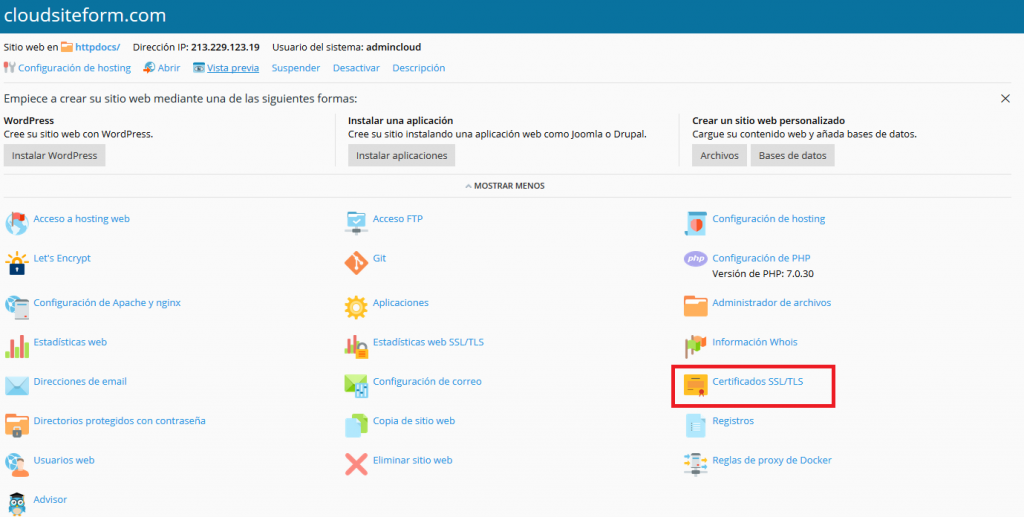
A continuació, clica en el botó Afegir certificat SSL:
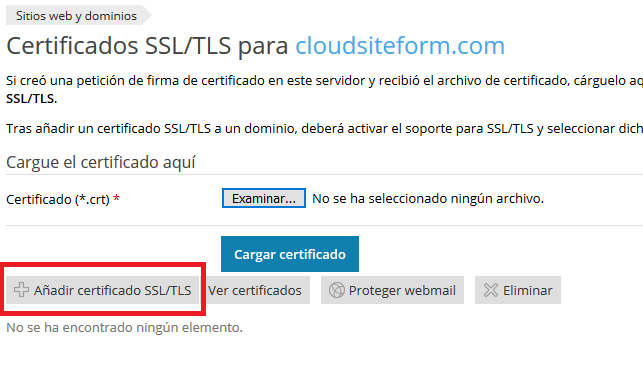
Des d'aquí, emplena el formulari per generar el CSR i, a continuació, clica a Sol·licitar:
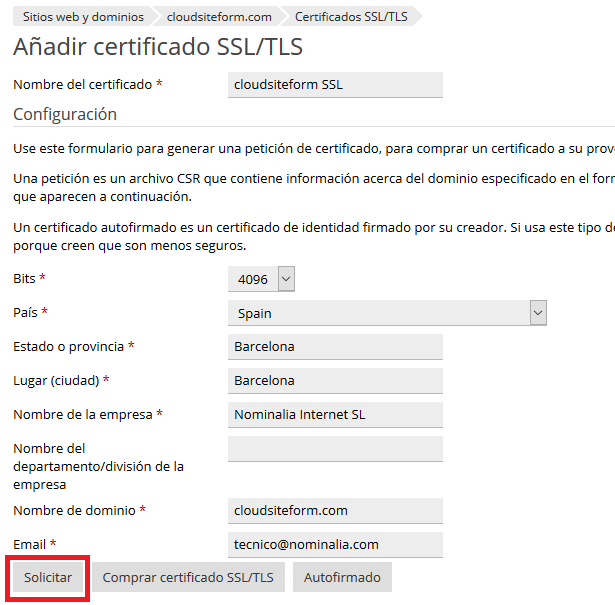
Tornarem a la pantalla anterior amb la confirmació de quin certificat ha estat afegit.
A la part inferior, veuràs que estan disponibles el CSR (icona de sobre) i la clau privada (icona de clau).
Clica sobre el nom del teu certificat per a obtenir aquestes dades:
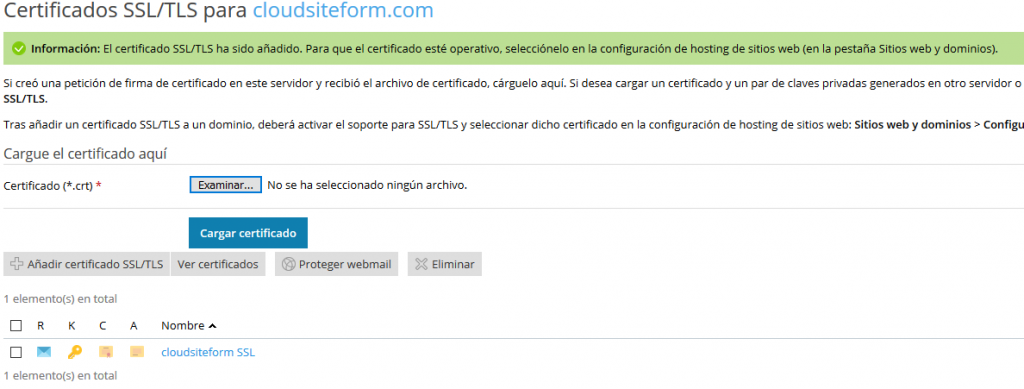
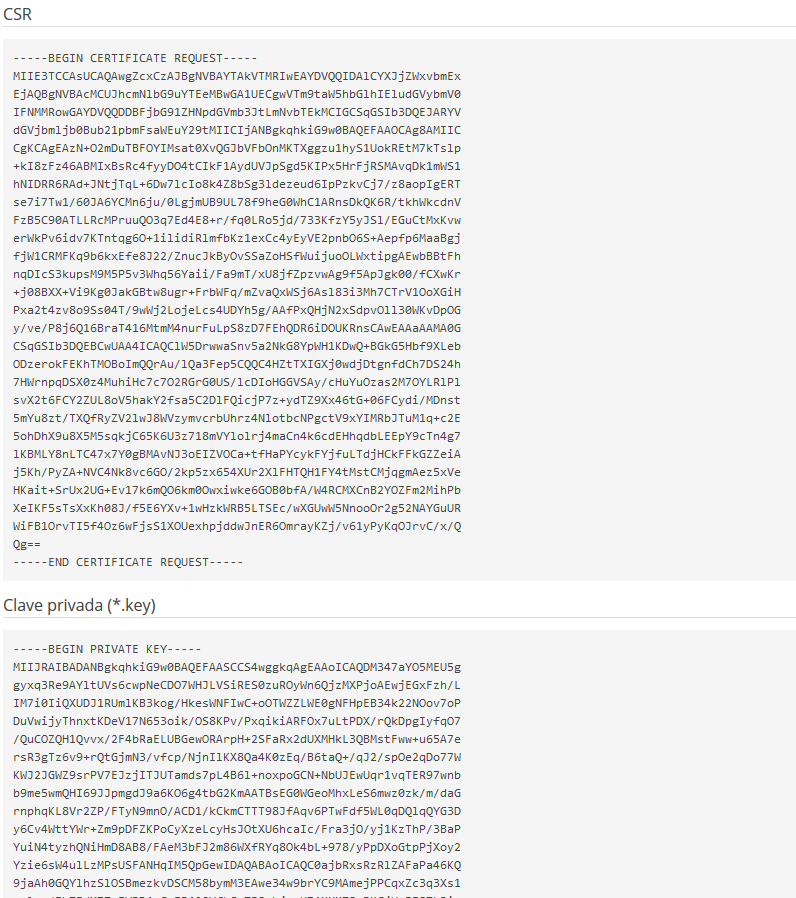
A la part inferior de la gestió del certificat, obtindràs el CSR i la Clau privada (*.key).
Hauràs de copiar i guardar tots dos codis en un fitxer .txt i emmagatzemar-los en el teu equip; a més, el CSR hauràs d'utilitzar-lo perquè el certificat sigui emès per la CA (Autoritat Certificadora):
Ara pots començar a configurar el Certificat en l'entitat emissora externa.
Instal·lació del Certificat SSL
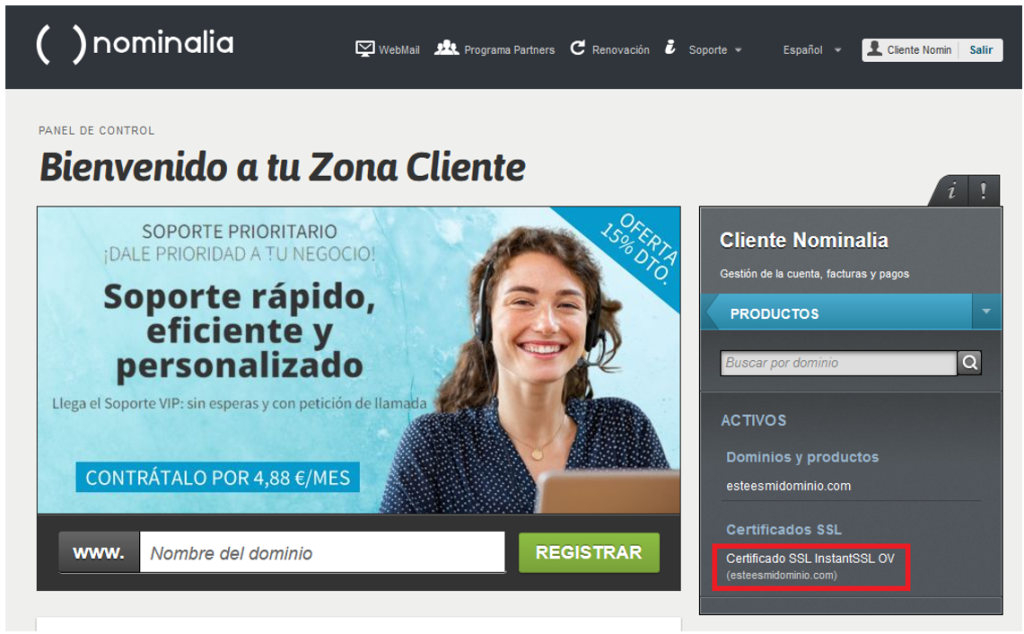
Si tens un SSL de Nominalia, quan el certificat hagi estat emès, ves a la teva Zona de Client i fes clic en la columna de la dreta sobre el certificat, sota la secció de “Certificats SSL”:
IMPORTANT: Si el certificat apareix sota la secció de "PER ACTIVAR" voldrà dir que encara no has fet l'emissió.
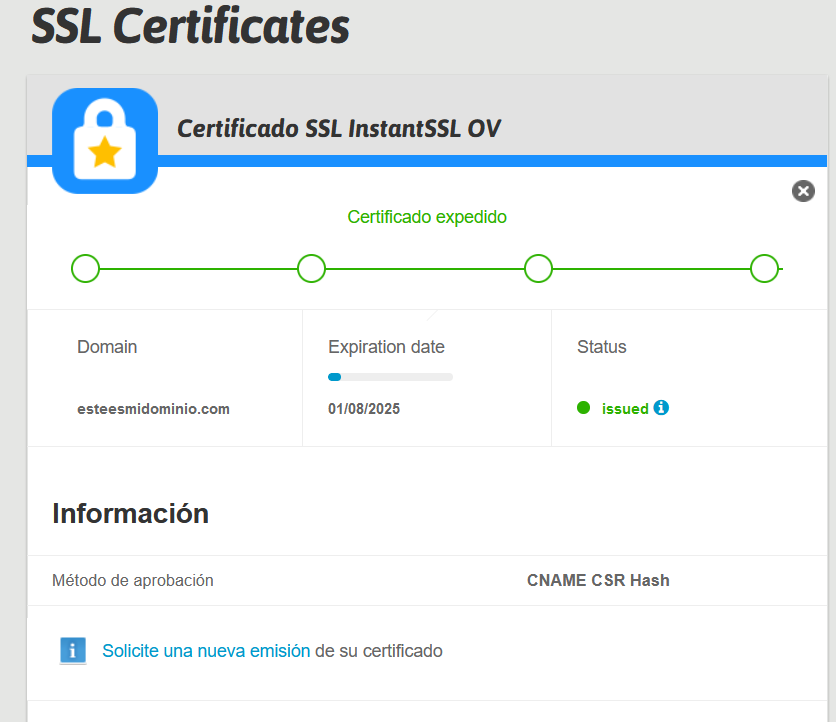
Veuràs una finestra com la següent:
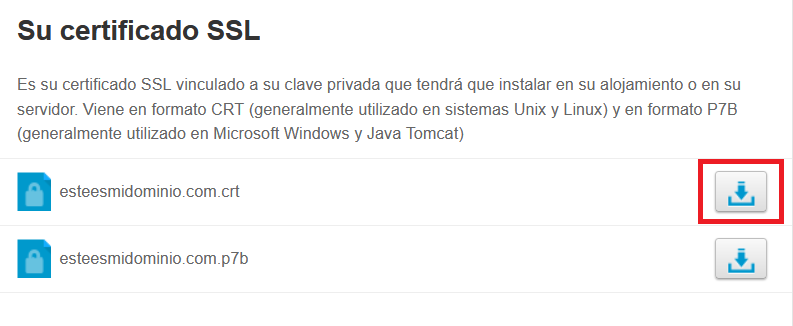
Ara baixa fins a la secció anomenada "El teu Certificat SSL" i localitza el fitxer .CRT que inclou el nom del teu domini. Descarrega-ho al teu ordinador mitjançant la icona de la fletxa:
Si l'obres amb el Bloc de Notes del teu ordinador, veuràs un codi que comença i acaba amb el següent:
-----BEGIN CERTIFICATE-----
-----END CERTIFICATE-----
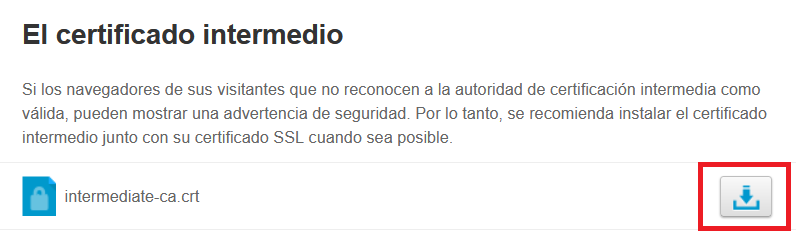
Descàrrega també el "Certificat intermedi" anomenat "intermediate-ca.crt" que hi ha més a baix (també ho podràs obrir amb un bloc de notes):
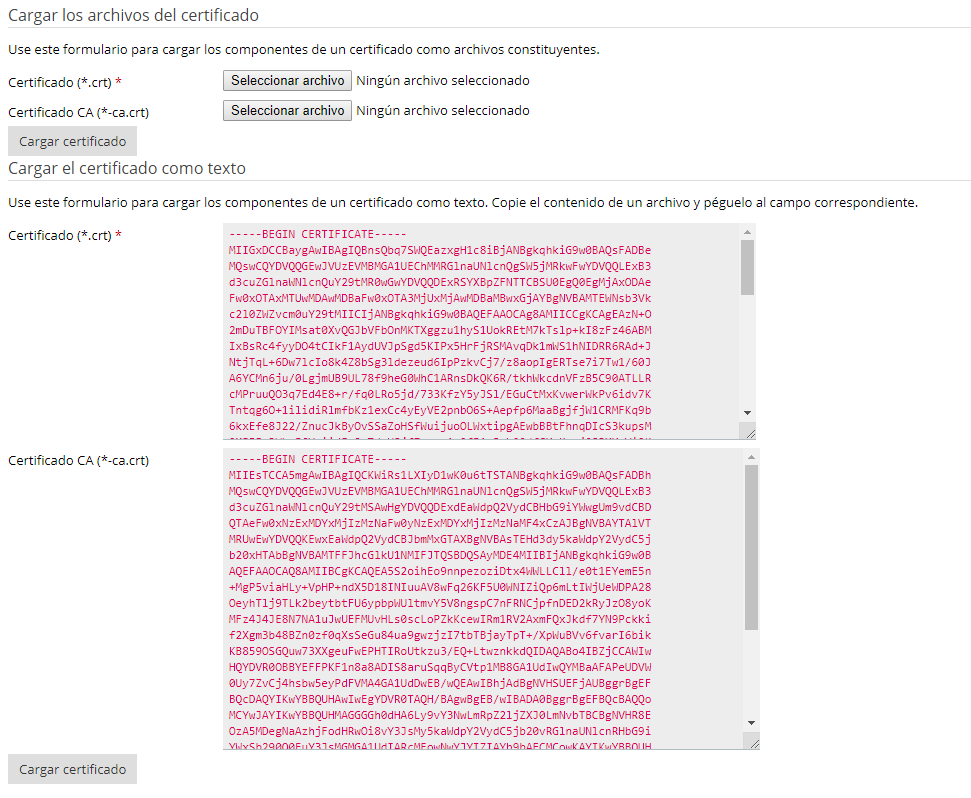
Ara, torna a entrar al teu panell de Plesk i accedeix a Llocs web i dominis. Localitza el domini sobre el que estàs instal·lant el certificat i prem en Certificats SSL/TLS. Fes clic en el certificat; aquí podràs o bé pujar els fitxers des del teu equip o bé copiar/pegar els certificats i pegar-los en els quadres de text. Finalment, prem a Carregar certificat:
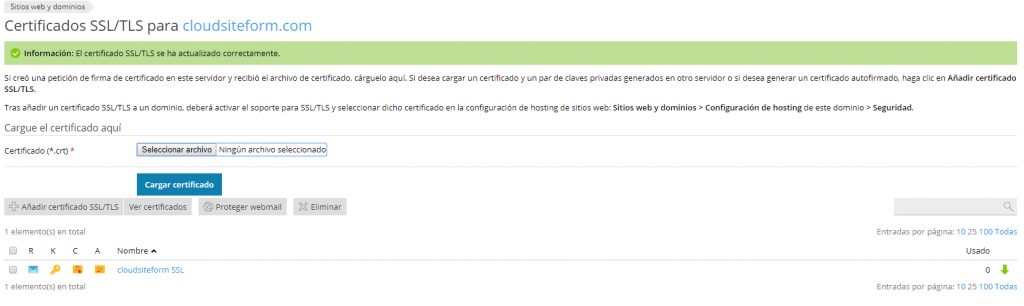
I ja tindràs el certificat instal·lat per al teu domini:
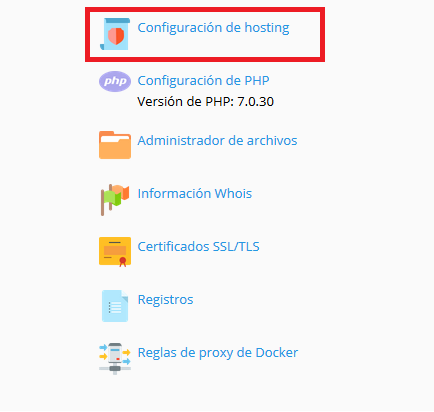
Ara, hauràs de configurar el teu domini perquè estigui protegit pel certificat. En Llocs web i domini, a la gestió del teu domini, clica sobre Configuració de hosting.
Aquí, localitza l'epígraf Seguretat, selecciona Suport per a SSL/TLS i selecciona el teu certificat, guardant els canvis perquè s'apliquin. Pots marcar, si ho necessites, l'opció Redirecció 301 permanent d'HTTP a HTTPS preservant SEO:

Llest! Si has seguit tots els passos sobre com instal·lar un certificat SSL en Plesk Onyx, ja tindràs el teu certificat instal·lat i funcionant correctament en el teu domini dins del teu servidor.
You haven't found what you are looking for?
Contact our experts, they will be happy to help!
Contact us