
Asistencia para clientes de Nominalia
Hosting Web y Hosting WordPress- Instalar el SSL gratuito de Let’s Encrypt
La siguiente guía aplica a la gama de Microhosting, Hosting Web y los Hosting WordPress.
Let’s Encrypt es una autoridad de certificación internacional, independiente y gratuita. Gracias a Let’s Encrypt, puedes crear un certificado SSL gratuito. Los certificados SSL de Let’s Encrypt vienen incluidos por defecto en tu paquete de hosting.
Atención: Un certificado SSL de Let’s Encrypt no cuenta con una validación tan extensa como la de un certificado SSL de pago. Las tiendas online de gran tamaño obtendrán mejores prestaciones con un certificado de pago en lugar de un certificado de Let’s Encrypt.
¿Qué necesito para instalar un SSL de Let's Encrypt?
Let's Encrypt pone como norma que para instalarse, el dominio debe estar apuntando al alojamiento desde el que se emite. Si por ejemplo, tu dominio apunta a otro alojamiento (uno externo, por ejemplo), no podrás emitir el SSL de Let's Encrypt con nosotros.
¿Cómo instalo un SSL gratuito en mi hosting?
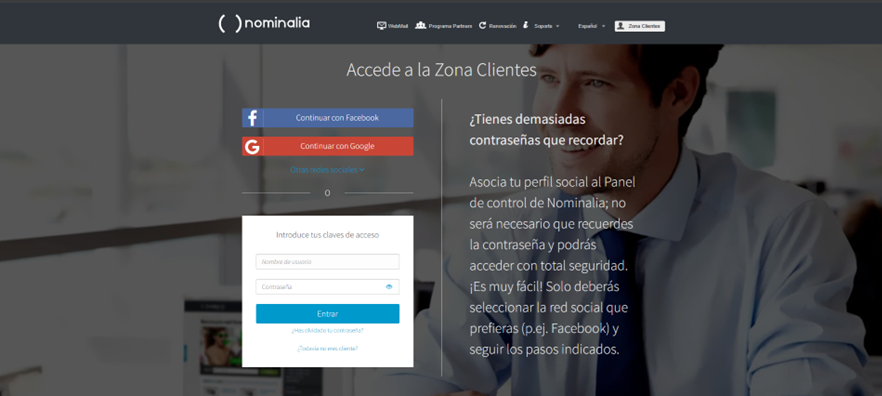
Para ello, primero accede a tu cuenta de Nominalia con tu usuario y contraseña, desde la página de acceso a la Zona Cliente.
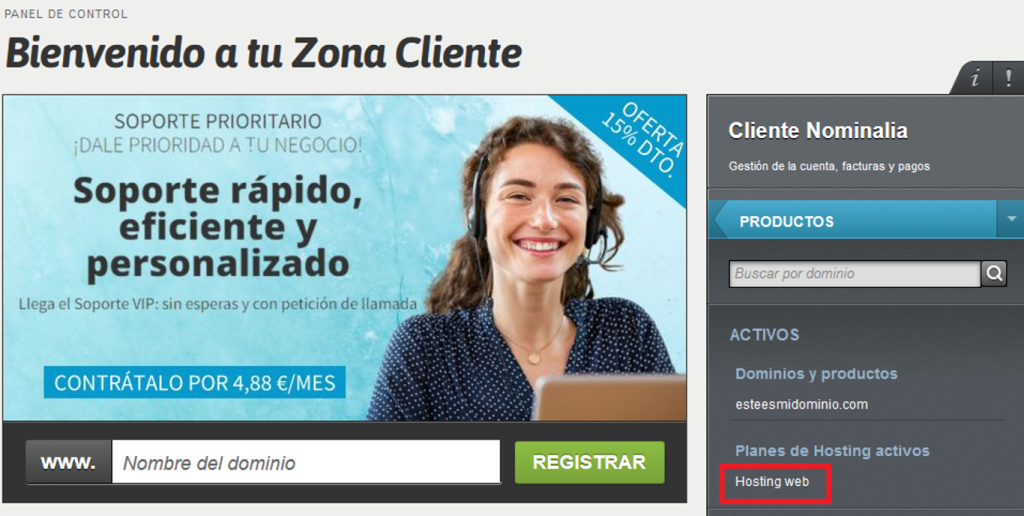
Luego, accede a tu alojamiento (ya sea Microhosting, Hosting Web o WordPress) desde el menú de la derecha:
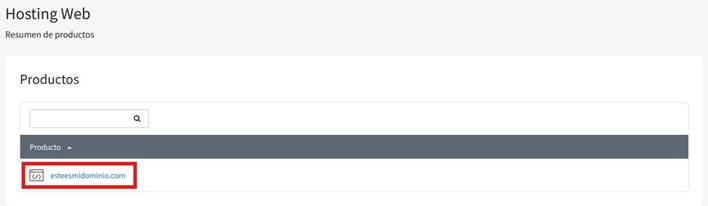
En la siguiente ventana, localiza tu alojamiento y haz clic sobre el dominio asociado:
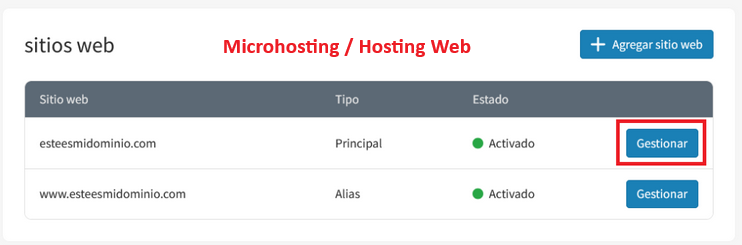
Ahora, para instalarlo, dependerá del tipo de alojamiento que tengas:
- Si es un Microhosting o Hosting Web, baja hasta encontrar el apartado de "Sitios Web" y haz clic en el botón "Gestionar" que hay a la derecha del dominio.
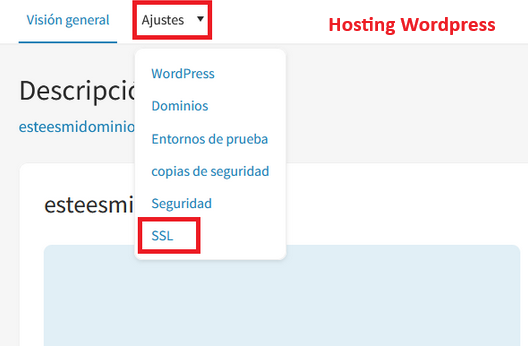
- Si es un Hosting WordPress, haz clic sobre el menú "Ajustes > SSL", y en la siguiente pantalla sobre "Ajustes" nuevamente.
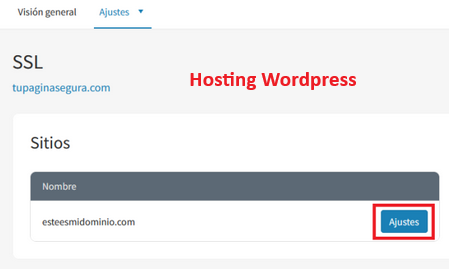
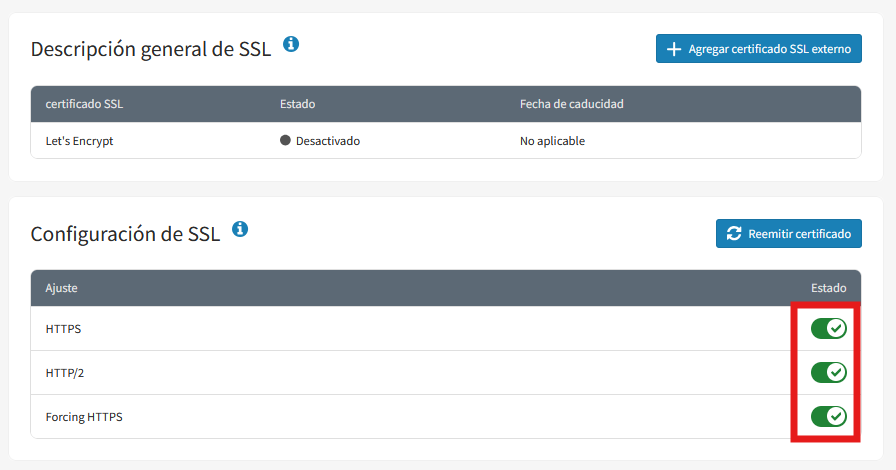
Ahora te encontrarás en la sección desde la que se gestionan los certificados SSL del Hosting. Baja hasta la sección "Configuración de SSL" y activa los selectores "HTTPS" y "Forcing HTTPS" para que se queden en verde:
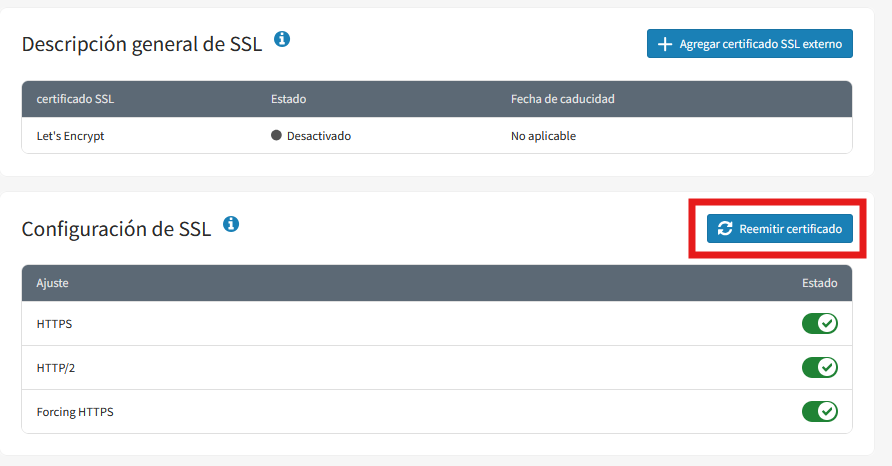
Luego, haz clic en el botón "Reemitir Certificado":
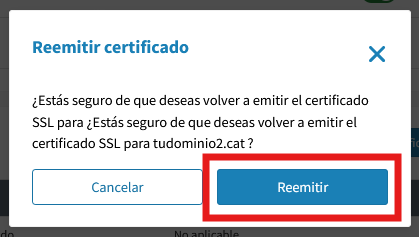
En la ventana emergente que aparecerá, haz clic en el botón "Reemitir":
Y en pocos minutos verás que el SSL de Let's Encrypt ya ha sido emitido:
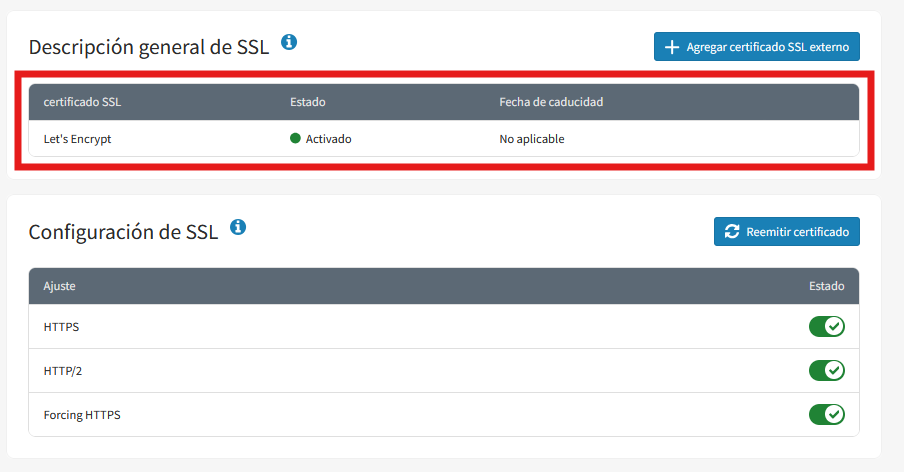
¡Y ya tienes activado tu SSL de tipo Let's Encrypt"
You haven't found what you are looking for?
Contact our experts, they will be happy to help!
Contact us