
Asistencia para clientes de Nominalia
SSL- Emissió de Certificat InstantSSL OV
IMPORTANT: Aquest manual és per a l'emissió dels certificats InstantSSL OV de Nominalia. Si has comprat un altre tipus de certificat, hauràs d'anar al manual corresponent.
Recorda: Els Certificats SSL OV són només per a validació d'Empreses, per tant només es poden emetre per a empreses que estiguin consolidades com a tal i estiguin donades d'alta en alguna d'aquestes bases de dades públiques:
- Informa: http://empresas.informa.es/
- EInforma: https://www.einforma.com/
- Infocif: http://www.infocif.es/
- Telefono.es: https://www.telefono.es/
- Google Business: https://www.google.com/intl/es_es/business/
- En Google Business, no ha d'aparèixer “Ets propietari d'aquesta empresa?”. En aquest cas, la certificadora no acceptarà l'enllaç fins que l'eliminis.
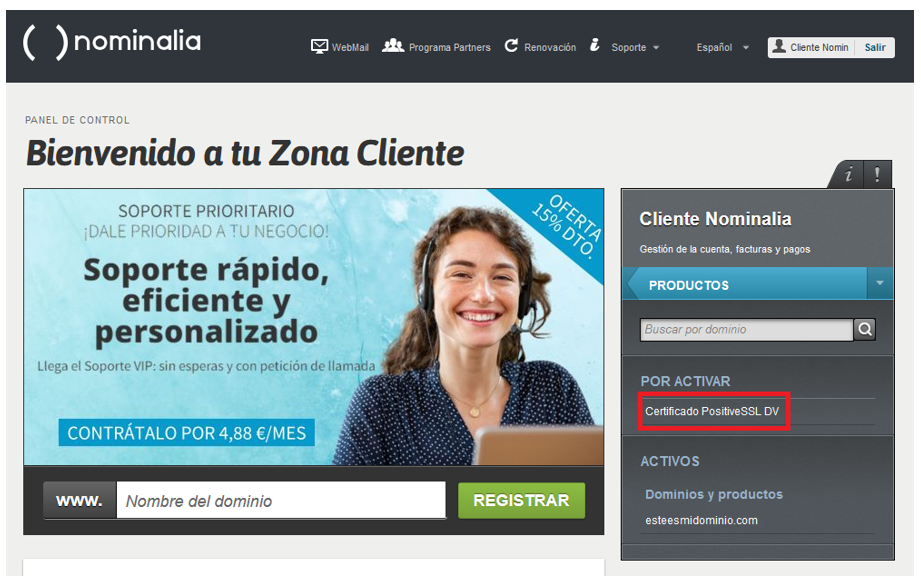
Per iniciar el procés d'emissió del certificat SSL, accedeix a la teva Zona Client de Nominalia i fes clic en la columna de la dreta sobre el certificat, sota la secció de “PER ACTIVAR”.
NOTA: Si estàs reemetent un certificat SSL, el certificat estarà sota la secció de "Certificats SSL" de la columna de la dreta. Després de clicar damunt, hauràs de fer clic en "Sol·liciti una nova emissió del seu certificat":
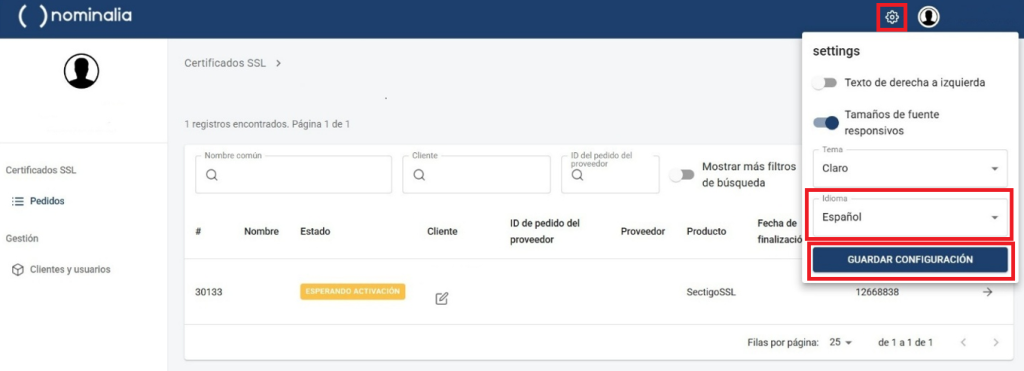
Si et surt tot en anglès, pots canviar l'idioma fent clic a dalt a la dreta en el botó de l'engranatge. Després, fes clic en el desplegable "Idioma" per seleccionar l'idioma que prefereixes i finalment fes clic en el botó "Guardar configuració":
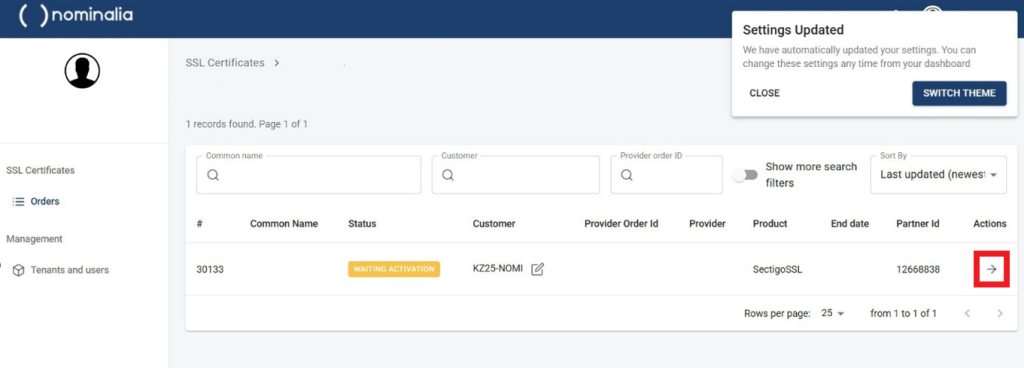
Per començar amb l'emissió, selecciona la icona de la fletxa (->) que apareix en la columna "Accions" a la dreta del certificat:
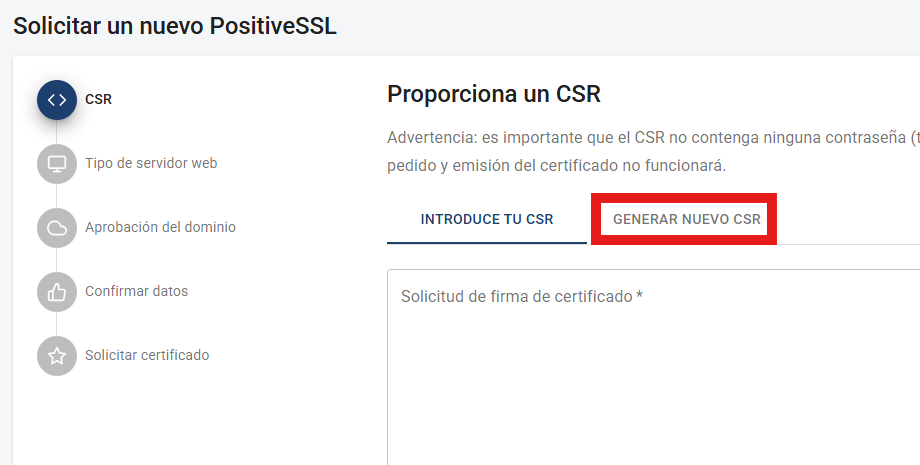
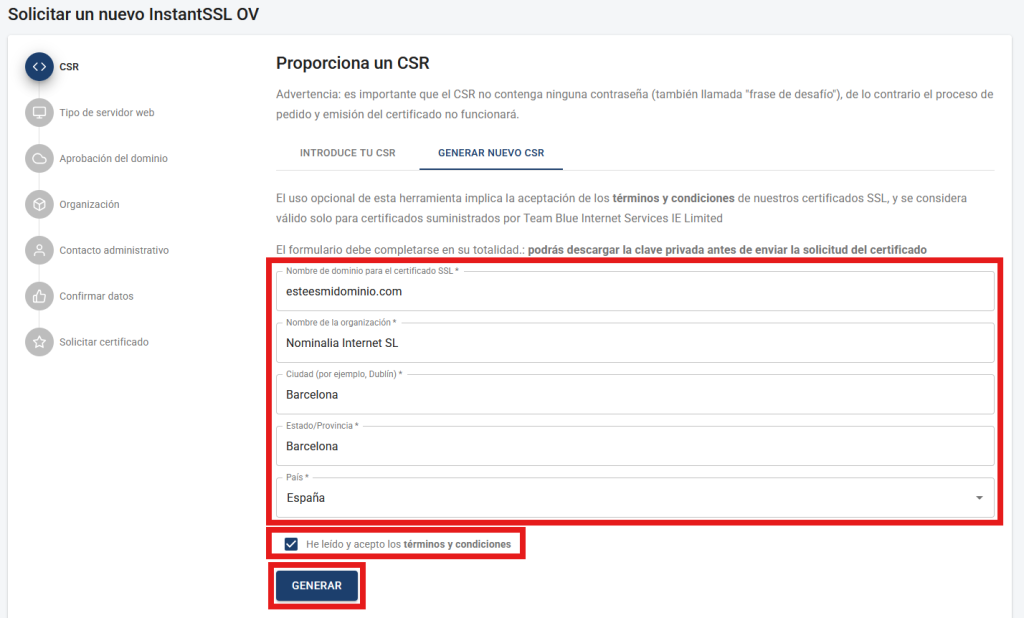
A la següent pantalla apareixerà un requadre que et demanarà que afegeixis un fitxer .CSR. Fes clic a la pestanya “Generar nou CSR”:
Ara, omple tots els camps amb la següent informació:
- Nom de domini per al certificat SSL: El nom del teu domini, sense "WWW" o "https" per exemple: esteesmidominio.com
- Nom de l'organització: El nom de l'empresa o persona que el sol·licita.
- Ciutat: La ciutat de l'empresa o persona que ho sol·licita.
- Estat/Província: La Província de l'empresa o persona que ho sol·licita.
- País: El País de l'empresa o persona que ho sol·licita.
Després, fes clic sobre "He llegit i accepto els termes i condicions". I finalment, en el botó "Generar":
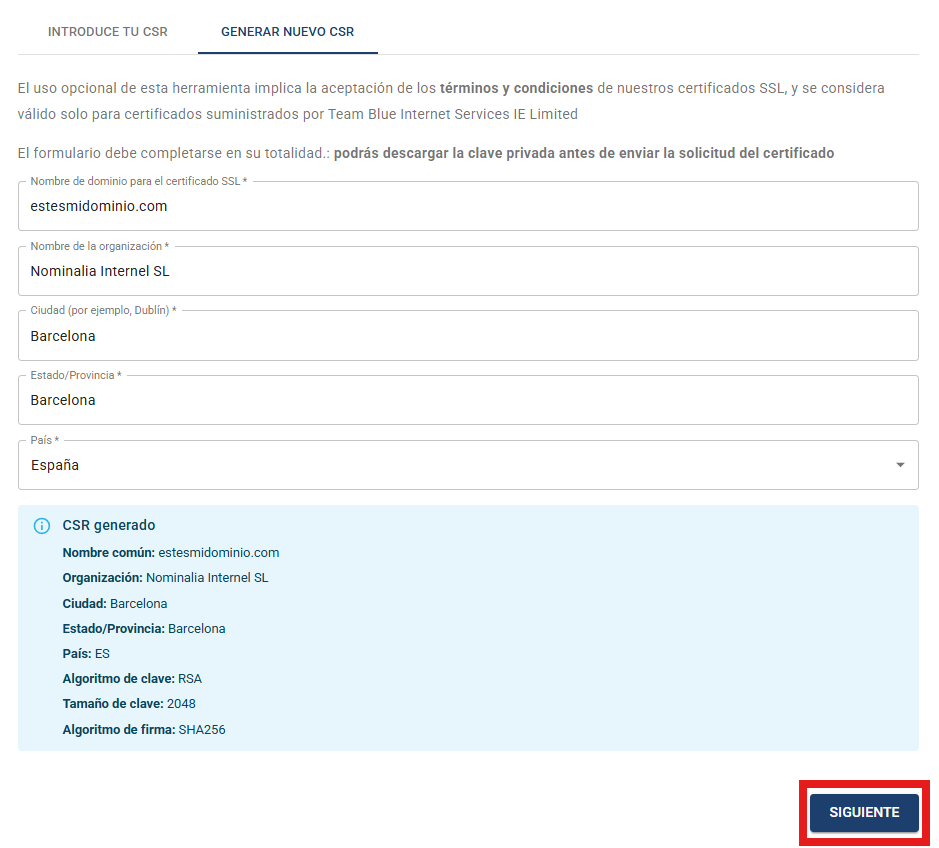
Apareixerà un resum de les dades afegides i de les opcions del CSR. Fes clic en el botó "Següent":
Al desplegable, selecciona el tipus de servidor en el qual instal·laràs el certificat i fes clic en “Següent” (davant el dubte, delecciona "Apache"):

Ara se't demanarà el mètode d'aprovació que vols fer servir, hi ha dues opcions:
- Per correu electrònic: A través d'uns comptes de correu determinats.
- Per DNS: Si fas servir les DNS de Nominalia, aquesta és l'opció recomanada.
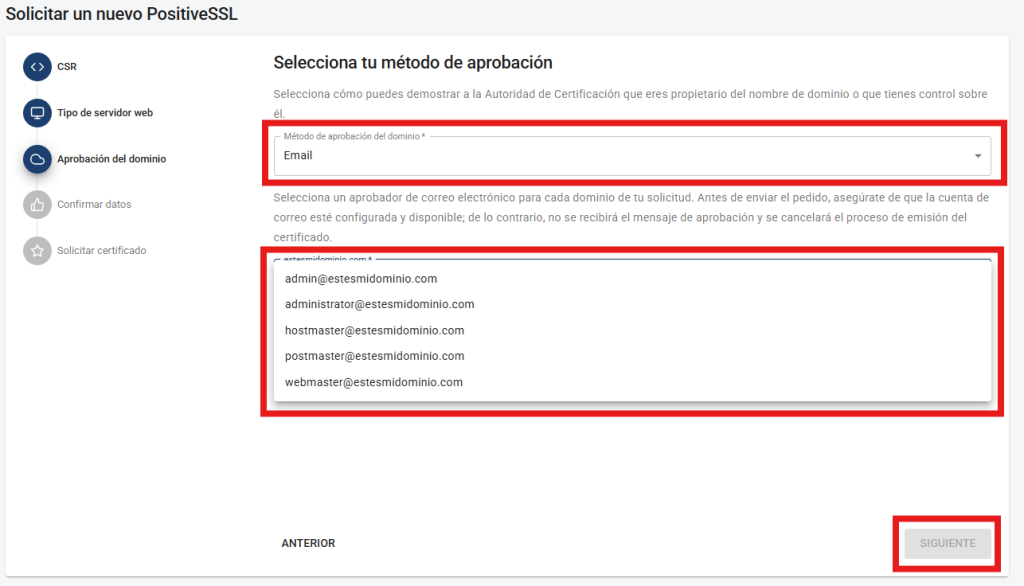
Aprovació per correu electrònic
Al desplegable de "Mètode d'aprovació del domini", selecciona "Email". Al següent desplegable, selecciona el compte de correu que vols fer servir (ha de ser obligatòriament del domini, si no existeix encara, l'hauràs de crear abans de continuar). Després, fes clic al botó "Següent":
Després, espera 5 minuts i ves a revisar el correu electrònic per a continuar la gestió.
Aprovació per DNS
Al desplegable de "Mètode d'aprovació del domini", selecciona "DNS". Si fas servir les DNS de Nominalia, activa l'opció de "Usar validació automàtica de DNS" i després fer clic al botó "Següent":
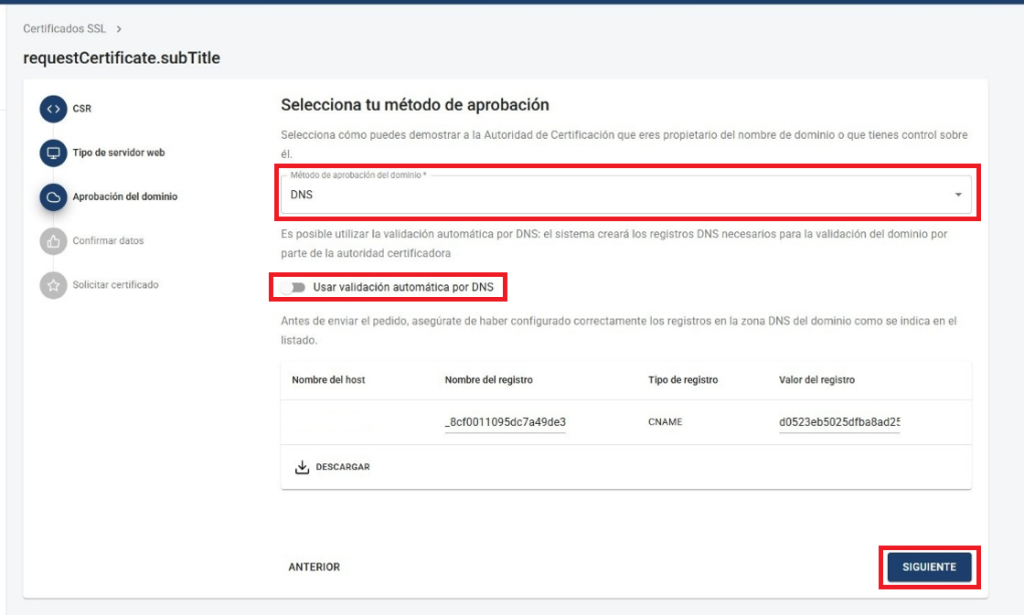
IMPORTANT: Si no fas servir les DNS de Nominalia, hauràs de copiar el registre CNAME que apareix i afegir-lo a la teva Zona DNS.
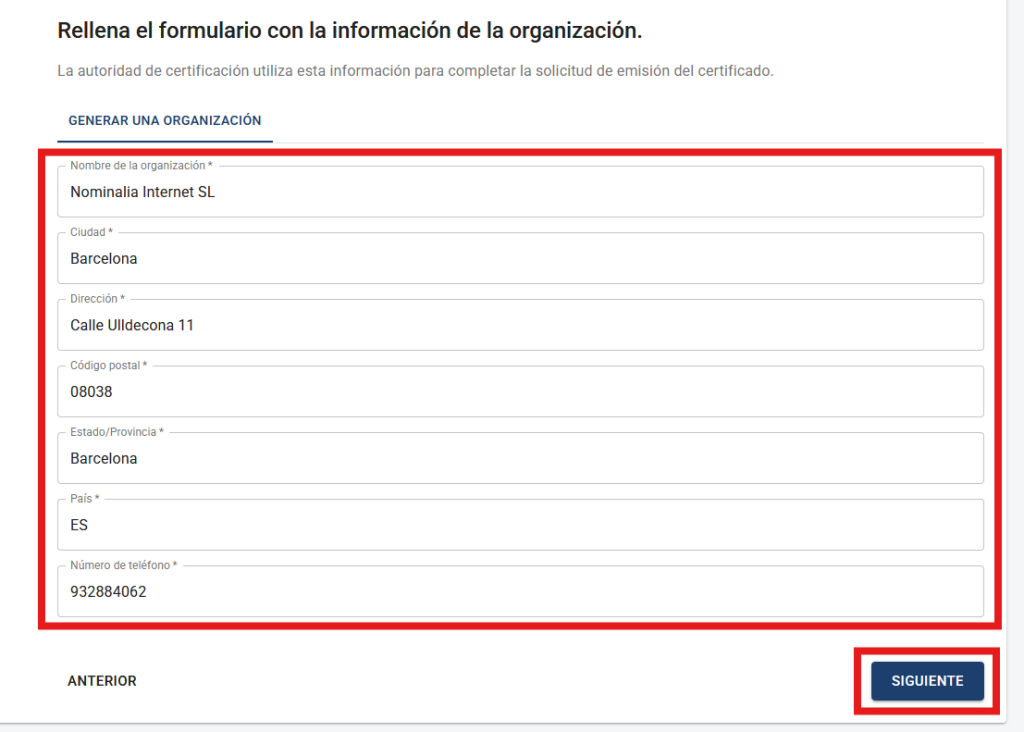
Ara has de completar les dades de la teva empresa, com a Adreça, Codi Postal i Telèfon. Després fes clic en el botó "Següent":
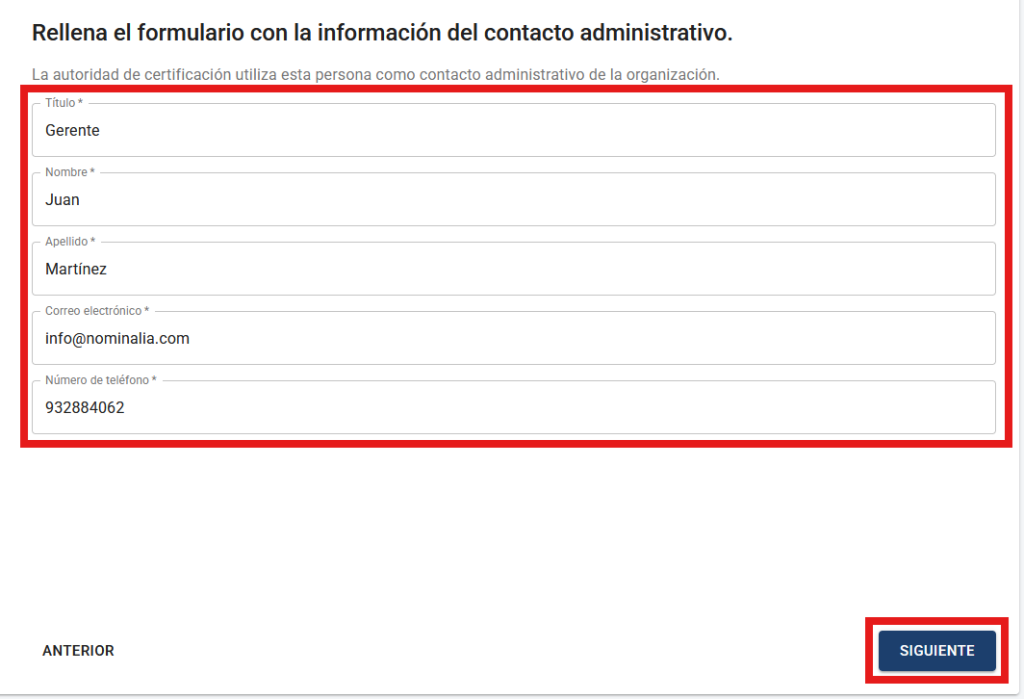
Ara emplena la informació del contacte administratiu i després fes clic en el botó "Següent":
IMPORTANT:
El contacte administratiu és el representant legal del domini per al qual s'emet el certificat SSL, qualsevol comprovació que necessiti realitzar la certificadora, la farà en el correu electrònic o número de telèfon indicats en aquest apartat.
Després de clicar en Següent, en la nova pantalla, hauràs de descarregar la "Clau Privada":
IMPORTANT:
La Clau Privada és INDISPENSABLE per a la instal·lació del certificat SSL al teu allotjament, per tant tingues-lo localitzat al teu PC després de descarregar-lo.
Si la perds, hauràs d'emetre novament el certificat SSL.
NOTA: Podràs obrir el fitxer de la "Clau Privada" amb el Bloc de Notes del teu ordinador. Veuràs que conté un text que comença i acaba amb: -----BEGIN PRIVATE KEY----- -----END PRIVATE KEY----

Ara comença el procés de validació del domini, veuràs que apareixerà en estat de "ESPERANT VALIDACIÓ". El temps que hauràs d'esperar dependrà del sistema que hagis triat .
- Si vas triar l'opció d'Email, començarà uns minuts després que validis el correu que t'arribarà al compte que vas seleccionar.
- Si vas triar l'opció de DNS automàtica, en uns minuts el certificat ja estarà emès.
- Si vas triar l'opció de DNS manual, s'emetrà a partir de que afegeixis aquesta configuració a la zona DNS del domini al teu proveïdor.
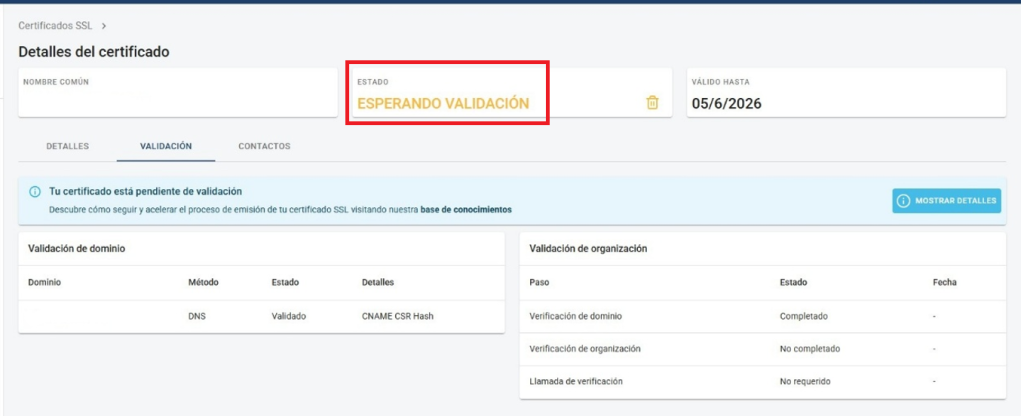
Si fas clic en l'apartat de “Mostrar Detalls” podràs veure l'estat de la mateixa:
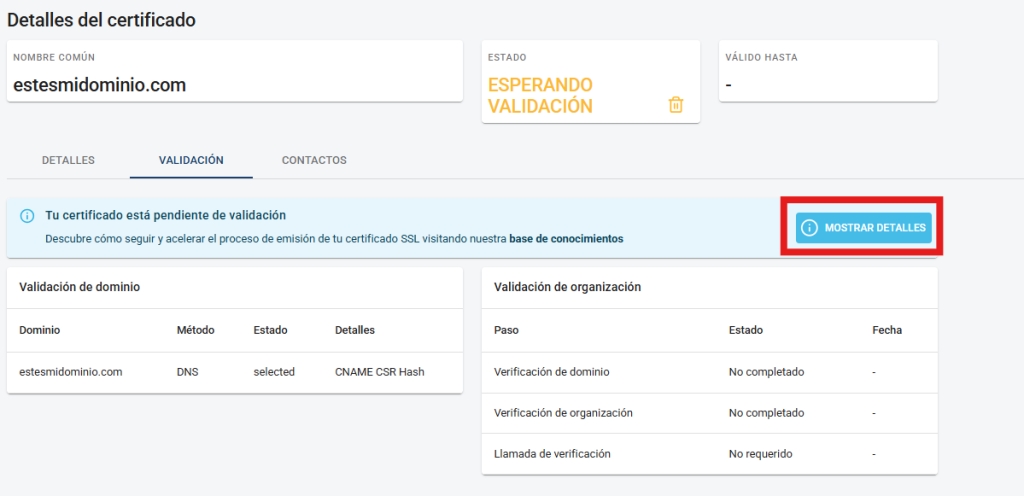
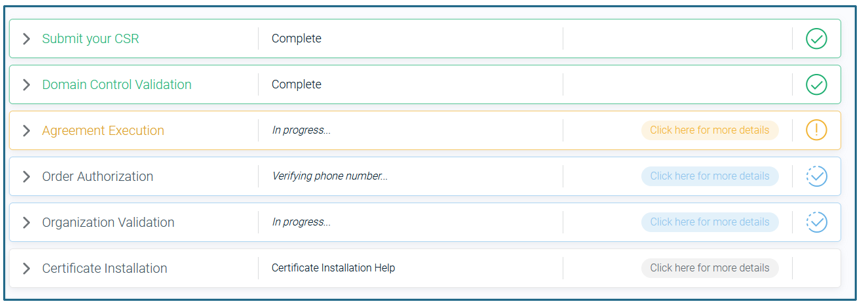
Nota: Pots tenir informació ampliada sobre aquest apartat al següent enllaç.
Ara accedeix al correu que vas posar al Contacte Administratiu i veuràs que t'ha arribat un missatge que tindrà un títol semblant a “ORDER #XXXXXXXX – Agreement” des del remitent noreply@sectigo.com. El correu tindrà un contingut similar al següent:
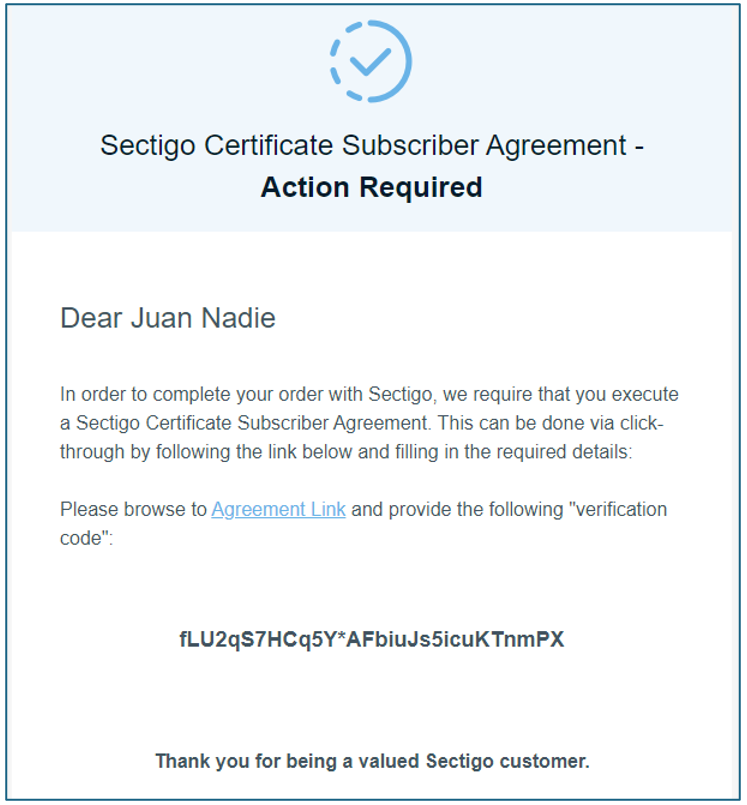
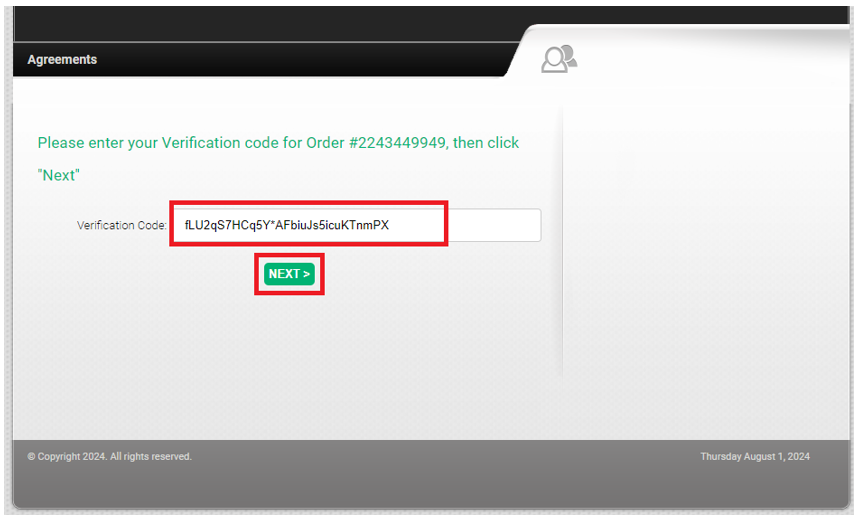
Fes clic a “Agreement Link” i apareixerà aquesta finestra on hauràs d'enganxar el codi que t'han facilitat i fer clic a “Next”:
A la següent pàgina trobaràs l'acord legal del certificat SSL que et podràs descarregar amb la icona de la fletxa de descàrrega:
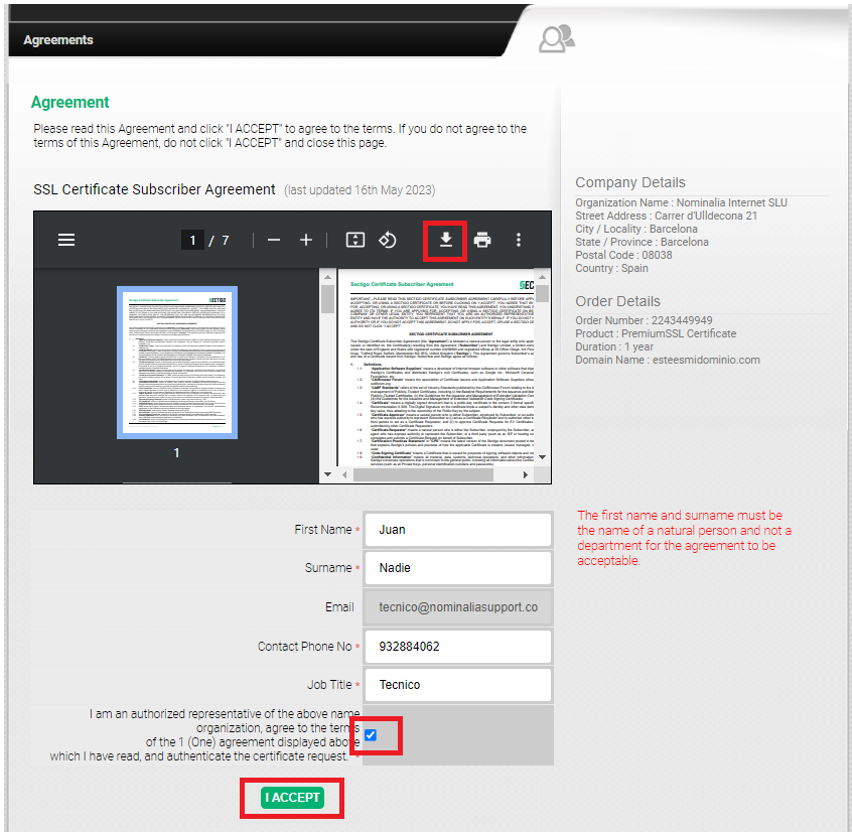
Després hauràs d'activar la casella que indica “I am an authorized representative of the above name organization, agree to the terms of the 1 (One) agreement displayed above which I have read, and authenticate the certificate request.” I finalment, fer clic en el botó de “I accept”.
I seràs redirigit cap a la pàgina dels detalls del procés de verificació:
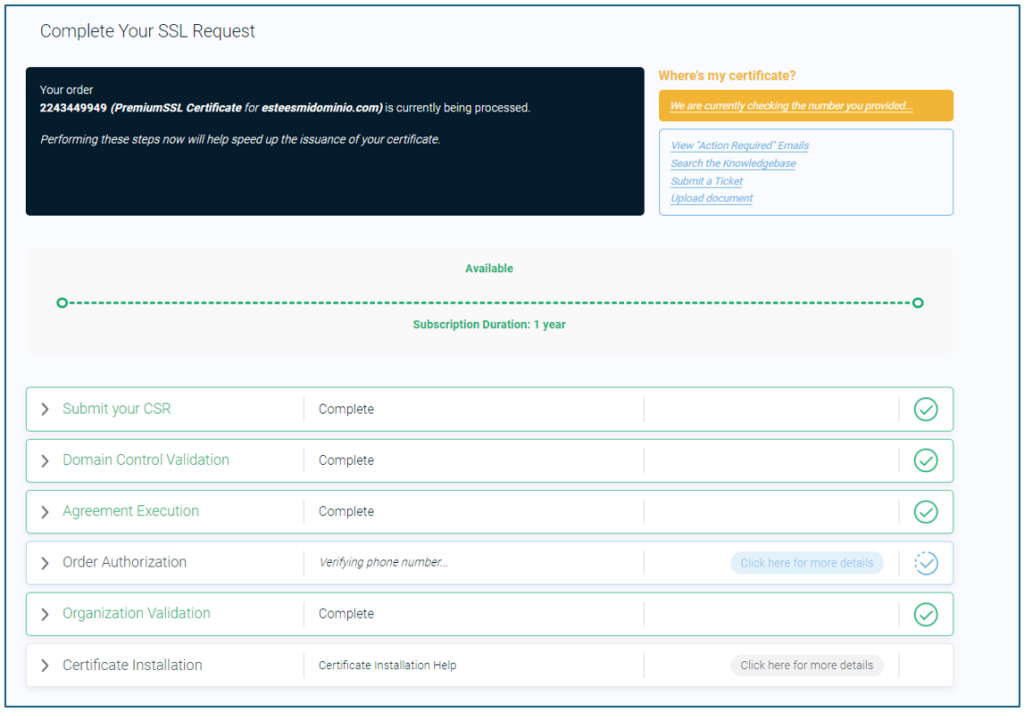
Ara només quedarà que la certificadora confirmi el número de telèfon que has posat al Contacte Administratiu (recorda que ha d'aparèixer en algun dels llistats que t'indiquem anteriorment). Solen trigar menys de 24h.
Recorda que per això, la teva empresa deu estar donada d'alta en alguna d'aquestes bases de dades públiques:
- Informa: http://empresas.informa.es/
- EInforma: https://www.einforma.com/
- Infocif: http://www.infocif.es/
- Telefono.es: https://www.telefono.es/
- Google Business: https://www.google.com/intl/es_es/business/
- Nota: En Google Business, no ha d'aparèixer “Ets propietari d'aquesta empresa?”. En aquest cas, la certificadora no acceptarà l'enllaç fins que l'eliminis.
Una vegada s'hagi verificat el número de telèfon, t'arribarà un email al compte de correu que tens posat per les notificacions de Nominalia:
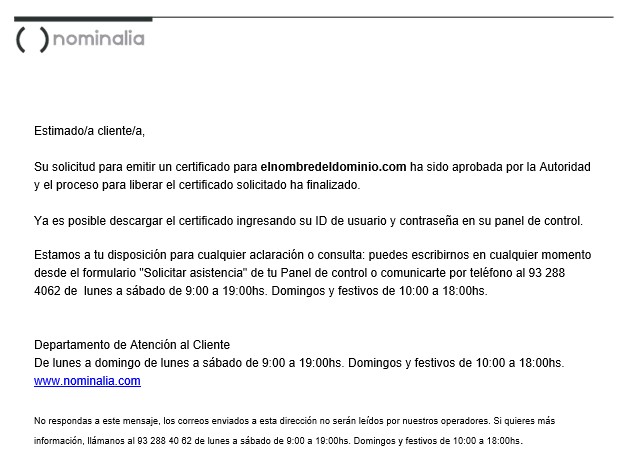
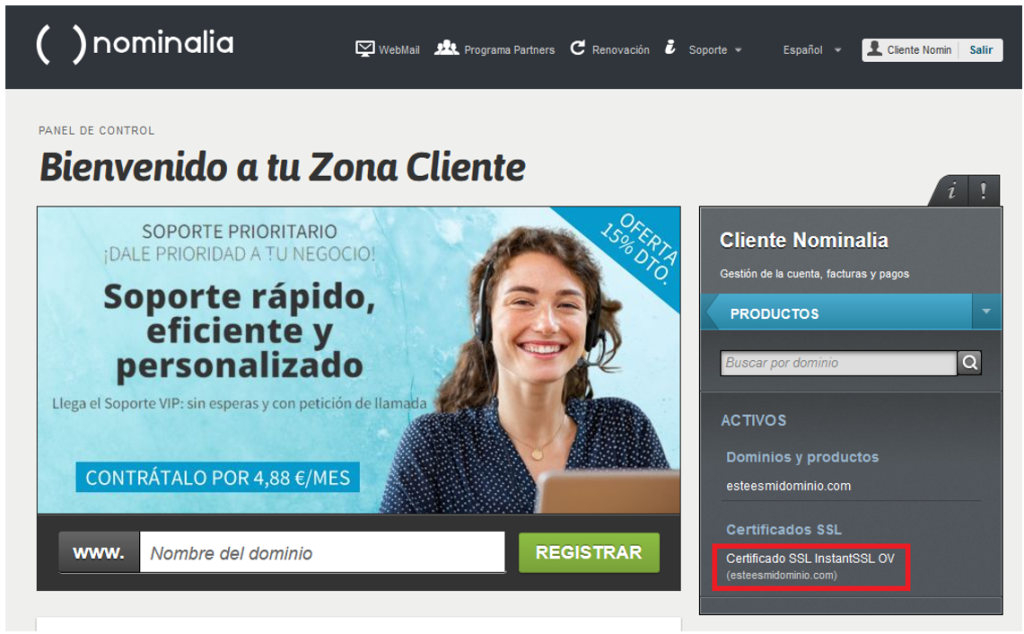
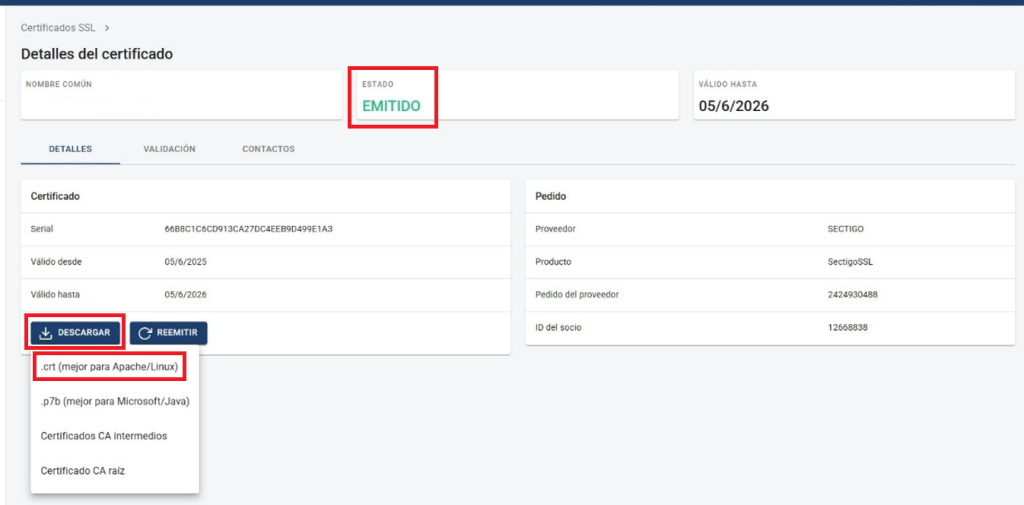
Una cop emès el certificat, l'estat passarà a "EMÈS" i ja el podràs descarregar. Per això, torna a la teva Zona Client de Nominalia i a la columna de la dreta, fes clic sobre el Certificat SSL:
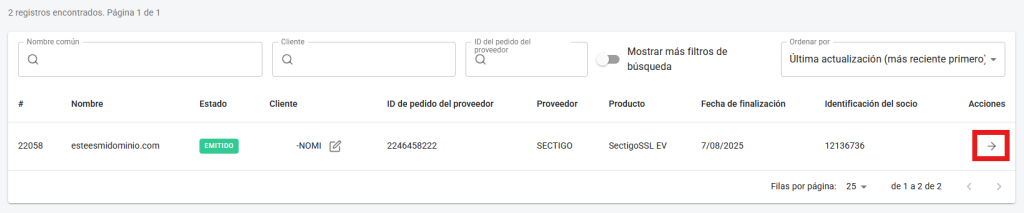
A la següent finestra, cerca el teu SSL ja emès i fes clic a el, icona de la fletxa (->):
Els formats de descàrrega són .CRT (el que fem servir habitualment en els hostings de Nominalia) i el format .p7b. També podràs descarregar els certificats anomenats intermedis (altres denominacions: CA Root, CA-Intermediate):
IMPORTANT:
El fitxer .CRT és INDISPENSABLE per la instal·lació del certificat SSL al teu allotjament, per tant tingues-lo localitzat al teu PC després de descarregar-lo, al costat de la Clau Privada.
Ara podràs instal·lar-ho al teu allotjament. Si aquest allotjament és de Nominalia, ves al següent enllaç per a veure les instruccions d'Instal·lació de Certificat SSL en tots els nostres allotjaments.
Vols que els nostres tècnics instal·lin el teu certificat SSL al teu allotjament? Consulta els nostres serveis de Suport Premium.
You haven't found what you are looking for?
Contact our experts, they will be happy to help!
Contact us