
Asistencia para clientes de Nominalia
SSL- Instal·lació de Certificat en Hosting Windows
En aquest manual se t'indicarà pas a pas com Instal·lar un certificat SSL en els següents allotjaments (si necessites instal·lar-lo a un altre allotjament, veu al següent enllaç):
- Hosting Windows Starter, Professional, Premium, Smart, Advanced i Enterprise.
Aquest hosting permet generar un certificat propi, o bé instal·lar un que hagis emès o comprat des de Nominalia o externament.
Generar i Instal·lar un certificat
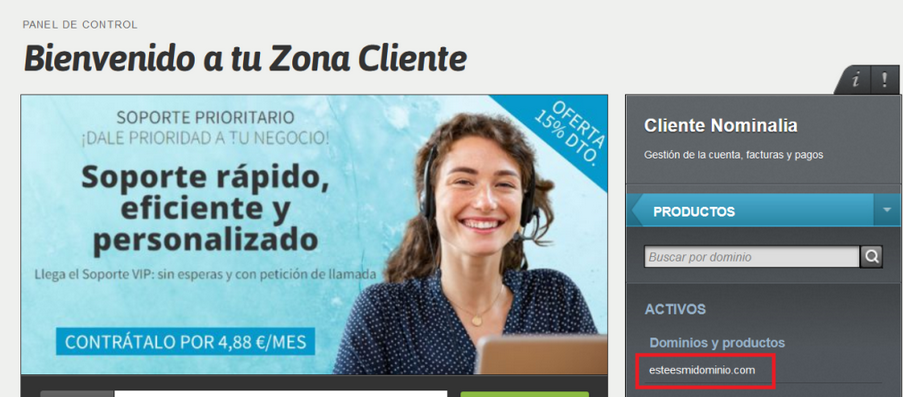
Primer, accedeix a la teva Zona Client i fes clic en la columna de la dreta sobre el domini associat al Hosting Windows:
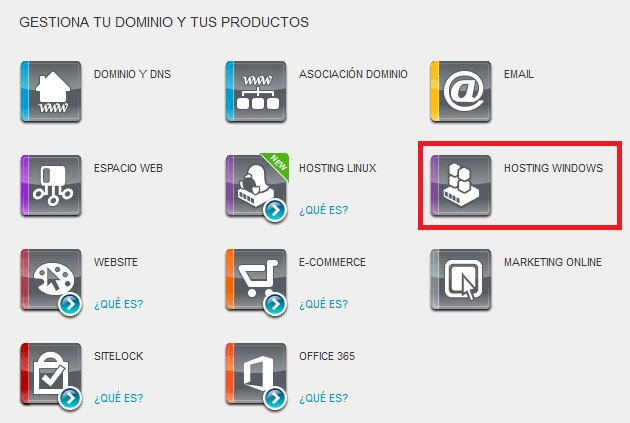
Després, fes clic sobre la icona de "Hosting Windows":
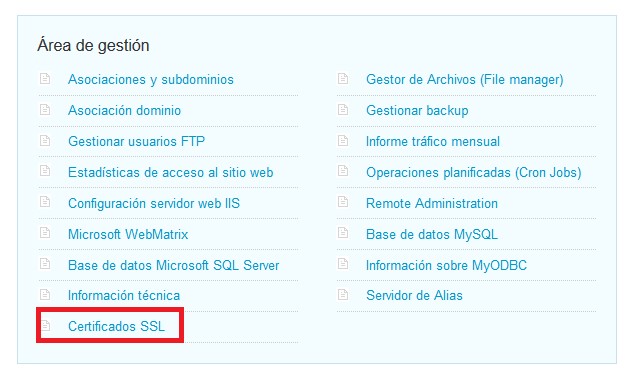
Fes clic en "Certificats SSL"
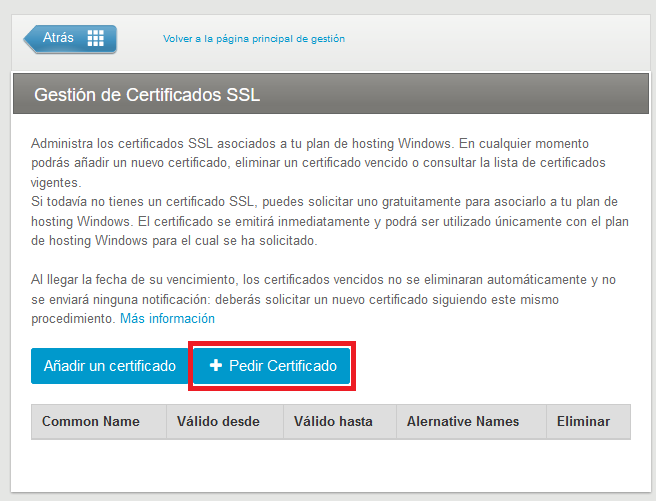
Aquí, fes clic en el botó "+ Demanar Certificat":
Apareixerà un formulari que et demanarà unes dades, emplena'l i després fes clic en "+ Sol·licitud":
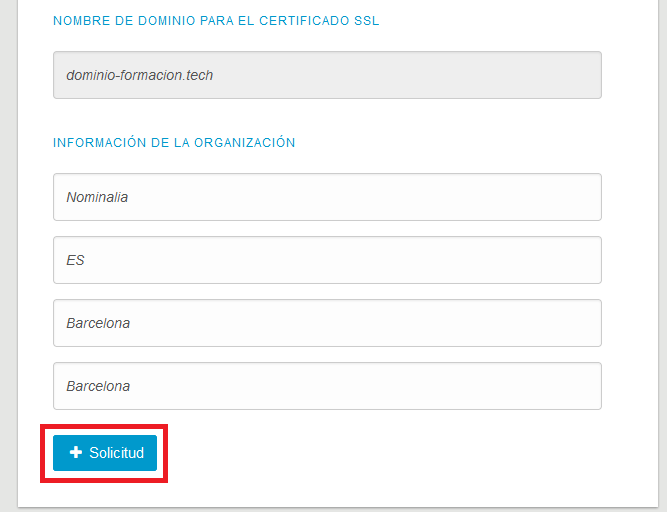
Atenció! L'Autoritat Certificadora necessita que els arxius de l'allotjament siguin accessibles a través d'http per a verificar el domini. Si tens configurada una redirecció d'HTTP a HTTPS, et recomanem que segueixis aquesta guia per a excloure els arxius utilitzats per a la verificació del domini. Fes clic aquí per a veure la guia.
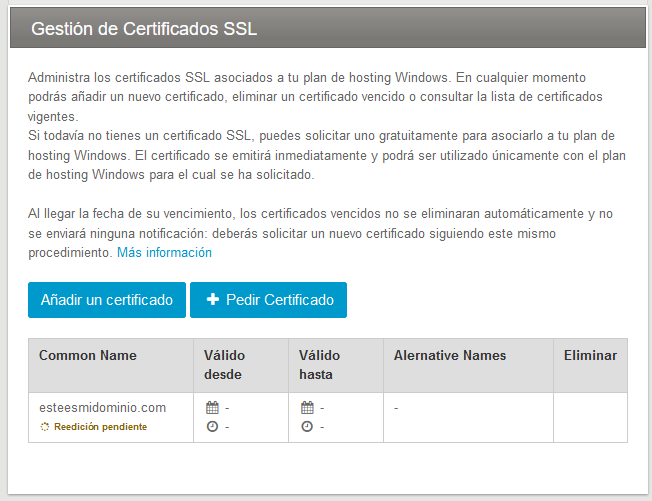
Després de clicar en el botó, apareixerà aquesta pantalla, on veuràs que l'emissió del certificat està pendent:
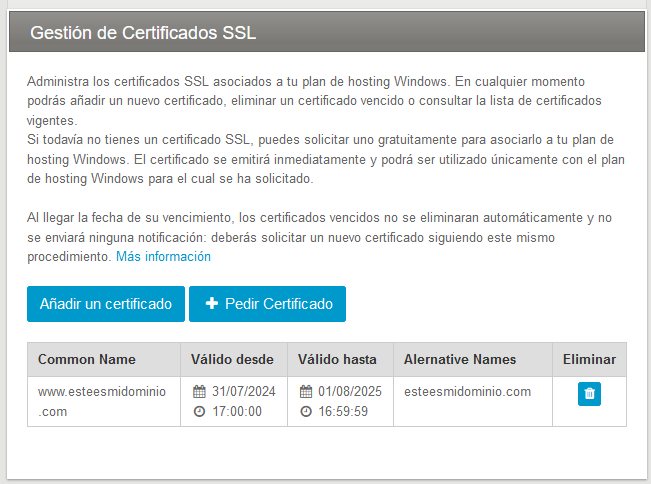
I quan la certificadora ho validi automàticament ja ho tindràs instal·lat:
Instal·lar un certificat comprat a Nominalia o extern
Si has comprat un certificat en Nominalia per al teu web, o bé ho has adquirit de manera externa, amb aquest manual t'indicarem com instal·lar-lo al teu Hosting Windows.
IMPORTANT: Aquest manual és per a la Instal·lació del certificat SSL. Abans d'instal·lar-ho, cal emetre el Certificat SSL, si encara no ho has fet, hauràs d'anar al manual corresponent d'emissió de Certificat SSL. Si el certificat que instal·laràs l'has adquirit en un altre proveïdor, pots ignorar aquest missatge.
RECORDA! Per a aquesta instal·lació hauràs de tenir a mà el fitxer .CRT i la Clau Privada que vas descarregar durant l'emissió del certificat.
Per iniciar el procés d'instal·lació del certificat SSL, accedeix a la teva Zona Client de Nominalia i fes clic en la columna de la dreta sobre el nom del teu domini:
IMPORTANT: Si el certificat apareix sota la secció de "PER ACTIVAR" voldrà dir que encara no l'has emès.
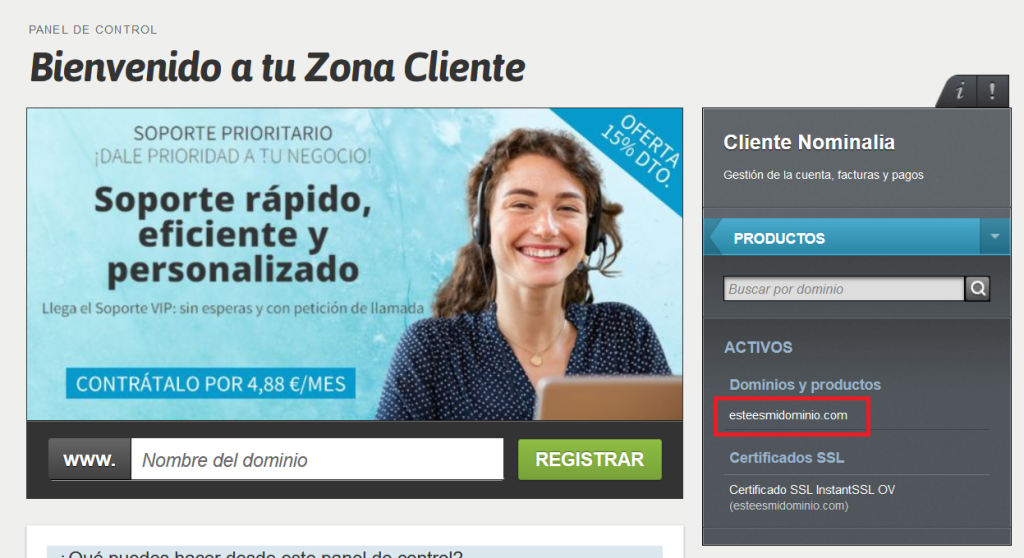
Després, fes clic sobre la icona de "Hosting Windows":
Fes clic en "Certificats SSL"
Aquí, fes clic en al botó "Afegir un Certificat":
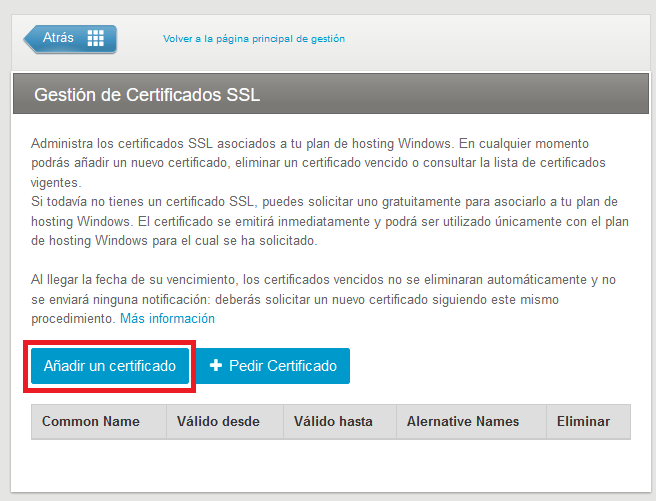
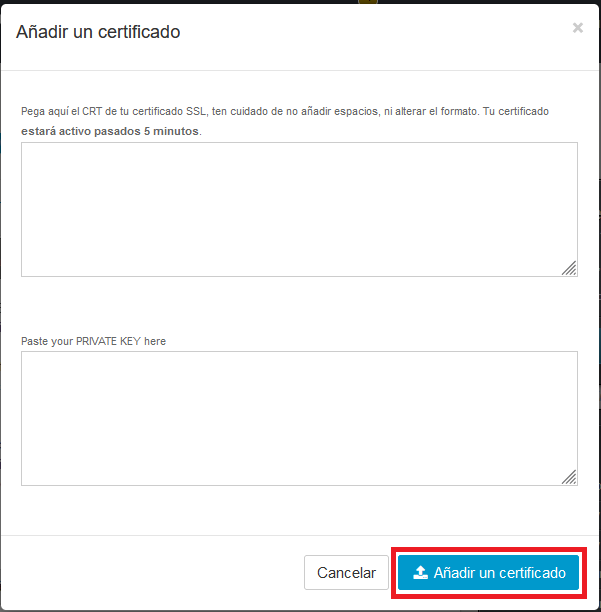
Veuràs que apareix aquesta finestra amb dos camps:
- Enganxa aquí el CRT del teu certificat SSL: Obre amb el bloc de notes del teu ordinador el fitxer .CRT que et sortia per a descarregar en finalitzar l'emissió del SSL i enganxa aquí tot el seu contingut.
- Paste your PRIVATE KEY here: Obre amb el bloc de notes del teu ordinador el fitxer de la Clau Privada que vas descarregar durant l'emissió del SSL i enganxa aquí tot el seu contingut.
I després fes clic a "Afegir un Certificat":
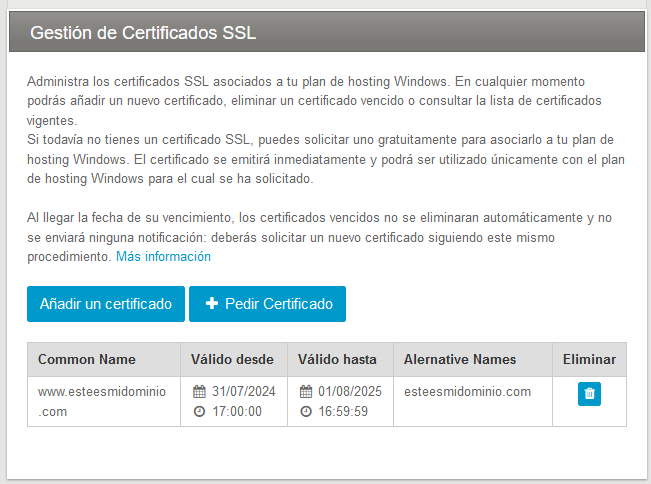
I en uns 5 minuts ja estarà instal·lat!
Prefereixes que els nostres tècnics instal·lin el teu certificat SSL en el teu allotjament? Consulta els nostres serveis de Suport Premium.
You haven't found what you are looking for?
Contact our experts, they will be happy to help!
Contact us