
Asistencia para clientes de Nominalia
Email- Com restaurar una Còpia de seguretat de correu en Nominalia
En aquest manual t'expliquem, pas a pas, com recuperar un backup (còpia de seguretat) de fins a 5 dies d'antiguitat en qualsevol dels teus comptes de correu de Nominalia, o bé consultar el seu contingut sense restaurar-lo.
- Activar el Backup
- Recuperar els correus d'un backup activat
- Consultar el contingut d'un backup
- Eliminar un backup
Activar el backup
Per a començar, hauràs d'accedir al teu panell de control de Nominalia i clicar en el domini del correu a recuperar:
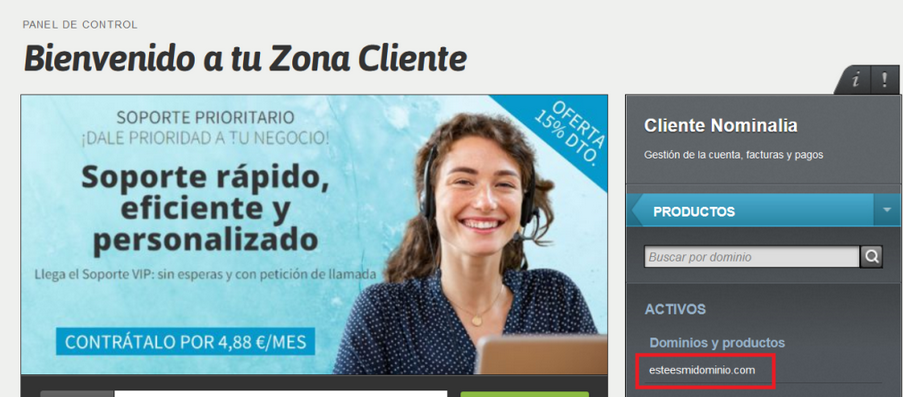
A continuació, fes clic a la secció de "Email":
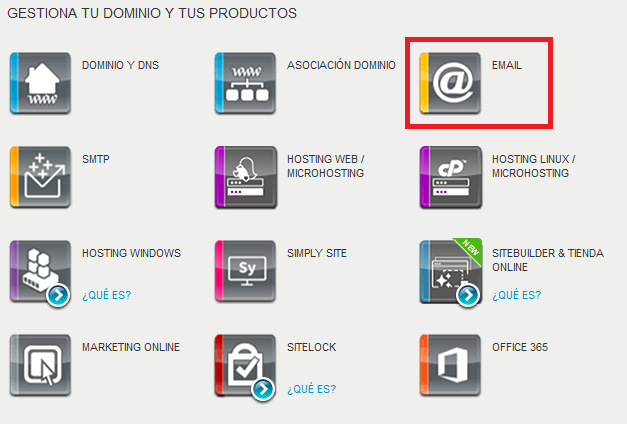
Arribaràs a la següent pantalla on apareixeran tots els teus correus de Nominalia:
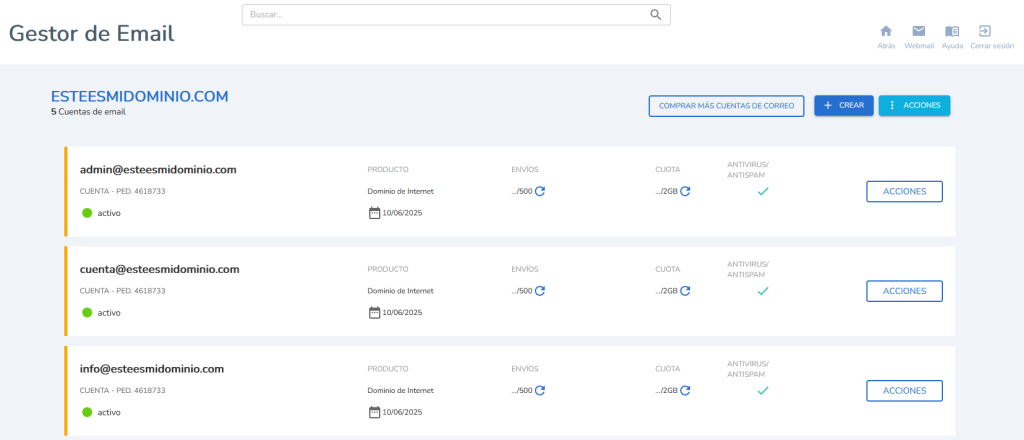
Per activar la còpia de seguretat, fes clic en el botó "Accions" del compte que t'interessi i després fes clic en "Recuperació de la còpia de seguretat":
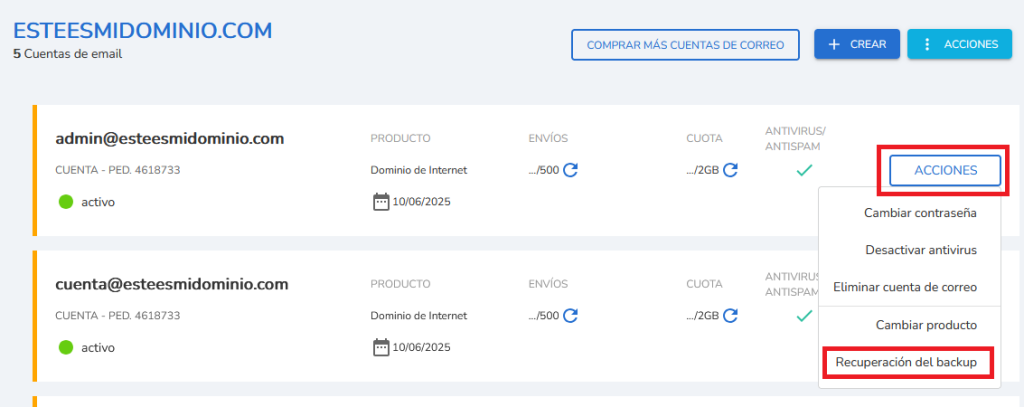
Veuràs que se t'obrirà una finestra emergent amb diverses opcions:
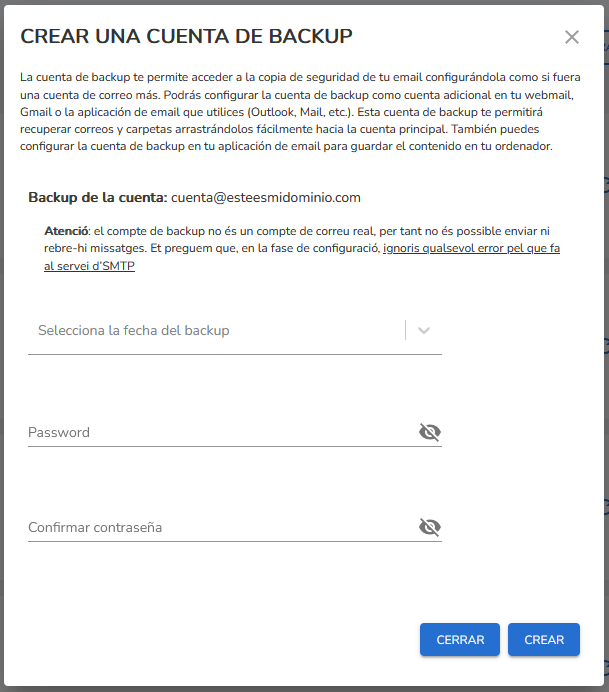
Aquí amb l'opció "Selecciona la data del backup" podràs indicar de quin dia desitges recuperar-lo. Omple també el camp de "Contrasenya" (pots posar-li la que vulguis) i finalment, fes clic en el botó "Crear":
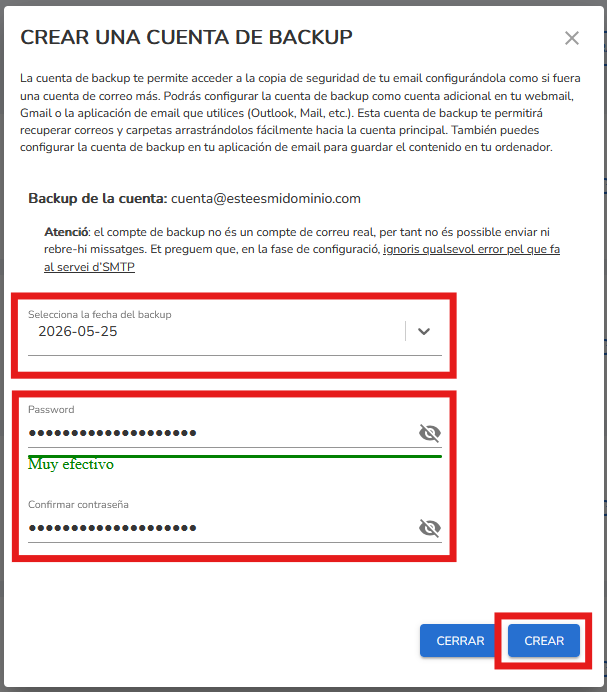
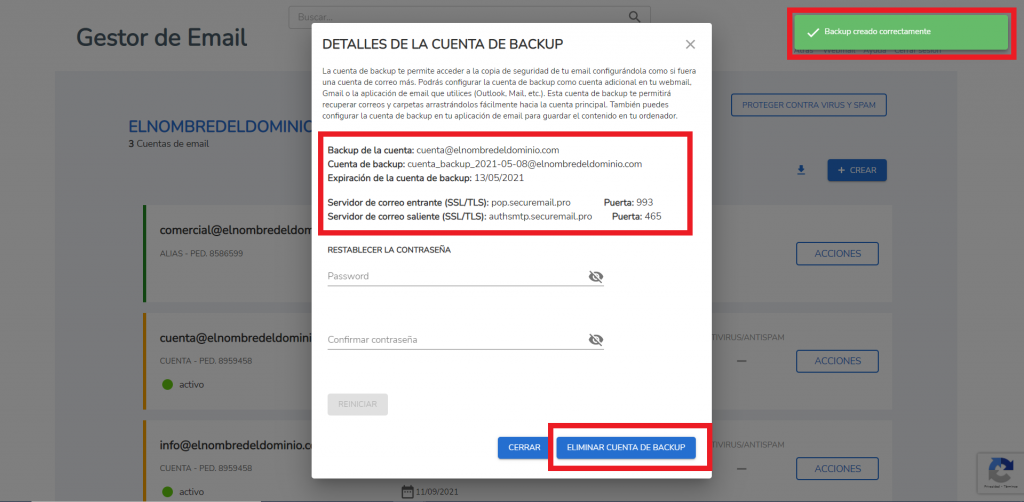
El backup s'haurà activat correctament i les dades de la finestra, hauran canviat:
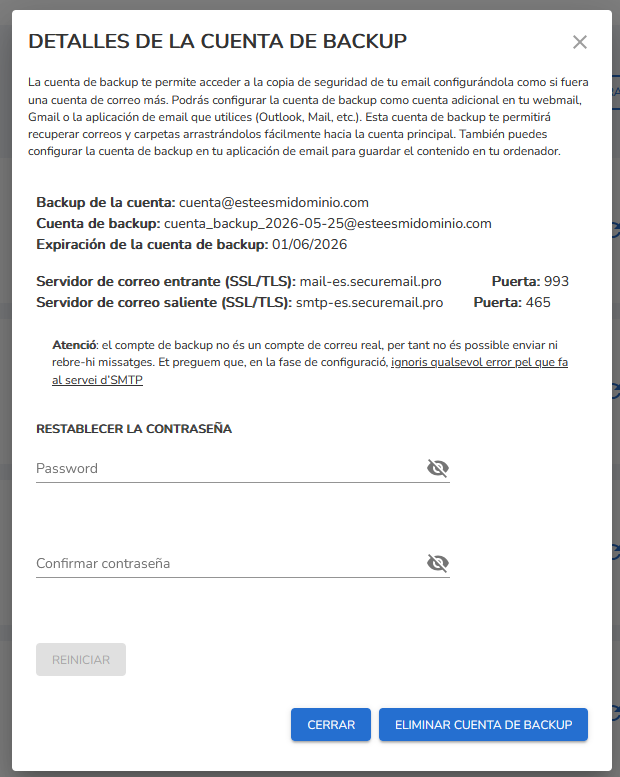
I a la següent secció t'explicarem com fer-ho servir per recuperar els missatges a la teva bústia.
Nota: Només podràs crear un compte de backup alhora, si desitges modificar la data del backup, hauràs de desactivar el compte de backup i activar-lo de nou nou seleccionant una data diferent com expliquem a la secció "Eliminar un backup".
Recuperar els correus d'un backup activat
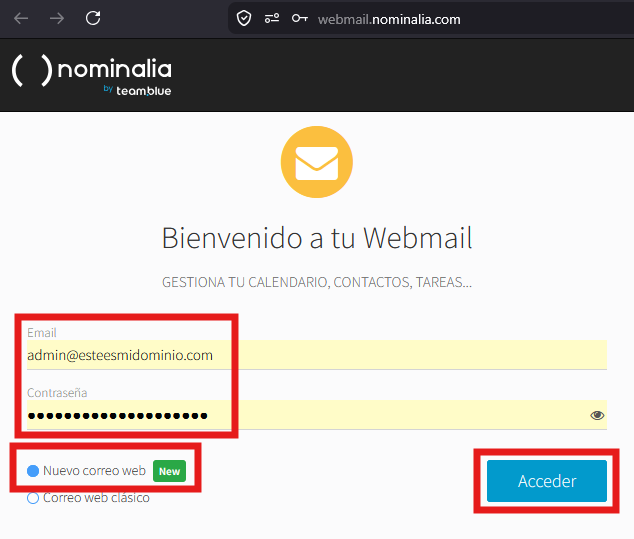
Ara recuperarem els correus de la data seleccionada en el backup. Per això, primer accedeix al Webmail de Nominalia amb el teu correu i contrasenya:
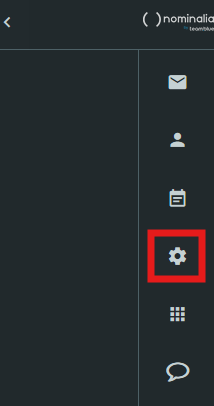
Un cop dins del correu, ves a l'apartat de "Configuració" de la columna de la dreta:
Després, fes clic al menú "Carpetes" de la columna de l'esquerra. A la teva dreta veuràs una sèrie de carpetes amb selectors activats o desactivats. En aquesta secció es troben les carpetes que existeixen en la teva bústia de correu:
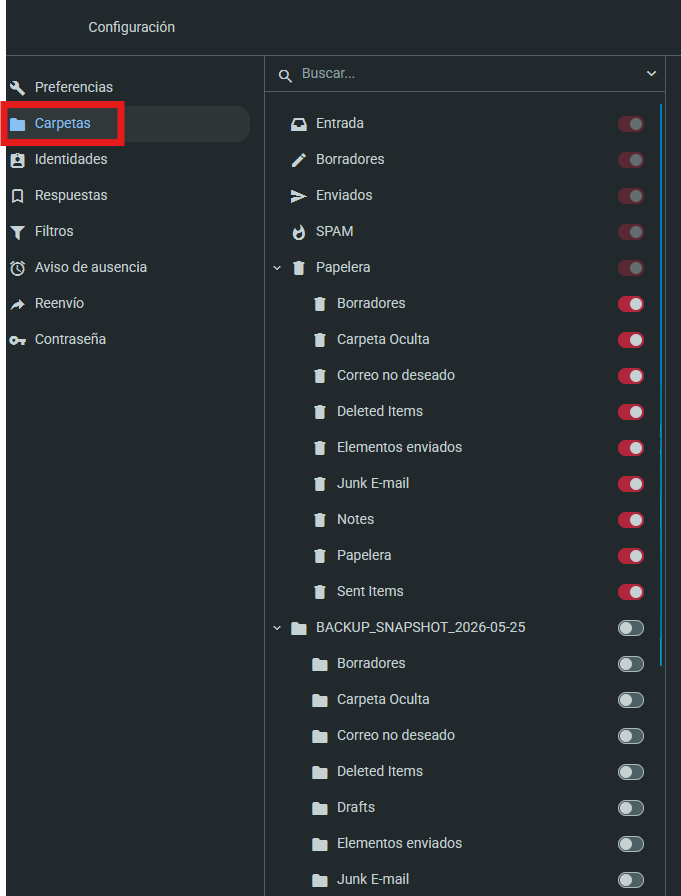
Veuràs que haurà aparegut una nova carpeta i el seu nom comença amb "CÒPIA DE SEGURETAT_SNAPSHOT_", aquesta és la carpeta on es troba la còpia de seguretat que has activat des de la Zona de Client. Perquè es visualitzi la carpeta a la teva Safata d'Entrada, fes clic sobre els selectors d'aquesta carpeta i els subdirectoris que tinguin els missatges que desitges recuperar:
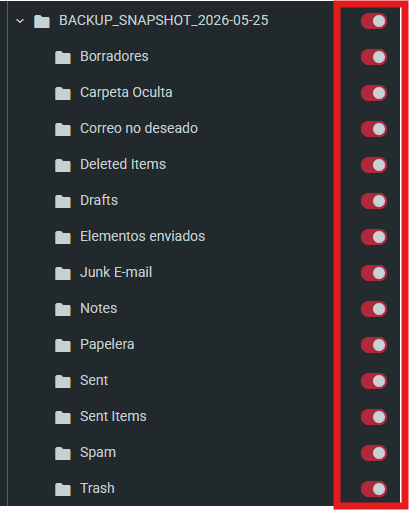
Un cop activats els selectors, fes clic en la icona de "Correu" de la columna de la dreta per tornar a la teva Safata d'Entrada:
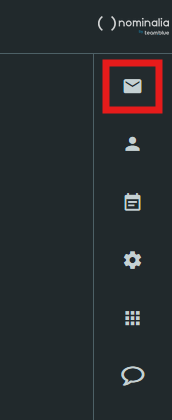
I veuràs les carpetes del backup a la columna de l'esquerra:
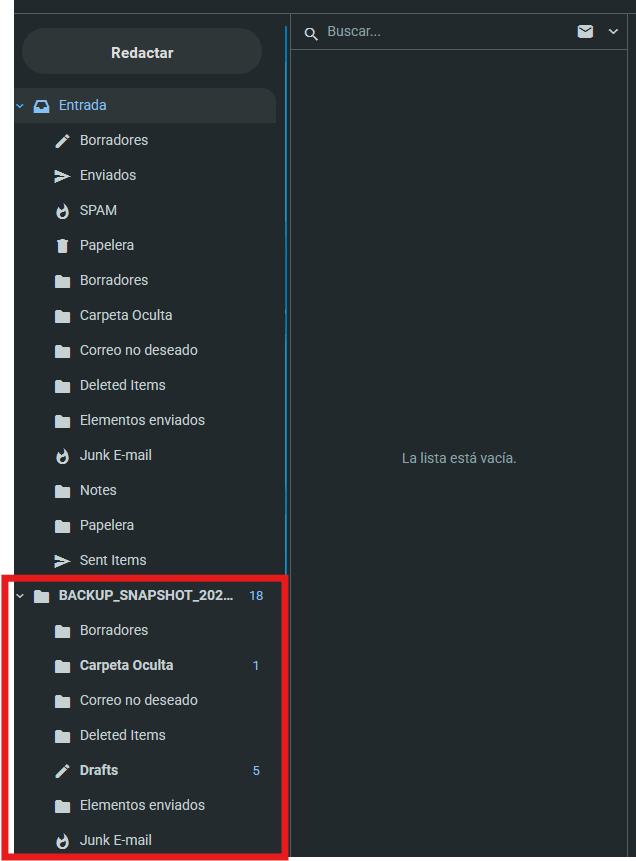
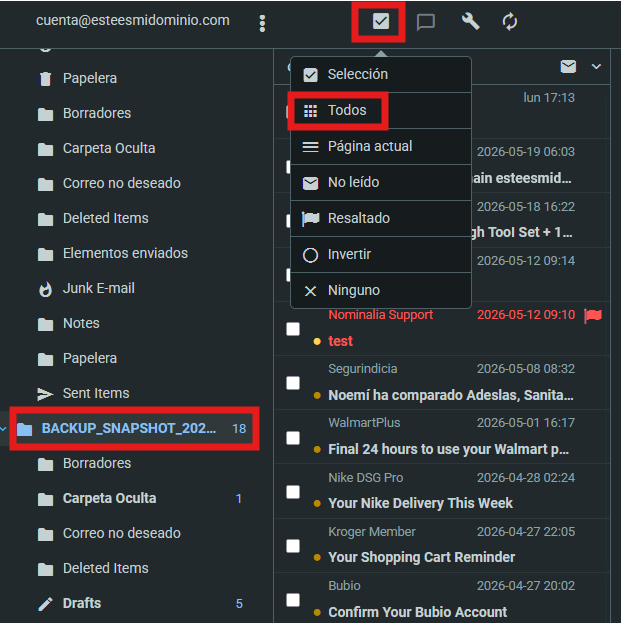
Ara, accedeix a la carpeta de la que desitges recuperar els correus i selecciona'ls. Pots seleccionar tots els correus d'una carpeta amb l'opció "Selecció > Tots":
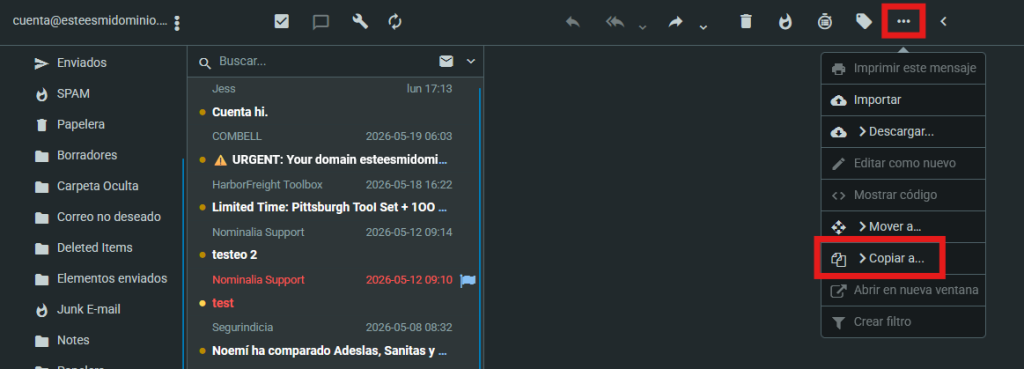
Amb els missatges seleccionats, fes clic a la icona de menú de dalt a la dreta i després a "Copiar en":
I selecciona la carpeta en la que vols copiar els missatges seleccionats:
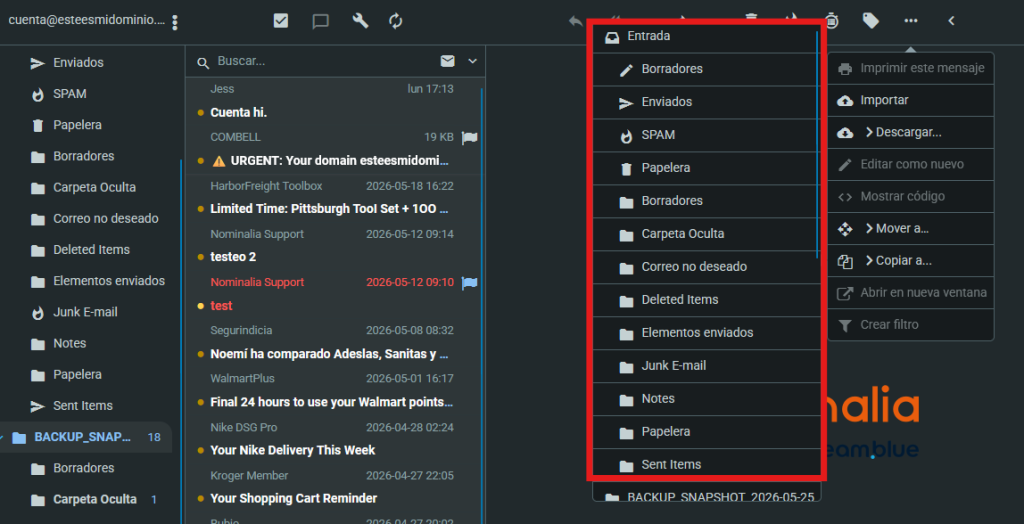
Els missatges es copiaran i ja els tindràs recuperats. Repeteix aquests passos amb totes les carpetes que vulguis recuperar de la teva bústia de correu i ja ho tindràs recuperat.
RECORDA: La còpia de seguretat s'eliminarà de manera automàtica 5 dies després des de la data en què es va crear en el sistema.
Consultar el contingut d'un backup
Abans de començar la recuperació de la còpia de seguretat, també pots accedir al contingut de la mateixa per revisar si dins és troben els missatges que t'interessa recuperar. Per això, accedeix al Webmail de Nominalia.
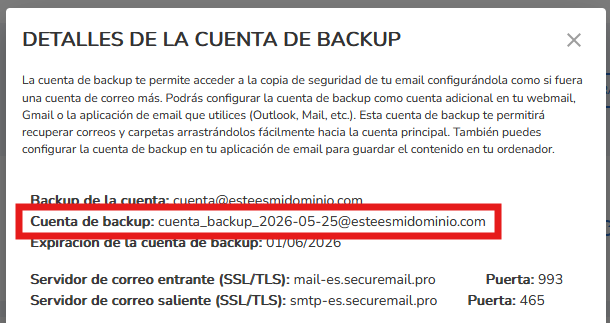
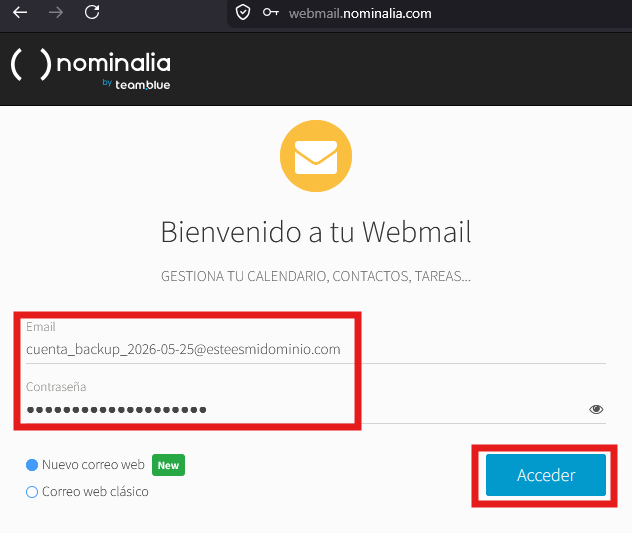
Però NO accedeixis amb el teu correu habitual. En "Email" i "Contrasenya" posa el "Compte de backup" i la contrasenya que vas assignar al backup. Després, fes clic en el botó "Accedir":
Després d'accedir, ves a l'apartat de "Configuració" de la columna de la dreta:
Després, fes clic en el menú "Carpetes" de la columna de l'esquerra. A la teva dreta veuràs una sèrie de carpetes amb selectors activats o desactivats. En aquesta secció es troben les carpetes que existeixen a la teva còpia de seguretat del correu. Els selectors desactivats són de carpetes que estan ocultes a la còpia de seguretat:
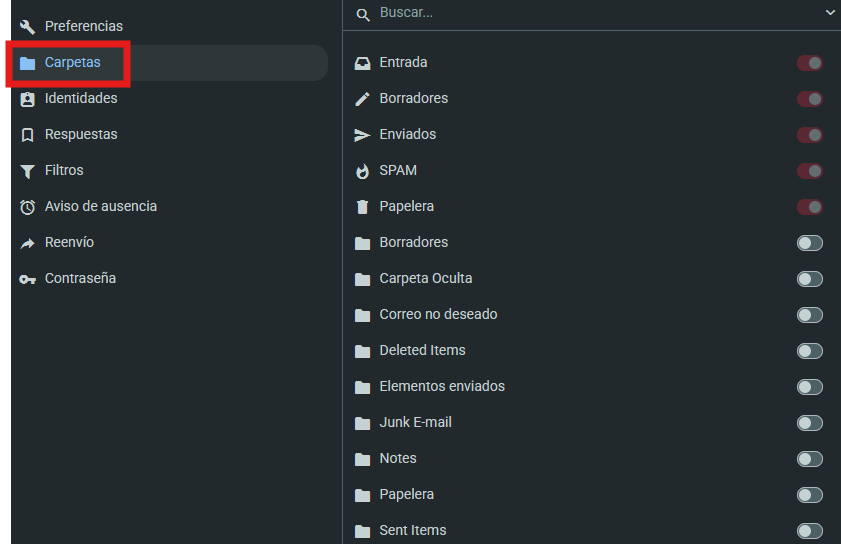
Així que activa tots els selectors perquè puguis visualitzar totes les carpetes:
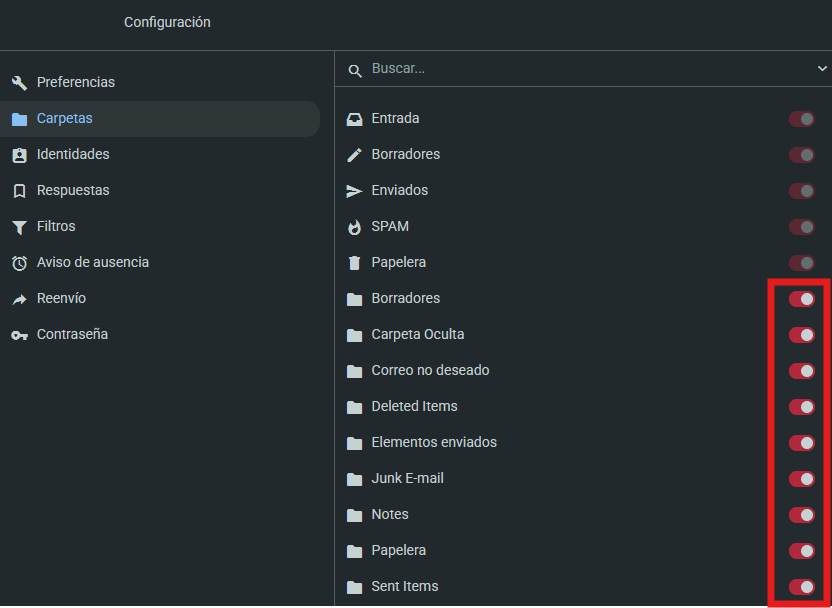
Un cop activats els selectors, fes clic en la icona de "Correu" de la columna de la dreta per tornar a la teva Safata d'Entrada:
I ja podràs consultar tot el contingut de la còpia de seguretat:
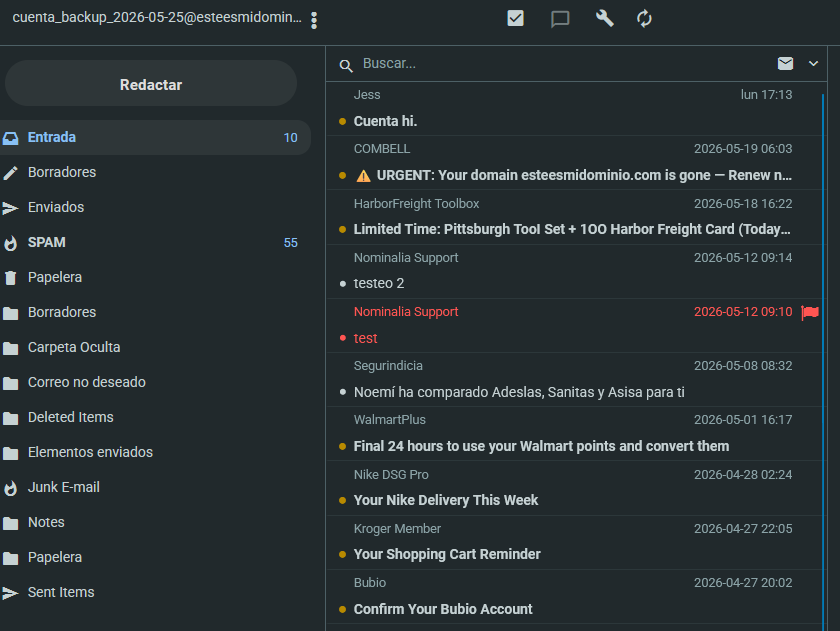
RECORDA: Com és un compte de backup no podràs enviar correus ni rebre'ls.
Per recuperar aquests correus, hauràs de seguir els passos de la secció "Recuperar els correus d'un backup".
Eliminar un Backup
Si en la còpia de seguretat activa no estan els missatges que t'interessen, podràs eliminar-la per activar un altra. Per això, fes clic en el botó "Eliminar compte de backup". Això no esborrarà el contingut de la còpia de seguretat, només el compte d'accés a aquest, de forma que podràs tornar a seleccionar la data del backup al que vulguis accedir (Recorda que aquesta nova data anirà fins a un màxim de 5 dies enrere):
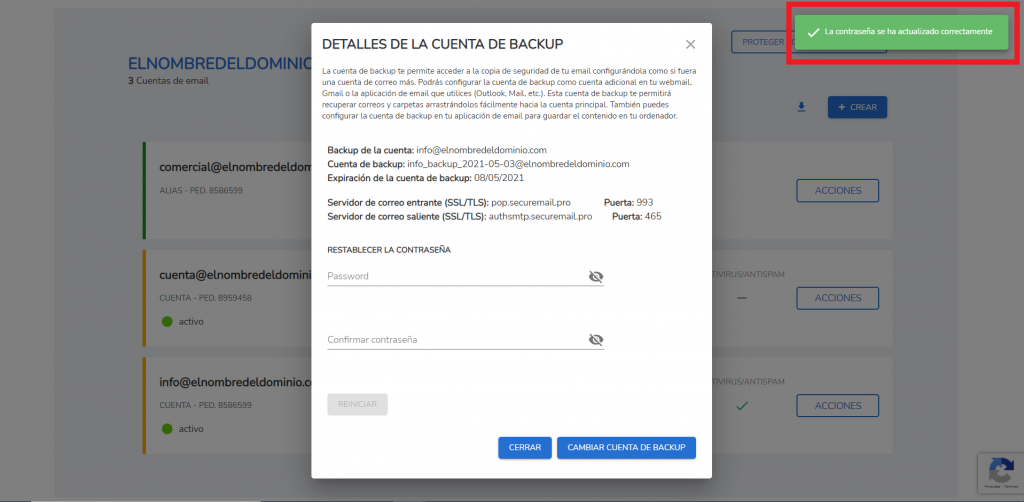
A més, accedint a aquest mateix menú de Recuperació de còpia de seguretat, podràs canviar la contrasenya de la còpia de seguretat desada, en cas que no recordis la que vas posar en el moment de la seva creació:

Després d'afegir la teva nova contrasenya, clica a Reiniciar i un missatge verd de confirmació t'indicarà que el canvi s'ha completat:
You haven't found what you are looking for?
Contact our experts, they will be happy to help!
Contact us