
Assistenza clienti
Zona Cliente de Nominalia- Cómo acceder a las áreas protegidas del panel de control
🔐 Para proteger tus datos sensibles, el acceso a algunas secciones del panel requiere una verificación adicional. Este sistema de verificación no afecta al uso normal del panel.
El cliente decide acceder a estas zonas sensibles a través del OTP (contraseña de un solo uso) o a través del 2FA (Doble factor de autenticación).
¿Cuándo se solicitará la verificación?
La verificación se activa únicamente cuando accedes a áreas que contienen datos sensibles, como:
• Datos personales
• Facturas y documentos
• Métodos de pago
• Configuración de dominios (DNS, Auth-code)
• Gestión de correo electrónico
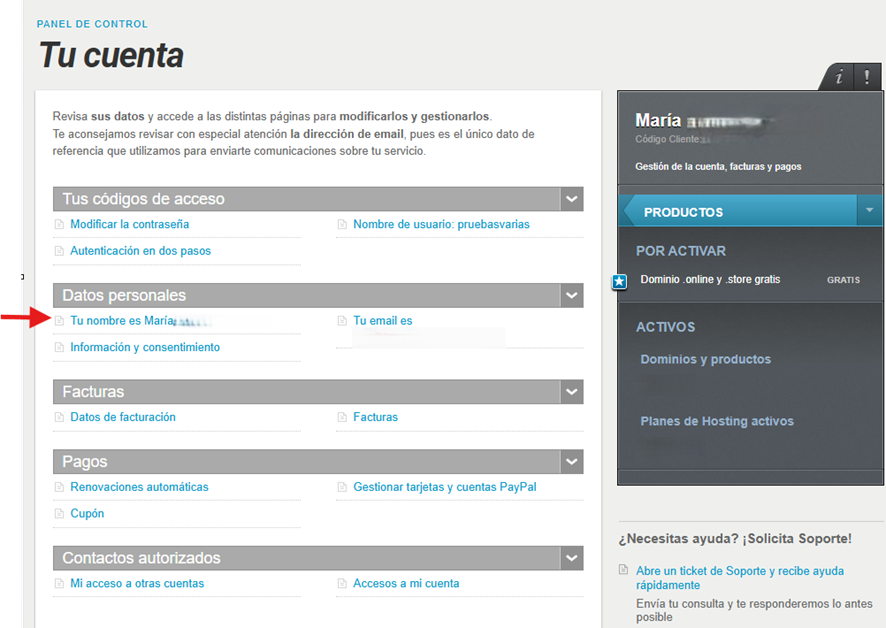
No se solicita para todas las operaciones del panel. Verás un ejemplo de zona sensible a continuación:
🔄Cómo funciona la verificación OTP (contraseña de un solo uso)
El proceso es sencillo:
- Accede al panel con tus credenciales
- Entra en una sección protegida
- El sistema solicita una verificación a través de un código enviado por mail o whatsapp.
- Introduce el código recibido y accederas al área con seguridad.
✅ La verificación es válida durante toda la sesión que dura 10 minutos, por lo que no tendrás que introducir el código en cada operación.
Método 1: autenticación en dos factores (2FA)
Si ya tienes activada la autenticación del 2FA:
- Accede al área protegida
- Introduce el código generado por tu aplicación (por ejemplo, Google Authenticator)
- Accede inmediatamente
No se requiere configuración adicional.
Si necesitas más información la gestión del 2FA accede aquí:
https://www.nominalia.com/help/activar-doble-autenticacion-acceso-zona-clientes/
Método 2: código temporal (OTP)
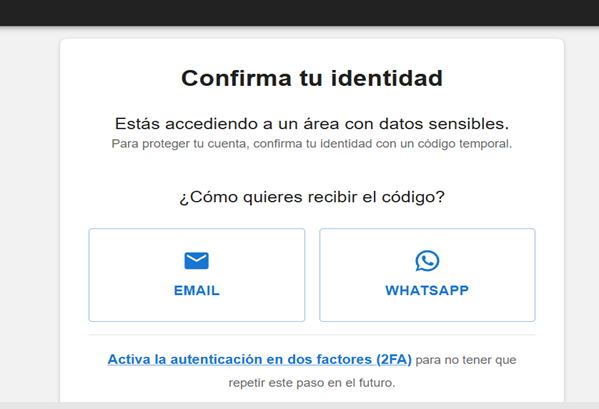
Si no tienes activada la 2FA, recibirás un código OTP (contraseña de un solo uso). Puedes elegir recibirlo por mail o por Whatsapp, al intentar acceder a la zona sensible se abrirá una pantalla para que puedas hacer tu elección:
📱OTP por correo electrónico
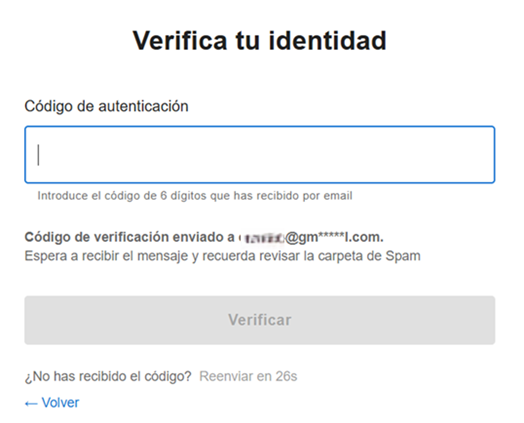
• Cuando clicas en EMAIL el código se envía al email asociado a la cuenta y se abre esta ventana:
El mail que recibirás es como el siguiente:
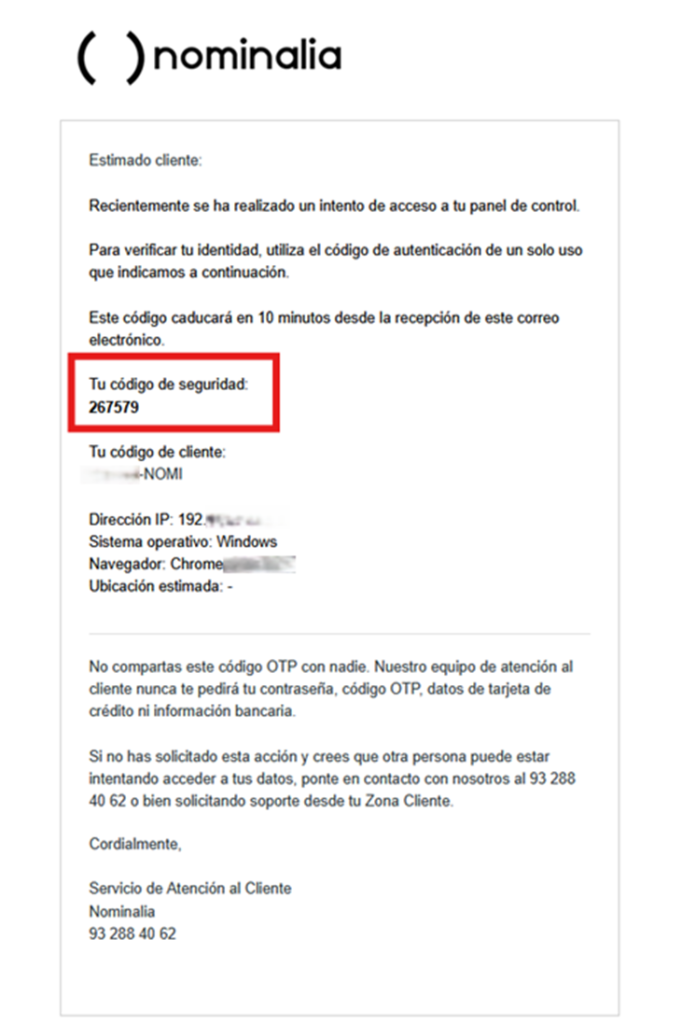
Escribe el código que aparece en el mail en la ventana de verificación y clica en verificar:
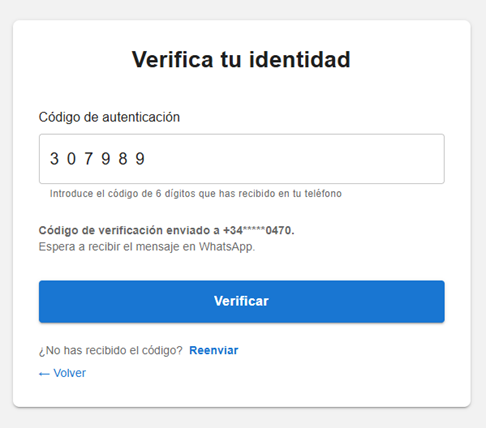
✅Después de la verificación
• Si el código es correcto la verificación se completará, de lo contrario deberás pedir uno nuevo:
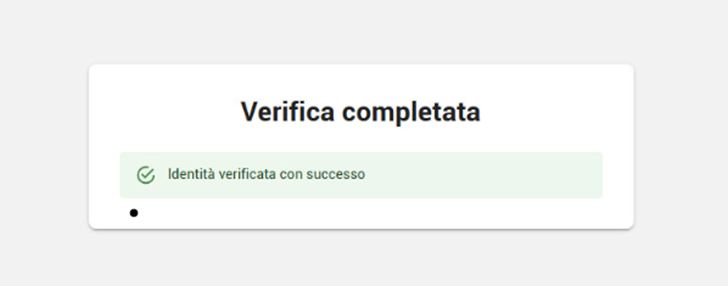
• Accedes al área protegida automáticamente.
• Puedes realizar varias operaciones sin más verificaciones.
• La sesión permanece activa durante un tiempo limitado de 10 minutos.
🟢OTP por WhatsApp
Si seleccionas verificar por Whatsapp, el código se envía al número de teléfono móvil registrado en tu panel recibirás una notificación inmediata:
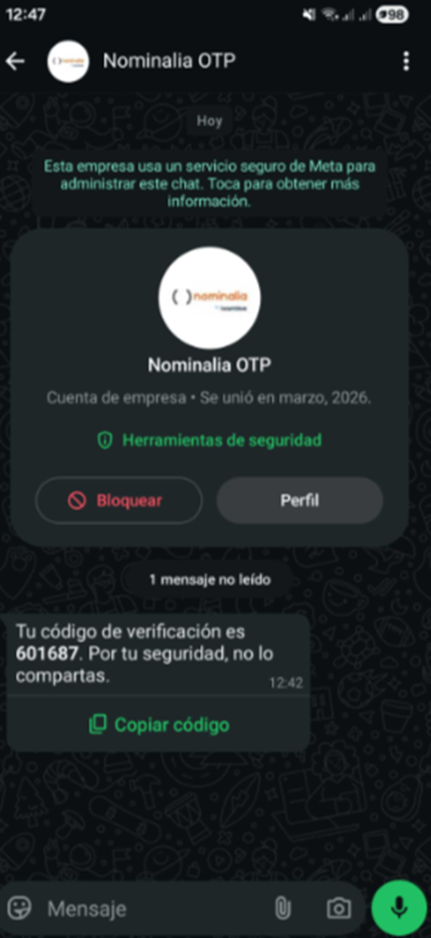
Indica el código en la pantalla que muestra tu panel de control y clica en Verificar:
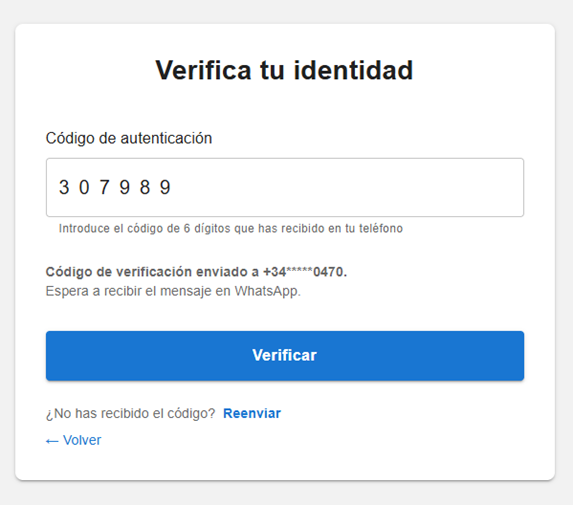
✅Después de la verificación
• Si el código es correcto la verificación se completará, de lo contrario deberás pedir uno nuevo:
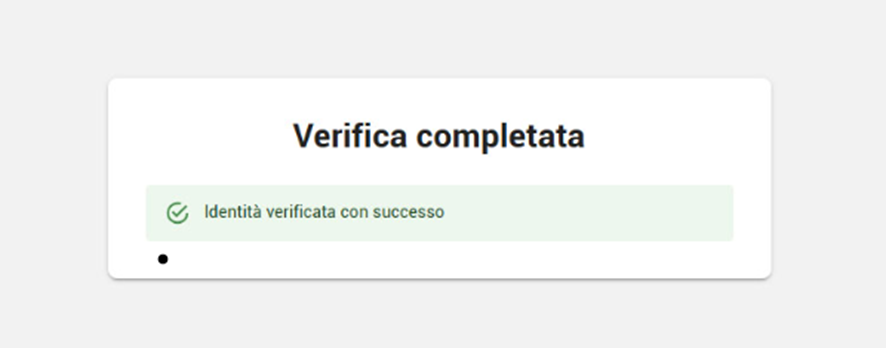
• Accedes al área protegida automáticamente.
• Puedes realizar varias operaciones sin más verificaciones.
• La sesión permanece activa durante un tiempo limitado de 10 minutos.
⚠️¿No recibes el código?
Comprueba lo siguiente:
• Que el email asociado a la cuenta de cliente sea correcto
• Que el número de teléfono esté actualizado
• La carpeta de spam o correo no deseado
• Posibles filtros de correo activos
Si los datos no son correctos contacta con soporte abriendo una solicitud de asistencia desde tu panel de control. Aquí encontrarás los pasos a seguir para abrir una solicitud:
https://www.nominalia.com/help/como-abrir-un-ticket-de-soporte-desde-tu-zona-de-cliente/
🔒 Por qué es necesaria esta verificación
Esta medida sirve para:
• Proteger tus datos personales y financieros
• Evitar accesos no autorizados
• Prevenir cambios no autorizados en la cuenta
👥 Acceso compartido: qué cambia
No se recomienda compartir usuario y contraseña. Si necesitas dar acceso a un colaborador o técnico, utiliza el Contacto Autorizado disponible en tu panel, encontrarás más información aquí: "Zona Cliente de Nominalia- Cómo crear un contacto autorizado para que administre tu cuenta de Nominalia"
• Cada usuario tiene acceso personal
• Las acciones quedan registradas
• Los datos sensibles permanecen protegidos
❓Preguntas frecuentes
¿Tengo que introducir el código cada vez?
No. Una vez verificado el acceso, puedes operar durante toda la sesión.
¿Puedo elegir entre 2FA y OTP?
Sí. Puedes activar la 2FA o usar OTP por email o WhatsApp.
¿Se puede desactivar la verificación?
No. Es obligatoria para acceder a áreas sensibles.
¿Qué pasa si no tengo acceso al email o teléfono?
Debes contactar con soporte para actualizar tus datos de forma segura.
💡Consejo
Para evitar problemas de acceso:
Mantén siempre actualizados tu correo electrónico y número de teléfono en el panel.
Puedes elegir recibir el código OTP por email o WhatsApp, o activar la autenticación en dos factores (2FA).
You haven't found what you are looking for?
Contact our experts, they will be happy to help!
Contact us