
Assistenza clienti
Zona Cliente de Nominalia- Cómo gestionar un cupón
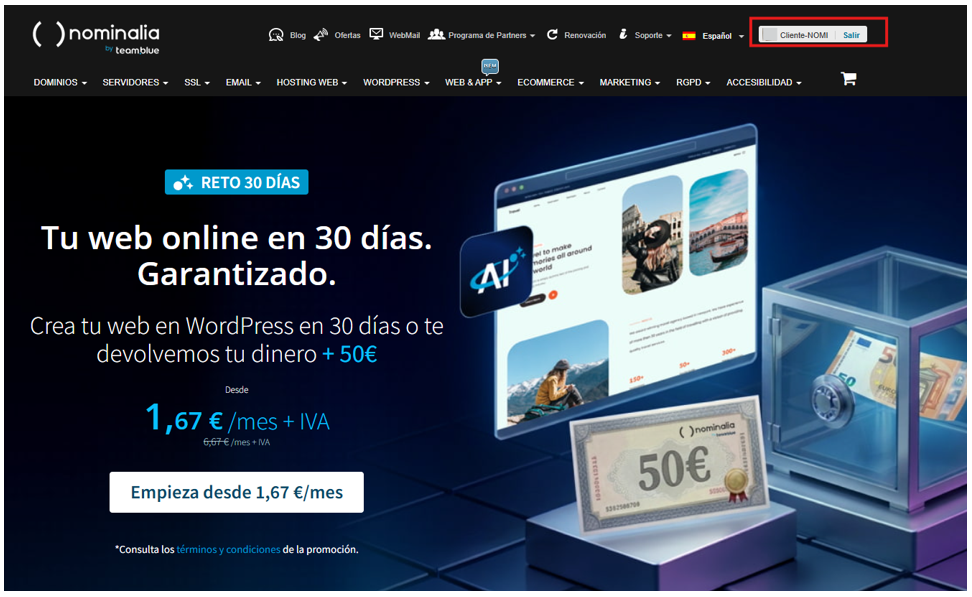
Primero, accede a tu Zona Cliente de Nominalia a través de la web de nominalia.com, haciendo clic en el botón que aparece en la parte superior derecha.
También puedes acceder a tu panel de control directamente desde el siguiente enlace.
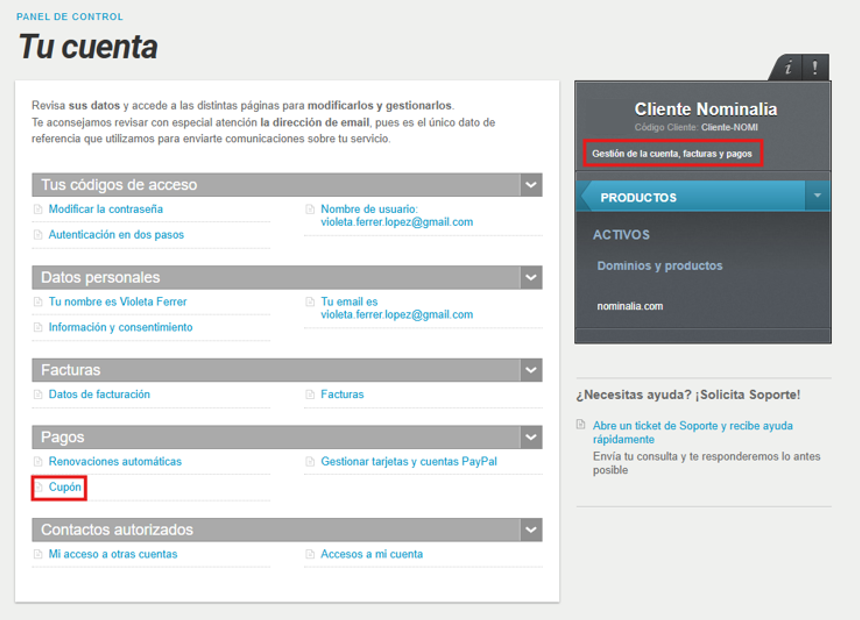
Para revisar si tienes cupones activos, dirígete al apartado ‘Gestión de la cuenta, facturas y pagos’ y haz clic en ‘Cupón’.
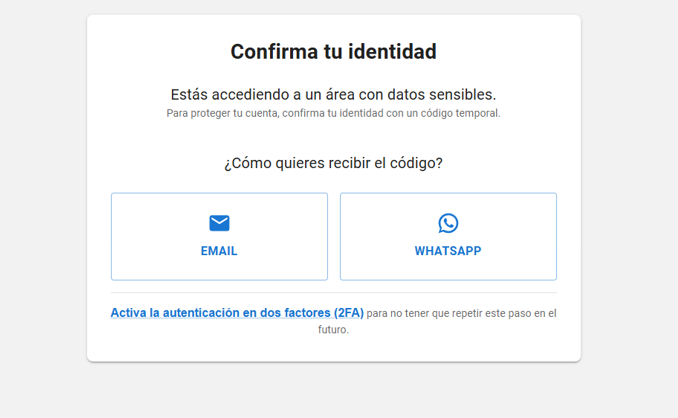
Es necesario confirmar tu identidad mediante un código OTP (contraseña de un solo uso) cada vez que se acceda a las áreas sensibles del panel de control. Si tienes dudas en este paso, puedes consultar nuestro manual.
Una vez hayas accedido, podrás ver tus cupones y el saldo total.
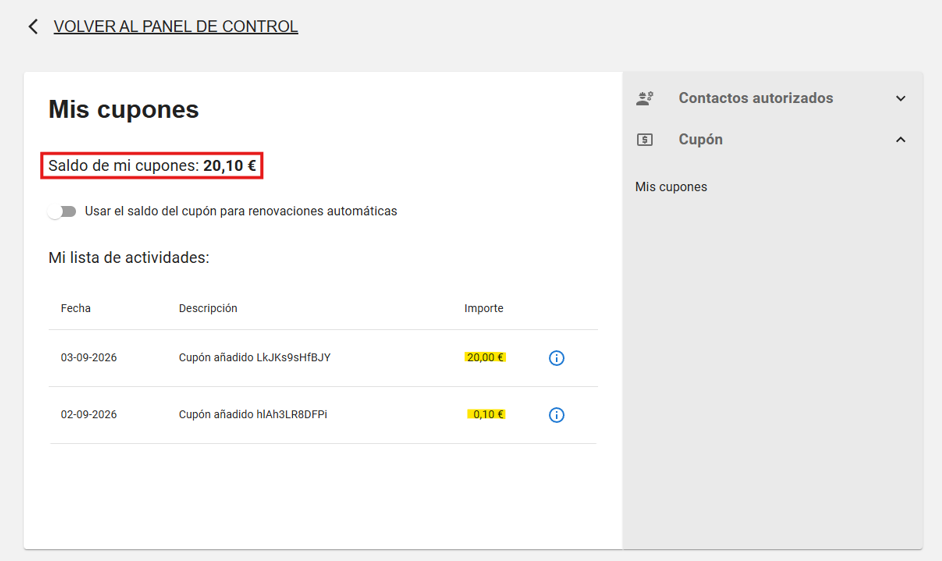
Recuerda que, si quieres que el saldo se use para tus renovaciones automáticas, debes mantener marcada la opción ‘Usar el saldo del cupón para renovaciones automáticas’.

Para aplicar el cupón en un pedido manual, solo tendrás que hacer tu compra como habitualmente.
Veamos un ejemplo práctico:
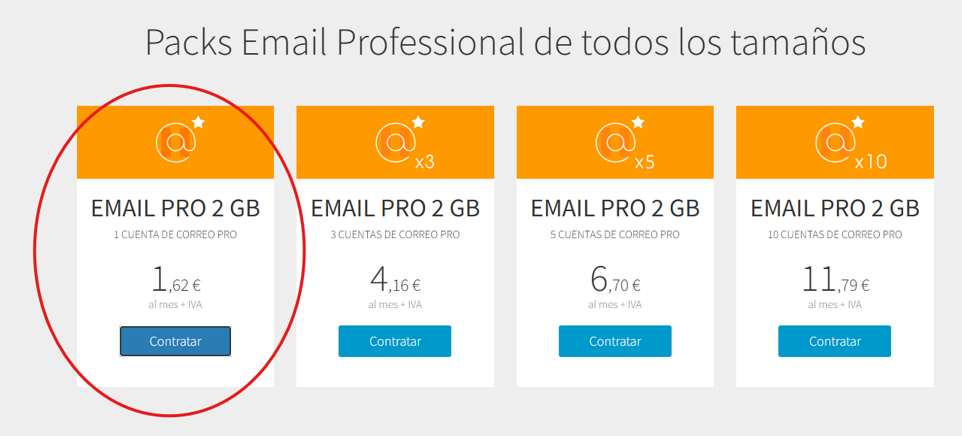
En este caso, contrataremos una cuenta de correo pro de 2GB.
En la primera pantalla, aparece un mensaje indicando que, si tenemos un cupón asignado, este se aplicará automáticamente al carrito.
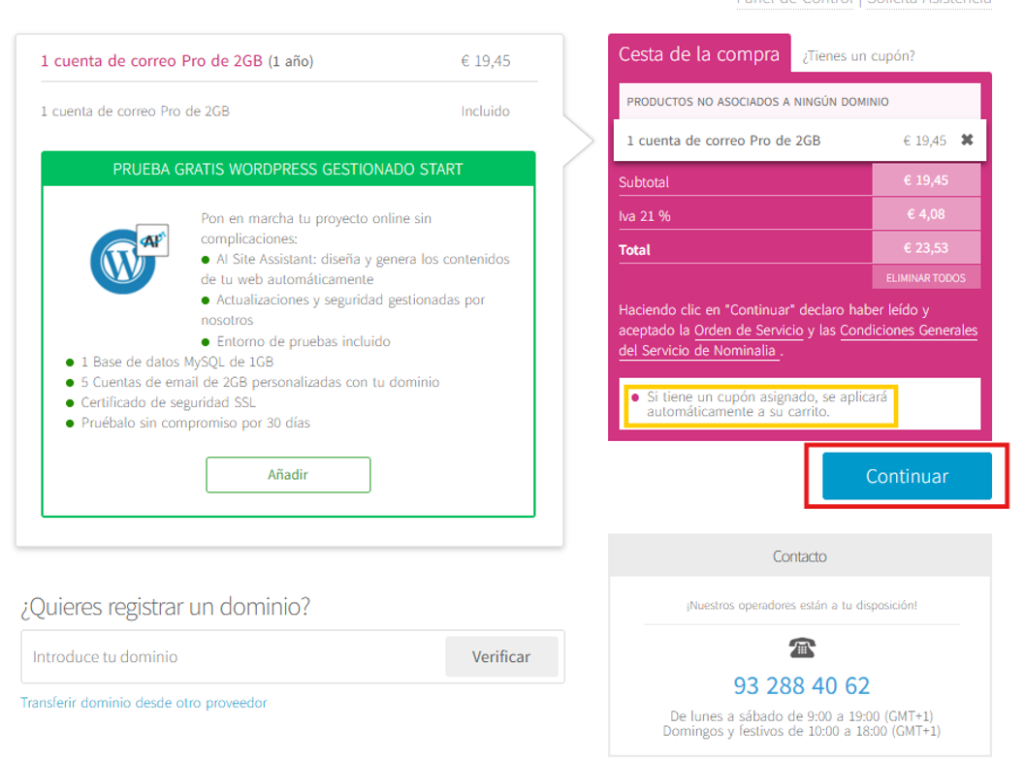
Hacemos clic en el botón azul «Continuar» y, en la siguiente pantalla, podremos comprobar que el cupón se ha aplicado correctamente.
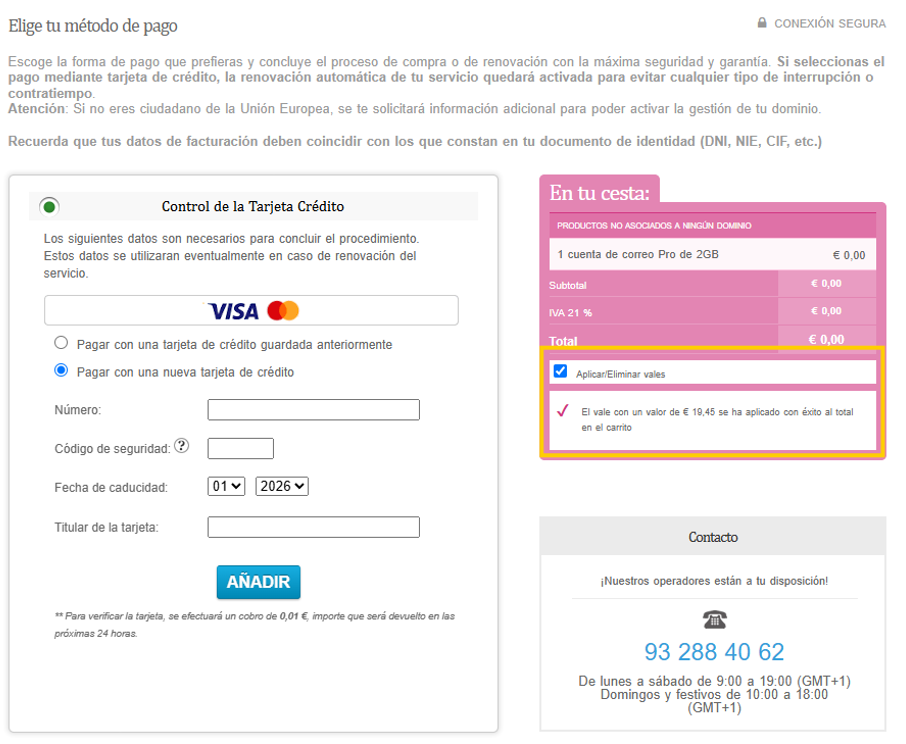
Añadimos nuestro método de pago o bien usamos la tarjeta guardada anteriormente y volvemos a hacer clic en «Continuar».
Si el cupón cubre la totalidad del importe del pedido y el importe final es 0 €, no se realizará ningún cargo en la tarjeta asociada.
No obstante, es necesario registrar una tarjeta de crédito para completar el pedido y disponer de un método de pago asociado a la compra. La tarjeta no será cargada mientras el importe final del pedido sea 0 € y únicamente se utilizará en caso de que exista algún importe pendiente de pago.
Una vez completado el pedido, vemos la siguiente pantalla confirmando que la ha orden se ha procesado. También recibiremos un correo electrónico en la dirección indicada para la facturación de nuestra cuenta.
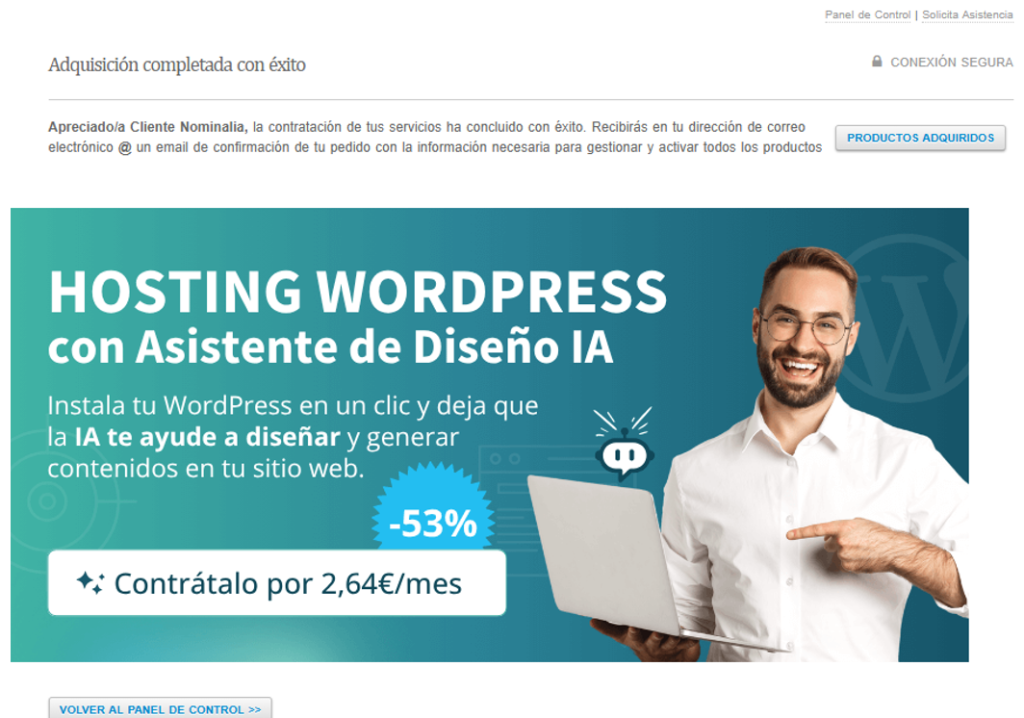
Al volver al panel, encontrarás tus servicios disponibles y listos para gestionar.
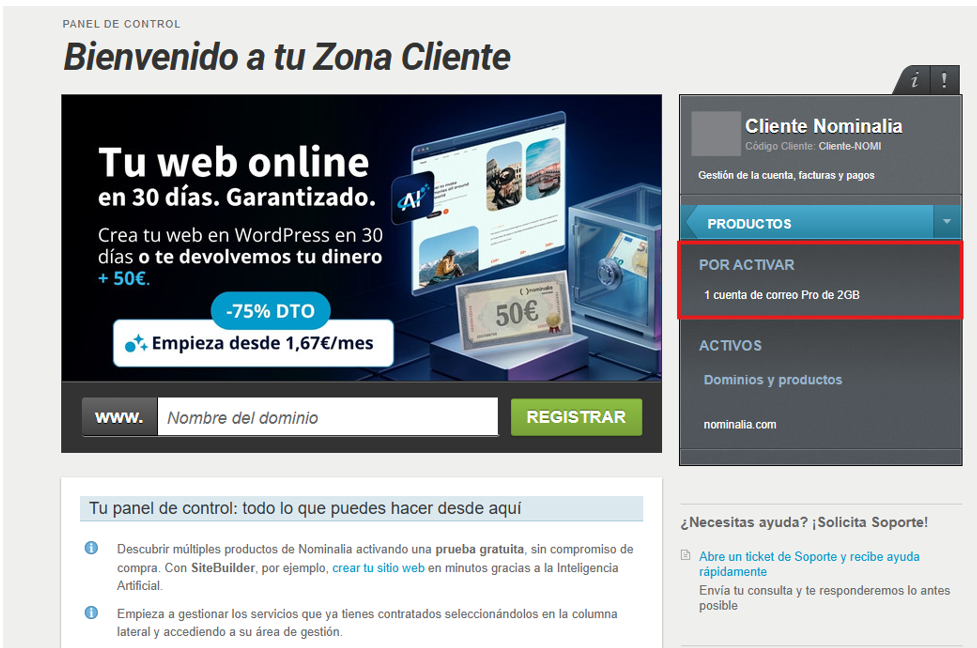
¡Listo! Así habrás completado tu pedido usando el saldo de un cupón de descuento.
You haven't found what you are looking for?
Contact our experts, they will be happy to help!
Contact us