
Asistencia para clientes de Nominalia
SiteBuilder y ShopBuilder- Cómo publicar la web que he diseñado
Una vez que ya has acabado de editar tu web creada con Sitebuilder o Shopbuilder, deberás publicarla para que se visualice de forma pública a tus visitantes y apuntar tu dominio al editor. Para hacerlo, sigue los pasos de esta guía.
Publicar la web
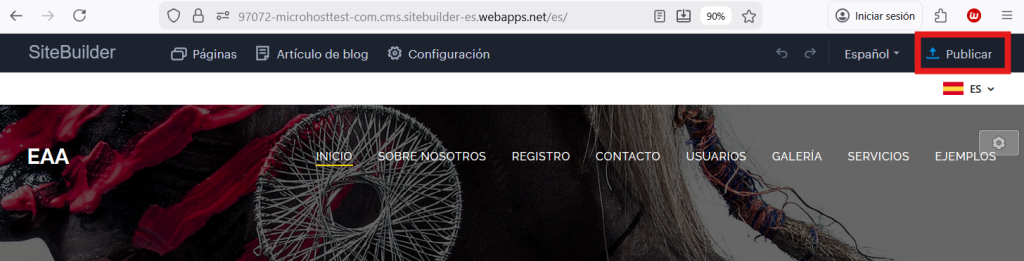
Dentro del editor de Sitebuilder o Shopbuilder (si no has accedido aún, sigue estos pasos), haz clic arriba a la derecha, sobre el botón "Publicar":
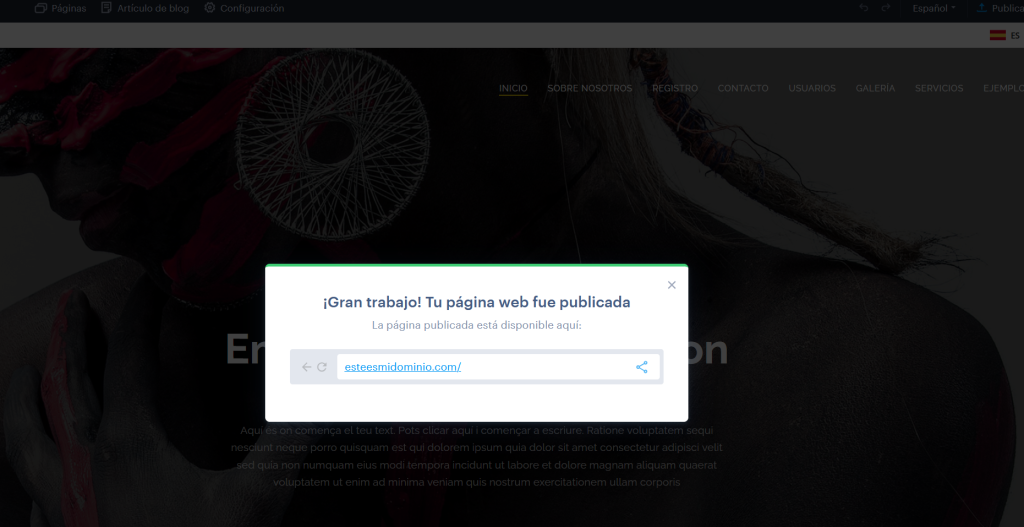
Y aparecerá un aviso de que la web está publicada:
Apuntar el dominio al editor
Pero espera, antes de acceder a la web, debes asegurarte de que el dominio se encuentra apuntando al editor de Sitebuilder o Shopbuilder.
- Tienes el dominio en Nominalia y usas nuestro servicio de DNS
- Tienes el dominio en otro proveedor o usas Nameservers externos
Tienes el dominio en Nominalia y usas nuestro servicio de DNS
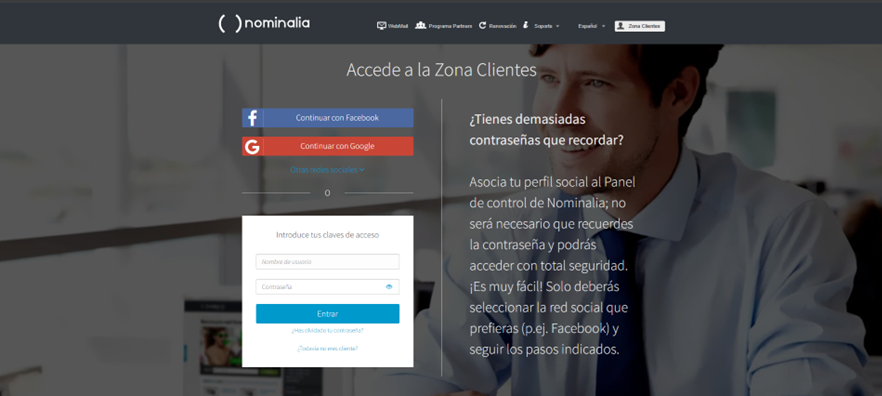
Si tienes el dominio en Nominalia y usas nuestros DNS, entra en tu cuenta de Nominalia con tu usuario y contraseña, desde la página de acceso a la Zona Cliente:
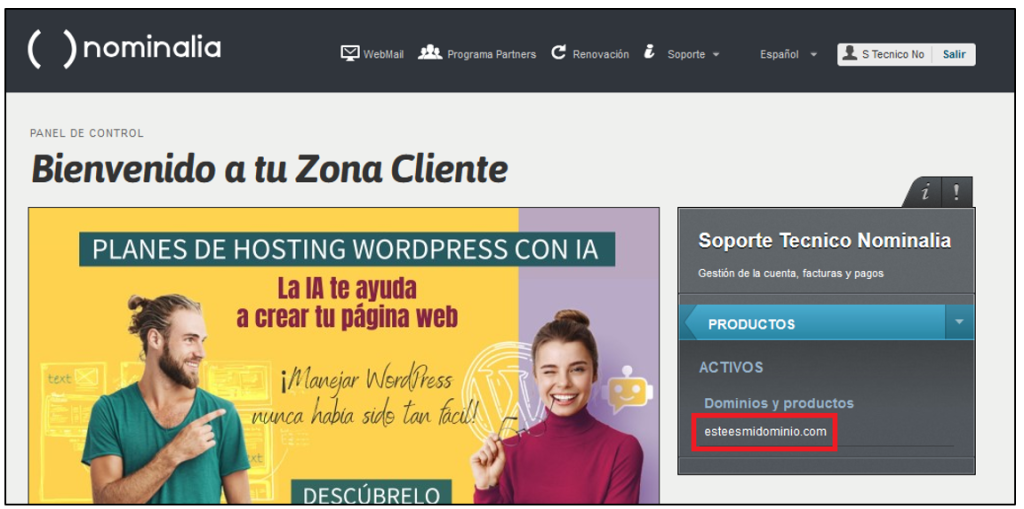
En la columna de la derecha, haz clic sobre tu dominio dentro del apartado de "Dominios y Productos":
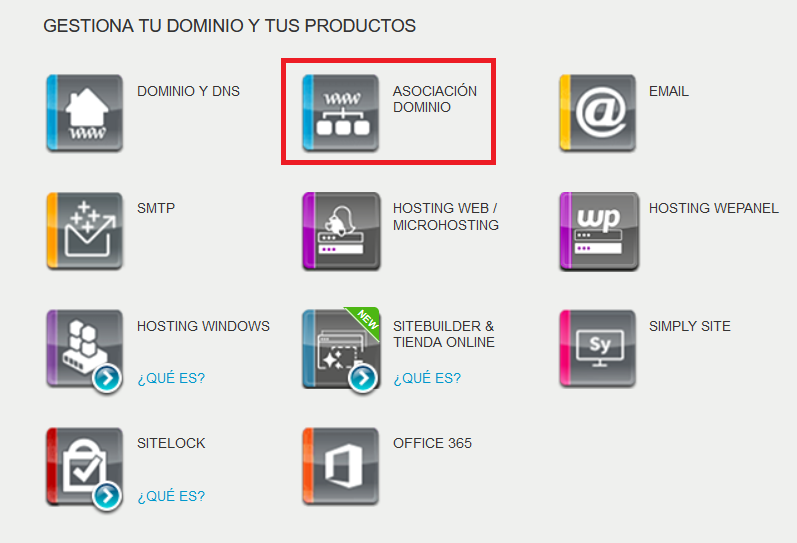
Ve al apartado de "Asociación Dominio":
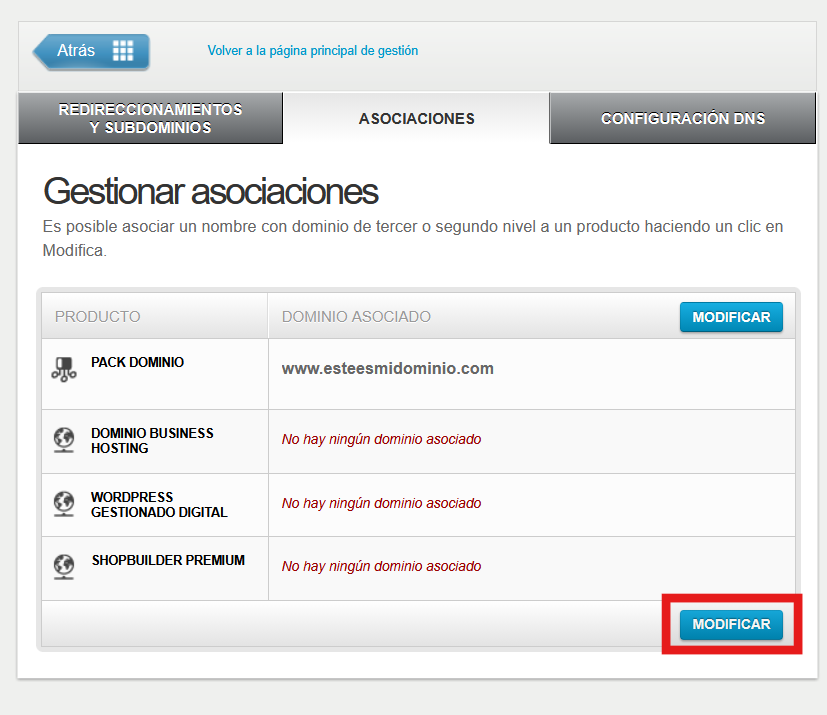
Aquí verás una tabla donde aparecerán los productos en los que tu dominio está configurado actualmente y por lo tanto, puedes apuntarlo. En este ejemplo que ilustramos, vemos que el dominio está configurado en 4 productos (columna "Producto" de la tabla), pero está actualmente asociado al producto de Sitebuilder o Shopbuilder. Si queremos cambiar el producto al que está asociado, deberemos hacer clic en el botón "Modificar":
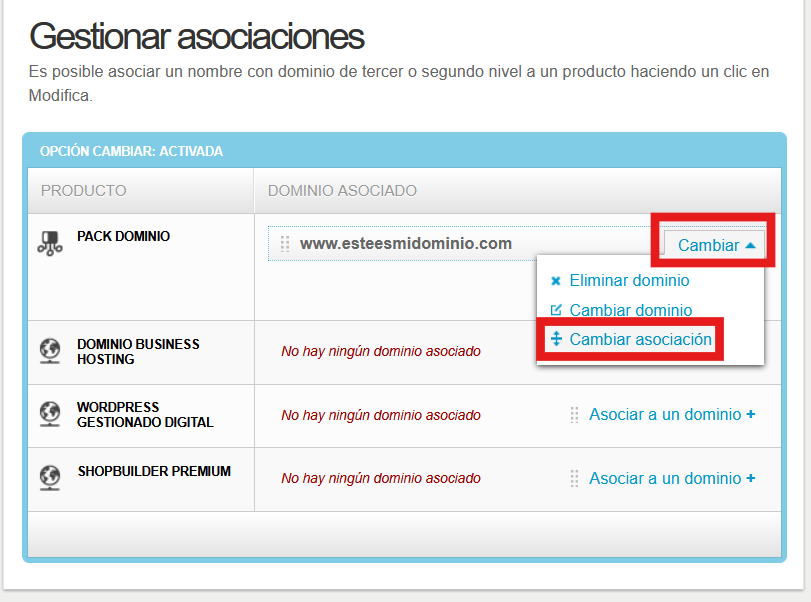
En la línea de tu dominio, haz clic en el botón "Cambiar", y luego en "Cambiar asociación":
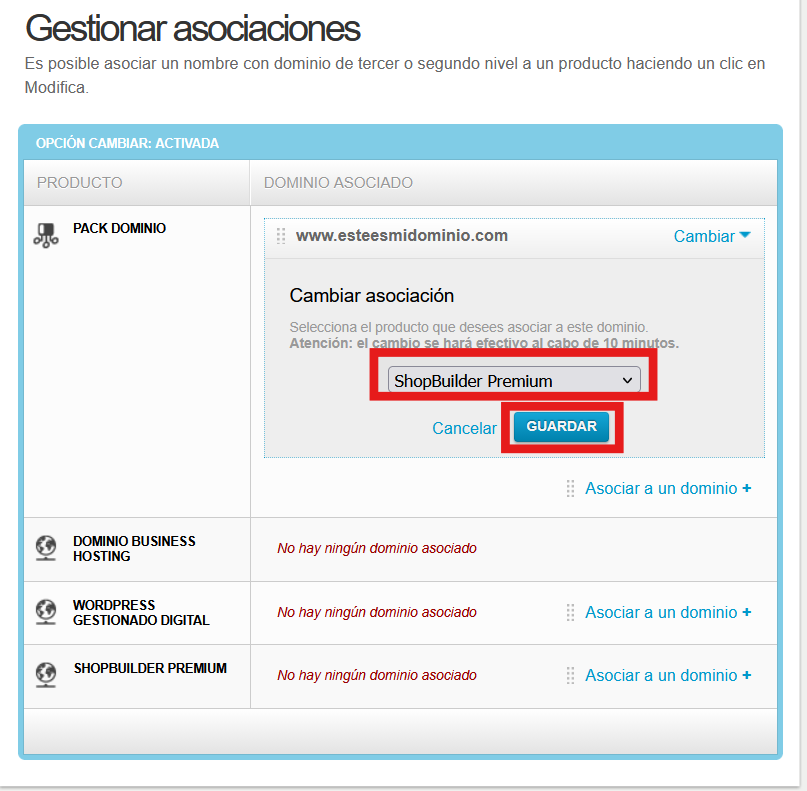
En el desplegable escoge el producto Sitebuilder o Shopbuilder al que quieres asociarlo y luego haz clic en el botón "Guardar":
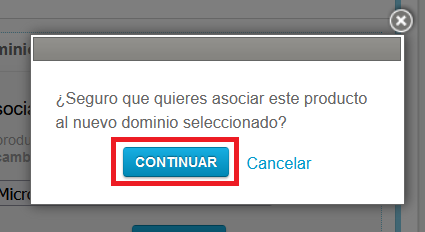
Aparecerá una ventana emergente, haz clic en el botón "Continuar":
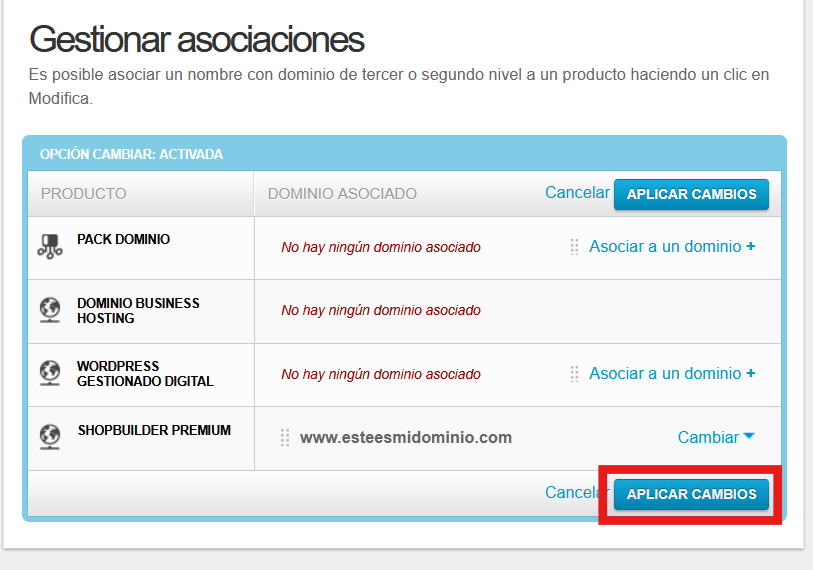
Y por último haz clic en el botón "Aplicar Cambios":
¡Y en 15 minutos tu dominio estará apuntando editor web!
Tienes el dominio en otro proveedor o usas Nameservers externos
Si tienes el dominio en otro proveedor o usas unos Nameservers que no son de Nominalia, deberás contactar con tu proveedor de DNS y pedirle que genere estos registros e IP's en la Zona DNS de tu dominio:
IMPORTANTE: Sustituye dominio.ext por el nombre de tu dominio.
| Nombre/Origen | Tipo | Valor/Destino |
|---|---|---|
| dominio.ext | A | 3.125.172.46 |
| dominio.ext | A | 3.125.172.46 |
| www.dominio.ext | CNAME | dominio.ext |
¡Y con estos valores el dominio ya estará enlazado con tu web creada en Sitebuilder/Shopbuilder!
Tras publicar la web sale un error de Certificado SSL
El certificado SSL Let's Encrypt del editor Sitebuilder/Shopbuilder se genera 3 veces al día de forma automática y solo cuando la web ya está publicada. Por lo que si al publicar la web no se no se visualiza aún, espera unas horas y se activará él solo.
You haven't found what you are looking for?
Contact our experts, they will be happy to help!
Contact us