
Asistencia para clientes de Nominalia
SiteBuilder y ShopBuilder- Cómo añadir y gestionar un formulario en tu sitio web
El editor web de Sitebuilder y el editor de tiendas online de Shopbuilder de Nominalia, permiten añadir formularios en tu web, para que tus clientes te contacten. En esta guía, te explicaremos cómo crearlos y así puedas iniciar un primer contacto con tus clientes o visitantes:
- Acceder al Editor
- Añadir el Formulario
- Tipos de Campos
- Hacer que un campo sea obligatorio
- Cambiar el nombre de un campo
- Acción tras enviar el Formulario
- Publicar todos los cambios
- Ver todas las respuestas a los formularios
Acceder al Editor
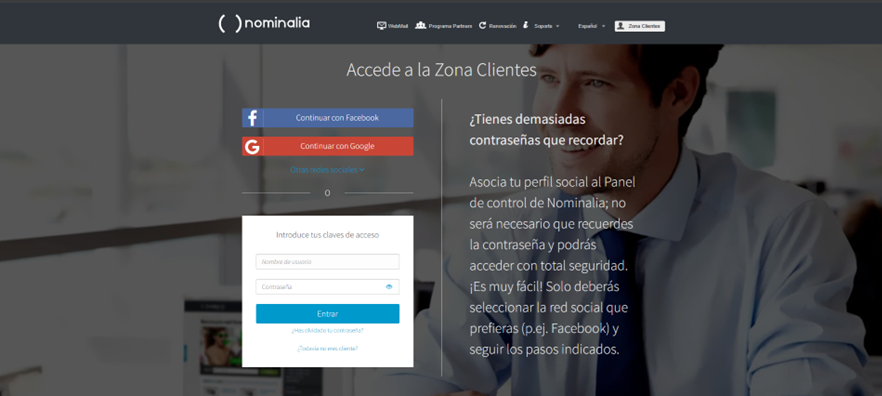
Antes de nada, debes acceder a tu editor, para ello, entra en tu cuenta de Nominalia con tu usuario y contraseña, desde la página de acceso a la Zona Cliente:
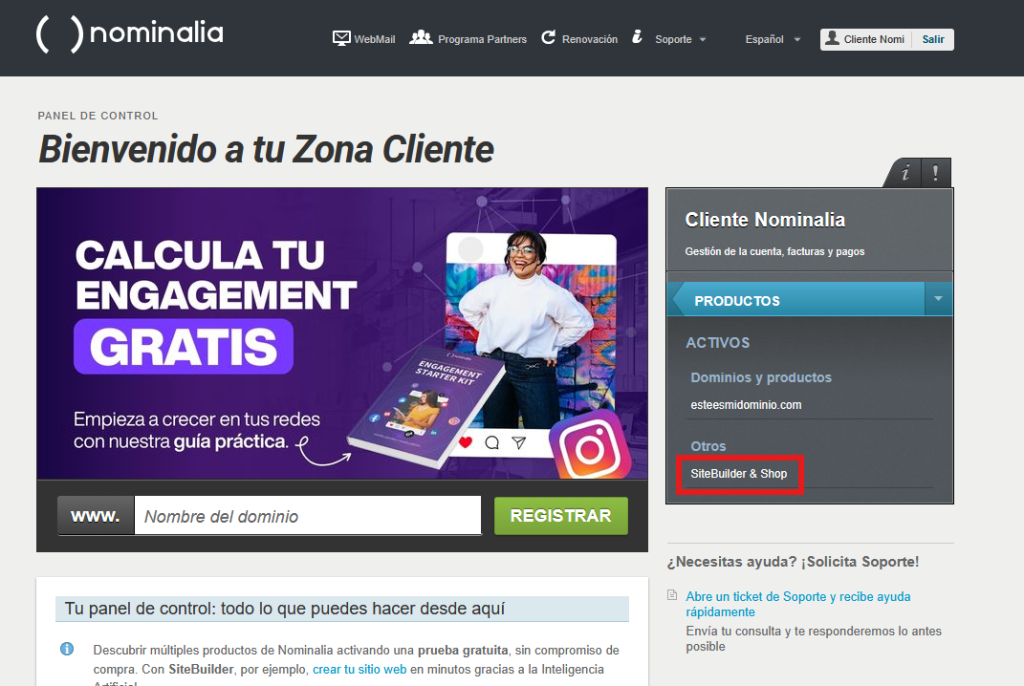
Luego, en la columna de la derecha, haz clic en la sección "Sitebuilder & Shop":
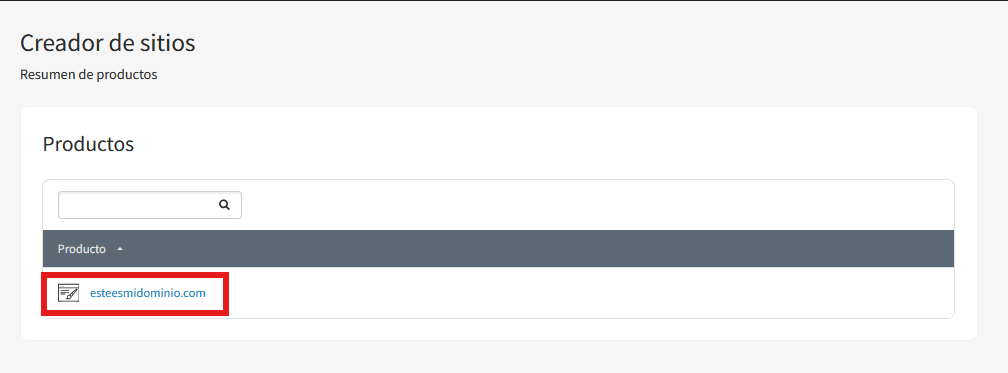
Haz clic sobre tu dominio:
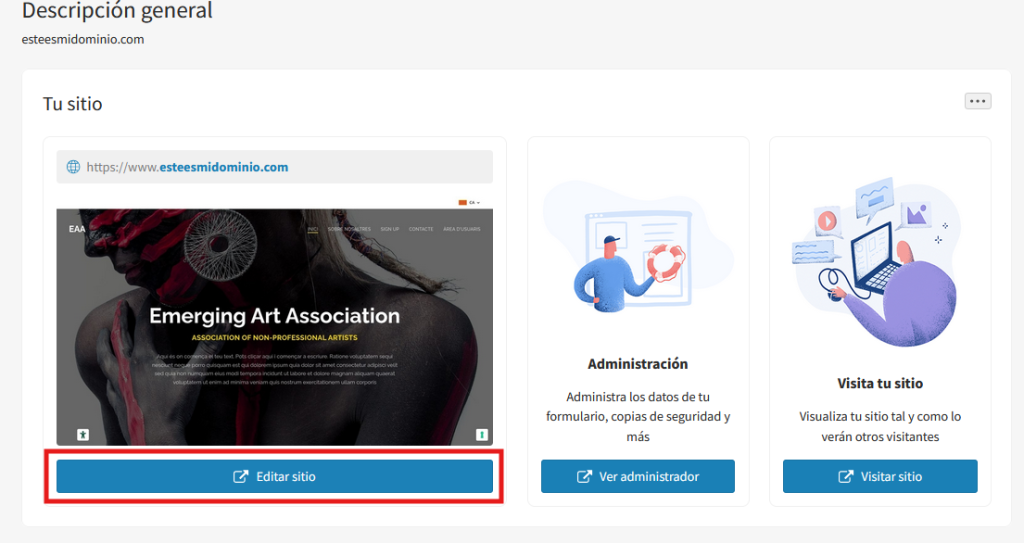
Y accede al editor con el botón "Editar sitio":
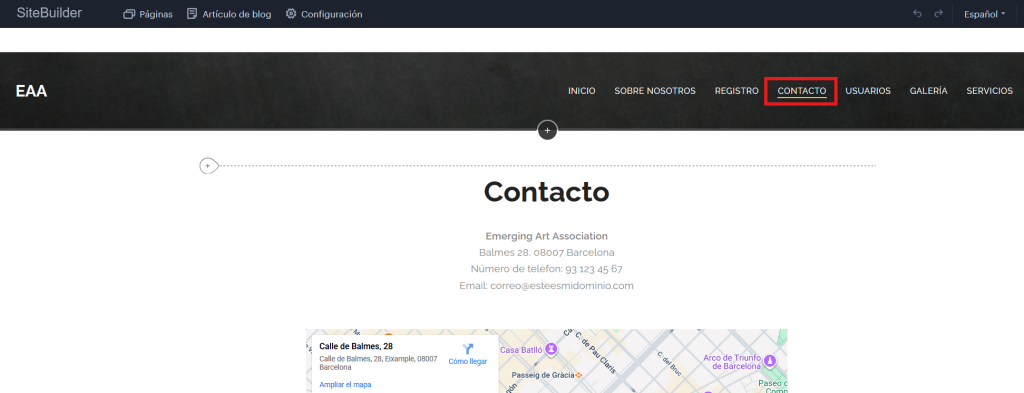
Ahora estarás dentro del editor web. Para empezar a editar una página, haz clic sobre la misma en el menú superior. En nuestro ejemplo, queremos crear un formulario en la página de "Contacto":
Añadir el Formulario
Ahora que estamos en la página que nos interesa, vamos a añadir un formulario, con la opción de Añadir Contenido. Para ello, acerca el ratón a uno de los bordes superior o inferior de la sección o de otro contenido que ya exista, donde deseas que se encuentre tu formulario. Al hacerlo, te aparecerá una línea con un círculo a la izquierda, con el símbolo "+", haz clic encima. Luego, selecciona la opción "Formulario en Blanco" (puedes escoger también "Formulario de contacto", pero con la opción en Blanco te enseñaremos todos los campos desde 0):
Si quieres aprender más sobre todas las opciones de Contenido, puedes consultar esta guía.
Al escoger esta opción, aparecerá un formulario básico que es el que te enseñaremos a personalizar:
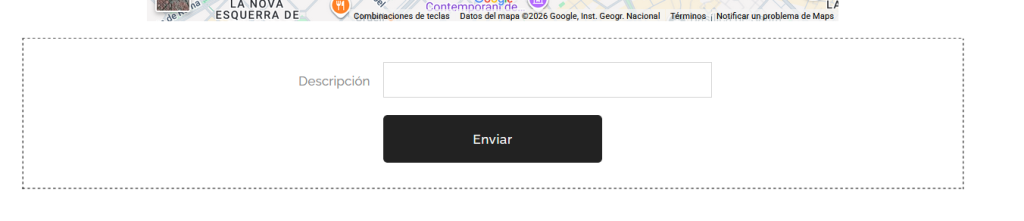
Primero, vamos a ver qué campos puedes añadir. Para añadir un campo, primero debes hacer clic sobre el formulario actual. Verás que al hacerlo, el recuadro con puntos (como el de la imagen de arriba), cambia a un recuadro sin puntos. Desplaza el ratón para ponerlo por encima o por debajo del campo "Descripción" que existe actualmente. Al hacerlo, verás que aparece un icono de "+", clica sobre el mismo. Y te aparecerán las opciones de campos que puedes añadir al formulario:
Tipos de Campos
Te explicamos uno a uno todos los campos que puedes añadir a tu formulario:
Campo- Texto Corto
Este campo permite que el visitante escriba un texto corto, como un nombre, apellidos, dirección, etc...

Campo- Texto Largo
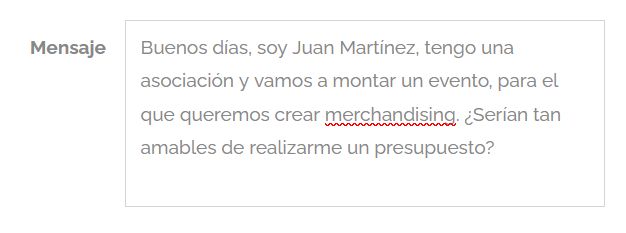
Este campo permite que el visitante escriba un texto de varios párrafos. Está recomendado para cuando los clientes deben explicar algo de varias líneas de texto.
Campo- Elección única
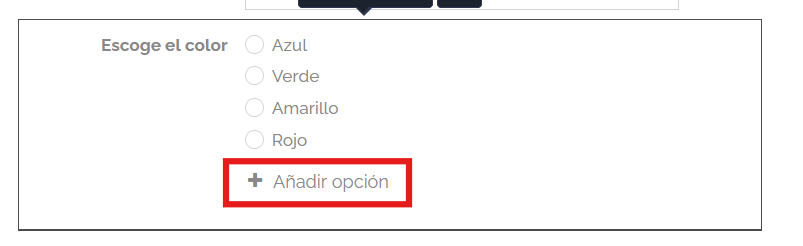
Este campo sirve para que el visitante tenga que escoger 1 sola opción entre varias que se le presentan. Si las opciones a elegir con muchas, para no ocupar tanto espacio, puedes usar en su lugar el campo "Lista Desplegable".
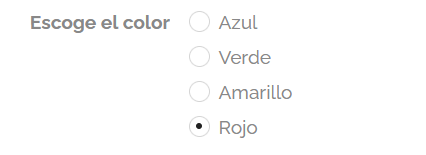
Para añadir opciones, haz clic encima del campo y luego haz clic en "Añadir opción":
Campo- Elección múltiple
Este campo sirve para que el visitante pueda escoger 1 o más opciones que se le presentan.
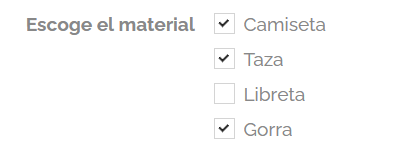
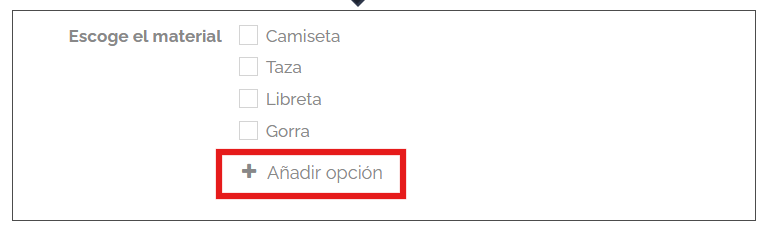
Para añadir opciones, haz clic encima del campo y luego haz clic en "Añadir opción":
Campo- Lista Desplegable
Al igual que con el campo de "Elección única", este campo sirve para que el visitante tenga que escoger 1 sola opción entre varias que se le presentan, pero en forma de desplegable. Esta opción se recomienda cuando la lista de opciones es muy larga y hacerlo con "Elección única", ocuparía mucho espacio.
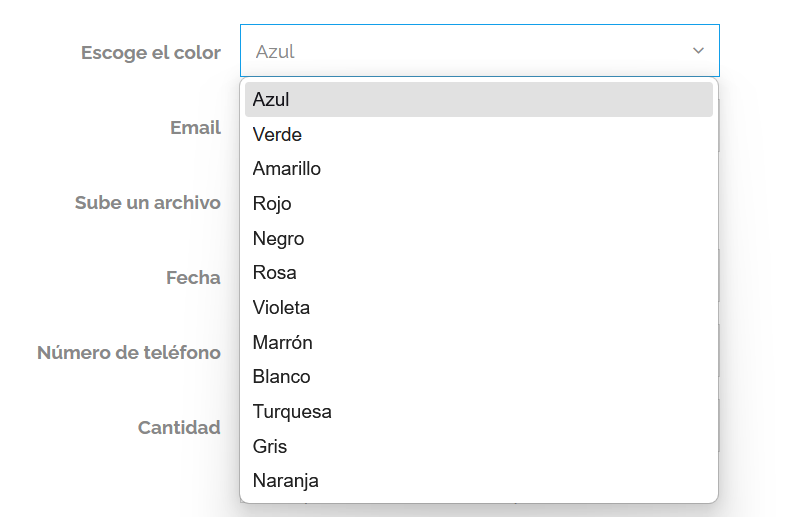
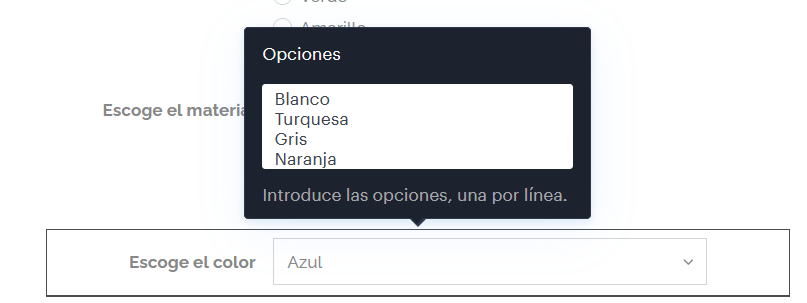
Para añadir opciones, haz clic encima del campo y luego haz clic en "Editar Opciones":

Y ya podrás añadirlas:
Campo- Email
Este campo sirve para que el visitante escriba su correo.

Campo- Subir archivo
Este campo sirve para que el visitante pueda subir un fichero con el formulario. Por ejemplo, un PDF, una imagen, un archivo de texto...

Campo- Fecha
Con este campo, el visitante podrá seleccionar una fecha.

Campo- Teléfono
Con este campo, el visitante podrá añadir un número de teléfono.

Campo- Número
Con este campo, el visitante podrá añadir un número genérico.

Campo- RGPD
Con este campo, podrás añadir el enlace a la política de privacidad y pedir el consentimiento de uso de los datos enviados en el formulario.

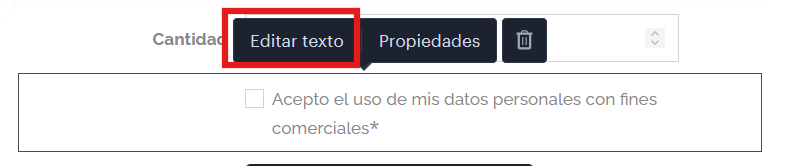
Para editar el texto, haz clic encima del campo y luego selecciona la opción "Editar texto":
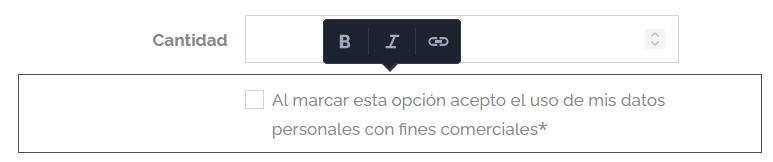
Ya podrás editarlo:
Hacer que un campo sea obligatorio
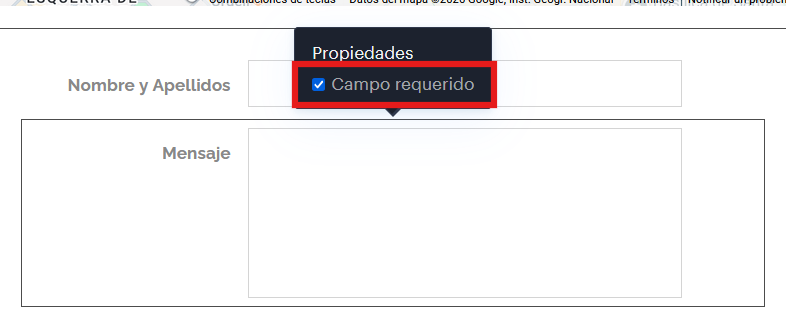
Para hacer que un campo sea obligatorio para rellenar para el visitante, haz clic sobre el propio campo y luego, haz clic en la opción "Propiedades":
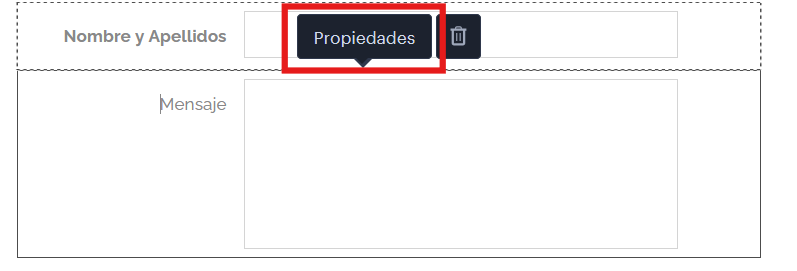
Para que el campo sea obligatorio, la opción "Campo requerido" debe estar marcada.
Cambiar el nombre de un campo
Para cambiar el nombre de un campo, haz clic sobre el mismo, y ya te dejará editarlo:
Acción tras enviar del Formulario
Cuando el visitante envíe el formulario, necesitará alguna confirmación de que este envío se ha realizado. Para ello, disponemos de la opción "Acción", que podrás ver haciendo un solo clic sobre el formulario:
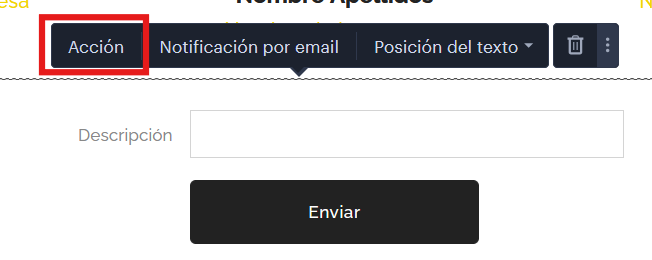
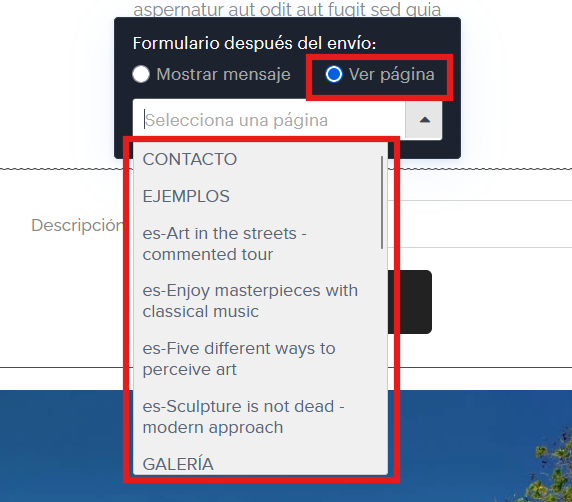
En esta opción te permitirá escoger entre dos acciones: "Mostrar Mensaje" o "Ver página".
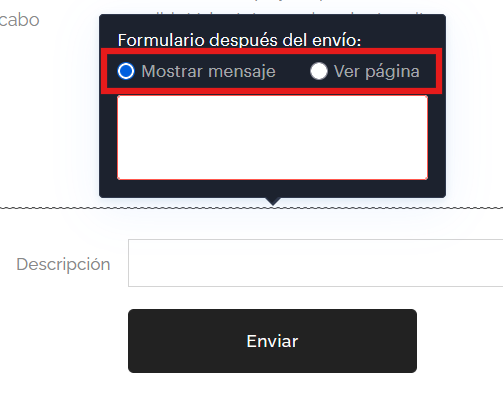
Mostrar mensaje
Esta opción te pedirá que escribas un mensaje:
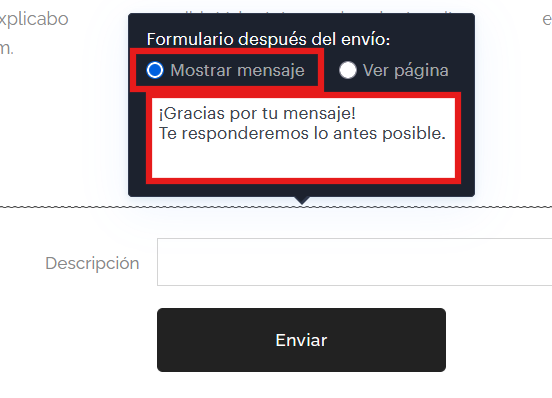
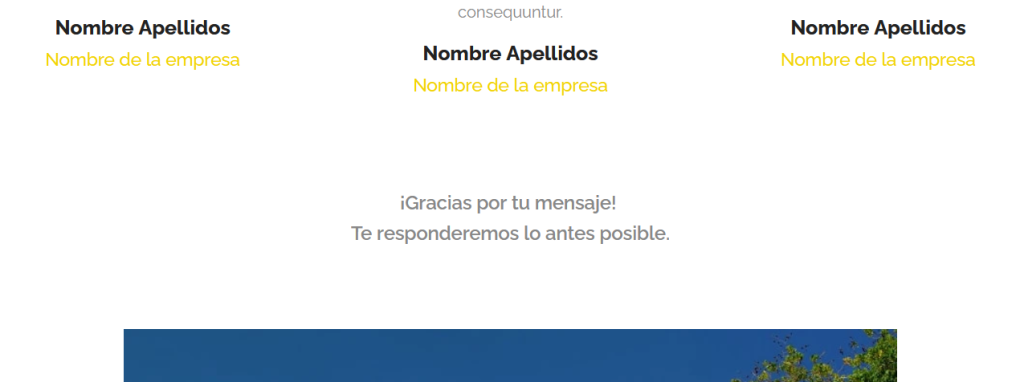
Y tras enviar el formulario, al visitante le aparecerá el mensaje que hayas escrito en el recuadro:
Ver página
Tras enviar el formulario, al visitante será redirigido hacia la página que elijas de tu web:
Notificar al mail
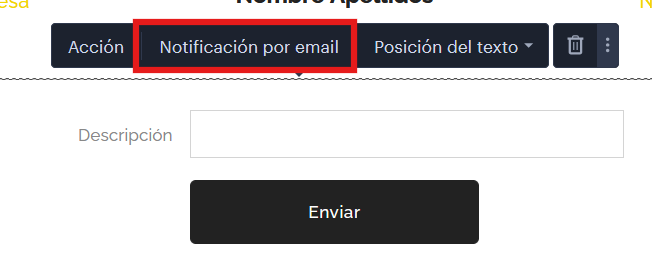
Si quieres recibir una copia del formulario en tu correo, haz un clic sobre el formulario y luego, selecciona la opción "Notificación por email":
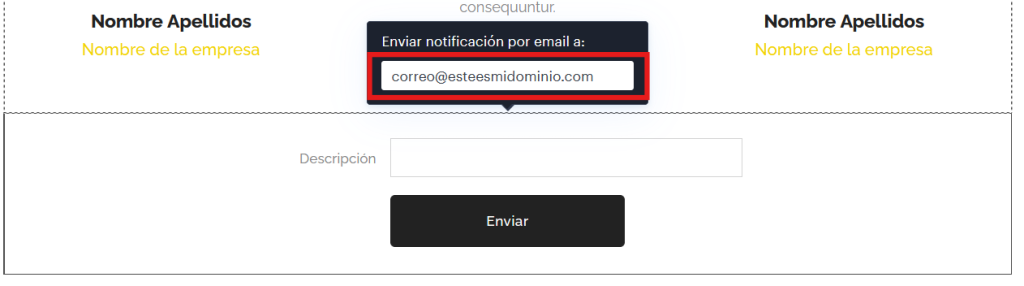
Y escribe tu correo en "Enviar notificación por email a:"
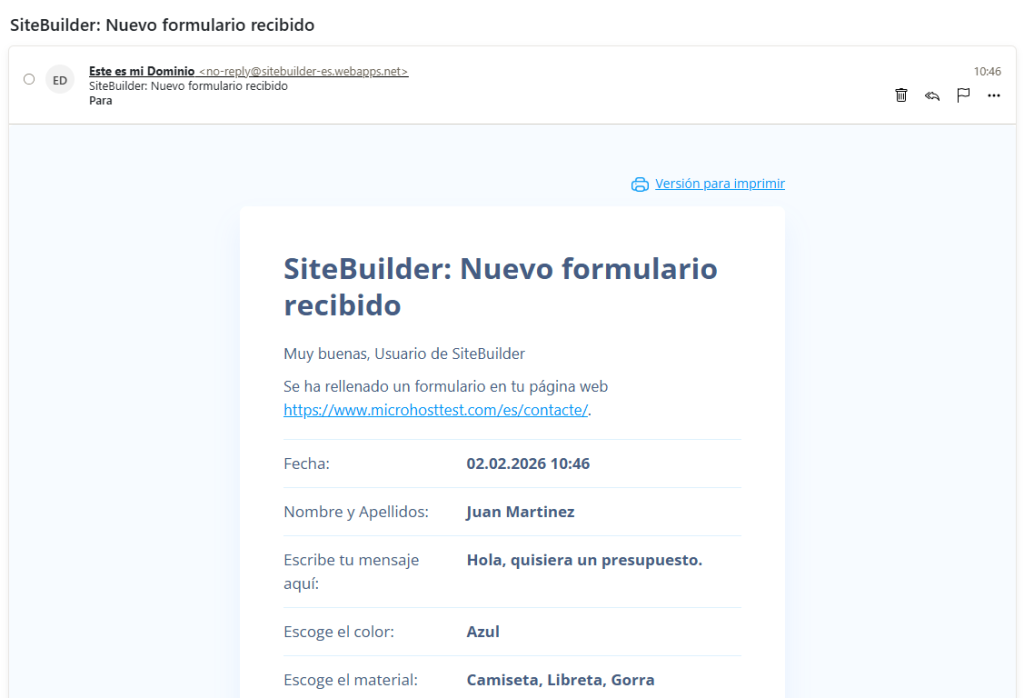
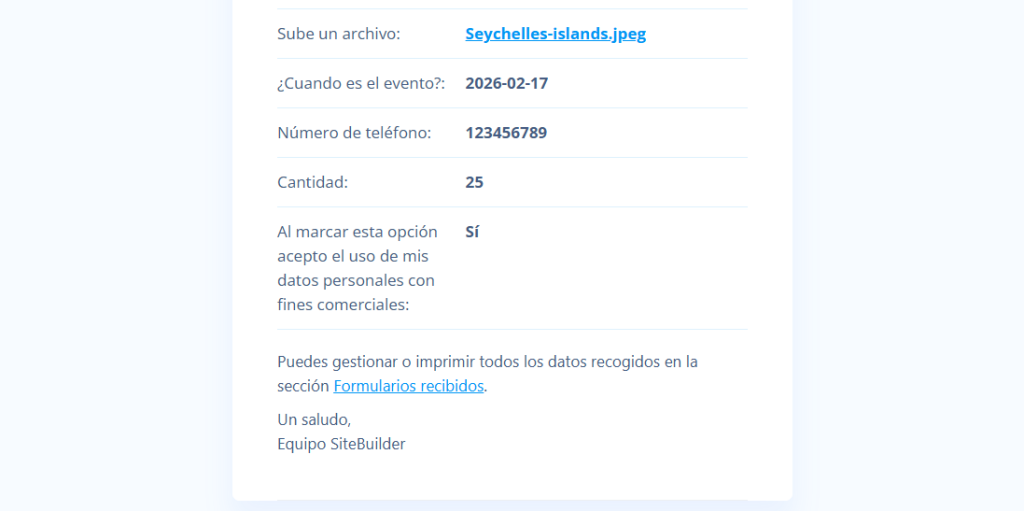
Y cuando alguien envíe el formulario, te llegará un correo como este:
Publicar todos los cambios
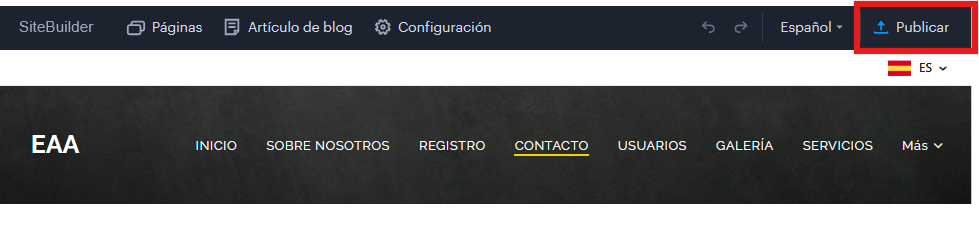
Una vez hayas realizado todos estos cambios, para que los visitantes puedan verlos deberás de publicar la página. Para ello, haz clic en el botón "Publicar" que encontrarás en tu editor, arriba a la derecha:
Ver todas las respuestas a los formularios
Puedes ver y consultar todas las respuestas que han llegado de tus formularios, en cualquier momento, siguiendo estos pasos:
Entra en tu cuenta de Nominalia con tu usuario y contraseña, desde la página de acceso a la Zona Cliente:
Luego, en la columna de la derecha, haz clic en la sección "Sitebuilder & Shop":
Haz clic sobre tu dominio:
Y accede al editor con el botón "Ver Administrador":
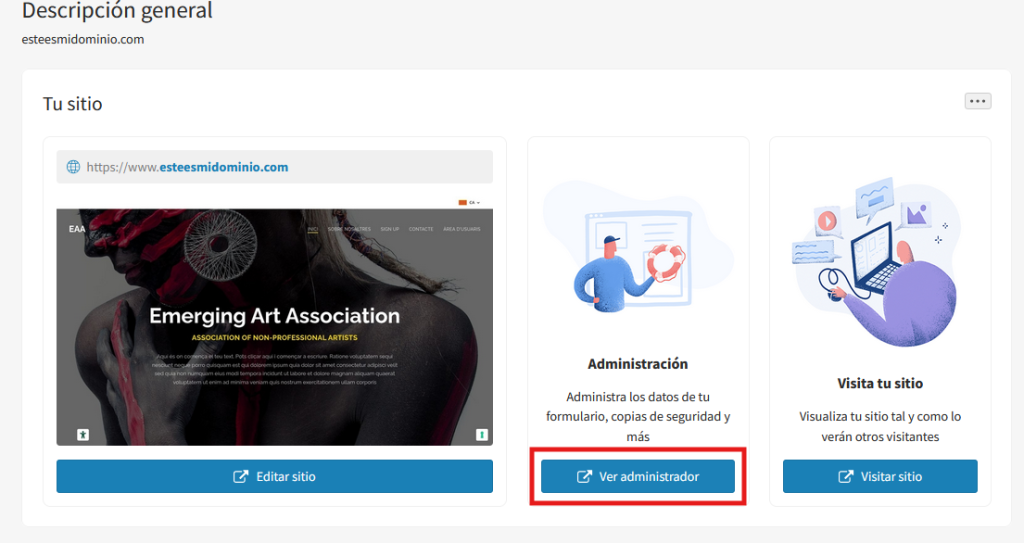
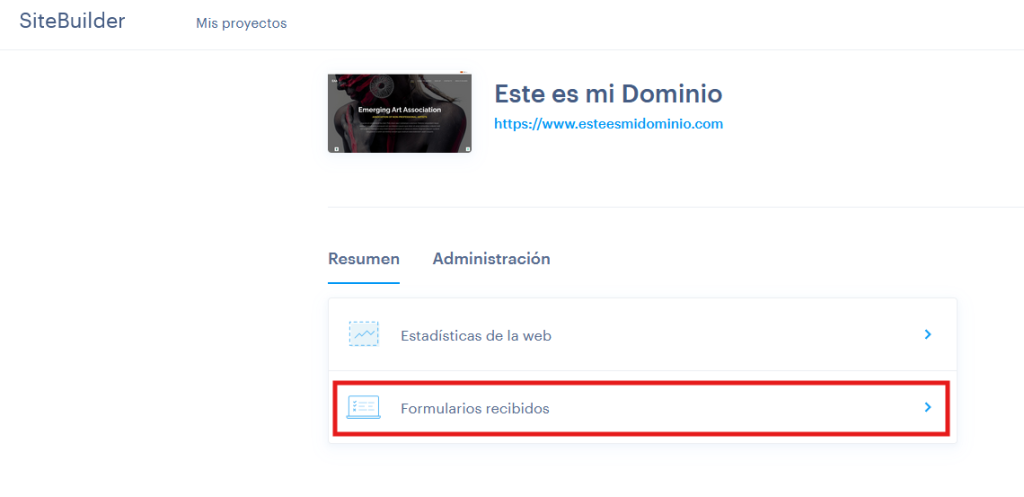
Aquí verás la opción "Formulario recibidos", haz clic sobre ella:
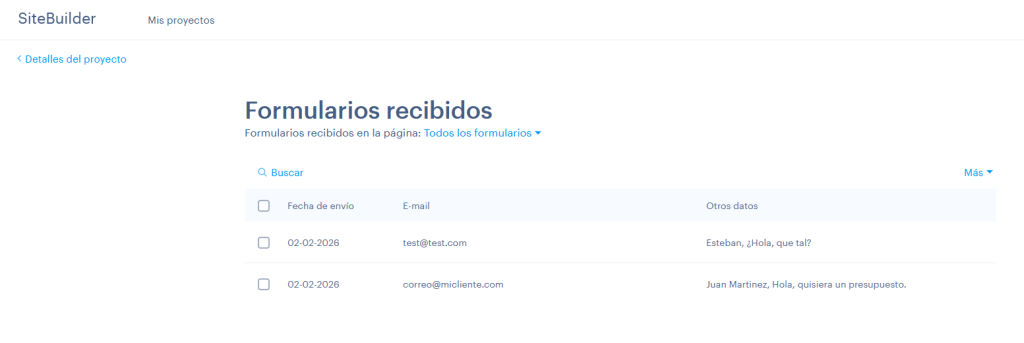
Y aquí verás una lista de los formularios que han sido enviados a través de tu página web:
Ahora que ya has creado tu formulario, es posible que te interese crear una copia de seguridad. Para ello, sigue los pasos de esta guía.
You haven't found what you are looking for?
Contact our experts, they will be happy to help!
Contact us