
Asistencia para clientes de Nominalia
Importador de filtros de OpenXchange a Roundcube
Alcance de la función
Los filtros (cualquier tipo de filtro más el mensaje de vacaciones más el reenvío de correo) son parte de la configuración del buzón, guardados en el archivo de filtros Sieve. Por lo tanto, cabría esperar que los filtros pasen de un webmail a otro sin ningún cambio, al igual que los mensajes, carpetas, etc.
Esto es normalmente cierto, excepto con OpenXchange: OX crea sus propios ajustes de filtros con una sintaxis muy específica, y no es compatible con la sintaxis genérica de las reglas de filtrado. Esto hace que los filtros de OX no sean compatibles con Roundcube (o cualquier otro webmail) y requiera un importador. Por diseño, OpenXchange crea un filtro “OpenXchange” y Roundcube crea un filtro “Roundcube”, aunque se pueden crear y modificar más filtros. La buena noticia es que Roundcube permite gestionar múltiples filtros.
¡Atención! La gestión de filtros puede ser una fuente de consultas
El caso de uso es: el cliente entra en el NUEVO webmail, usa los filtros y luego regresa al ANTIGUO webmail.
Dos casos:
1- El usuario tiene filtros en OpenXchange (ANTIGUO webmail)
- Al acceder al nuevo webmail, se le pide que migre los filtros al formato de Roundcube.
- Si los migra, desactivamos el filtro de OX (para no poner en peligro la integridad del filtro ANTIGUO).
- Para volver a OX, el cliente tiene que desactivar el filtro de Roundcube (ver más abajo) desde la gestión de filtros de Roundcube.
2- El usuario no tiene un filtro ANTIGUO
- Una vez en el NUEVO webmail, el usuario entra en la página de gestión de Filtros.
- Roundcube crea automáticamente un filtro vacío, listo para ser usado, y desactiva el filtro de OX por la misma razón anterior.
- De nuevo, para volver a OX, el cliente tiene que desactivar el filtro de Roundcube (ver más abajo) desde la gestión de filtros de Roundcube.
Qué activa la importación
En cada acceso a la configuración global, se le pedirá al cliente que importe el filtro SI existe un filtro de OpenXchange. El cliente puede cerrar la ventana, pero en cada acceso posterior a esta sección o en cada acceso a la Gestión de Filtros, Mensaje de vacaciones y Gestión de reenvíos, la ventana volverá a aparecer.
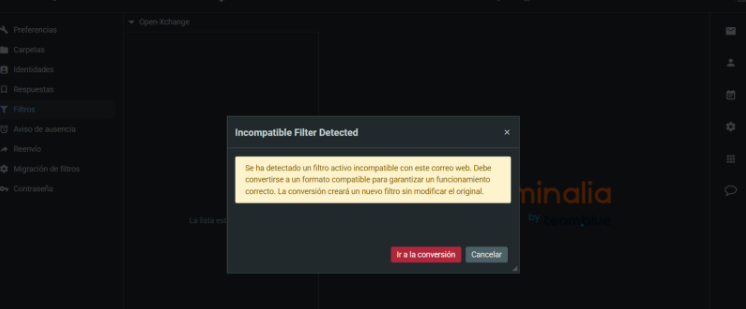
Al aceptar la importación, la siguiente ventana explica la acción que se va a realizar:
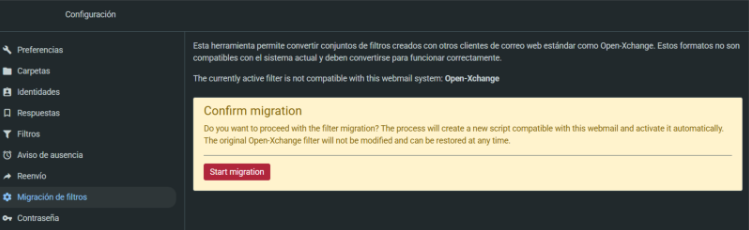
Qué activa la importación
Después de la importación:
- Todos los filtros creados en OpenXchange se copian y traducen a la sintaxis estándar, legible por Roundcube (y cualquier otro webmail).
- El filtro de Roundcube está activado y en funcionamiento.
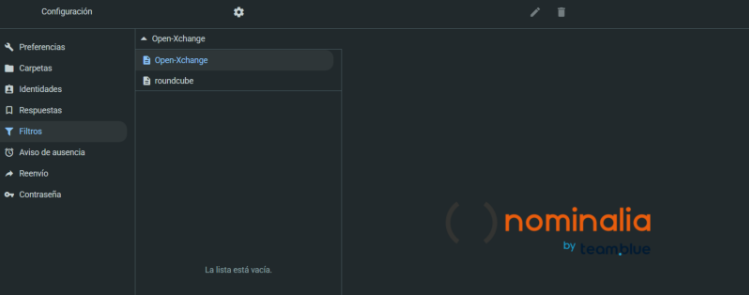
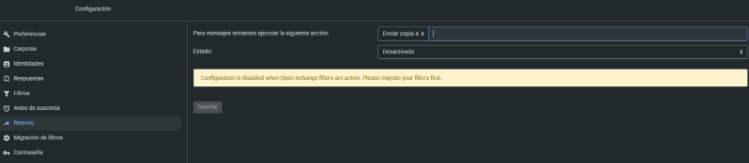
- El filtro de OpenXchange está desactivado; en la página de gestión de Filtros, el filtro de OpenXchange está oculto para evitar cualquier edición y posterior compromiso del filtro de OX (primera imagen a continuación); la edición de Fuera de la oficina y Reenvío en el filtro de OpenXchange también se detiene (segunda imagen a continuación).
Gestión de filtros del usuario en Roundcube
El usuario encuentra todos los filtros disponibles en Configuración > Filtros. En la barra superior, el usuario puede ver el nuevo filtro importado (etiquetado temporalmente como “Roundcube”) y el filtro original que sigue funcionando en el antiguo Webmail (etiquetado temporalmente como “OpenXchange”).
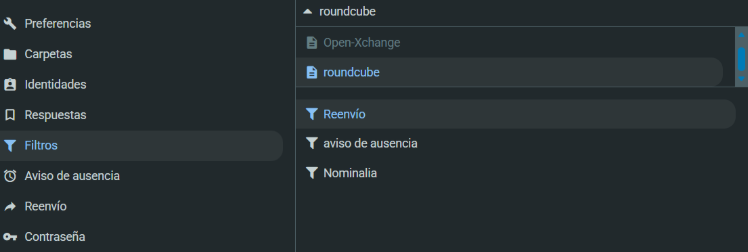
El importador ha copiado todos los filtros al nuevo filtro del Webmail (Roundcube), donde todas las reglas de filtrado son visibles correctamente:
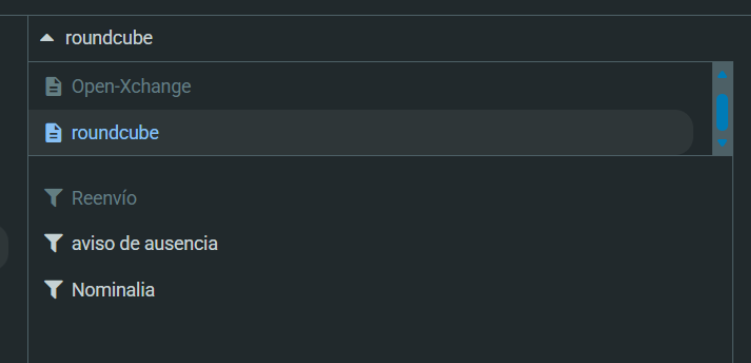
Si el cliente quiere volver a OpenXchange
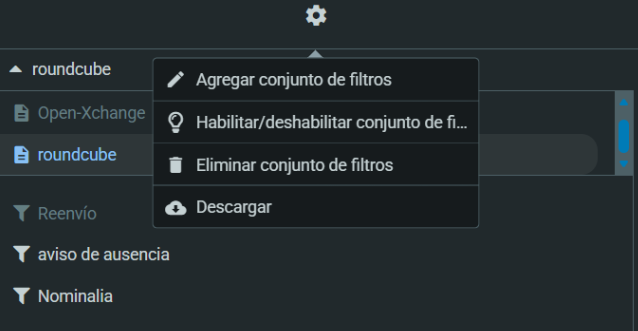
Solo uno de los dos filtros puede estar activo. Y si el filtro de OpenXchange no está activo, OpenXchange no podrá ver el filtro correctamente. Si el cliente quiere volver a OpenXchange, y si ha importado los filtros, tiene que Activar el filtro de OpenXchange (y desactivar el Filtro de Roundcube).
Desde Configuración > Filtros, seleccionar el filtro OpenXchange, hacer clic en la rueda de “Acciones” y Activar.
El mensaje de éxito habitual aparecerá en la parte inferior derecha:
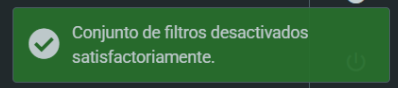
El cliente no debe editar nada en el filtro de OpenXchange desde Roundcube; de hecho, la operación está denegada. Una vez activado el filtro de OpenXchange, simplemente vaya a OpenXchange y utilícelo.
You haven't found what you are looking for?
Contact our experts, they will be happy to help!
Contact us