
Asistencia para clientes de Nominalia
Hosting Web y Hosting WordPress- Uso del Gestor de Archivos
La siguiente guía aplica a la gama de Microhosting, Hosting Web y los Hosting WordPress (no Gestionados).
El Gestor de Archivos (o File Manager) es una alternativa muy práctica que te permite gestionar los archivos de tu paquete de hosting, ya que te ofrece acceso directo a ellos. Esto significa que ya no necesitas un cliente FTP ni una conexión SSH para añadir, editar o eliminar los archivos de tu sitio web: puedes realizar todas estas acciones directamente desde tu navegador.
¿Cómo accedes al Gestor de Ficheros de tu hosting?
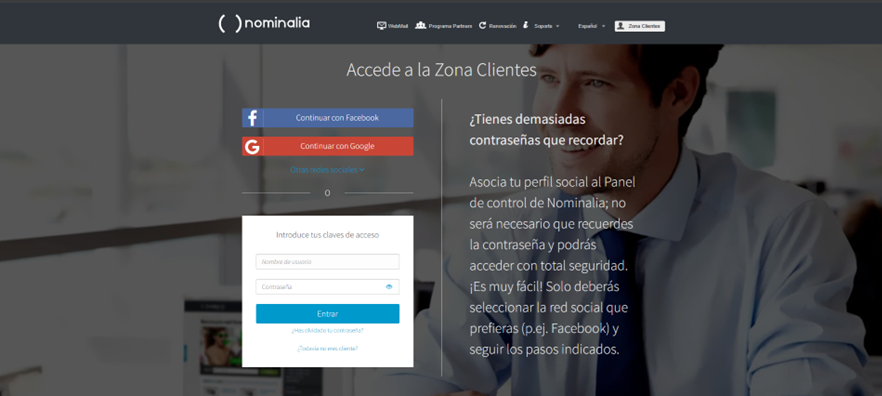
Para ello, primer accede a tu cuenta de Nominalia con tu usuario y contraseña, desde la página de acceso a la Zona Cliente.
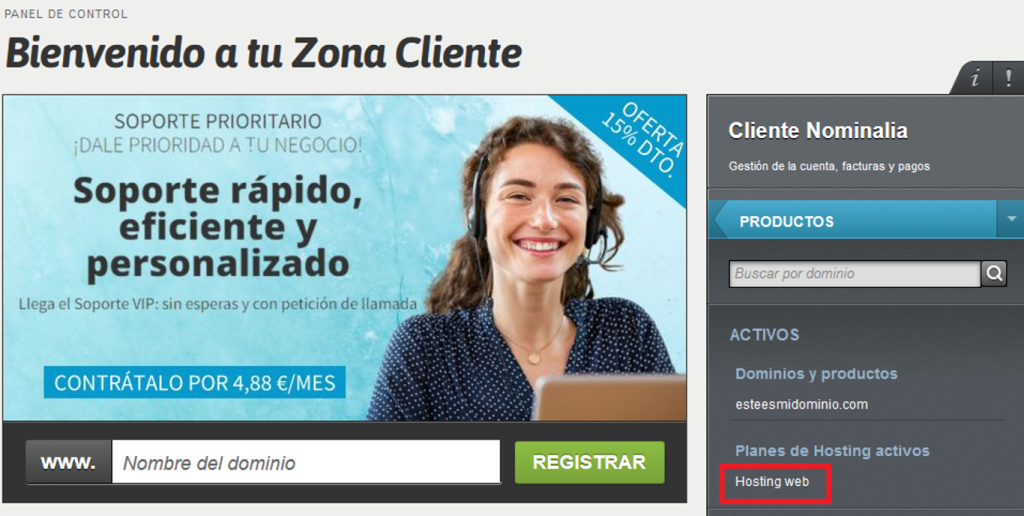
Luego, accede a tu alojamiento (ya sea Microhosting, Hosting Web o WordPress) desde el menú de la derecha:
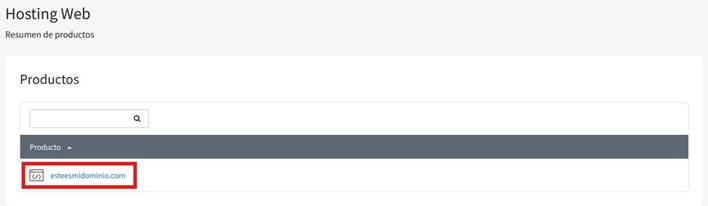
En la siguiente ventana, localiza tu alojamiento y haz clic sobre el dominio asociado:
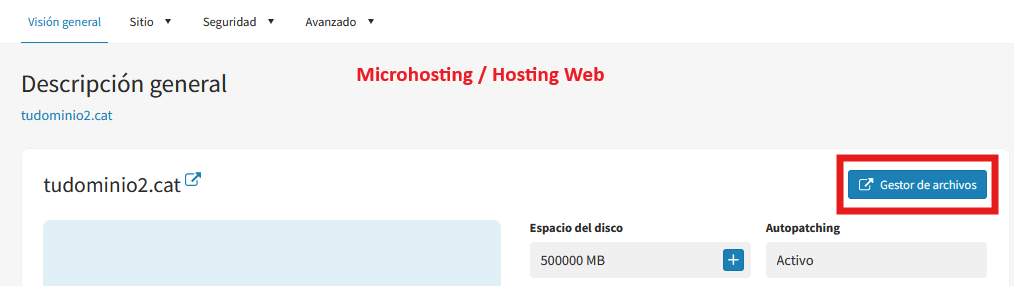
- Si tienes un Microhosting o Hosting Web, haz clic en el botón "Gestor de archivos" que encontrarás arriba a la derecha.
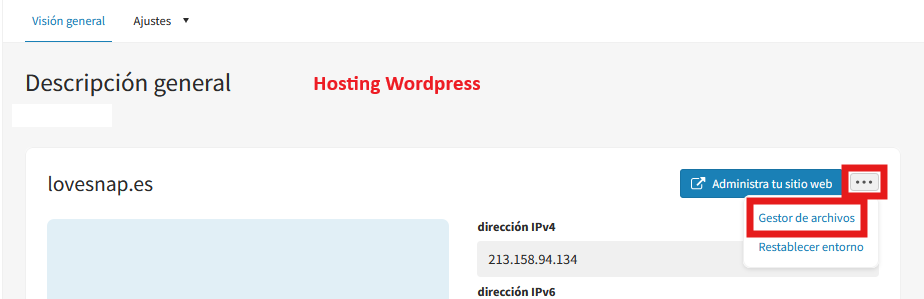
- Si tienes un Hosting WordPress haz clic sobre el icono de menú (tres puntos suspensivos) que encontrarás arriba a la derecha y luego sobre "Gestor de archivos":
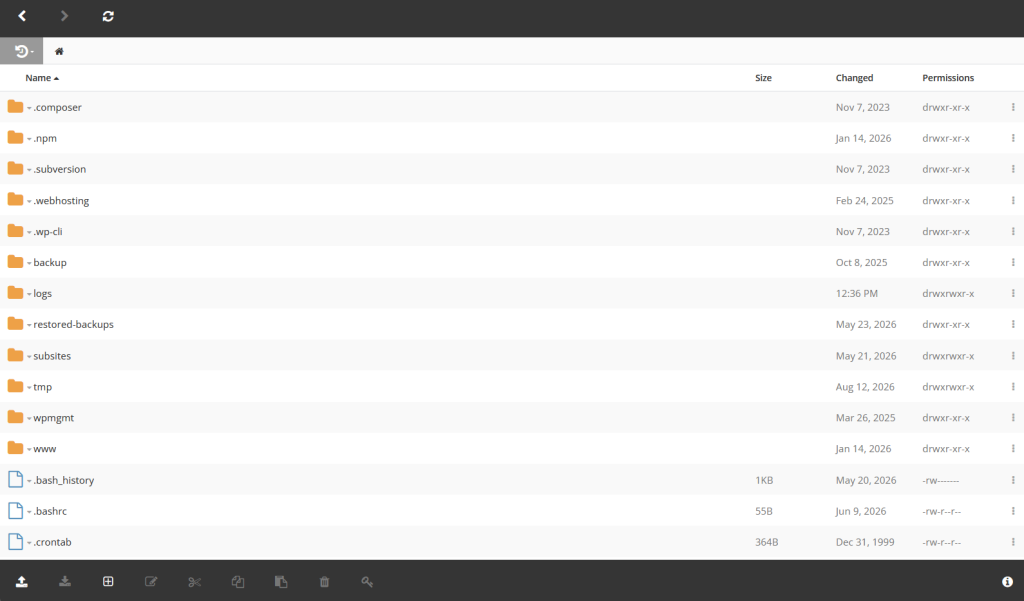
Y ya estarás dentro de tu Gestor de Archivos:
¿Qué puedes hacer desde el Gestor de Archivos?
Puedes administrar todos los archivos de tu sitio web de forma directa. En la parte inferior de la pantalla dispones de las siguientes opciones:

- Upload: Para subir nuevos archivos a tu hosting.
- Download: Para descargar un archivo directamente a tu ordenador.
- New File / Folder: Para crear nuevos archivos (File) o carpetas (Folder).
- Edit: Para acceder al editor de código e introducir cambios directamente en el código.
- Cut: Para cortar el archivo seleccionado con el objetivo de moverlo a otra ubicación.
- Copy: Para crear una copia del archivo seleccionado.
- Paste: Para pegar el archivo copiado o cortado en la carpeta elegida.
- Delete: Para borrar el archivo seleccionado.
- CHMOD: Para modificar los permisos de acceso del archivo seleccionado.
Además de estas herramientas, puedes hacer clic con el botón derecho del ratón sobre cualquier archivo para desplegar funciones adicionales, como por ejemplo:
- Copy name: Copiar el nombre del fichero.
- Create Zip Archive: Crea un fichero comprimido en zip.
- Extract: Solo aparecerá en los ficheros .zip, extraerá los ficheros que haya dentro.
- Rename: Para cambiarle el nombre al fichero.
- Properties: Para ver las propiedades del fichero.