
Asistencia para clientes de Nominalia
Hosting Web y Hosting WordPress- Error Forbidden
La siguiente guía aplica a la gama de Microhosting, Hosting Web y los Hosting WordPress.
Si al acceder a tu web ves un error que dice "Forbidden", quiere decir que algo en la configuración de la página no es correcto. Este error puede tener varias causas, para ver cuál es la causa principal, mira lo que pone debajo del "Forbidden":
- You don't have permission to access this resource.Server unable to read htaccess file, denying access to be safe
- You don't have permission to access this resource.
You don't have permission to access this resource.Server unable to read htaccess file, denying access to be safe

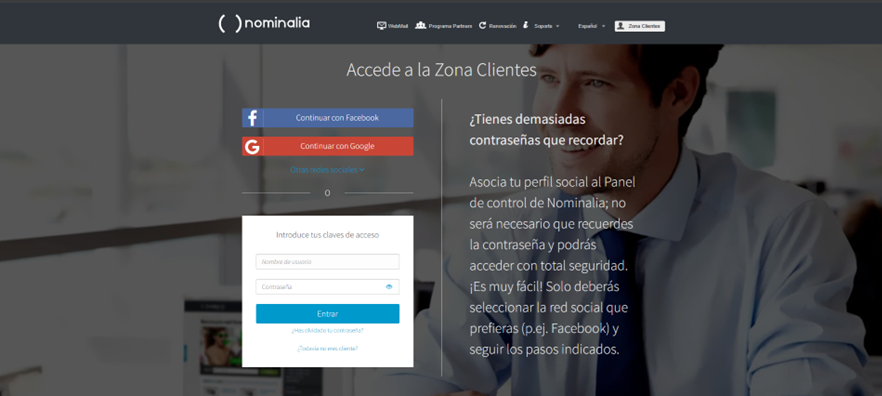
Si esta es la frase que te aparece, el error está causado porque la carpeta en la que están subidos los ficheros del sitio web no tiene los permisos correctamente asignados. Para corregirlo, primer accede a tu cuenta de Nominalia con tu usuario y contraseña, desde la página de acceso a la Zona Cliente.
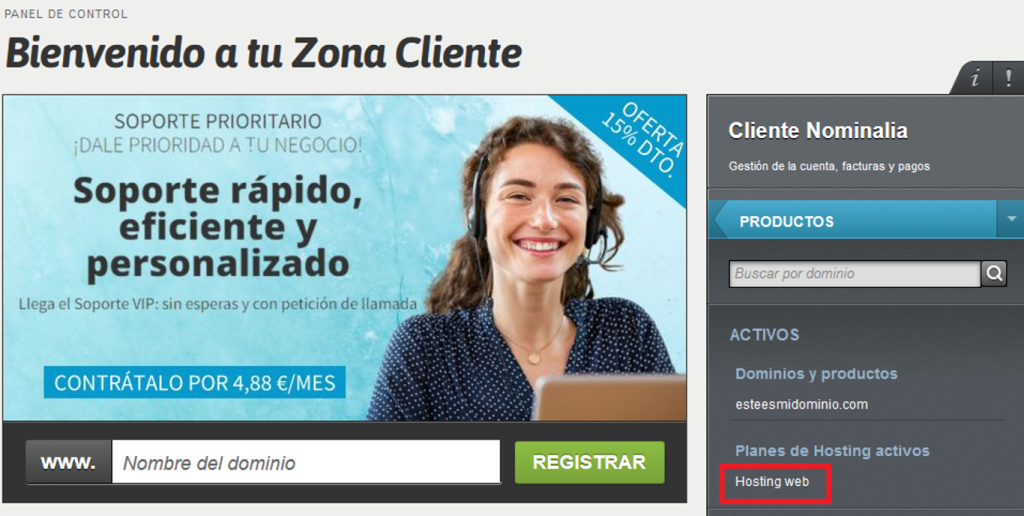
Luego, accede a tu alojamiento (ya sea Microhosting, Hosting Web o WordPress) desde el menú de la derecha:
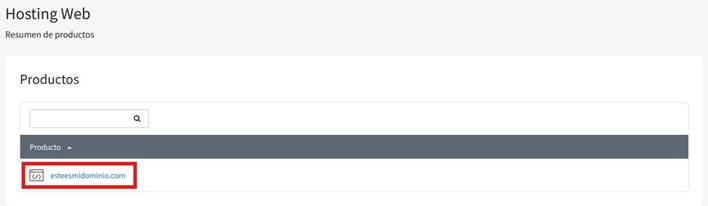
En la siguiente ventana, localiza tu alojamiento y haz clic sobre el dominio asociado:
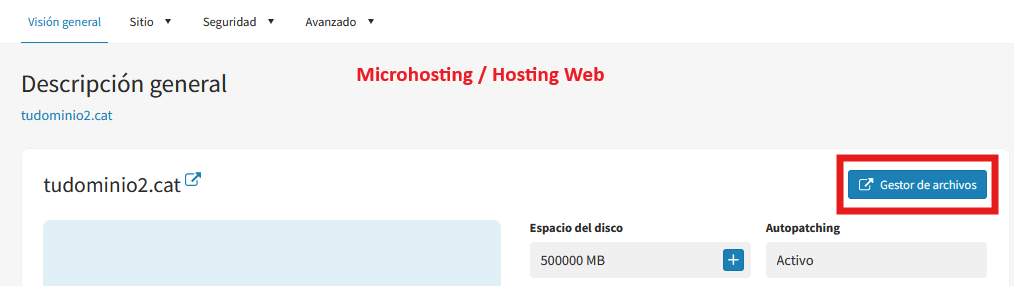
- Si tienes un Microhosting o Hosting Web, haz clic en el botón "Gestor de archivos" que encontrarás arriba a la derecha.
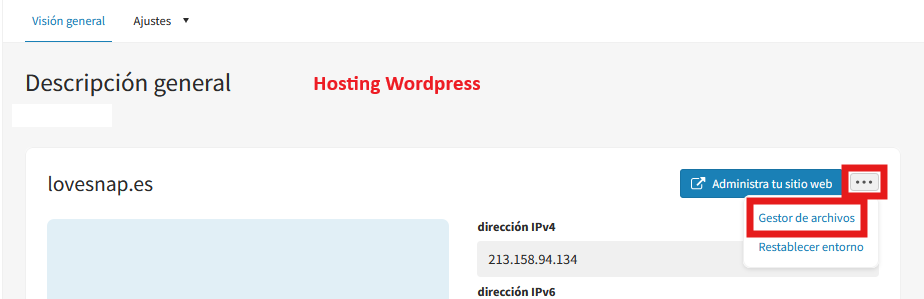
- Si tienes un Hosting WordPress haz clic sobre el icono de menú (tres puntos suspensivos) que encontrarás arriba a la derecha y luego sobre "Gestor de archivos":
Y ya estarás dentro de tu Gestor de Archivos:
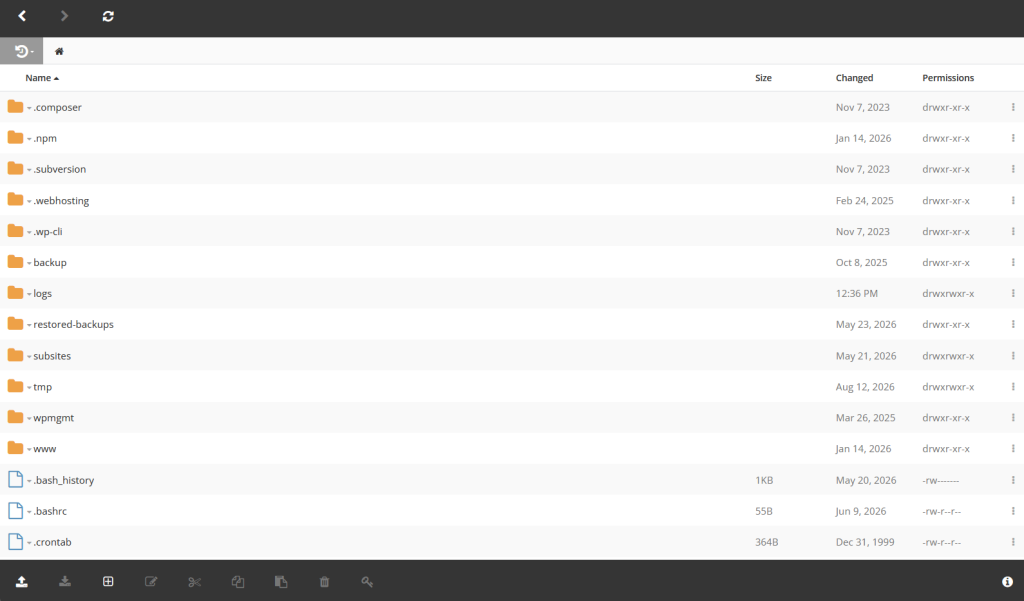
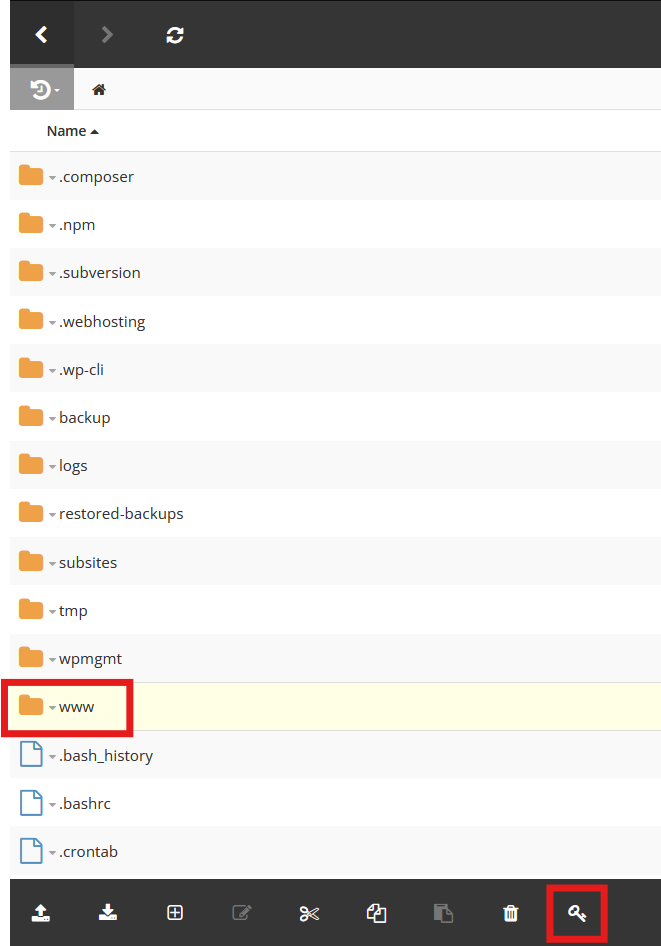
Ahora, haz un clic sobre la carpeta en la que se encuentran los ficheros de la web y luego haz clic en el botón de Permisos (icono de la llave):
Recuerda: Para el dominio principal del hosting, la carpeta raíz de la web suele ser "www", pero puedes haberla cambiado, revisa antes donde están tus ficheros.
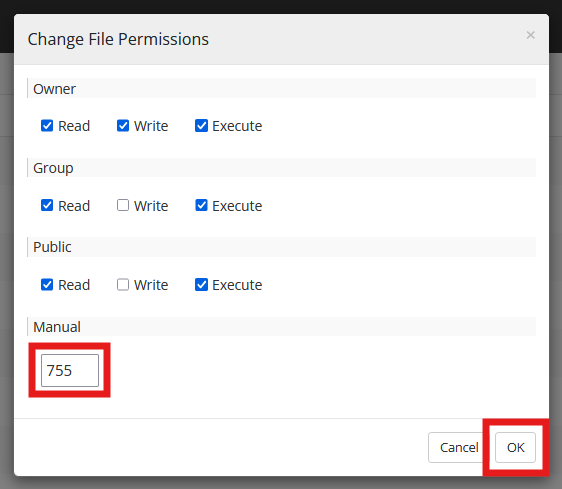
Establece los permisos de esta carpeta en 755 (no toques los permisos de otras carpetas) y haz clic en el botón "Ok" para guardar los cambios:
Luego, espera 5 minutos y borra la caché de tu navegador. ¡Y ya podrás visitar la web de la forma habitual!
You don't have permission to access this resource
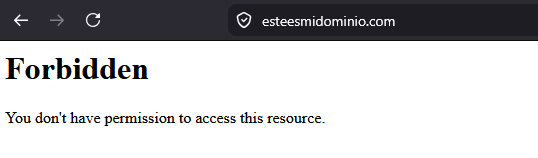
Si este es el error Forbidden que te aparece, quiere decir que falla la lectura del fichero index en la carpeta raíz de la web, así que revisa:
- Que la ruta de la carpeta del dominio dentro del hosting sea la correcta.
- Que tengas los ficheros de la web dentro de la carpeta del dominio.
- Que tengas un fichero "index" en tu web.
- Que tengas la página de índice.
Si todo esto ya es correcto, ábrenos un ticket de soporte para que lo revisemos.