
Asistencia para clientes de Nominalia
Hosting Web y Hosting WordPress- Configurar las páginas de índice y error
La siguiente guía aplica a la gama de Microhosting, Hosting Web y los Hosting WordPress.
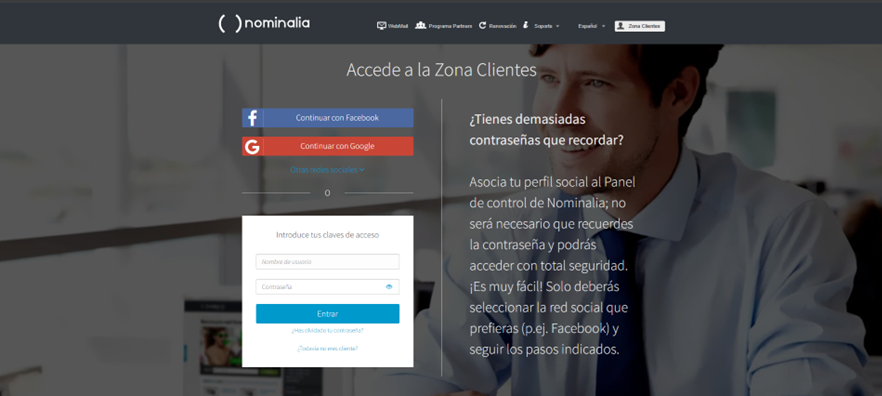
Para reactivarlo, primero accede a tu cuenta de Nominalia con tu usuario y contraseña, desde la página de acceso a la Zona Cliente.
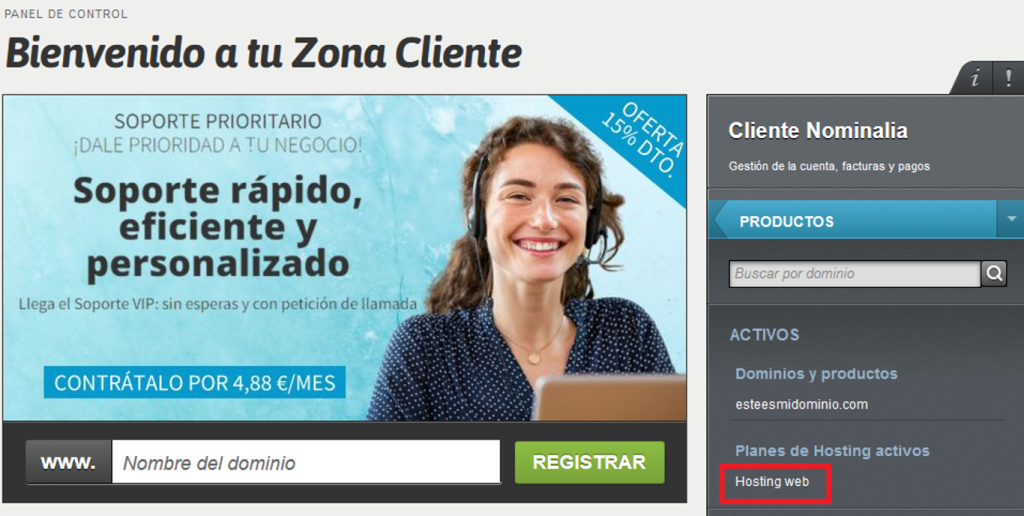
Luego, accede a tu alojamiento (ya sea Microhosting, Hosting Web o WordPress) desde el menú de la derecha:
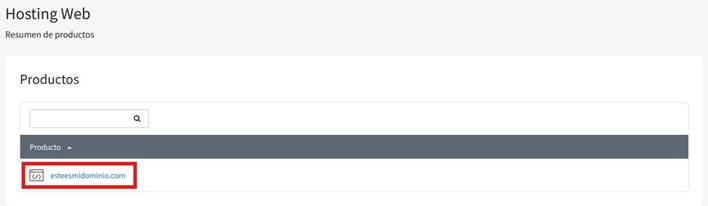
En la siguiente ventana, localiza tu alojamiento y haz clic sobre el dominio asociado:
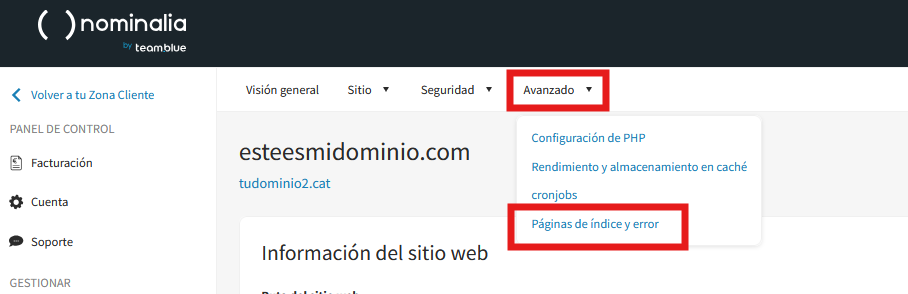
Haz clic e el menú "Avanzado" y luego en "Páginas de índice y error":
Escoge el apartado que quieres configurar:
Páginas de índice
Las páginas de índice te permiten indicar qué fichero quieres que sea el que cargue tu web al acceder. Si ves este apartado vacío, deberías añadir las páginas de índice. Para ello, haz clic en el botón "+ Agregar":
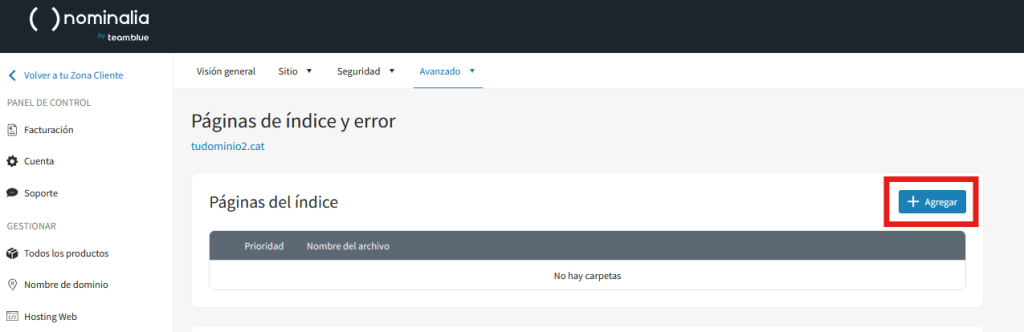
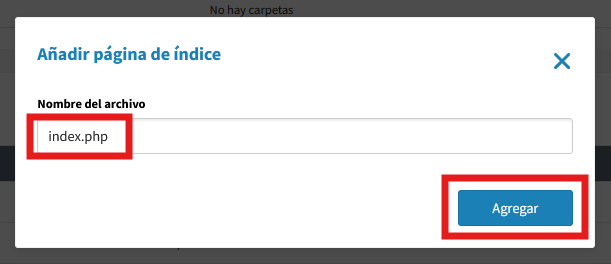
Luego, escribe en "Nombre del archivo":
index.php
Y haz clic en el botón de "Agregar":
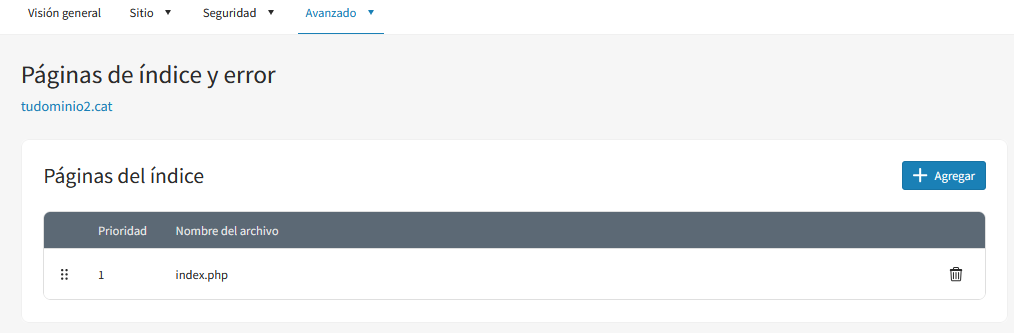
Verás que se habrá añadido esta página de índice:
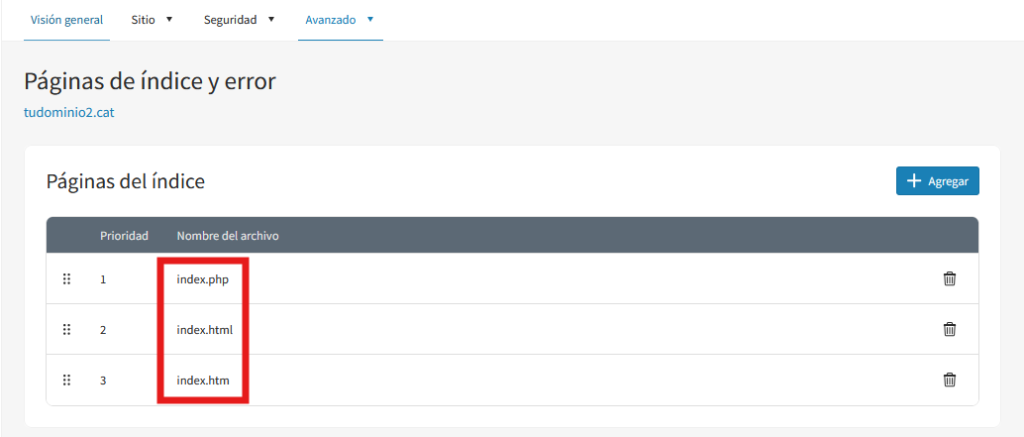
Ahora, repite los mismos pasos para añadir dos más:
index.html
index.htm
Y quedará algo así:
¡Y ya habrás acabado de configurar las páginas de índice!
Páginas de error
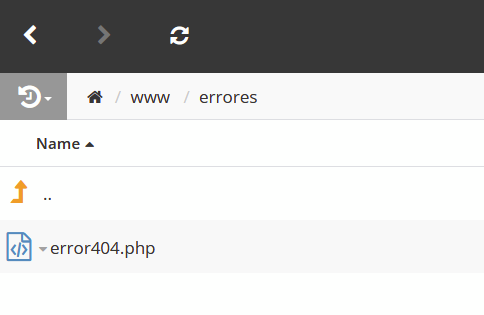
Si tienes un fichero que quieres que actúe como una página de error en concreto, puedes asignarlo desde esta sección. Para ello, primero sube el fichero a tu hosting (ya sea por FTP o por el Gestor de Ficheros del hosting):
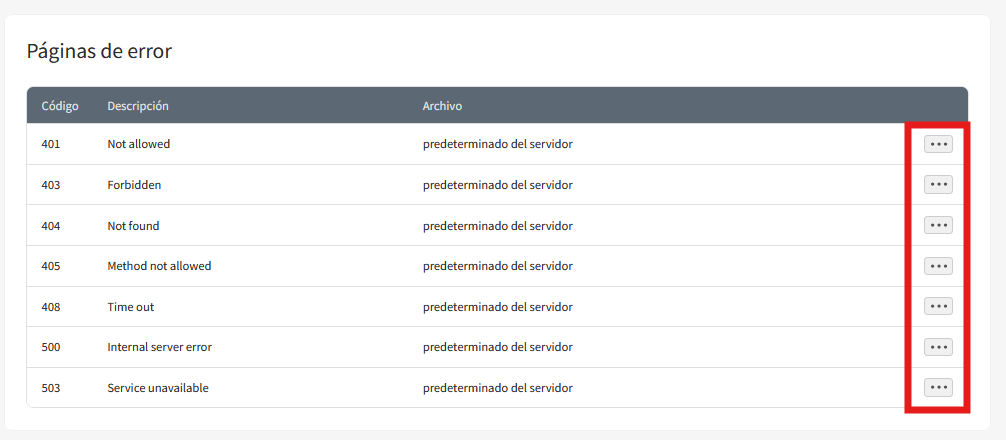
Luego, desde esta sección de "Página de error", haz clic sobre el icono de menú que hay a la derecha de la página que te interese:
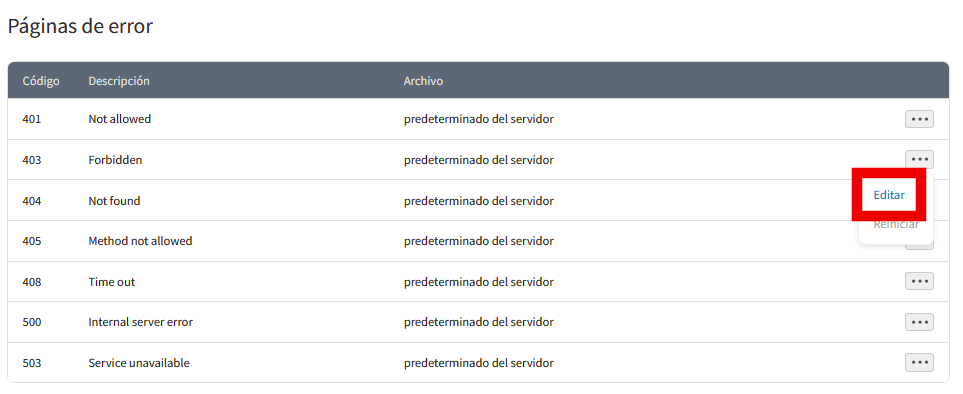
Y selecciona la opción "Editar":
En la ventana que aparecerá, escribe la ruta del fichero dentro del hosting y luego, haz clic en "Guardar":
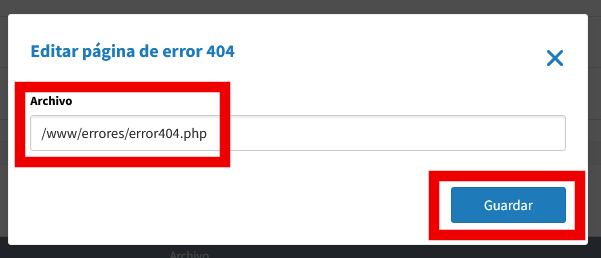
Y cuando el error ocurra. se cargará el contenido de este fichero.