
Asistencia para clientes de Nominalia
Flexmail- Crear y enviar una campaña de correo de Marketing
Con las campañas de Flexmail enviarás a uno o varios segmentos de contactos el correo que has diseñado de tu boletín, promociones, actualizaciones de productos o cualquier otro correo de marketing... En esta guía te explicaremos cómo hacerlo.
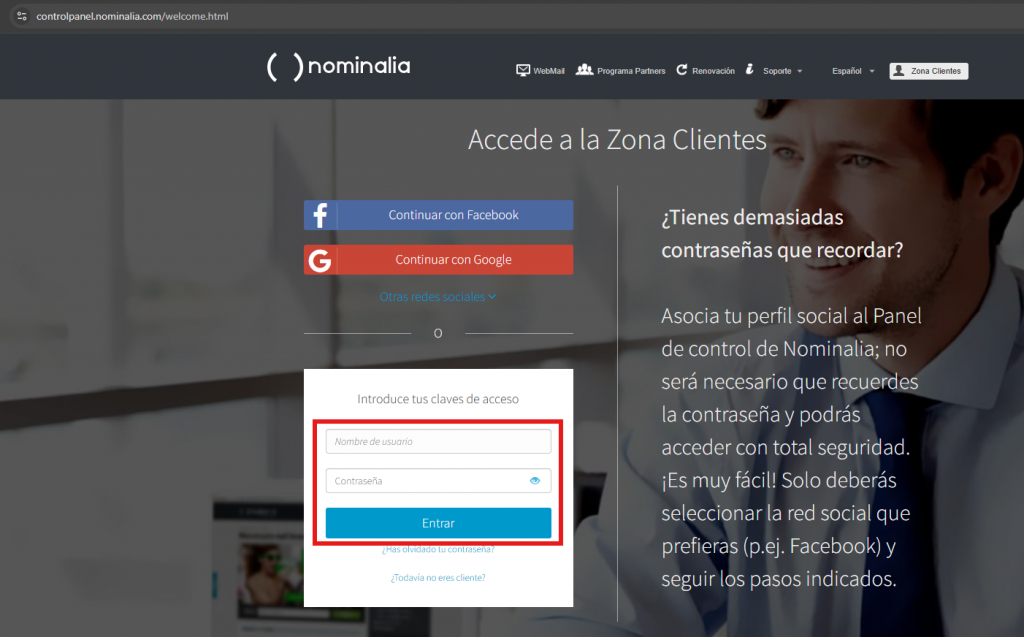
Primero accede al producto de Flexmail, para ello, deberás acceder a tu Zona Cliente de Nominalia, haciendo clic sobre el siguiente enlace e introducir tu usuario y contraseña de Nominalia:
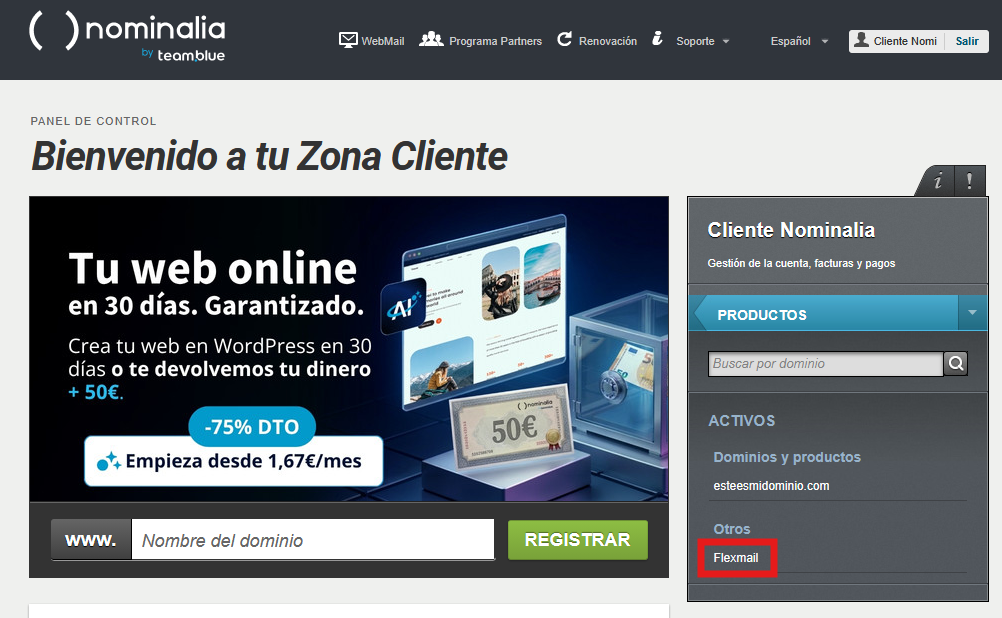
Luego, en la columna de la derecha, baja hasta la sección "Otros" y haz clic sobre "Flexmail":
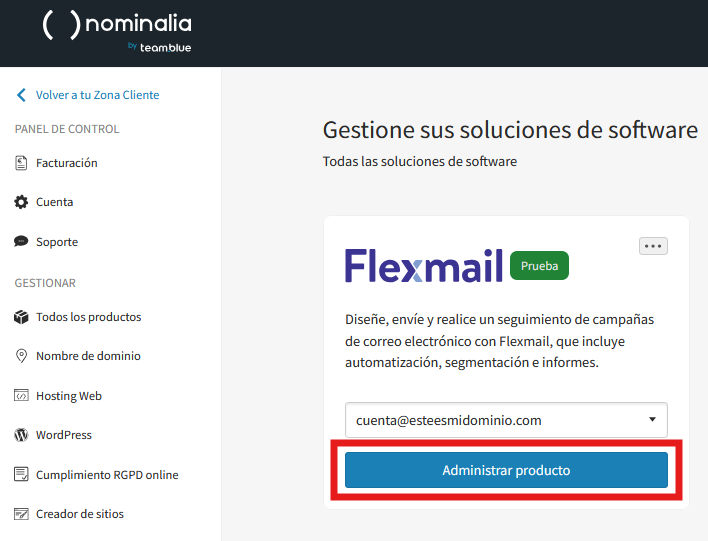
En la siguiente ventana, haz clic sobre "Administrar producto":
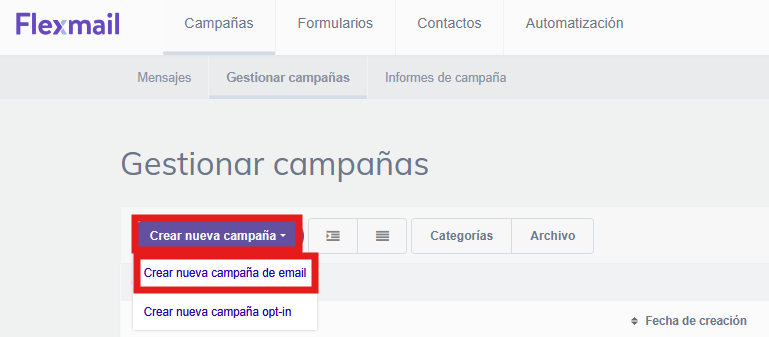
Ya estarás dentro de Flexmail, haz clic arriba sobre el menú "Campañas" y el submenú "Gestionar campañas":

Luego, haz clic en el botón "Crear nueva campaña" y "Crear nueva campaña de email". Este es el tipo de campaña que usarás con más frecuencia. Sirve para enviar un mensaje a uno o más segmentos, intereses o listas de preferencias; adecuado para boletines, promociones, actualizaciones de productos y cualquier otro correo de marketing:
Nota: Si al acceder a esta sección te encuentras con este mensaje, es posible que el proceso de añadir un remitente no se haya completado aún (recuerda que tras añadirlo, debes esperar 24h). Consulta el siguiente manual para revisar la configuración. Una vez lo hayas solventado, el mensaje desaparecerá:

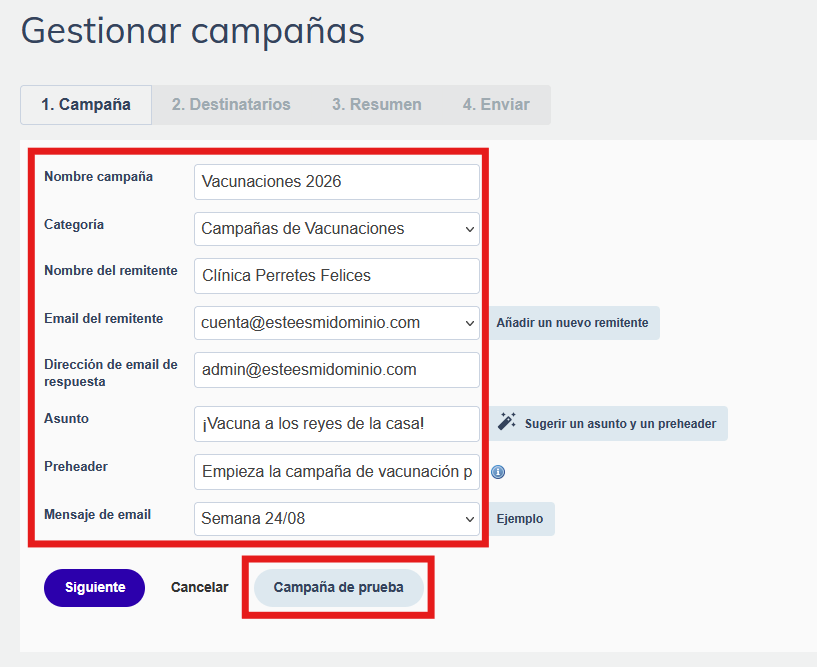
Rellena el formulario:
- Nombre campaña: Ponle un nombre a tu campaña, es solo descriptivo.
- Categoría: Para tener tus campañas ordenadas, puedes crear categorías. Si aún no tienes una creada, puedes seguir los pasos de esta guía para ello.
- Nombre del remitente: El nombre que quieres que aparezca como remitente de los mensajes.
- Email del remitente: El correo remitente que configuraste previamente. Si no lo has hecho aún, sigue los pasos de esta guía para ello.
- Dirección de email de respuesta: Puedes indicar a tus clientes que respondan a otro correo al clicar en "Responder" en su gestor de mail. Recomendamos que sea del mismo dominio que la del remitente.
- Asunto: El asunto del correo que vas a enviar.
- Preheader: Un breve resumen que aparecerá después de la línea de asunto en el gestor de correo de tu cliente.
- Mensaje de email: Selecciona el correo que vas a enviar.
Y luego haz clic en el botón "Campaña de prueba". Recomendamos que siempre envíes una campaña a una pequeña lista de prueba interna antes de enviarla a su audiencia real con la opción "Campaña de prueba". Puedes crear tantas campañas de prueba como necesites:
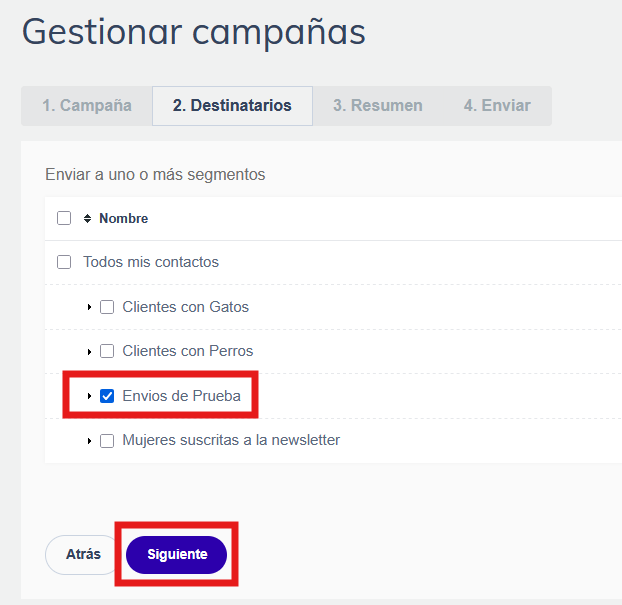
Escoge los segmentos a los que enviarás la prueba (no al segmento de clientes finales) y haz clic en el botón "Siguiente". Recuerda que puedes crear nuevos segmentos siguiendo los pasos de esta guía:
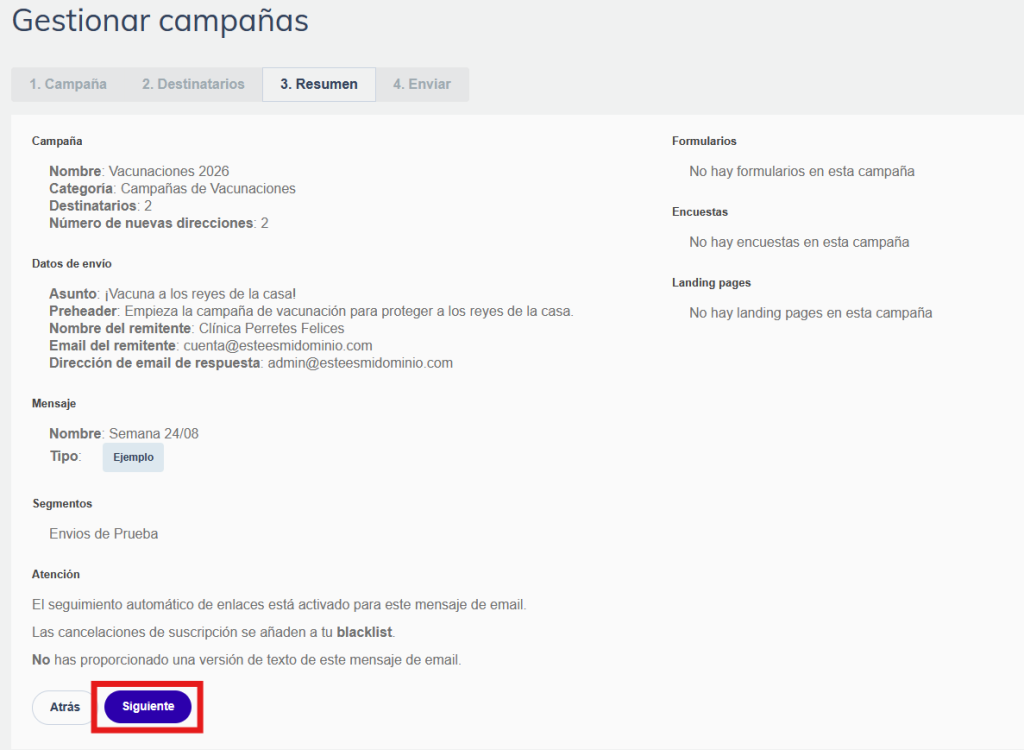
Aparecerá un resumen de todo lo que realizará, haz clic en "Siguiente":
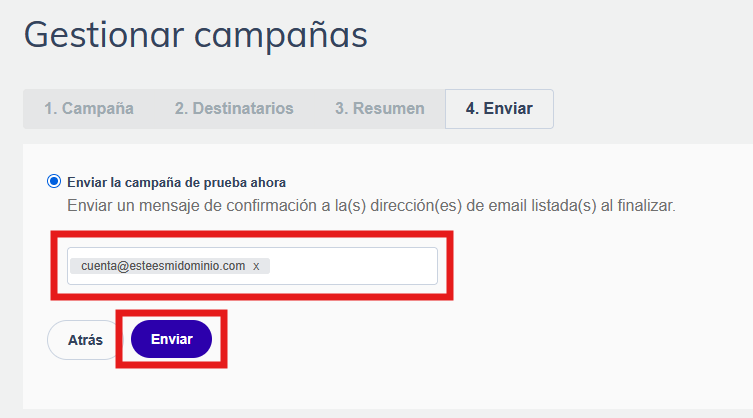
Podrás indicar que te envíen un correo de confirmación a una o más cuentas. Por último, haz clic en "Enviar":
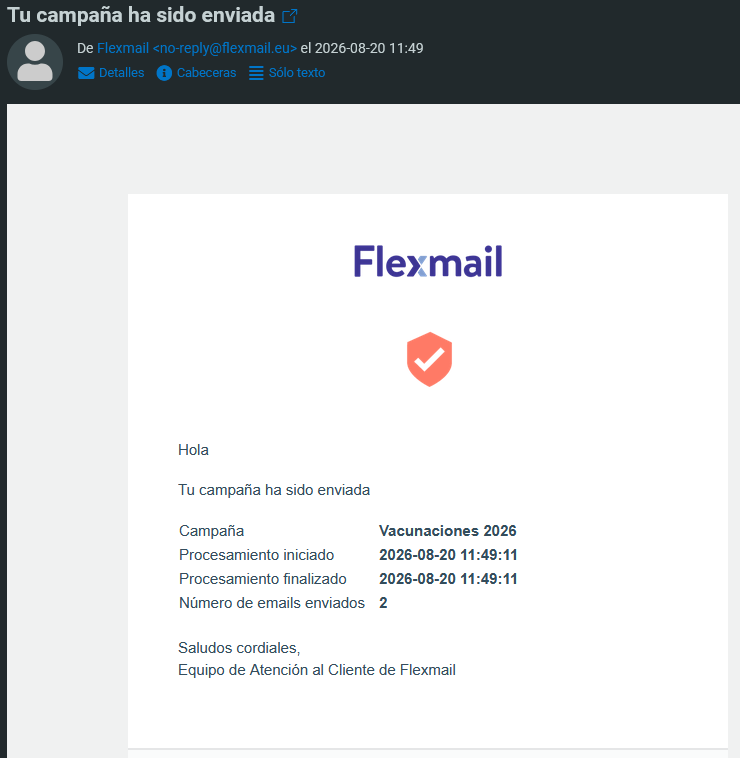
¡Y la campaña de prueba se habrá enviado! Los correos que indicaste recibirán el mensaje de prueba y los correos de confirmación recibirán un mensaje como este:
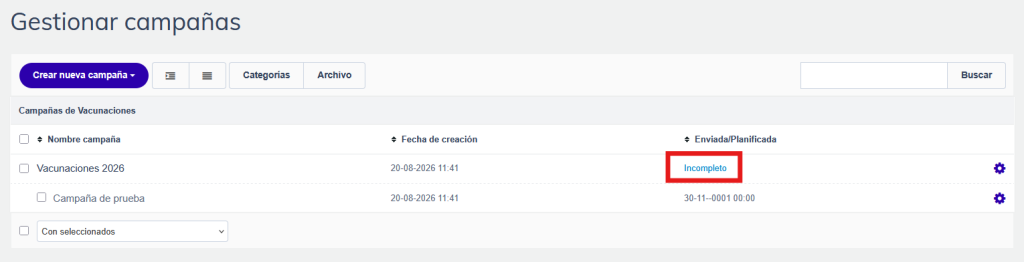
Si aprobáis el correo de la campaña de prueba, es hora de enviarlo al segmento al que está destinado. Para ello vuelve al apartado de "Gestionar Campañas" y verás tu campaña pero en estado "Incompleto":
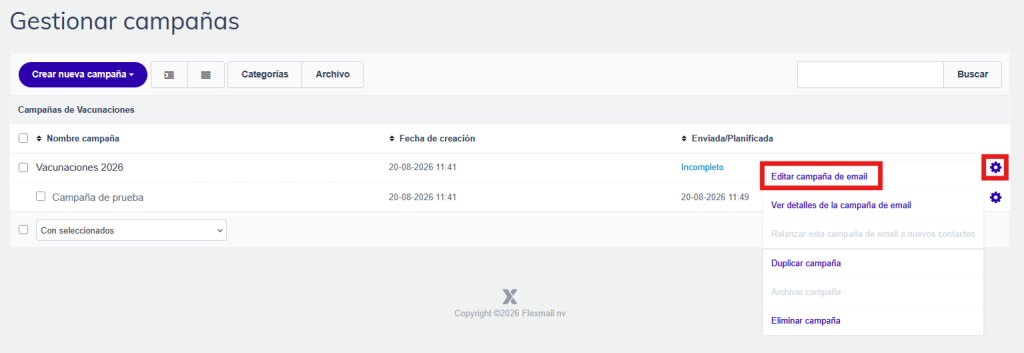
Haz clic en el icono de la rueda dentada y luego en la opción "Editar campaña de email":
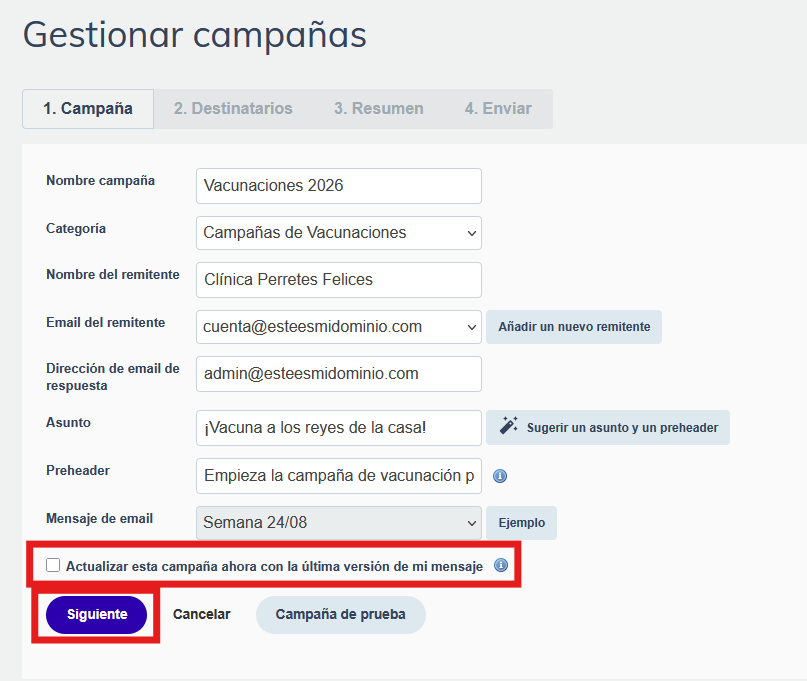
Edita los campos que quieras y haz clic en el botón "Siguiente". Si has actualizado el mensaje de la newsletter o quieres cambiar el mensaje que se va a enviar, haz clic en la opción "Actualizar esta campaña ahora con la última versión de mi mensaje":
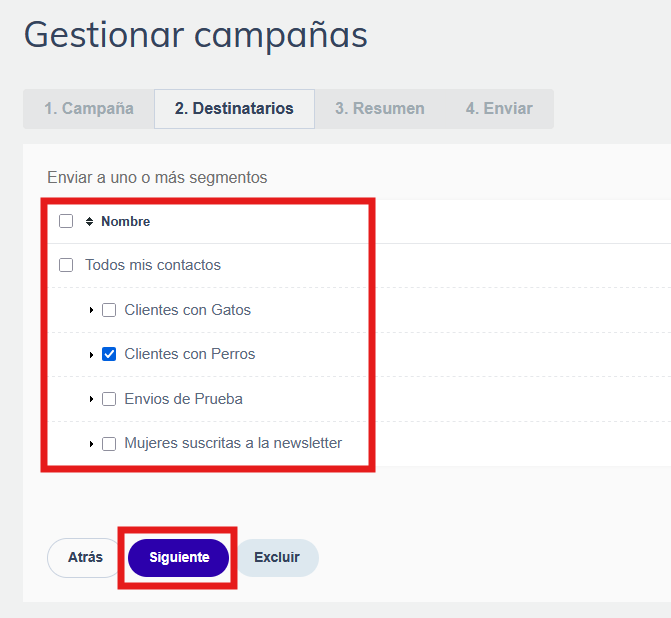
Selecciona los segmentos a los que se enviará el mensaje definitivo y haz clic en el botón "Siguiente":
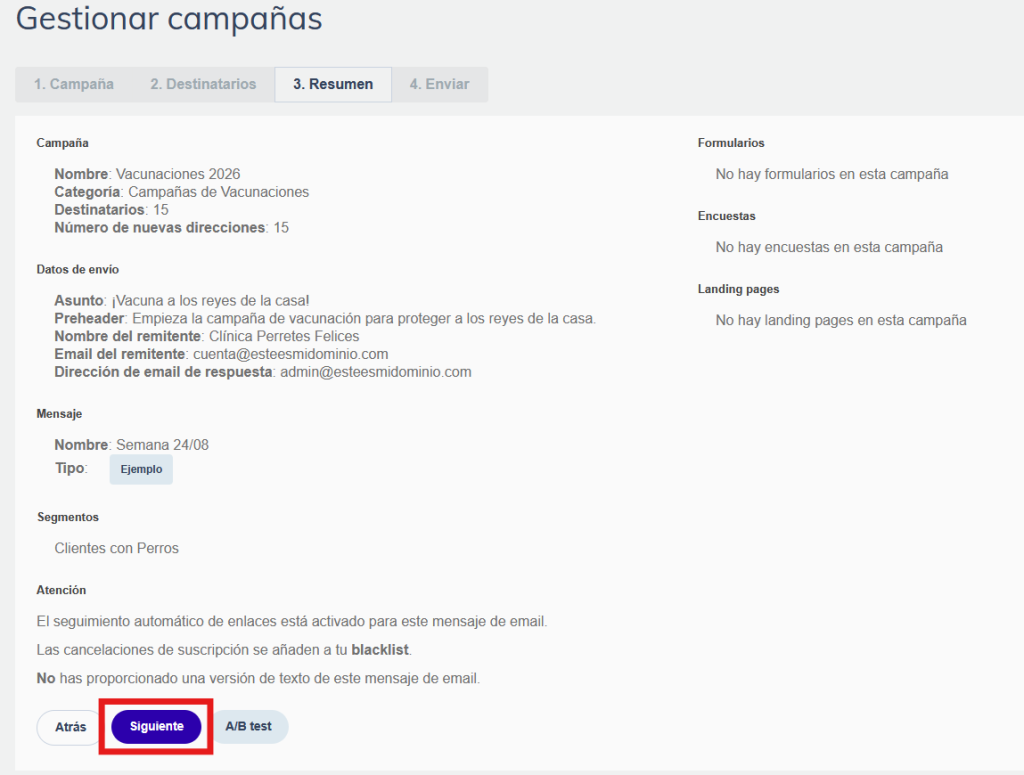
Aparecerá un resumen de todo lo que realizará, haz clic en "Siguiente":
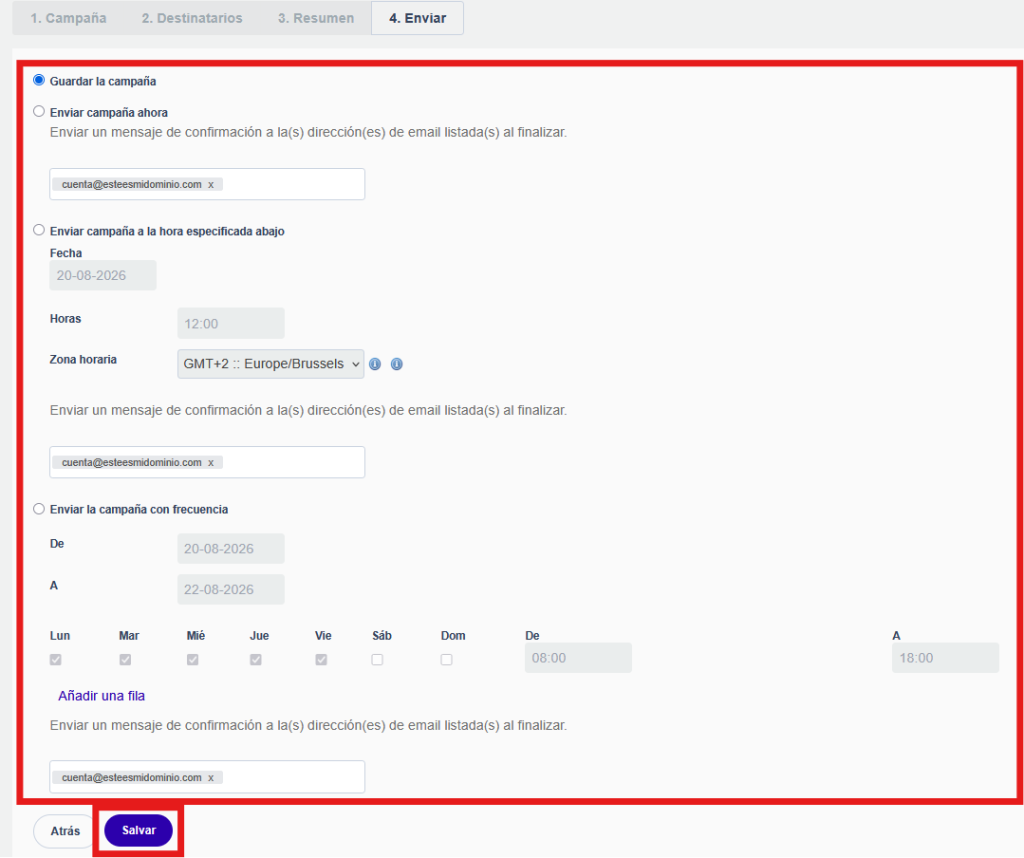
En el último paso deberás escoger qué acción realizar con esta campaña:
- Guardar la campaña: Guarda la campaña, sin enviarla para que puedas editarla nuevamente más tarde..
- Enviar campaña ahora: Te permite programar el envío de la campaña a un día y hora determinados.
- Enviar la campaña con frecuencia: Para enviar la campaña más de una vez.
Escoge la opción que más te interese, y luego, haz clic en el botón "Salvar":
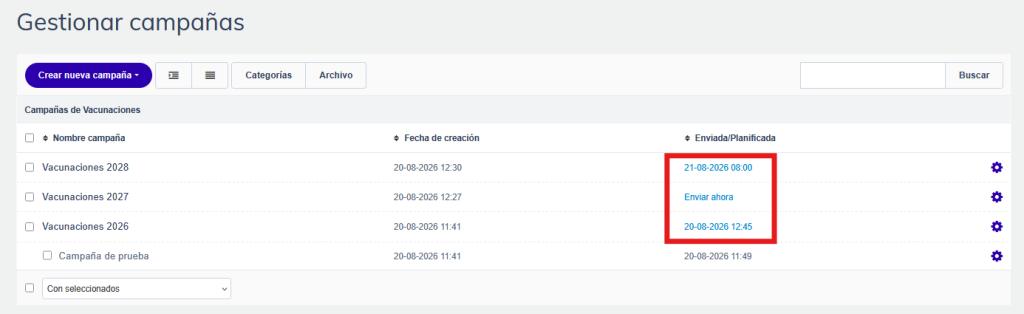
Volverás al menú "Gestionar campañas" y dependiendo de la opción que hayas seleccionado en el paso anterior, tendrás un mensaje u otro:
- Guardar la campaña: Aparecerá un mensaje que dice "Enviar ahora".
- Enviar campaña ahora: Te aparecerá la hora a la que lo has programado.
- Enviar la campaña con frecuencia: Te aparecerá la hora a la que se enviará próximamente.
¡Y ya habrás creado tu primera campaña!