
Asistencia para clientes de Nominalia
Email- Activar el 2FA en tu Webmail
En esta guía explicamos cómo Activar la opción 2FA de tu Webmail de Nominalia. Si lo que quieres es saber cómo Desactivarla, sigue los pasos de este otro manual.
La autenticación de dos factores (2FA) es una capa adicional de seguridad que protege tu cuenta al solicitar dos formas distintas de verificar tu identidad para iniciar sesión: tu contraseña habitual y un segundo código temporal enviado a tu teléfono o aplicación de autenticación. Es fundamental porque, incluso si un tercero logra descubrir o robar tu contraseña, no podrá acceder a tu Webmail sin ese segundo paso de verificación. En esta guía te explicaremos cómo configurar el 2FA en tu Webmail.
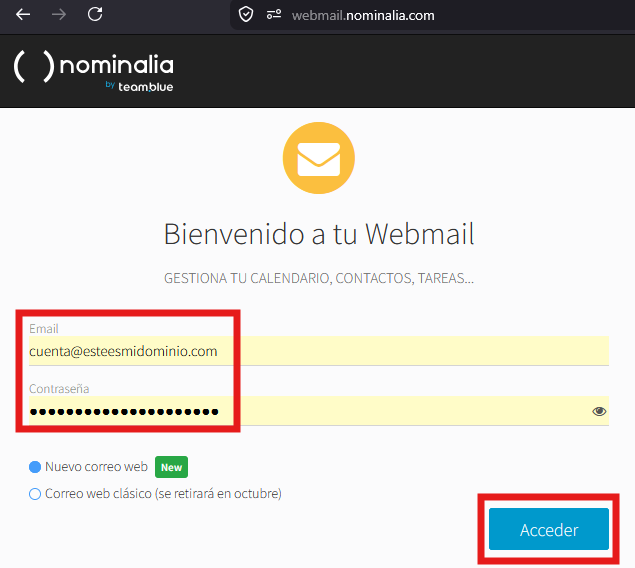
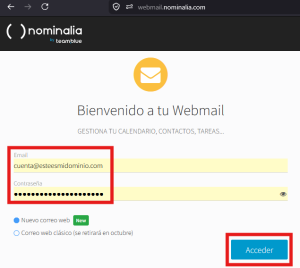
Primero, ve a tu Webmail de Nominalia desde la siguiente URL: https://webmail.nominalia.com
Y accede con tu usuario y contraseña:
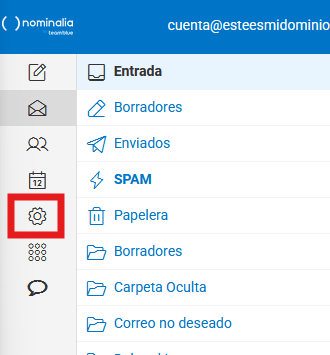
Una vez dentro, en la columna de la izquierda, haz clic sobre el icono de "Configuración":
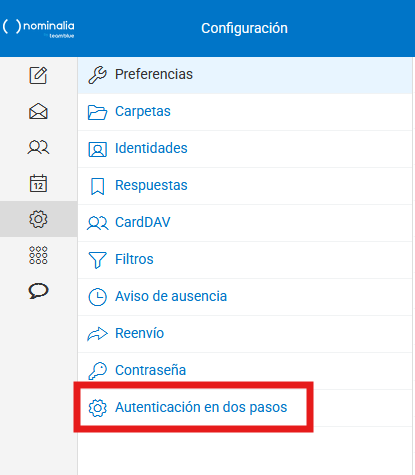
Luego, haz clic sobre la opción "Autenticación en dos pasos":
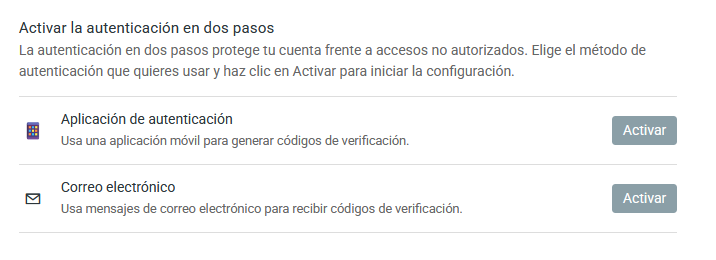
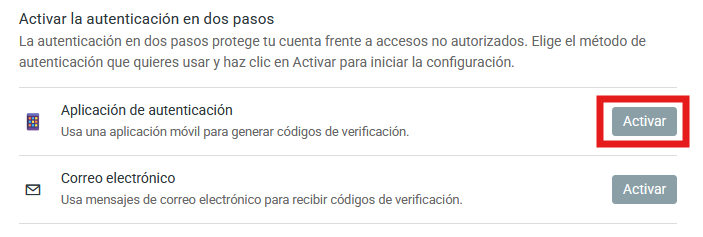
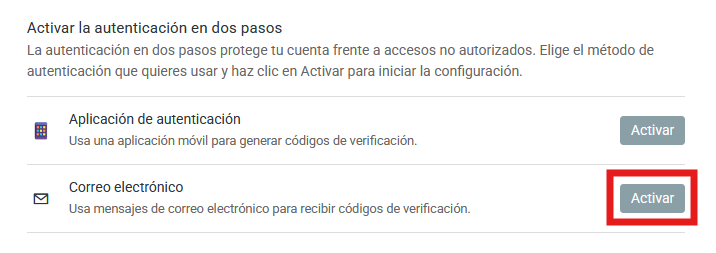
Aquí verás dos opciones que puedes activar:
- Aplicación de Autenticación: Para acceder con 2FA deberás mirar un código a través de una App de 2FA..
- Correo electrónico: Para acceder con 2FA, recibirás el código a través de un email.
Te explicamos a continuación cómo gestionar cada una:
Activas: Aplicación de Autenticación
Antes de continuar, deberás descargar en tu móvil o tablet una aplicación de 2FA. Algunos ejemplos de aplicaciones de 2FA serían "Google Authenticator", Microsoft Authenticator", "Aegis Authenticator"...
Luego, haz clic en el botón "Activar" que hay a la derecha de la opción:
Debajo te aparecerá una nueva sección con un código QR:
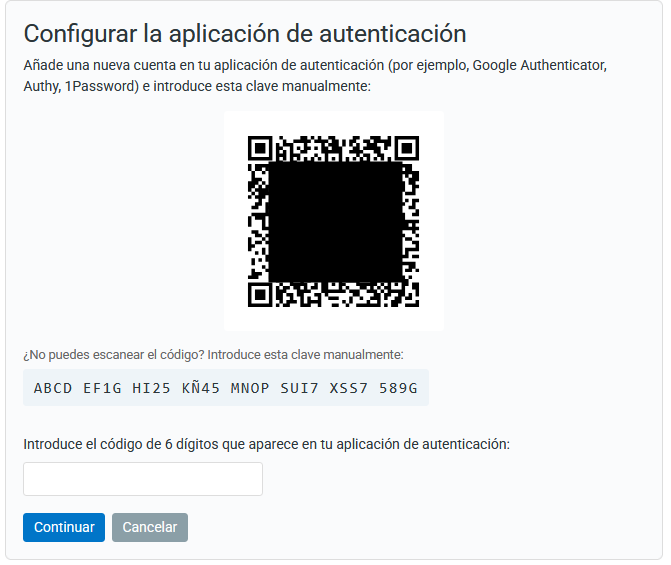
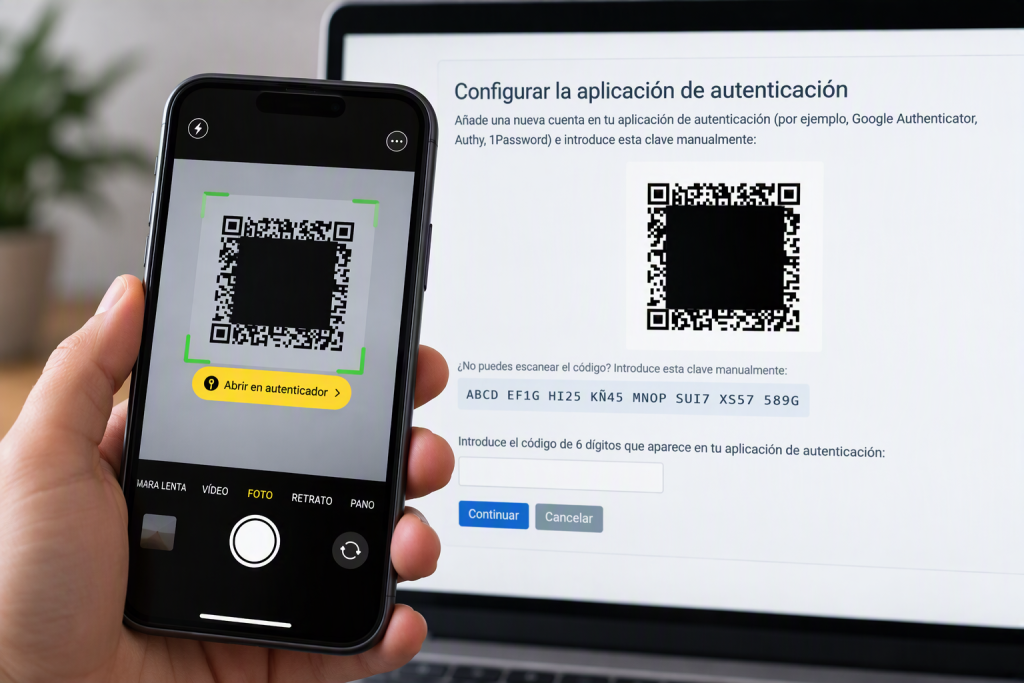
Abre la aplicación y escanea con la misma el código QR:
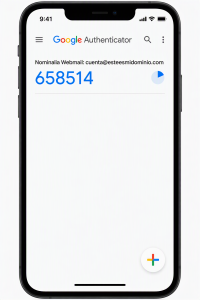
Al hacerlo, en tu aplicación de 2FA, tendrás una nueva línea llamada "Nominalia Webmail" con tu correo y un número que cada minuto cambiará. Este número, es el código de 6 dígitos que te pedirá tu Webmail:
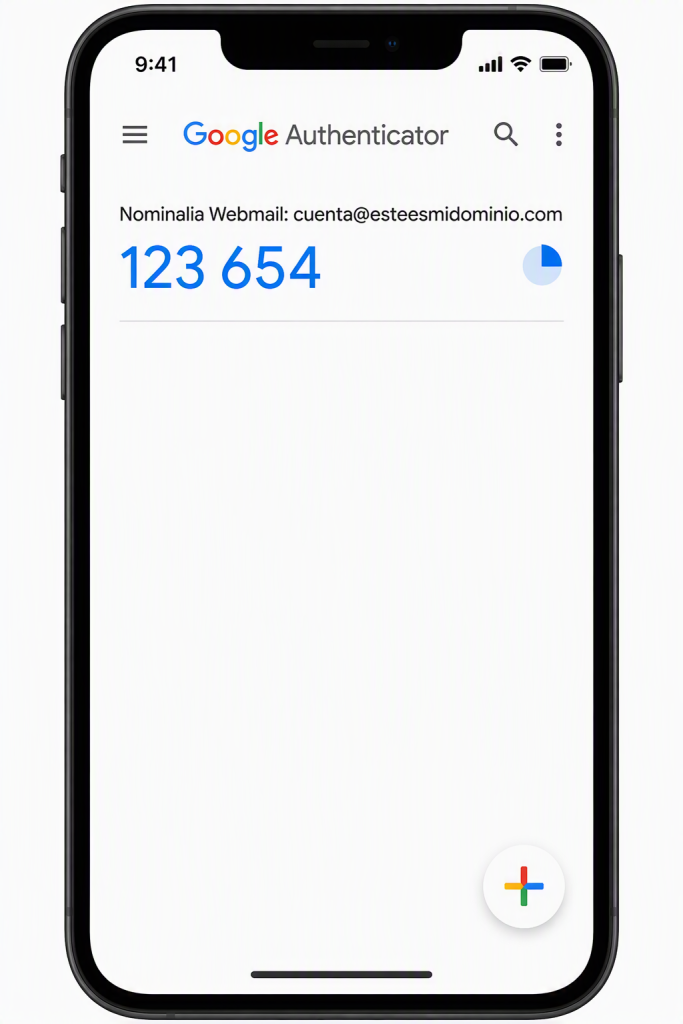
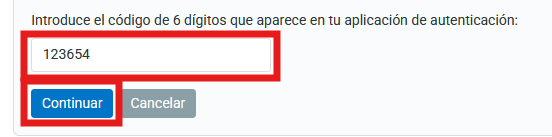
Para acabar la activación, escribe el código de 6 dígitos en la casilla y haz clic en "Continuar":
Si el código cambia en el móvil antes de que le des a "Continuar", no te preocupes, escribe el nuevo código.
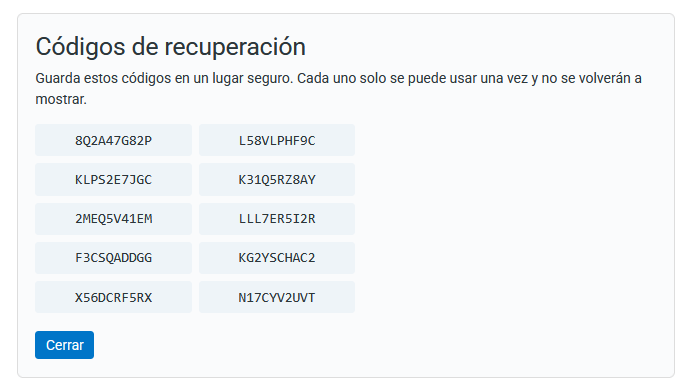
En pantalla te aparecerán unos 10 códigos de recuperación, COPIA Y GUÁRDALOS en un lugar seguro. Los necesitarás si alguna vez desinstalas la aplicación de 2FA. Luego, haz clic en el botón de "Cerrar":
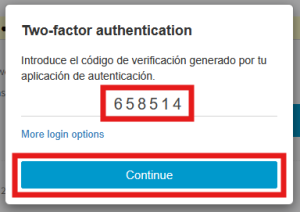
Una vez activado, cuando quieras acceder al Webmail nuevamente te pedirá que escribas un código:
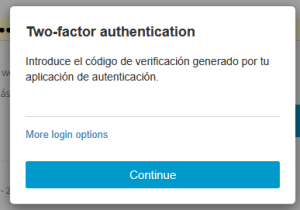
Abre en tu móvil o tablet la aplicación 2FA y escribe el código que te aparece. Luego, haz clic en el botón "Continuar":
¡Y ya estarás dentro del Webmail!
Activas: Correo electrónico
Haz clic en el botón "Activar" que hay a la derecha de la opción:
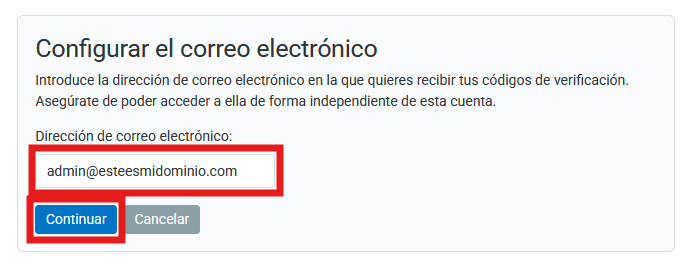
Escribe la dirección de correo en la que quieres que se te envíe el código de acceso y haz clic en el botón "Continuar":
IMPORTANTE: No pongas el mismo correo desde el que estás activando el 2FA.
Se te pedirá que añadas un código enviado a la dirección de correo, en un mensaje con asunto "Tu código de autenticación en dos pasos":
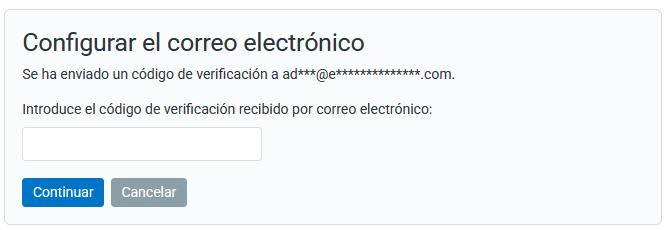
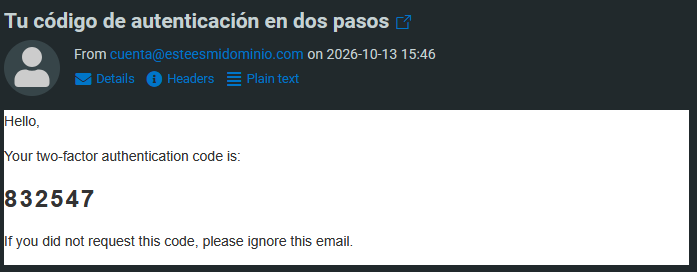
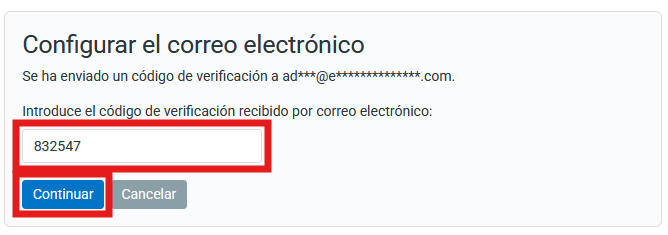
Introduce el código y haz clic en continuar:
En pantalla te aparecerán unos 10 códigos de recuperación, COPIA Y GUÁRDALOS en un lugar seguro. Los necesitarás si alguna vez desinstalas la aplicación de 2FA. Luego, haz clic en el botón de "Cerrar":
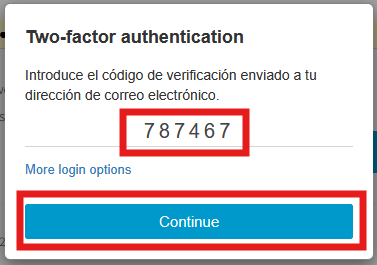
Una vez activado, cuando quieras acceder al Webmail nuevamente te pedirá que escribas un código:
Abre el correo que pusiste para que recibiera los mensajes y escribe el código que te aparece. Luego, haz clic en el botón "Continuar":
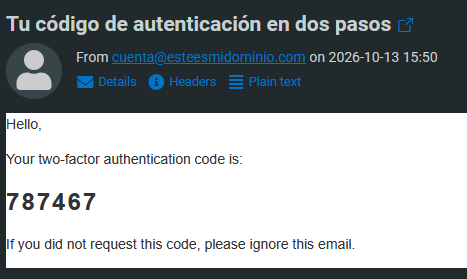
¡Y ya estarás dentro del Webmail!