Asistencia para clientes de Nominalia
Email- Ver carpetas ocultas (suscripción IMAP)
Algunos gestores de correo permiten la configuración de las cuentas de correo con el protocolo IMAP. En IMAP, todas las carpetas que existen en el Webmail se sincronizan con tu gestor de correo. A veces, el gestor de correo oculta alguna de estas carpetas, por lo que hay que reactivar su visualización para poder revisar el contenido. En esta guía te diremos cómo hacerlo en algunos gestores de correo
Activar carpetas ocultas en Outlook
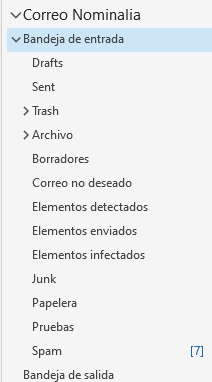
Primero abre tu programa de Outlook, a la izquierda, verás las carpetas que hay en tu correo:
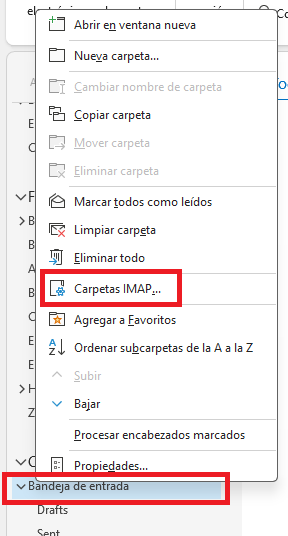
Haz clic con el botón derecho del ratón sobre tu "Bandeja de Entrada". Luego, haz clic sobre la opción "Carpetas IMAP":
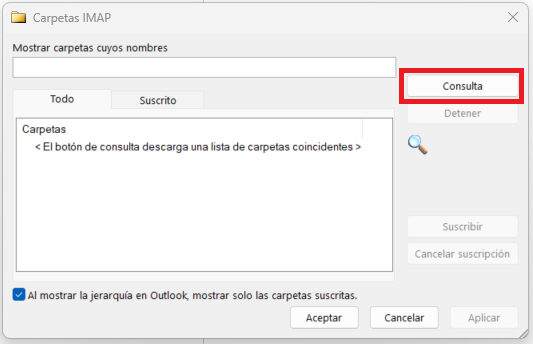
Aparecerá una nueva ventana, haz clic sobre el botón "Consulta":
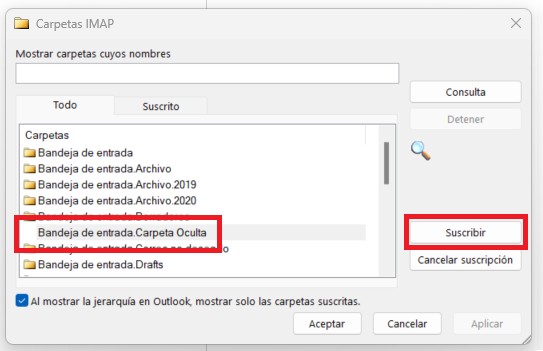
Aparecerá un listado de carpetas, pero algunas no tendrán el icono amarillo de carpeta. Esto querrá decir que esa carpeta está oculta, así que selecciónala y haz clic en "Suscribir":
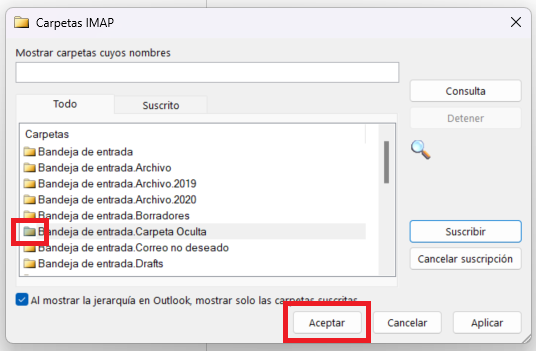
Tras esto, cargará nuevamente el listado, pero verás que la carpeta que estaba sin icono, ahora lo tiene. Repite estos pasos con todas las carpetas ocultas y luego haz clic en "Aceptar":
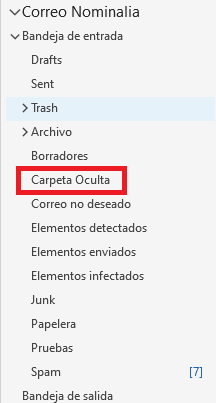
Y en menos de 5 minutos verás que la carpeta que estaba oculta ya aparece nuevamente entre tus carpetas de Outlook:
Activar carpetas ocultas en Webmail
Primero accede a la web del Webmail de Nominalia:
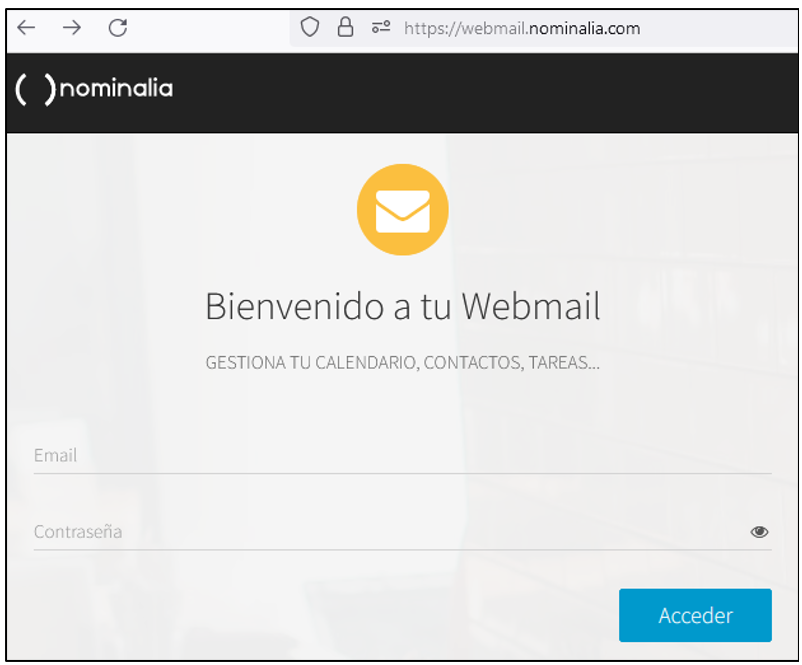
Pon el usuario y la contraseña y escoge el tipo de interfaz que querrás utilizar:
- Correo Web Clásico: La interfaz de siempre.
- Nuevo Correo Web: La nueva interfaz de Roundcube.
Por último, haz clic en el botón "Acceder".
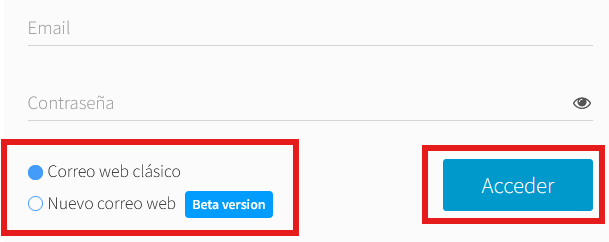
Para ver los pasos según la interfaz, selecciona cuál escogiste:
Correo Web Clásico
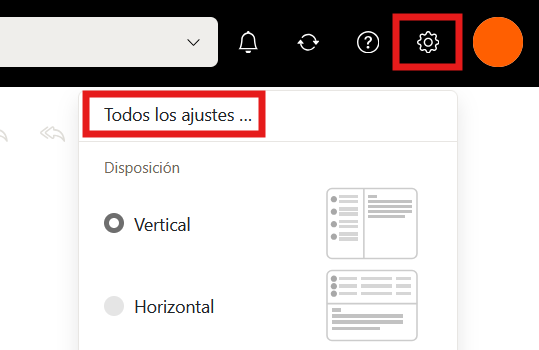
Una vez dentro, haz clic arriba a la derecha sobre el icono de la rueda dentada y luego en "Todos los ajustes...":
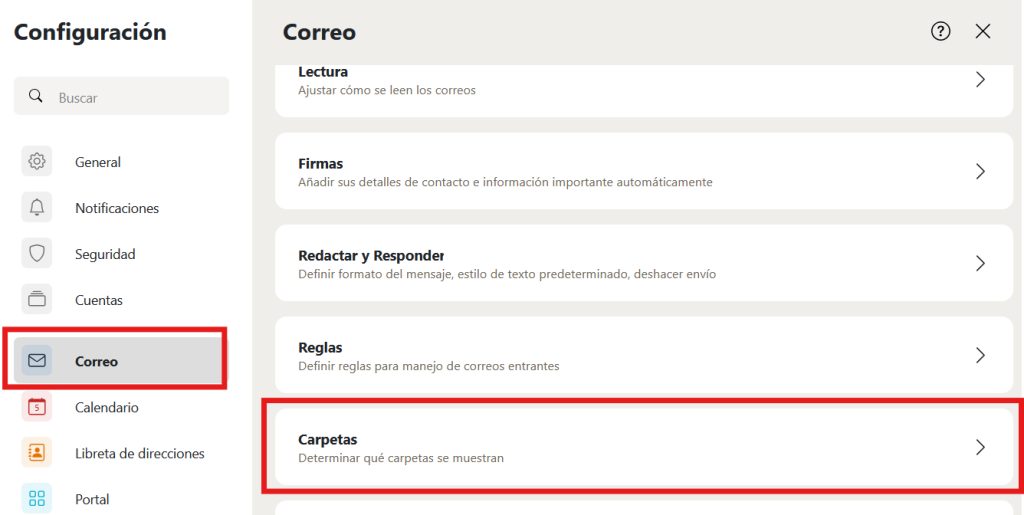
En el menú de la izquierda, haz clic en “Correo”, luego a la derecha, en “Carpetas”:
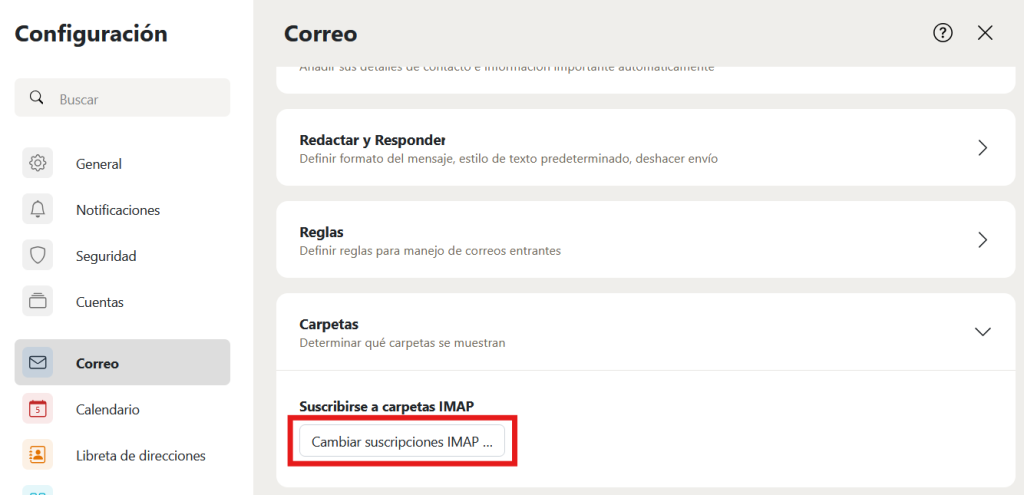
Luego, haz clic sobre el botón "Cambiar suscripciones IMAP":
Aparecerá una nueva ventana con todas las carpetas IMAP. Si hay alguna carpeta oculta, verás que no aparece seleccionada:
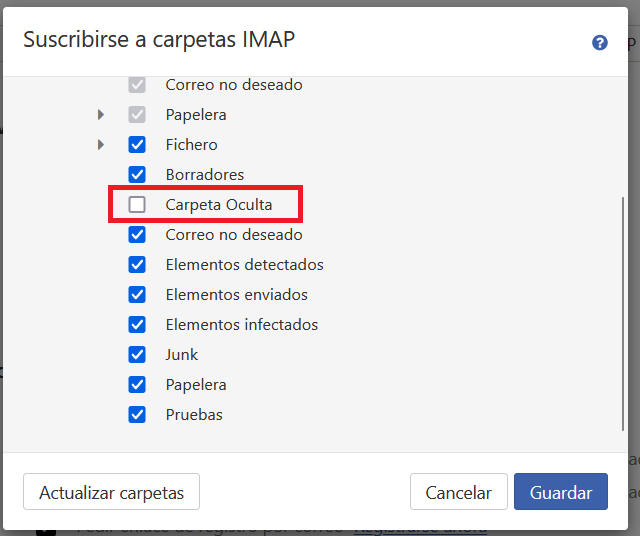
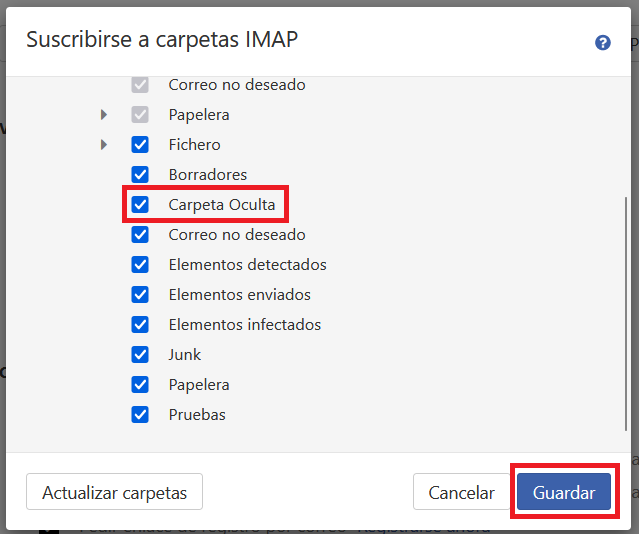
Para visualizarla, actívala y haz clic en "Guardar":
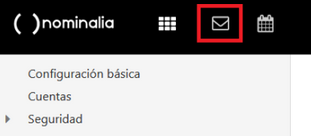
Luego, vuelve a la Bandeja de Entrada, haciendo clic en el icono de correo de arriba a la izquierda:
Y haz clic en el botón de actualizar que hay arriba a la derecha:

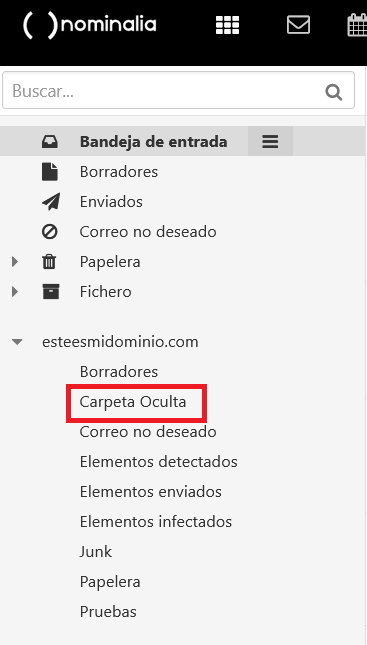
Y verás que la carpeta aparece en menos de 5 minutos junto a su contenido:
Nuevo Correo Web
Una vez dentro, verás la nueva interfaz de correo. Haz clic en el botón de configuración que hay a la derecha:
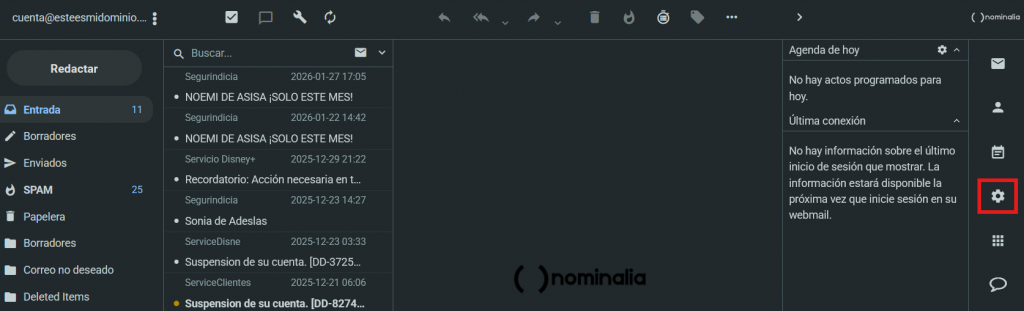
En la columna de la izquierda, haz clic sobre la opción "Carpetas" y a la derecha te aparecerán el listado de carpetas que hay en el Webmail de Nominalia:
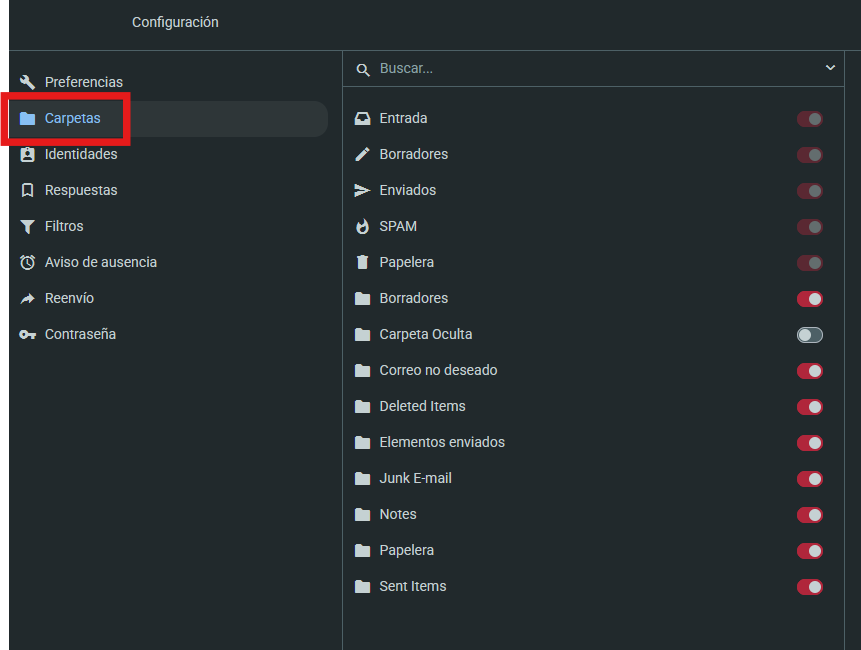
Para activar o desactivar la suscripción a alguna carpeta, deberás utilizar los selectores que hay a la derecha:
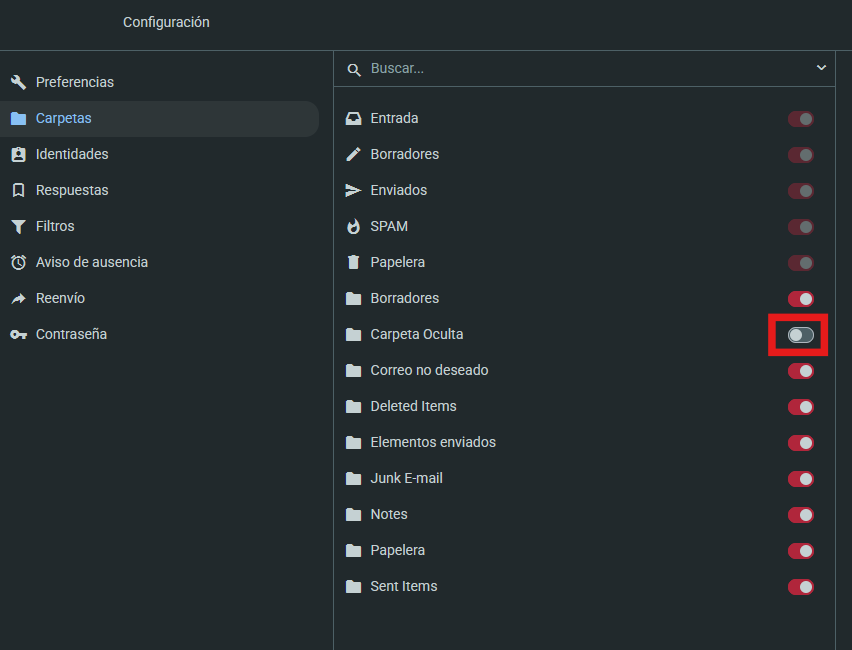
Y al volver a la Bandeja de Entrada, verás que las carpetas activadas aparecen nuevamente: