
Asistencia para clientes de Nominalia
Email- Gestión de Filtros Avanzados de correo
Tu Webmail de Nominalia incluye un sistema de filtros con el que puedes automatizar una gran cantidad de tareas, que te ahorrarán tiempo en tu día a día. Debido a la gran cantidad de filtros que están a tu disposición, en esta guía te explicaremos los más importantes y cómo utilizarlos.
Filtros rápidos
Lista Blanca y Lista Negra
Si lo que quieres es información sobre cómo crear un filtro de Lista Negra o Lista Blanca, visita mejor este otro manual.
Reenvío de correo
Si lo que quieres es información sobre cómo crear un filtro de reenvío de correo, visita mejor este otro manual.
Autorrespuesta
Si lo que quieres es información sobre cómo crear un filtro de autorrespuesta, visita mejor este otro manual.
Crear Filtros Personalizados
Primero accede a la web del Webmail de Nominalia con el usuario y contraseña de tu cuenta de correo:
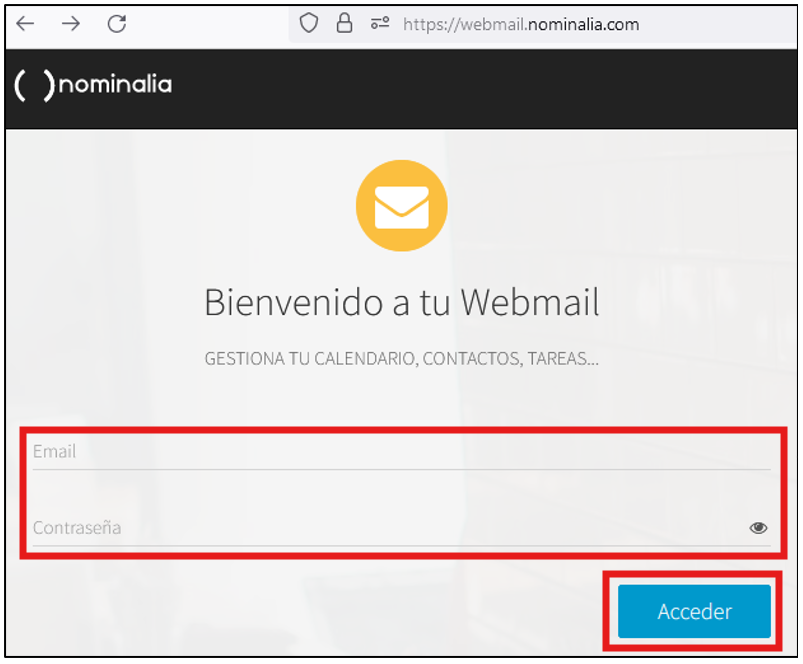
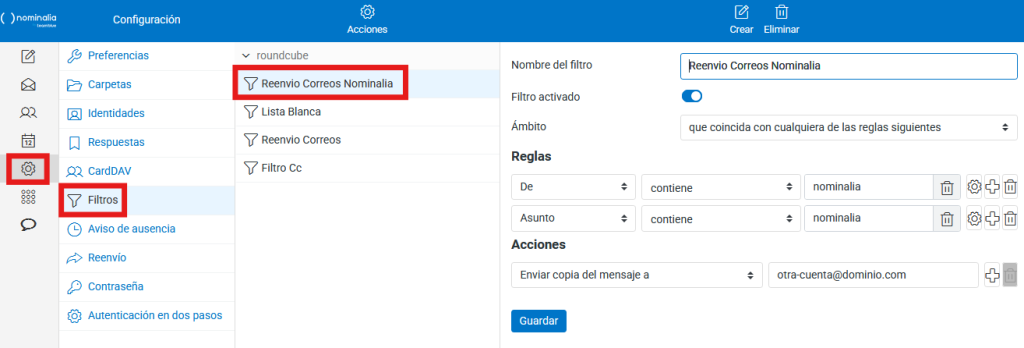
Una vez dentro, haz clic en el icono de configuración:
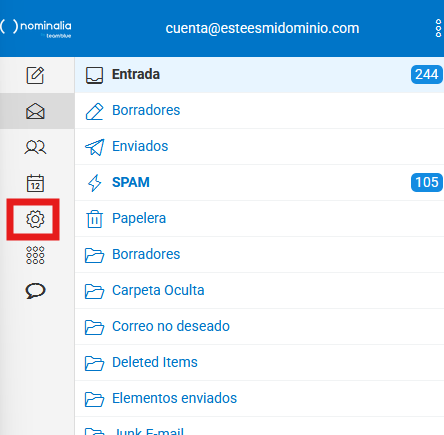
Haz clic en el menú "Filtros":
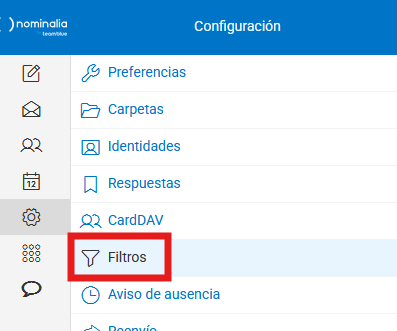
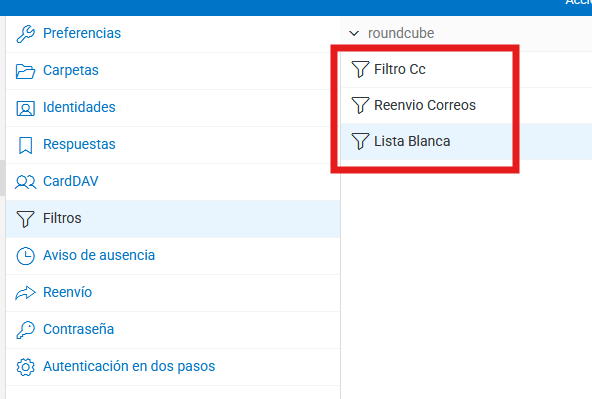
Aquí te aparecerán todos los filtros que tengas creados actualmente, pudiendo editarlos o crear nuevos:
Cómo crear reglas de filtrado
Para añadir un nuevo filtro haz clic arriba a la derecha sobre el icono del lápiz (opción "Crear"):
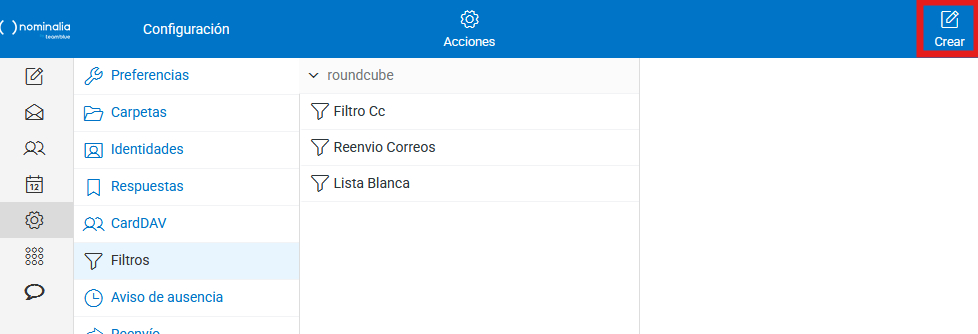
Al hacerlo, te aparecerá un formulario como el siguiente:
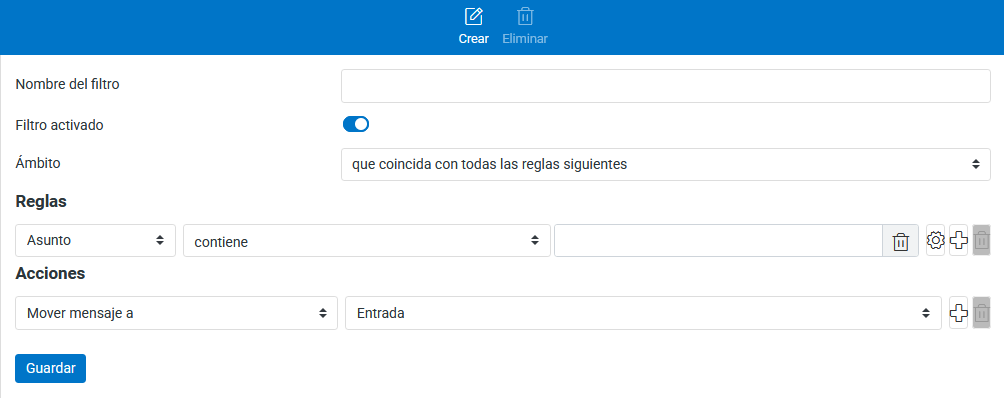
A continuación te explicamos de forma breve las opciones principales:
- Nombre del filtro: El nombre que quieras darle al filtro, no afecta a su funcionamiento.
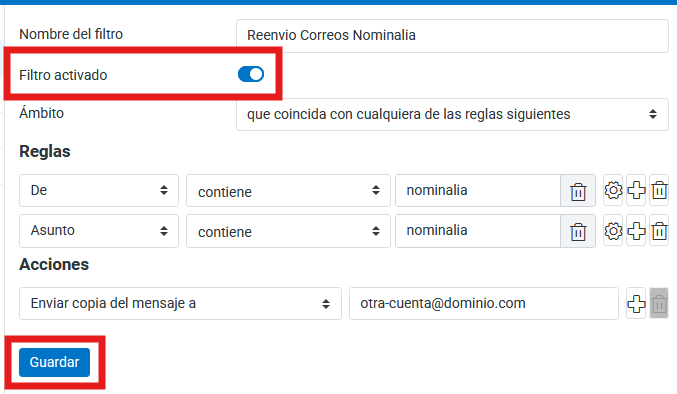
- Filtro activado: Si está en color rojo, el filtro está activado. Si lo desactivas, el filtro no funcionará.
- Ámbito: Aquí indicas a qué mensajes debe aplicarse este filtro.
- que coincida con todas las reglas siguientes: El filtro solo se aplicará a los mensajes que cumplan TODAS las reglas del filtro.
- que coincida con cualquiera de las reglas siguientes: El filtro solo se aplicará a los mensajes que cumplan CUALQUIER regla que haya creada en el filtro.
- todos los mensajes: El filtro se aplicará a TODOS LOS MENSAJES.
- Reglas: Si en "Ámbito" escogiste la primera o segunda opción, aquí podrás indicar que reglas deben cumplirse para que el filtro sea aplicado.
- Asunto: Puedes aplicar filtros según el texto del asunto del correo.
- De: Puedes aplicar filtros por dirección o nombre del remitente de mensaje.
- Destinatario: Puedes aplicar filtros por a quién va dirigido el mensaje.
- Cuerpo del mensaje: Puedes aplicar filtros según el texto dentro del contenido del correo.
- Tamaño: Puedes aplicar filtros según el tamaño del correo.
- Fecha: Las variables que escojas dependerán de la fecha que decidas.
- Fecha actual: Las variables que escojas dependerán de la fecha actual.
- Mensaje: Sirve para filtrar según si el mensaje está duplicado o no.
- El segundo desplegable, variará según la opción que hayas escogido, son las Condiciones. Estas sirven para que pongas los valores por los que se buscará el mensaje al que hace referencia la regla, te explicamos las Condiciones principales:
- contiene: Para que se cumpla la condición, debe incluir parte del texto que hayamos puesto.
- no contiene: Para que se cumpla la condición, NO debe incluir el texto que hayamos puesto.
- es igual: Para que se cumpla la condición, el texto debe ser tal cual lo hemos escrito en el recuadro.
- no es igual a: Se cumplirá esta condición con todos excepto con los que contengan el texto tal cual lo hemos escrito en el recuadro.
- existe: Si existe el apartado, se cumplirá la condición.
- no existe: Si NO existe el apartado, se cumplirá la condición.
- Añadir (Icono de "+"): Para añadir otra regla al filtro.
- Eliminar (Icono de papelera): Para eliminar una Regla.
- Acciones:
- Mover mensaje a: Mueve el mensaje a una carpeta del correo.
- Copiar mensaje a: Copia el mensaje a una carpeta del correo. Es decir, que tendrás el mensaje en la ubicación original y además, tendrás una copia del mensaje en otra carpeta.
- Redirigir mensaje a: Reenvía el mensaje a otro correo y no deja copia en el buzón de origen.
- IMPORTANTE: Debes tener la opción de "Reenvío" del Webmail activada para utilizar esta opción.
- Enviar copia del mensaje a: Reenvía el mensaje a otro correo y guarda una copia en el buzón de origen.
- IMPORTANTE: Debes tener la opción de "Reenvío" del Webmail activada para utilizar esta opción.
- Descartar con un mensaje: Rechaza el mensaje sin avisar al remitente y no se guarda en el buzón.
- Responder con un mensaje: Responde los correos de forma automática y los guarda en el buzón.
- Eliminar mensaje: Mueve el mensaje a la papelera.
- Etiquetar el mensaje: Puedes marcar el mensaje como Leído, Respondido, etc...
- Agregar etiquetas al mensaje: Puedes añadirle varias etiquetas al mensaje como Leído, Respondido, etc…
- Eliminar etiquetas del mensaje: El mensaje se acepta pero es eliminado sin pasar por la Papelera de Reciclaje.
- Enviar notificación: Permite enviar una notificación a otro correo electrónico.
- Mantener el mensaje en la bandeja de entrada: Evita que el correo se vaya a otra carpeta.
- Parar de evaluar reglas: Indica que no se apliquen más Reglas posteriormente.
Una vez que lo has configurado todo a tu gusto, haz clic en el botón "Guardar":
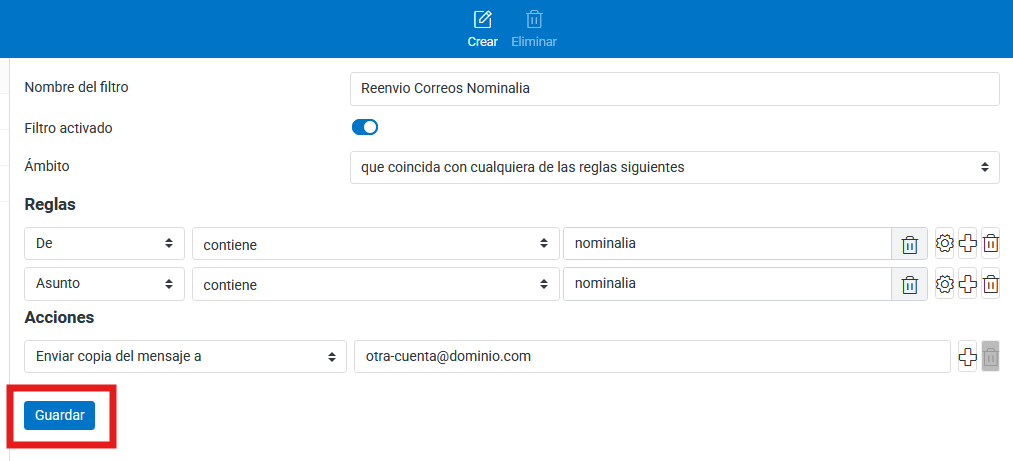
Y cuando esté guardado, abajo a la derecha verás la confirmación en verde:

¡Y ya tendrás tu nuevo filtro creado!
Modificar Reglas ya creadas
Editar
Para editar un filtro, ve al menú "Configuración >Filtros" y luego haz clic sobre el filtro que quieres editar. A la derecha, aparecerán las opciones del filtro que podrás editar:
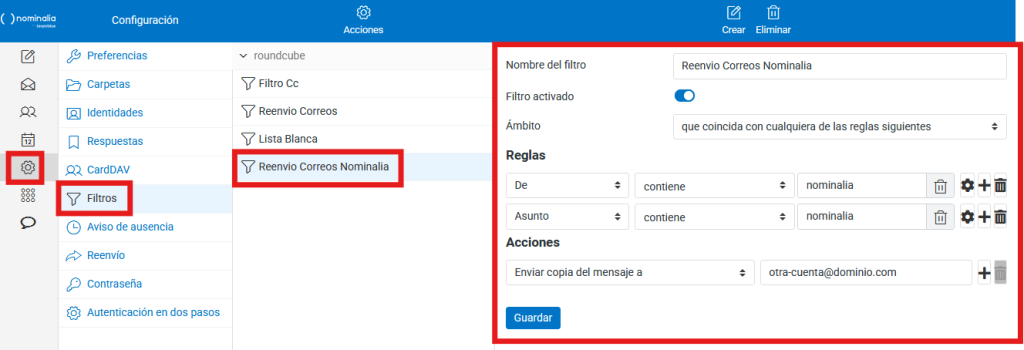
Al acabar de editar, recuerda hacer clic en el botón "Guardar" para que se guarden los cambios.
Reordenar
Para reordenar los filtros, haz clic sobre uno de ellos y sin dejar de clicar, arrástralo hasta la posición deseada:
Y ya los tendrás reordenados.
Desactivar/Activar
Para Activar o Desactivar un filtro, ve al menú "Filtros" y luego haz clic sobre el filtro que quieres editar. A la derecha, aparecerán las opciones del filtro:
Con el selector de "Filtro Activado" podrás Activar (selector se queda a la derecha) o Desactivar (selector se queda a la izquierda y gris) tu filtro:
You haven't found what you are looking for?
Contact our experts, they will be happy to help!
Contact us