
Asistencia para clientes de Nominalia
Cómo crear una tienda online en WordPress
Montar una tienda online en WordPress es, hoy, una de las formas más rápidas y rentables de empezar a vender por internet. No necesitas saber programar ni invertir miles de euros en desarrollo. Con un buen dominio, un hosting preparado para WordPress y WooCommerce tienes el 90% del trabajo hecho.
Si llevas tiempo con tu web en WordPress y ahora quieres dar el salto a la venta online, este artículo es para ti. Vas a ver, paso a paso, cómo montar tu e-commerce desde cero usando los planes de Nominalia, incluyendo el truco de hacerlo en minutos con el instalador con IA.
Vamos al lío.
Ventajas de crear una tienda online con WooCommerce
Antes de tocar nada, conviene que entiendas por qué WooCommerce se ha convertido en el estándar para crear tiendas online sobre WordPress. No es casualidad: es el plugin de e-commerce más utilizado del mundo y mueve un porcentaje altísimo del comercio electrónico global.
Estas son las razones por las que merece la pena usarlo:
- Es gratuito. Descargas el plugin, lo instalas y empiezas a vender. Sin licencias mensuales ni comisiones por venta.
- Se integra con WordPress de forma nativa. Si ya conoces el escritorio de WordPress, no tendrás que aprender otro sistema desde cero.
- Control total sobre tu tienda. A diferencia de otras plataformas, los datos, los productos y los clientes son tuyos. No dependes de las normas de una empresa externa.
- Extensible hasta donde quieras. Hay miles de plugins y plantillas pensadas para WooCommerce: pasarelas de pago, gestión de envíos, facturación, suscripciones, reservas, etc.
- Optimizado para SEO. Heredas todas las ventajas de WordPress: URLs limpias, control de metadatos, compatibilidad con plugins como Yoast o Rank Math.
- Soporta cualquier tipo de producto. Físicos, digitales, descargables, variables, agrupados, servicios, suscripciones... lo que se te ocurra.
Hay una ventaja extra que no se suele mencionar: la curva de aprendizaje es asumible. Si llevas alrededor de un año y medio con tu WordPress, vas a moverte con soltura mucho antes de lo que crees.
WooCommerce no es solo un plugin de tienda. Es la base de un ecosistema completo que puede crecer contigo durante años sin obligarte a migrar.
¿Y los costes ocultos?
Esta es una pregunta legítima. WooCommerce es gratis, sí, pero tu tienda necesitará algunas extensiones de pago según vayas creciendo. Hablamos de pasarelas de pago premium, gestores avanzados de envíos o módulos de facturación electrónica.
La buena noticia es que puedes arrancar sin pagar un euro de extras. Con las opciones gratuitas que vienen en el repositorio oficial tienes más que suficiente para validar tu negocio antes de invertir.
Pasos para crear una tienda WordPress
Vamos con la parte práctica. Para crear tu e-commerce necesitas tres cosas en este orden: un dominio, un hosting y una instalación de WordPress con WooCommerce. Te lo explico paso a paso.
Contratar un dominio y un hosting para WordPress
El dominio es la dirección que escribirán tus clientes en el navegador (por ejemplo, tutienda.com). El hosting es el espacio donde vive tu web y donde se guardan productos, pedidos e imágenes.
Tómate tu tiempo eligiendo el nombre de dominio. Es la cara de tu marca y cambiarlo después es un follón. Sigue estos consejos:
- Que sea corto y fácil de recordar.
- Evita guiones, números y palabras difíciles de deletrear.
- Apuesta por extensiones reconocidas como .com o .es si vendes en España.
- Comprueba que esté libre en redes sociales antes de cerrarlo.
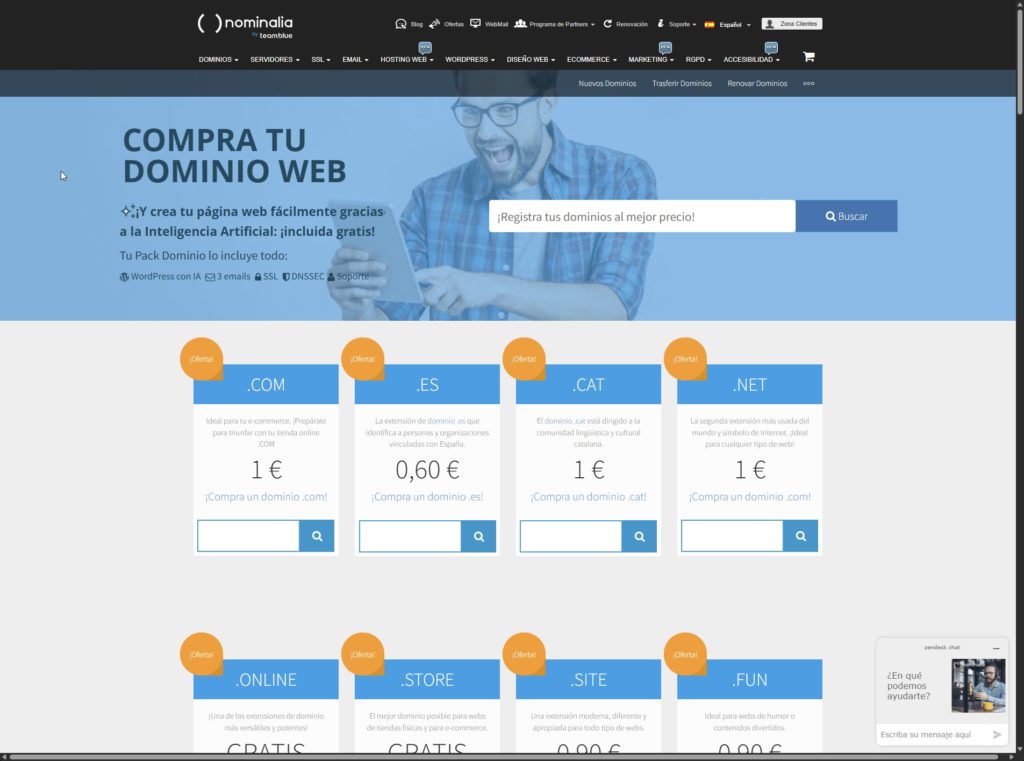
En Nominalia puedes buscar y contratar tu dominio directamente desde su web. El dominio viene incluido el primer año con los planes de hosting, lo que te ahorra una compra adicional al empezar.
Una vez tengas el dominio claro, toca el hosting. Para una tienda online no te sirve cualquier alojamiento. Necesitas uno que cumpla algunos requisitos:
- WordPress preinstalado o sistema sencillo de instalación.
- SSL gratuito (imprescindible para que el navegador no marque tu tienda como insegura cuando los clientes paguen).
- Backups diarios automáticos.
- CDN para acelerar la carga en cualquier país.
- Soporte técnico que entienda WordPress y WooCommerce.
Los planes de Nominalia incluyen todo esto de serie: WordPress preinstalado, SSL, CDN, backups diarios y el dominio gratis el primer año. Es decir, contratas el plan y ya tienes la base lista sin tener que configurar nada raro a mano.
Si quieres comparar los planes disponibles, puedes consultar la comparativa de hosting WordPress de Nominalia.
Instalar WordPress con WooCommerce
Aquí tienes dos caminos: la instalación manual o la instalación con IA. Voy a explicarte ambos para que elijas el que te encaje.
Opción 1: WordPress preinstalado en Nominalia
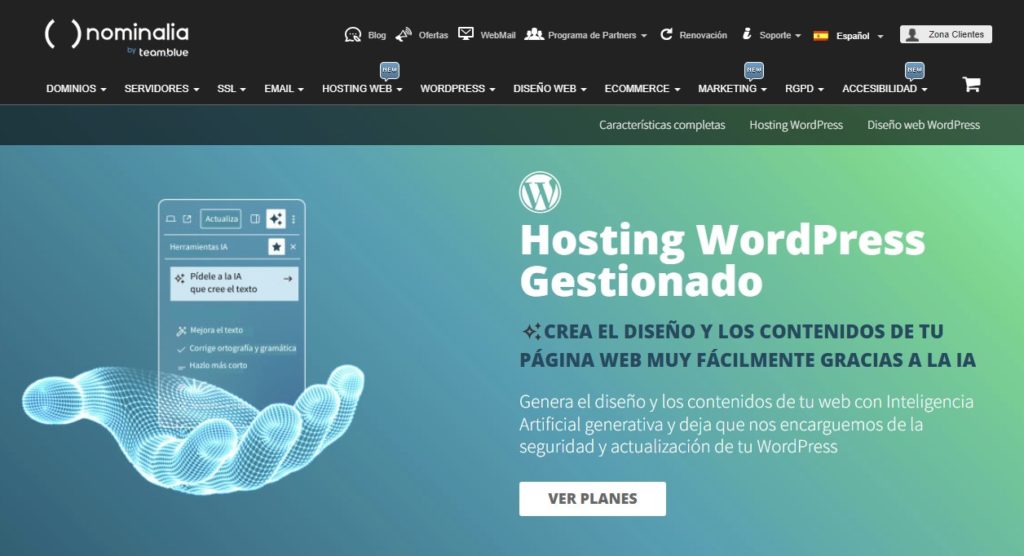
Cuando contratas un plan de hosting WordPress en Nominalia, WordPress viene preinstalado. Es decir, accedes al panel de control, entras en tu panel de WordPress y ya está funcionando.
Lo único que te queda es instalar WooCommerce, que es el plugin que convierte tu WordPress en una tienda online. Estos son los pasos:
- Entra en tu escritorio de WordPress (normalmente en tudominio.com/wp-admin).
- Ve a Plugins → Añadir nuevo.
- Busca WooCommerce en el cuadro de búsqueda.
- Pulsa Instalar ahora y, cuando termine, Activar.
Al activarlo, WooCommerce lanza un asistente de configuración que te guía por los primeros pasos. Sigue las indicaciones y tendrás tu tienda lista en poco tiempo.
Opción 2: Instalador con IA de Nominalia
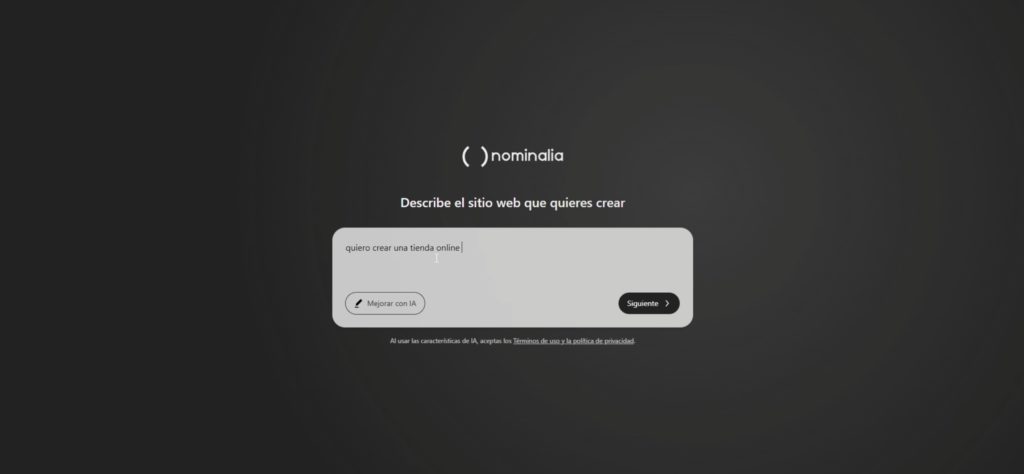
Si quieres ir todavía más rápido o estás empezando de cero, Nominalia incluye un AI Site Assistant que monta tu web por ti (esto lo vemos en el vídeo más abajo).
El funcionamiento es así de sencillo:
- Accede al panel de Nominalia tras contratar tu plan.
- Lanza el instalador con IA desde el asistente.
- Cuéntale qué tipo de negocio tienes (por ejemplo: "tienda de online de zapatos").
- Selecciona si quieres que sea una tienda online.
- Deja que la IA monte la estructura, los textos iniciales, las páginas legales y la plantilla.
Cuando termina, accedes a tu WordPress con todo el esqueleto listo: páginas creadas, menú configurado y bases para empezar a vender. Solo te queda revisar textos, añadir productos y afinar el diseño.
El instalador con IA es ideal si vas justo de tiempo o te abruma empezar desde una pantalla en blanco. La estructura inicial te ahorra varias horas de trabajo.
Configuración básica de WooCommerce
Con WordPress y WooCommerce listos, toca configurar la tienda. WooCommerce te guía con un asistente, pero hay puntos que conviene revisar a mano para no llevarte sustos cuando llegue el primer pedido.
Datos de la tienda
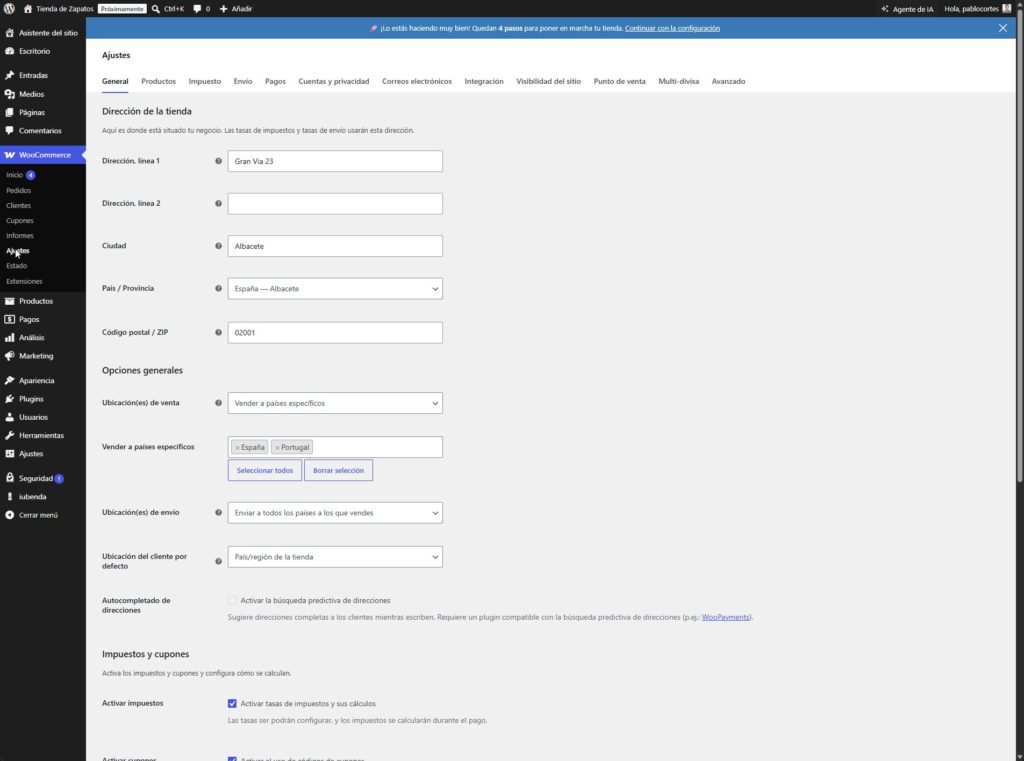
En WooCommerce → Ajustes → General rellena:
- Dirección física del negocio (es obligatoria por motivos fiscales).
- País y zona de venta (a qué países envías).
- Moneda y formato de precios (en España, euro con dos decimales y símbolo después del número si lo prefieres).
Estos datos afectan a cómo se calculan los impuestos y los envíos, así que dedícales atención.
Productos
Ve a Productos → Añadir nuevo y crea tu primer artículo. Para cada producto define:
- Título descriptivo y orientado a búsquedas reales.
- Descripción corta (lo que verá el cliente al lado de la imagen).
- Descripción larga (para detallar características, usos y dudas frecuentes).
- Precio normal y, si aplica, precio rebajado.
- Imagen destacada y galería con varias fotos.
- Categorías y etiquetas para organizar el catálogo.
- Inventario: SKU, cantidad disponible y gestión de stock.
WooCommerce soporta varios tipos de producto: simple, variable (con tallas o colores), agrupado, virtual y descargable. Elige el tipo correcto al crear cada artículo.
Métodos de pago
En WooCommerce → Ajustes → Pagos activa las pasarelas que vas a ofrecer:
- Transferencia bancaria directa: gratuita, pero ralentiza el envío hasta que verificas el ingreso.
- Contra reembolso: útil en algunos sectores, aunque incrementa devoluciones.
- Stripe o PayPal: pasarelas digitales con instalación rápida mediante plugin oficial.
- Bizum o pasarelas locales: cada vez más demandadas en el mercado español.
Mi recomendación: empieza con una pasarela digital (Stripe o PayPal) y transferencia. Suficiente para validar el negocio sin complicarte.
Envíos
En WooCommerce → Ajustes → Envíos configura las zonas y tarifas. Puedes ofrecer:
- Tarifa plana (un precio fijo por pedido).
- Envío gratuito a partir de un importe o con un cupón.
- Recogida en tienda local, si tienes punto físico.
Para tiendas que envíen productos físicos, conviene integrar después un plugin de gestión avanzada de envíos con cálculo automático por peso o destino.
Impuestos
Activa los impuestos en Ajustes → General y configura las tasas en la pestaña Impuestos. En España, lo habitual es trabajar con el IVA al 21% (o el tipo reducido si tus productos lo permiten).
Antes de lanzar la tienda, haz una compra de prueba con un descuento del 100% o un producto a 0,01 €. Es la mejor forma de detectar errores en checkout, envíos o impuestos sin gastarte dinero real.
Páginas legales
WooCommerce crea automáticamente las páginas de carrito, checkout y mi cuenta. Pero para vender en España necesitas además:
- Aviso legal.
- Política de privacidad.
- Política de cookies.
- Condiciones generales de compra.
- Política de devoluciones.
No te saltes este paso. Son obligatorias y los clientes confían más en una tienda que tiene su parte legal en regla.
Diseño y plantilla
Por último, elige una plantilla compatible con WooCommerce. Hay opciones gratuitas excelentes en el repositorio oficial de WordPress como Astra, Storefront o Kadence. Todas están optimizadas para e-commerce y son rápidas.
Antes de tocar el diseño en producción, prueba los cambios en un entorno de staging. Si rompes algo en una web ya publicada con productos, puedes perder ventas. Con los planes de Nominalia puedes apoyarte en los backups diarios para revertir cualquier problema, pero mejor prevenir.
Videotutorial
A veces ver el proceso vale más que mil capturas. Por eso he grabado este vídeo tutorial donde te enseño cómo montar tu tienda online en WordPress desde cero, usando un plan de Nominalia y el instalador con IA. En pocos minutos vas a ver dónde se hace clic, qué configurar primero y cómo dejar la base lista para empezar a añadir productos.
Conclusión
Crear una tienda online en WordPress está al alcance de cualquier autónomo o microempresa que quiera vender por internet. La combinación de WordPress + WooCommerce sobre un hosting preparado como el de Nominalia te da todo lo necesario para arrancar: dominio, alojamiento, SSL, backups, CDN y la posibilidad de montar la base con un instalador con IA en minutos.
El secreto es ir por orden. Primero el dominio y el hosting. Luego la instalación. Después la configuración básica de WooCommerce (datos, productos, pagos, envíos, impuestos y páginas legales). Y, por último, el diseño y la primera prueba de compra.
Con esa hoja de ruta no te dejas nada importante atrás y evitas los típicos errores de las tiendas que se publican deprisa y empiezan a generar incidencias en cuanto reciben el primer pedido.
Espero que este artículo te haya gustado y sobre todo que te sea útil. ¡Nos vemos en el siguiente!