
Asistencia para clientes de Nominalia
SiteBuilder y ShopBuilder- Cómo editar una página y personalizarla
El editor web de Sitebuilder y el editor de tiendas online de Shopbuilder de Nominalia, te permiten crear una web en pocos pasos y personalizar el diseño a tu gusto. En esta guía, te explicaremos cómo puedes personalizar las páginas que tienes creadas para añadirles contenido de todo tipo: texto, imágenes, vídeos, mapas, etc..
Dependiendo de la modalidad contratada, es posible que haya alguna opción que no tengas disponible. Recuerda que puedes contactarnos para cambiar de plan.
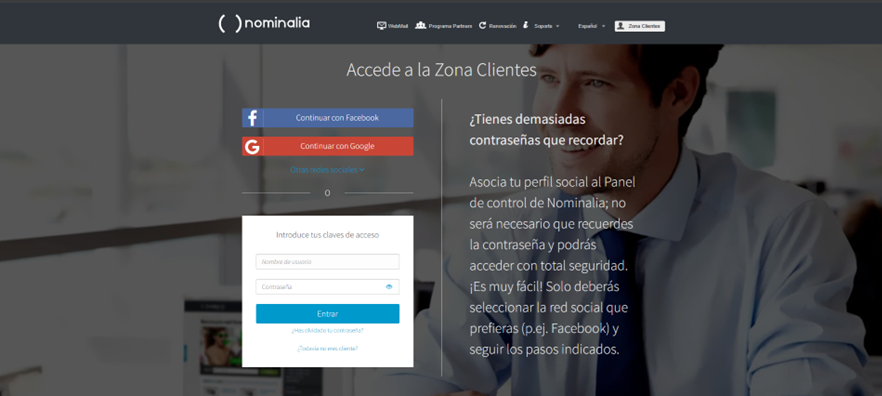
Para empezar a editar tu web, debes acceder a tu editor, para ello, entra en tu cuenta de Nominalia con tu usuario y contraseña, desde la página de acceso a la Zona Cliente:
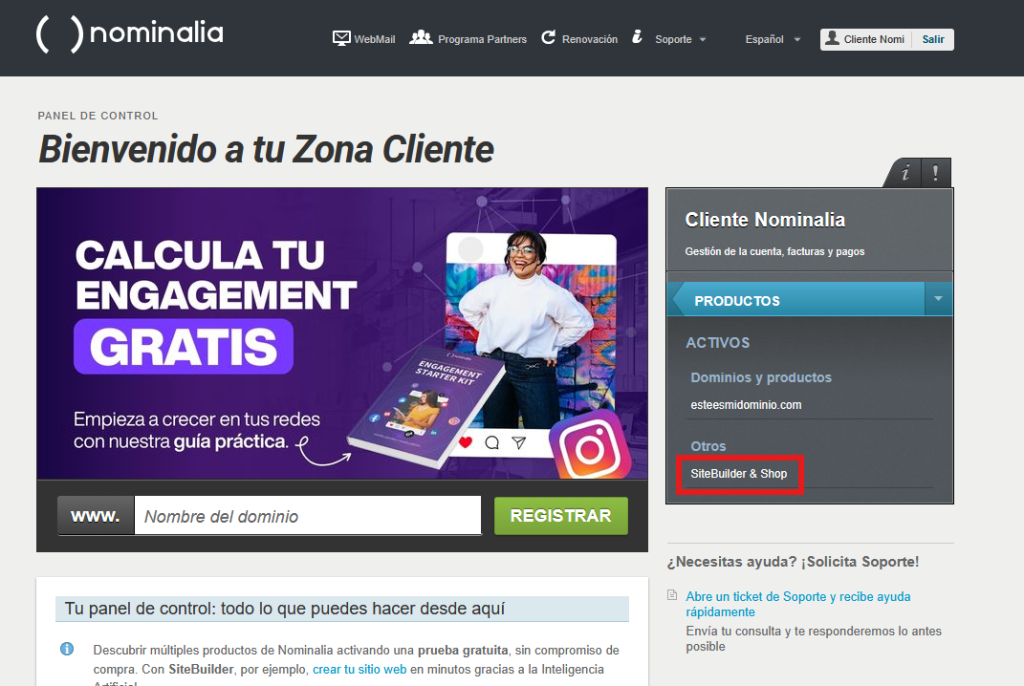
Luego, en la columna de la derecha, haz clic en la sección "Sitebuilder & Shop":
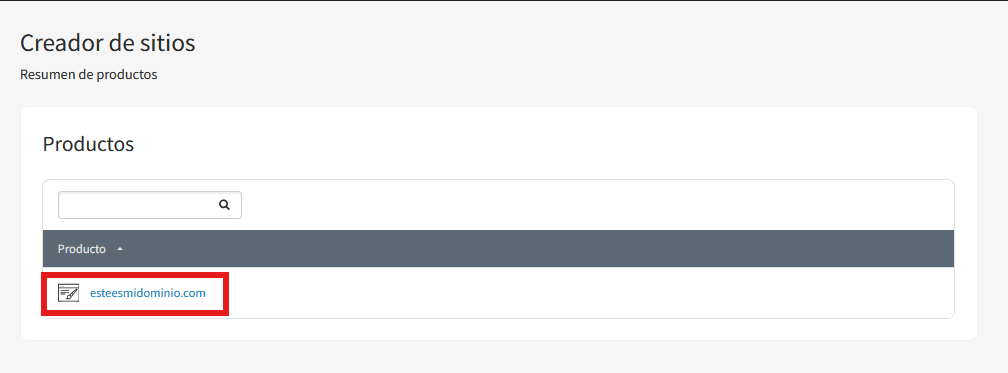
Haz clic sobre tu dominio:
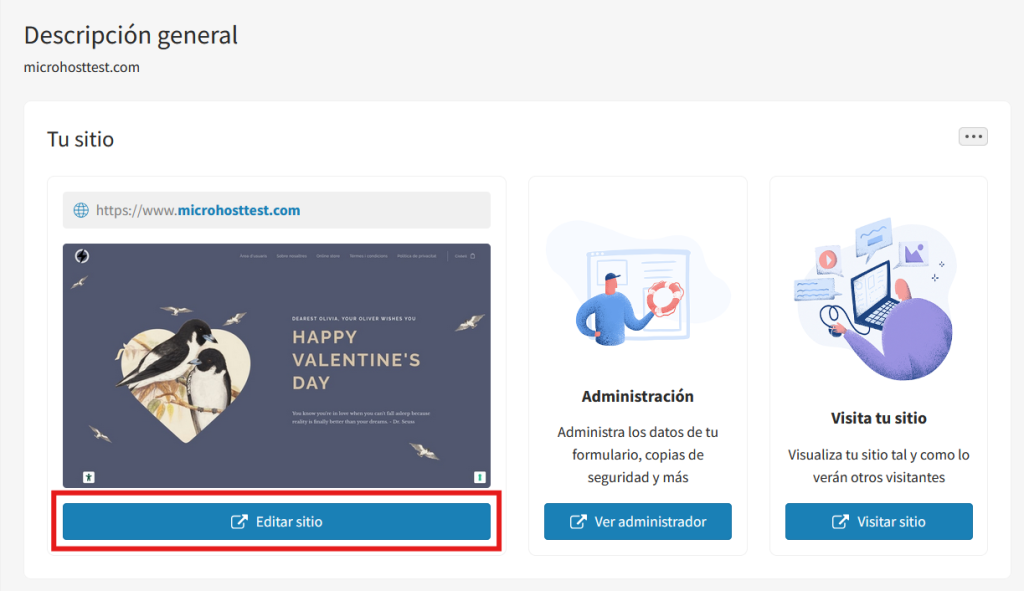
Y accede al editor con el botón "Editar sitio":
Ahora estarás dentro del editor web. Para empezar a editar una página, haz clic sobre la misma en el menú superior. En nuestro ejemplo, editaremos la página "Servicios":
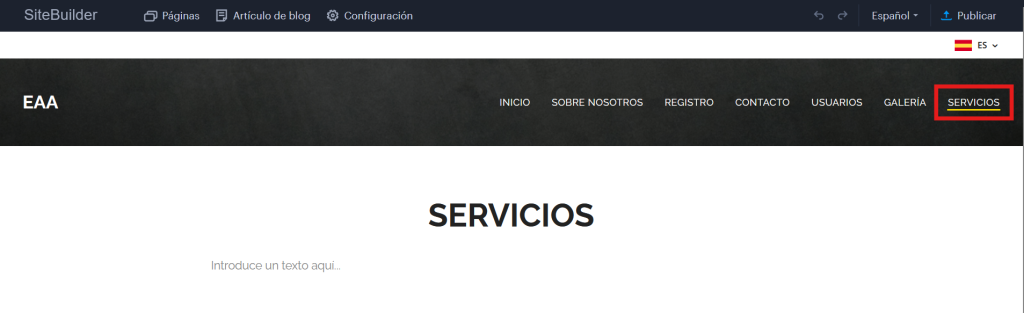
¡RECUERDA! Si aún no has creado ninguna página, puedes seguir los pasos de esta guía para hacerlo.
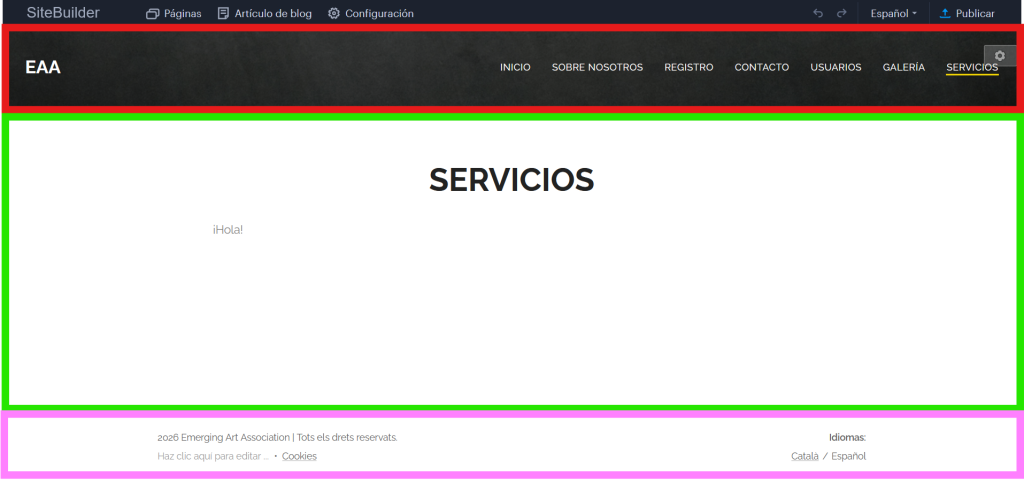
Antes de empezar a añadir contenido, recuerda que las páginas habitualmente tienen tres apartados:
- La cabecera (marcado en rojo en la imagen): Siempre incluye el menú y el logotipo. Puede incluir otras opciones (según el plan contratado), como un buscador, redes sociales, información de contacto selector de idioma. La cabecera es la misma en todas las páginas.
- El cuerpo (marcado en verde en la imagen): Aquí es donde va la información de la página seleccionada. En esta guía, te explicaremos cómo añadir secciones y contenido.
- El pie de página (marcado en lila en la imagen): Es el mismo en todas las páginas. Se puede editar al gusto para añadir contenido.
Secciones y Contenido
A la hora de añadir información en el cuerpo de la página, esta puede ser de dos tipos:
- Sección: Una sección es un bloque dentro de una página, dentro del cual puedes añadir contenido. Puedes añadir las que quieras y personalizarlas a tu gusto.
- Contenido: También llamados Widgets, sirven para añadir aspectos básicos, como párrafos de texto, imágenes, botones, etc...
A continuación, verás en más detalle las Secciones y Contenidos disponibles.
- Añadir una Sección
- Sección- Asistente IA
- Sección- Texto
- Sección- Texto e Imagen
- Sección- Columnas de Texto
- Sección- Título
- Sección- Servicios
- Sección- Precios
- Sección- Artículos Recientes
- Sección- Orden de Servicio
- Sección- Título con Botón
- Sección- Dos Columnas
- Sección- Tres columnas
- Sección- Fotogalería
- Sección- Contacto
- Sección- Portfolio
- Sección- Registro de Newsletter
- Sección- Testimonios
- Sección- Formulario de Reservas
- Sección- Preguntas frecuentes
- Cómo borrar una Sección
- Añadir Contenido
- Cómo borrar Contenido
- Publicar todos los cambios (Secciones y Contenido)
Añadir una Sección
Puedes añadir las secciones que quieras. Para añadir una sección, acerca el ratón a uno de los bordes superior o inferior del cuerpo (o si tienes varias secciones, al espacio entre ambas). Al hacerlo, te aparecerá un círculo con el símbolo "+". Haz clic encima:
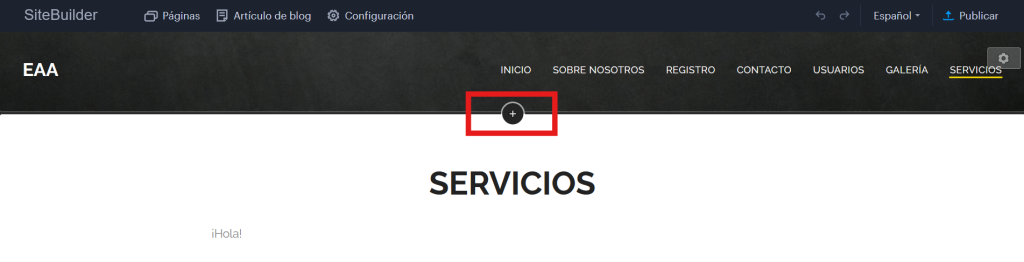
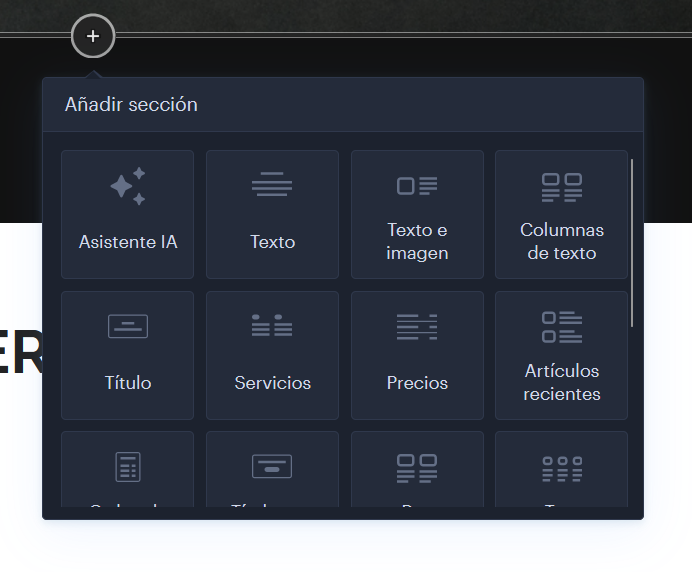
Al hacerlo, verás que aparece un desplegable con varias opciones, te las explicamos a continuación:
RECUERDA: Tras añadir una Sección, al pasar el ratón por encima, a su derecha, verás un icono de una rueda dentada. Si clicas encima, podrás ver opciones adicionales de la sección:

Sección- Asistente IA
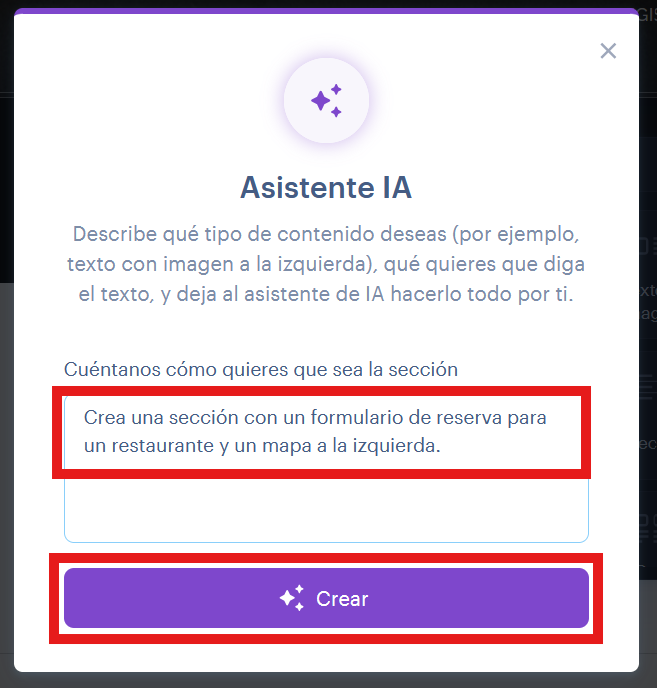
Esta opción abre nuestro Asistente IA al que le puedes dar una breve descripción de lo que quieres que aparezca:
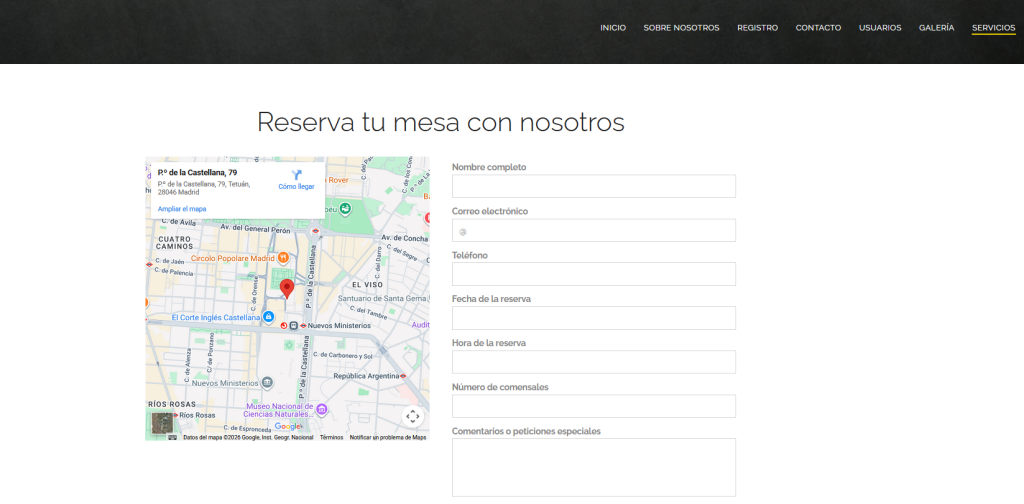
Y te creará la sección según has descrito:
Sección- Texto
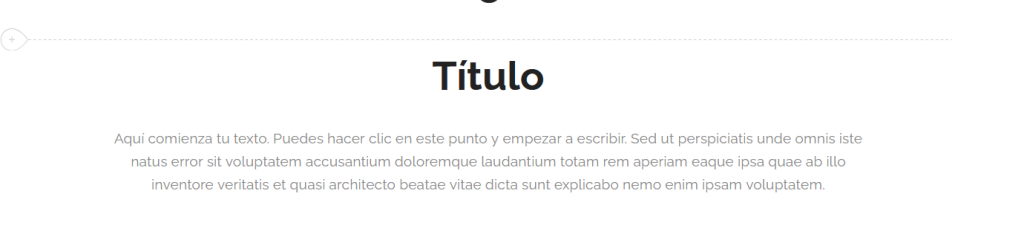
Crea una sencilla sección con un título y un párrafo de texto:
Sección- Texto e Imagen
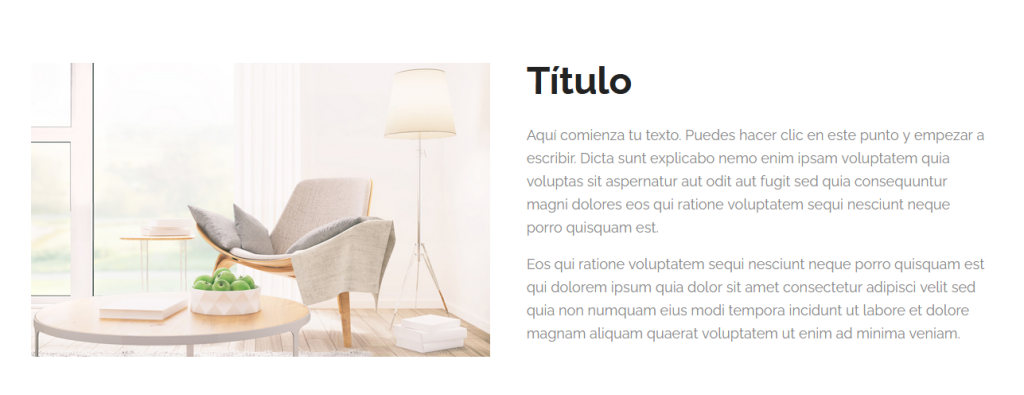
Te crea una sección con un título, texto y una imagen.
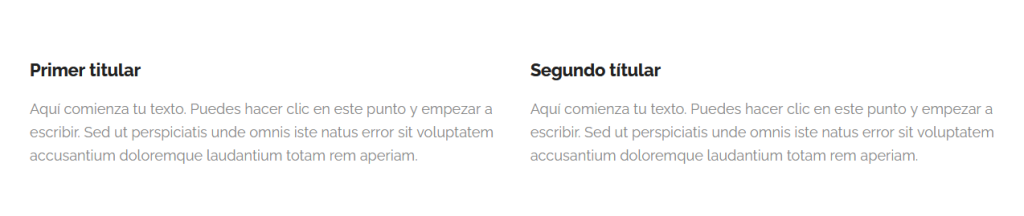
Sección- Columnas de Texto
Te crea dos columnas con títulos y párrafos de texto.
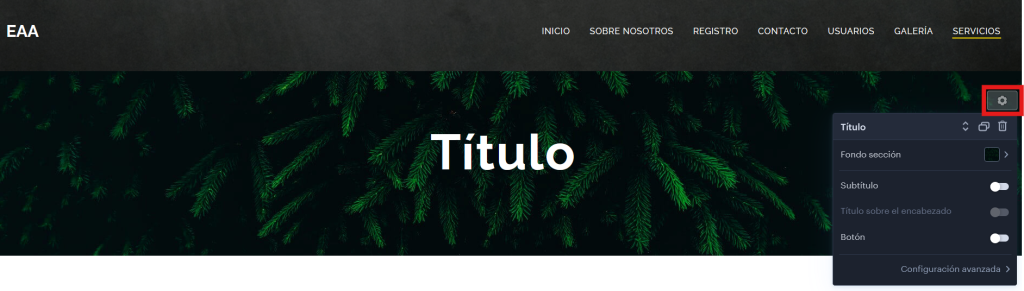
Sección- Título
Te creará una sección con un título decorado. Con el botón de la rueda dentada, puedes además, editar el fondo, o añadir un subtítulo o un botón.
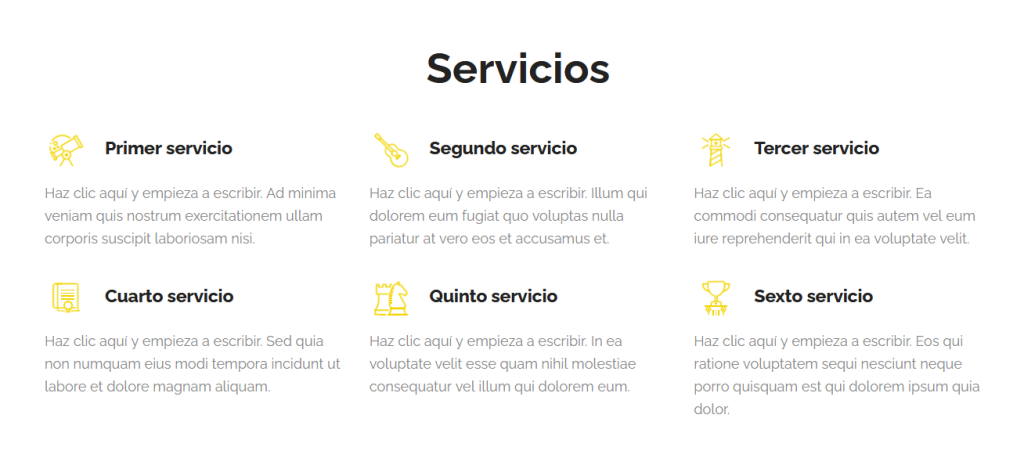
Sección- Servicios
Te crea una sección donde puedes mostrar de forma resumida todos los servicios de tu negocio.
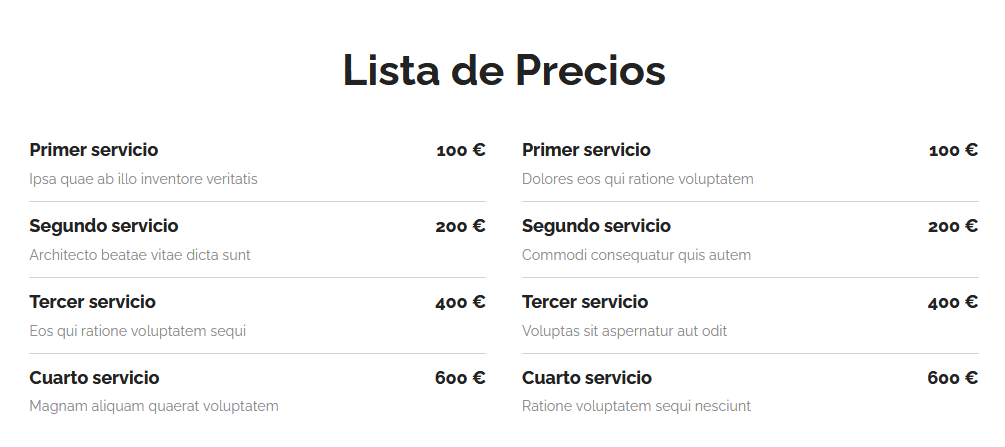
Sección- Precios
Te crea una tabla para que puedas añadir los precios de tu negocio.
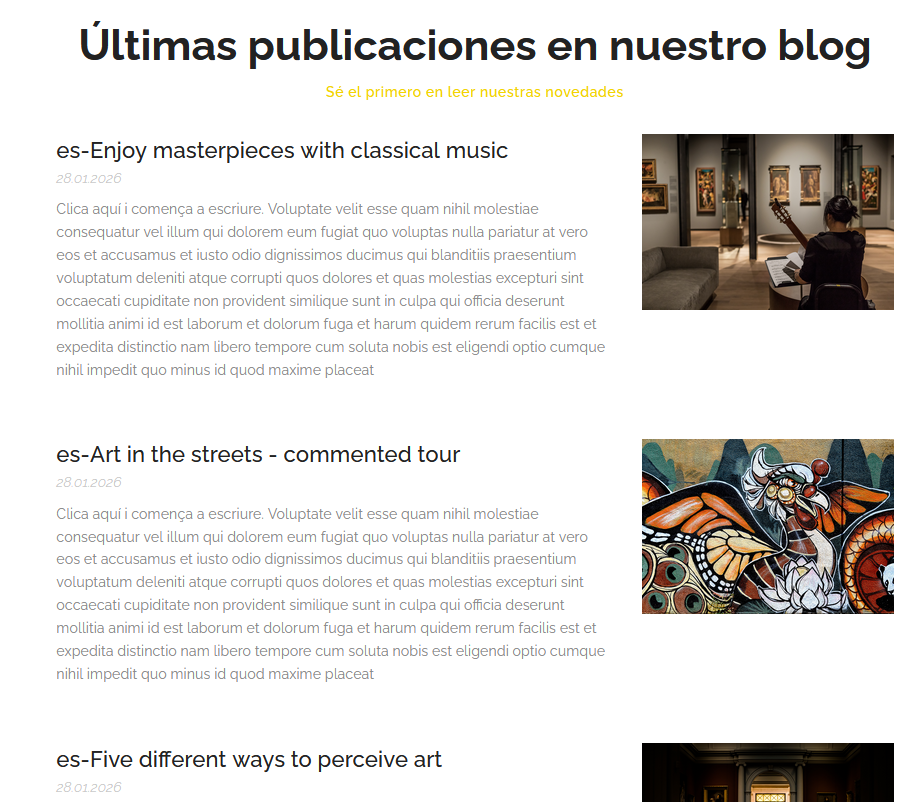
Sección- Artículos Recientes
Si tienes la función Blog activada, te muestra los últimos artículos creados en el mismo.
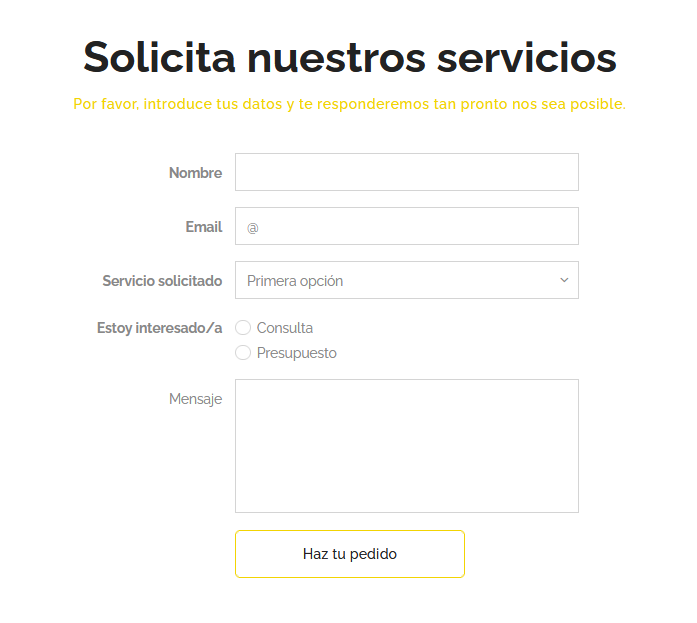
Sección- Orden de Servicio
Te crea un formulario con en el que el visitante puede pedirte información sobre tus servicios.
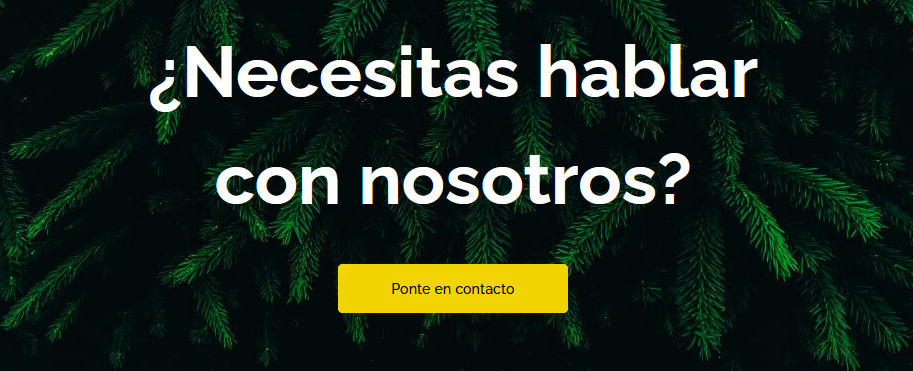
Sección- Título con Botón
Te crea un título con fondo y con un botón al que puedes añadirle un enlace.
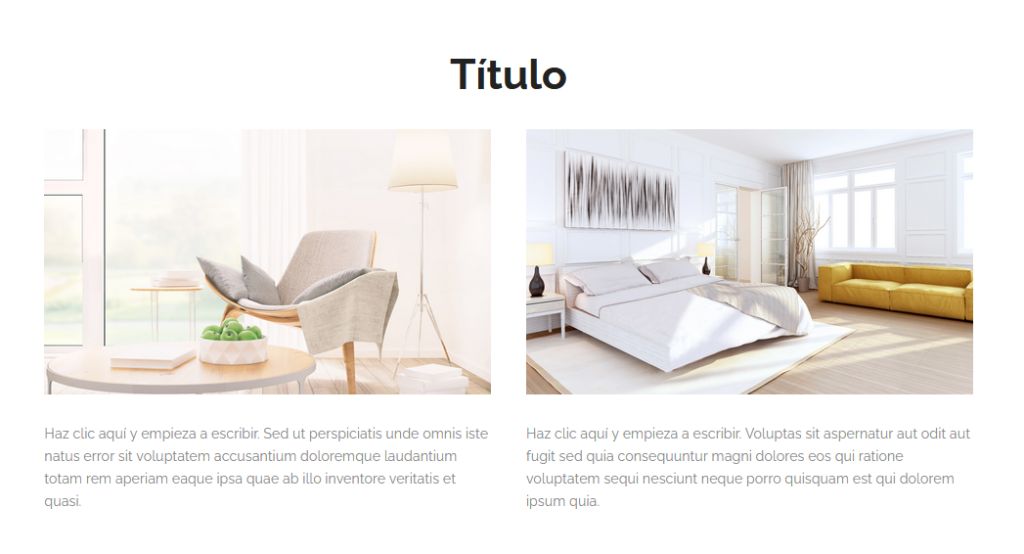
Sección- Dos Columnas
Te crea una sección con un título y dos columnas con imagen y texto.
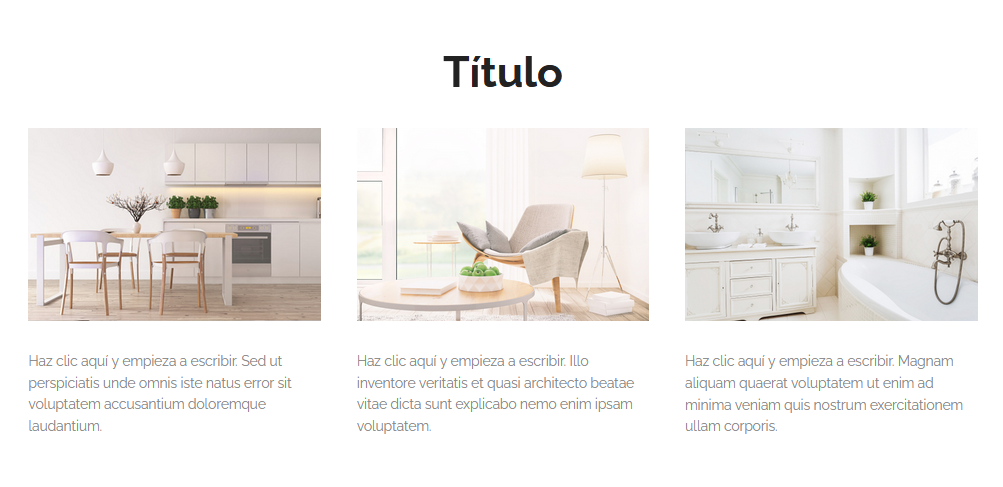
Sección- Tres columnas
Te crea una sección con un título y tres columnas con imagen y texto.
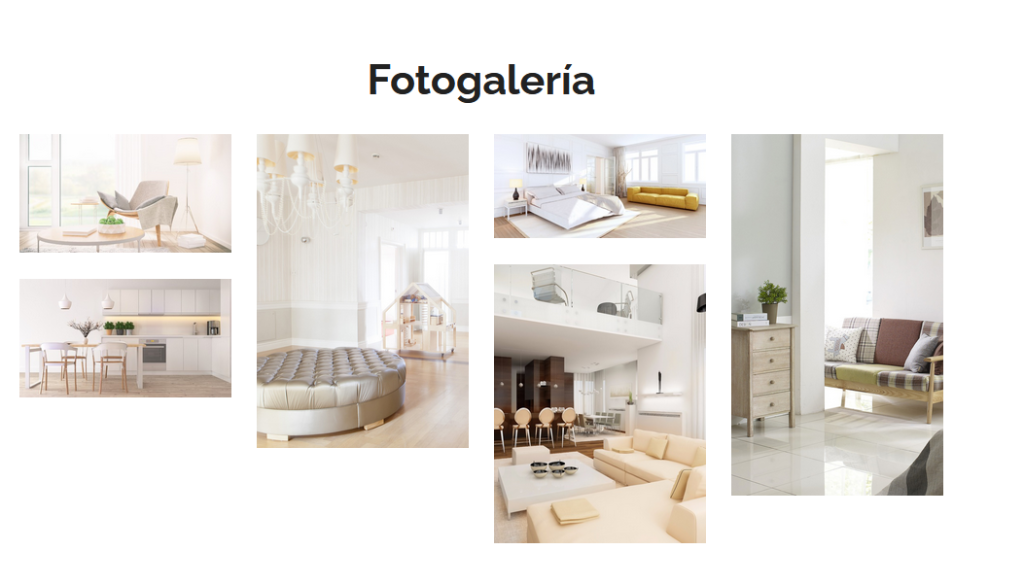
Sección- Fotogalería
Te crea una galería de imágenes.
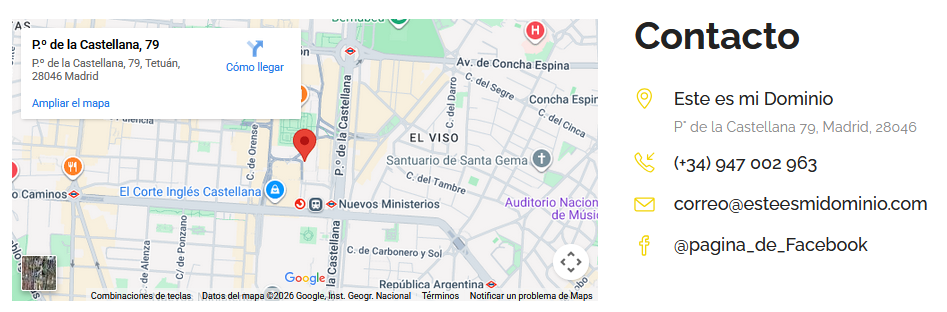
Sección- Contacto
Te crea una sección donde podrás añadir un mapa indicando donde se encuentra tu negocio y los datos de contacto.
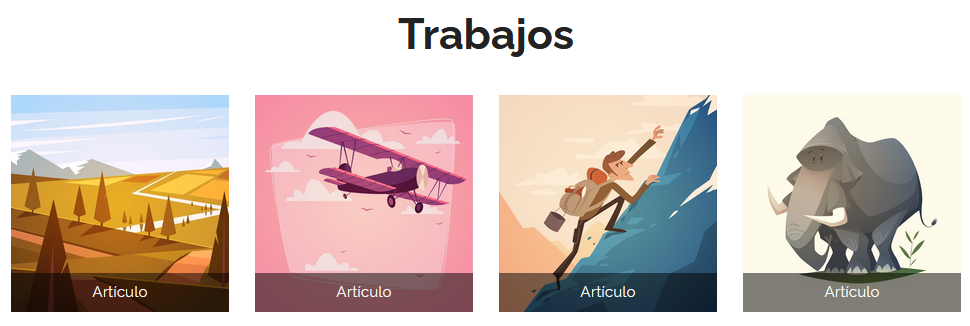
Sección- Portfolio
Te crea un portfolio en el que puedes añadir imágenes y textos.
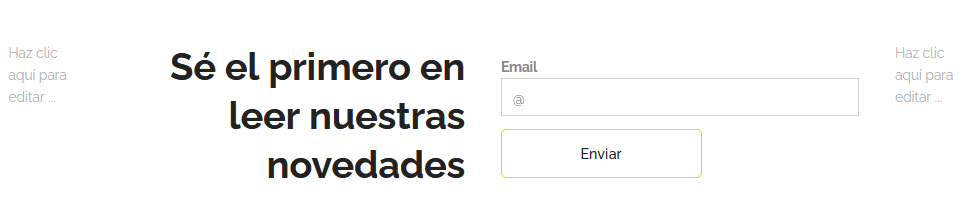
Sección- Registro de Newsletter
Te crea un formulario en el que los visitantes pueden registrarse para una newsletter.
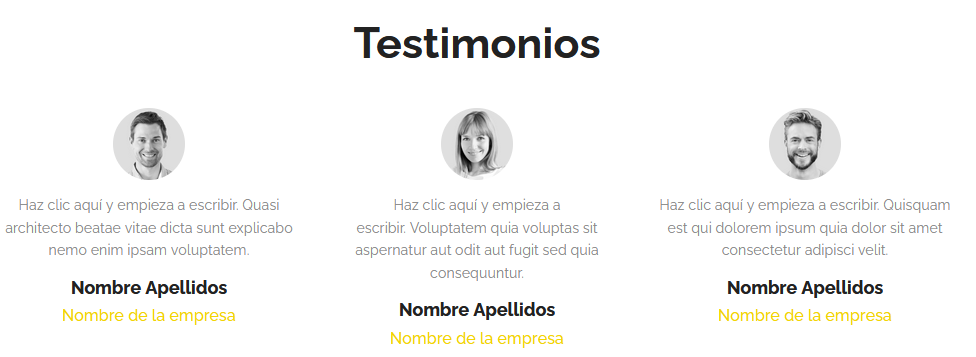
Sección- Testimonios
Te crea una sección en la que puedes añadir los testimonios de tus clientes.
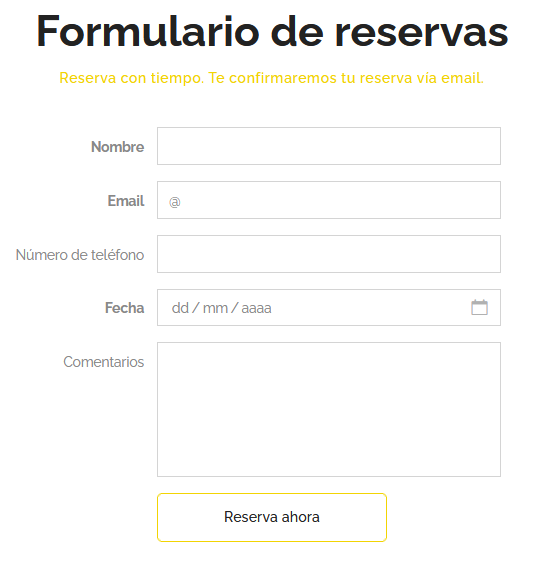
Sección- Formulario de Reservas
Te crea un formulario para crear reservas en tu local.
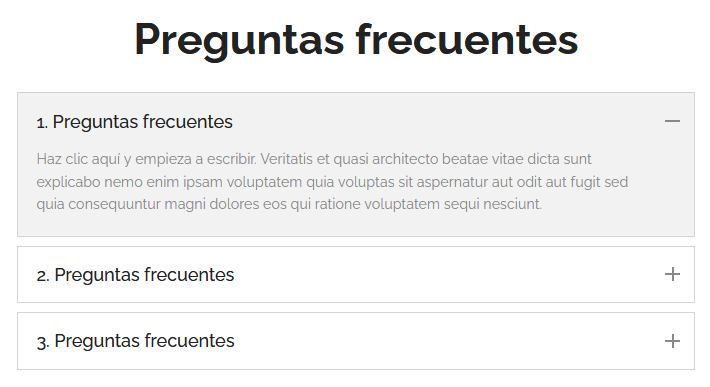
Sección- Preguntas frecuentes
Te crea un apartado en el que puedes añadir una sección que resuelva las preguntas frecuentes de tus clientes.
Cómo borrar una sección
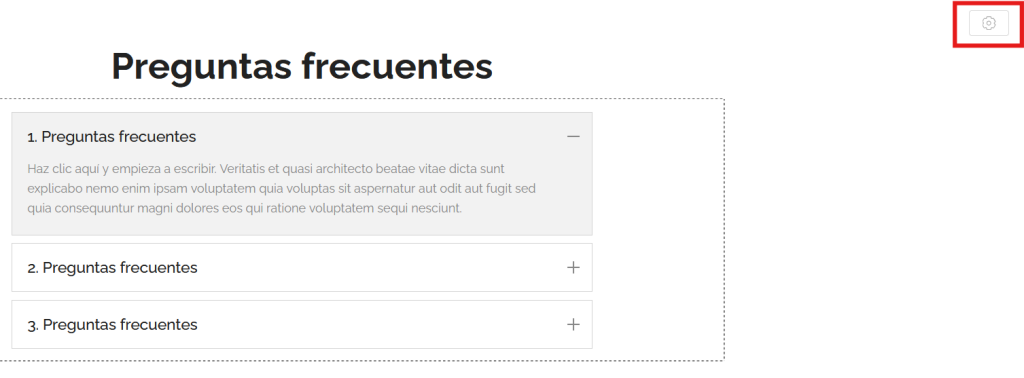
Para borrar una Sección entera, debes poner el ratón sobre la misma. A la derecha, verás que aparece el icono de una rueda dentada, haz clic sobre la misma:
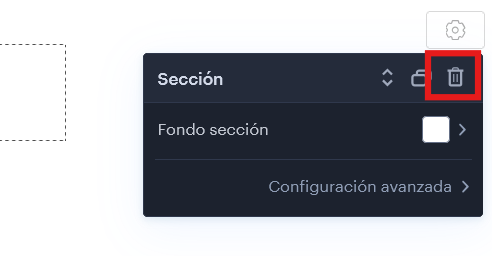
Al hacerlo, se desplegará una serie de opciones. Haz clic en el icono de la papelera:
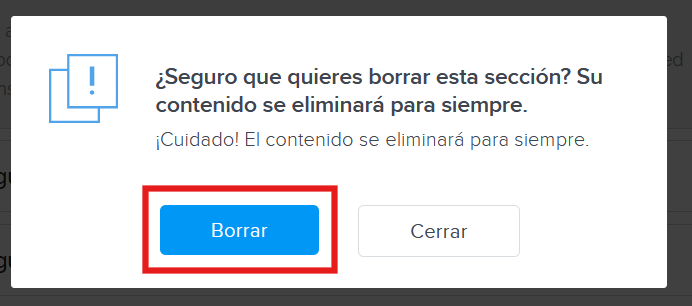
Y confirma que quieres borrarlo:
Y la sección con su contenido, desaparecerá.
Añadir Contenido
Para añadir contenido dentro de una sección, acerca el ratón a uno de los bordes superior o inferior de la sección o de otro contenido que ya exista, donde deseas que se encuentre. Al hacerlo, te aparecerá una línea con un círculo a la izquierda, con el símbolo "+". Haz clic encima:
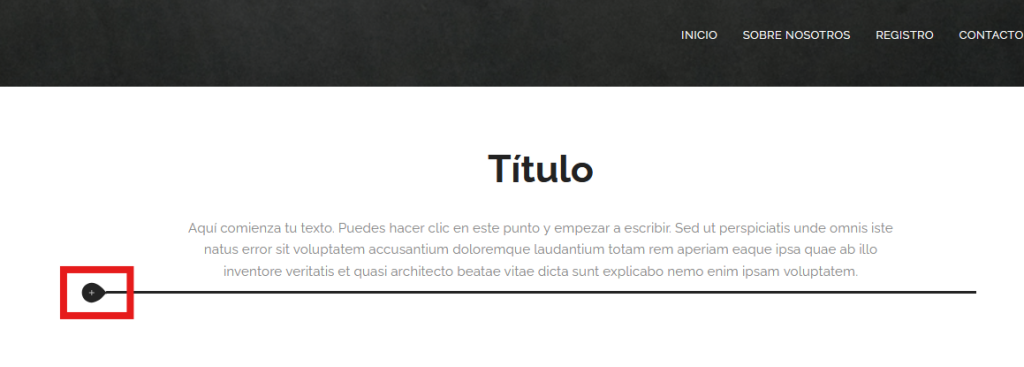
Al hacerlo, verás que aparece un desplegable con varias opciones, te las explicamos a continuación:
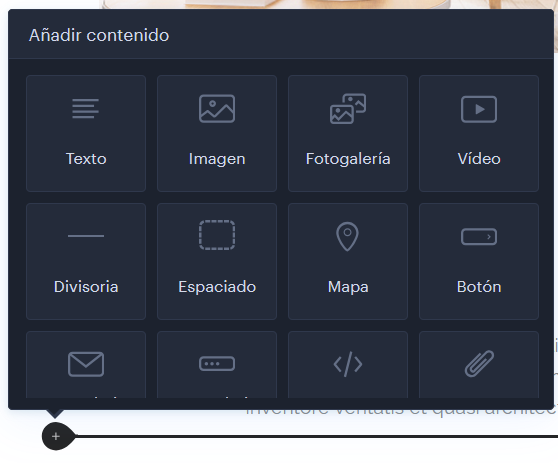
Contenido- Texto
Crea un recuadro de texto vacío para que puedas escribir lo que quieras.

Para editar el texto, solo tienes que hacer un click sobre el mismo y aparte de poder escribir lo que quieras, podrás cambiarle el aspecto:
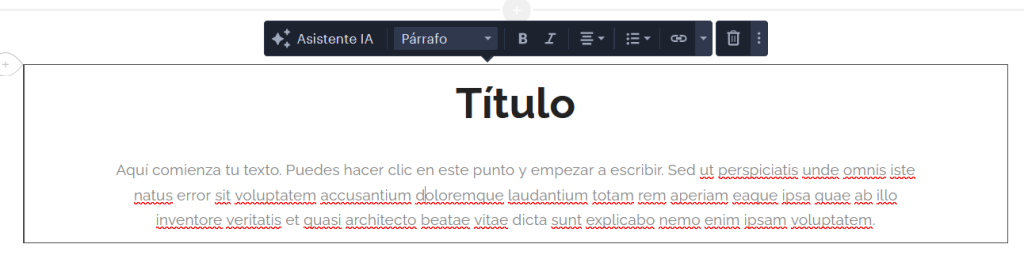
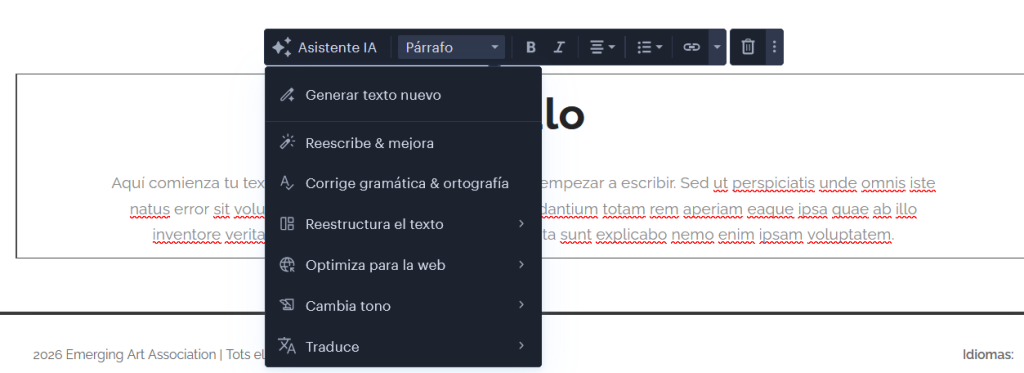
Además, incluye una opción de "Asistente IA" que te ayudará a redactar el texto, traducirlo, corregirlo, etc...
Contenido- Imagen
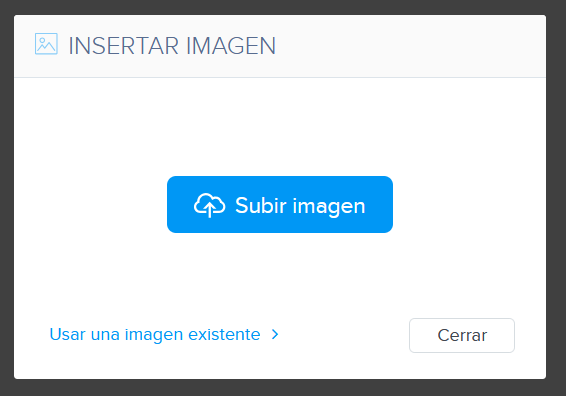
Te permite subir una imagen o utilizar una del stock del editor. Al clicar en la opción, te preguntará si quieres subir una del ordenador o usar una imagen que ya esté subida ("Usar una imagen existente):
Y una vez seleccionada, ya la tendrás subida:
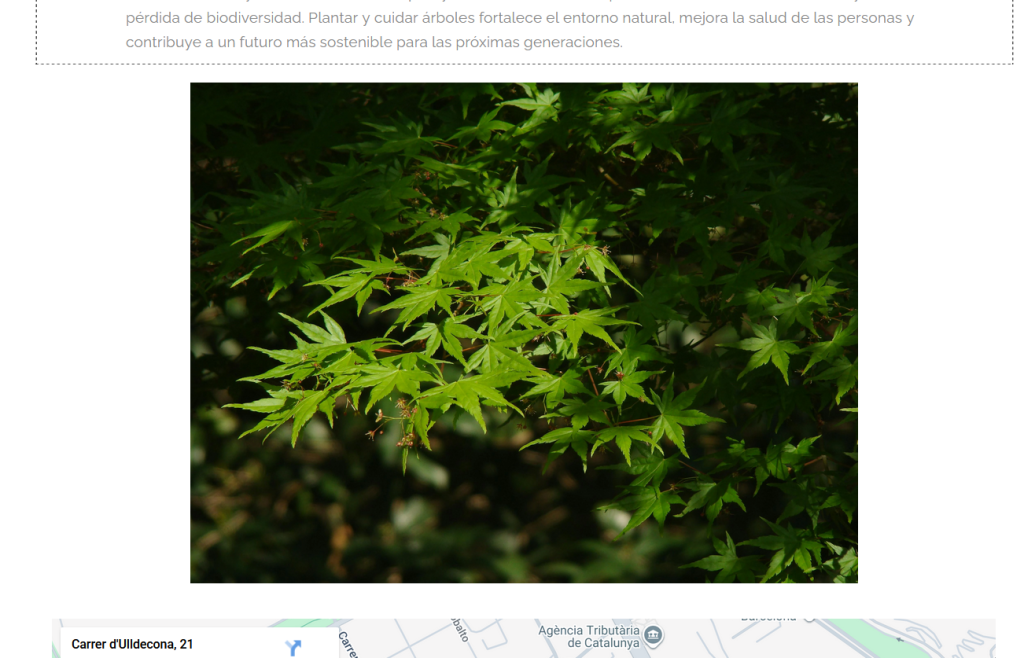
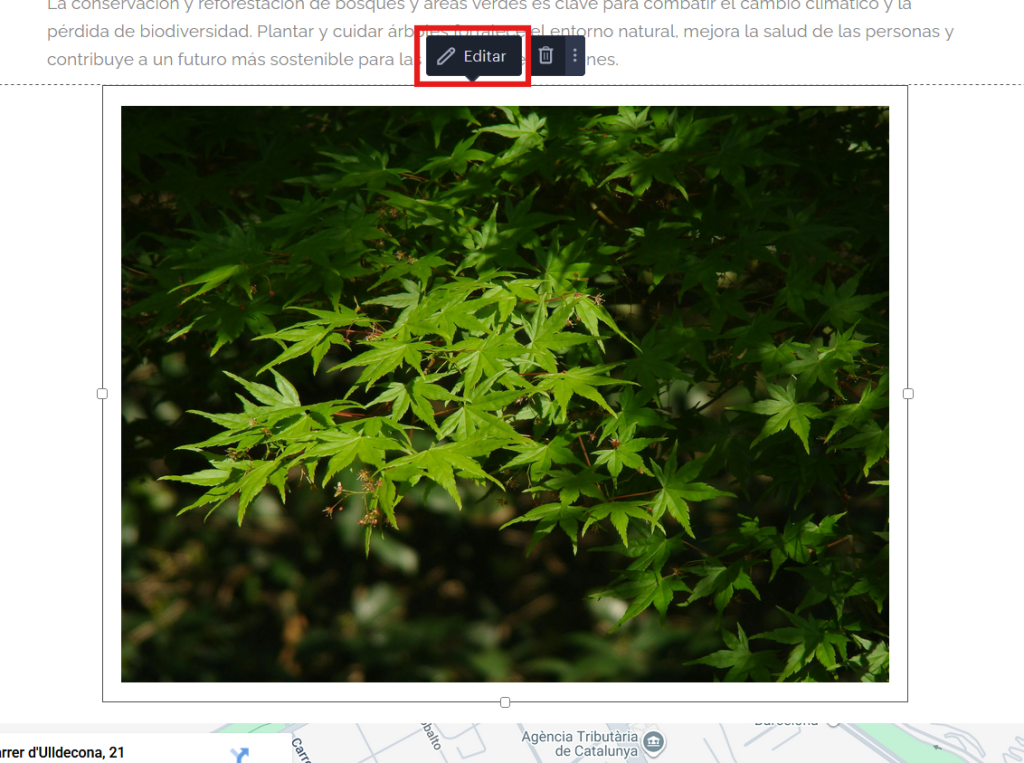
Si quieres cambiar la imagen, añadirle una descripción o hacer que al clicar sobre ella te lleve a otra web, puedes hacerlo con la opción editar que te aparecerá al hacer clic sobre la imagen:
Contenido- Fotogalería
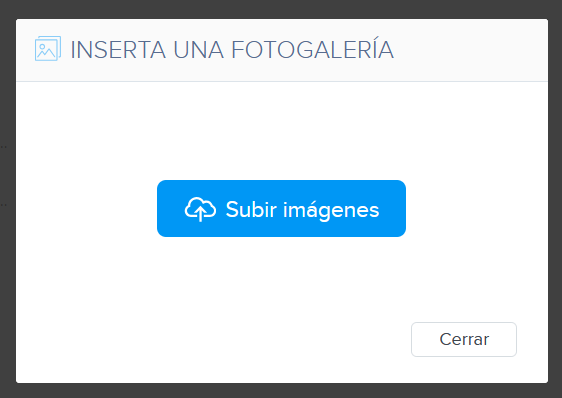
Si te interesa subir varias imágenes y crear una galería, puedes usar la opción de Fotogalería. Al clicar, te pedirá que le pases las imágenes que quieres de tu ordenador:
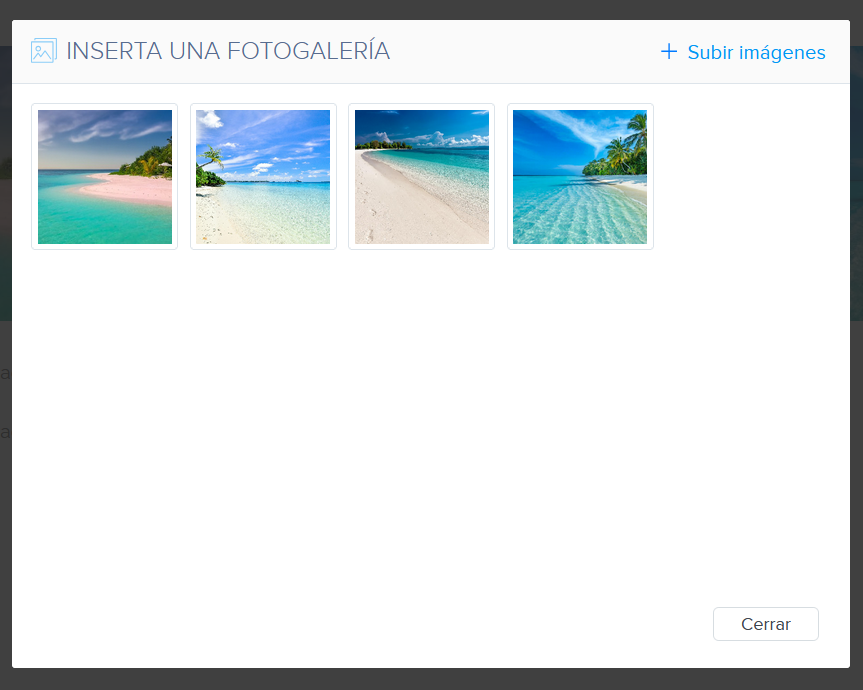
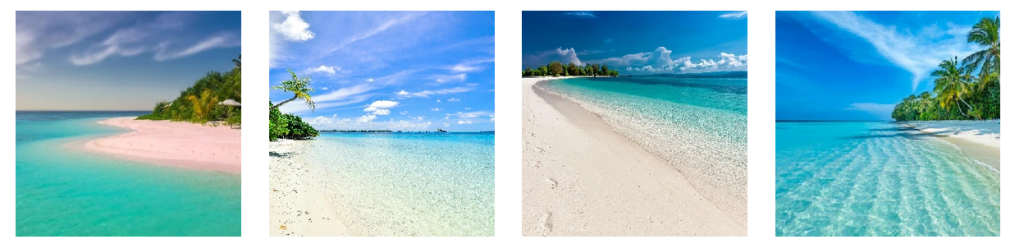
Y te añadirás las fotos:
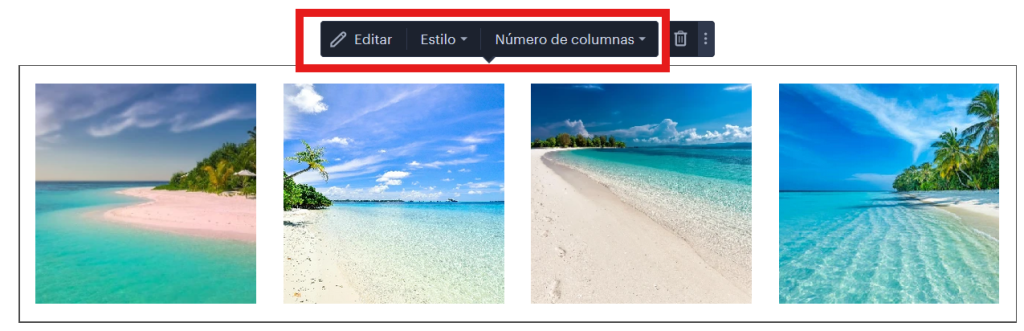
Además, podrás cambiar o añadir fotos, o modificar su aspecto si clicas con el botón izquierdo del ratón encima de la fotogalería, mediante las opciones "Editar", "Estilo" y "Número de Columnas":
Contenido- Vídeo
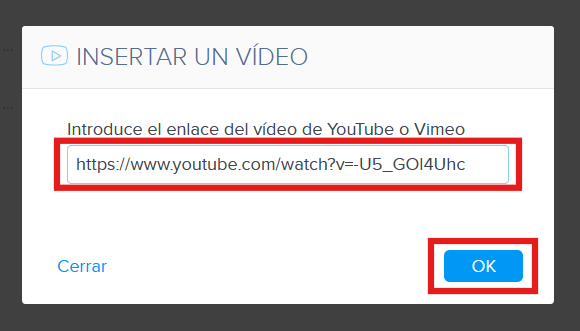
Puedes insertar un vídeo de Youtube o Vimeo. Para ello, al clicar sobre la imagen, te aparecerá una ventana que te pedirá que introduzcas el enlace al vídeo (que debe ser público). Luego, clica en el botón "OK":
Y el vídeo se habrá añadido a tu web.
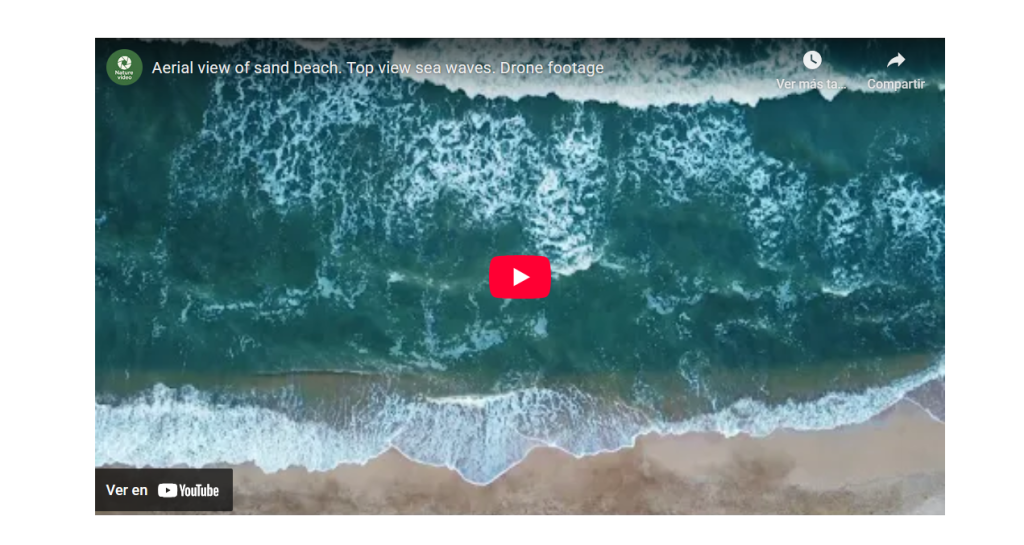
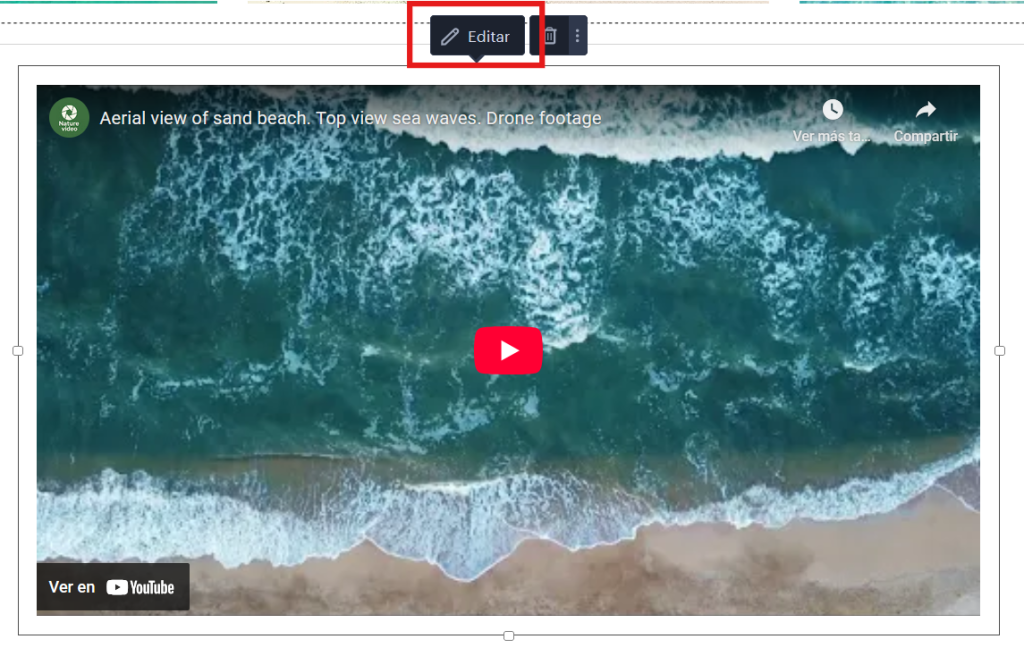
Además, podrás cambiar el enlace al vídeo con la opción "Editar" que te aparecerá al clicar sobre el mismo:
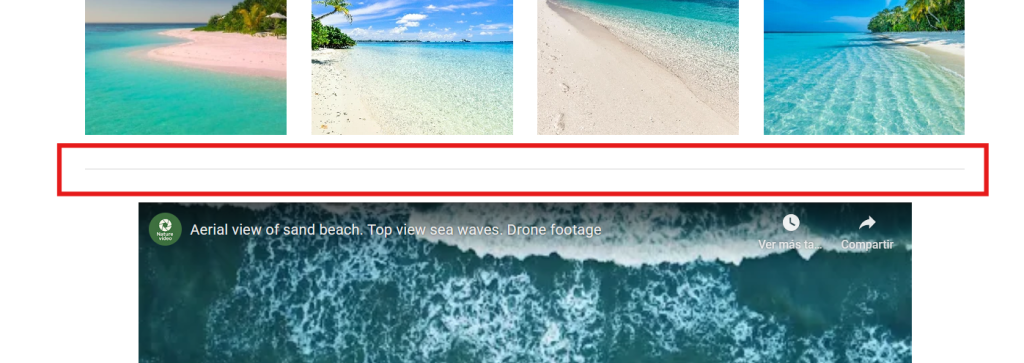
Contenido- Divisoria
Te crea una línea de separación entre dos elementos:
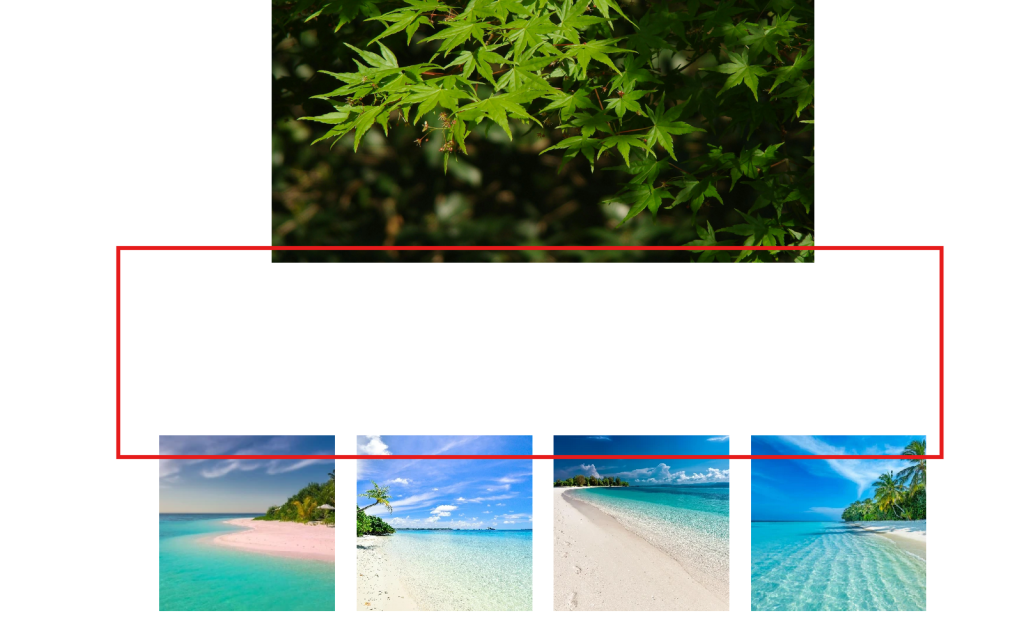
Contenido- Espaciado
Te crea un espacio en blanco entre dos elementos:
Contenido- Mapa
Te crea un mapa con la dirección que le introduzcas:
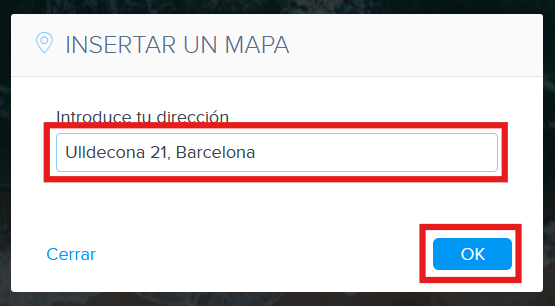
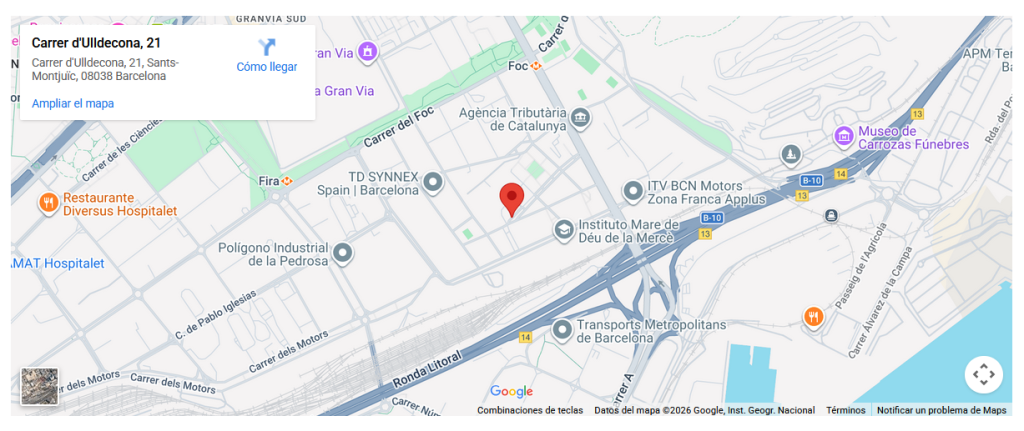
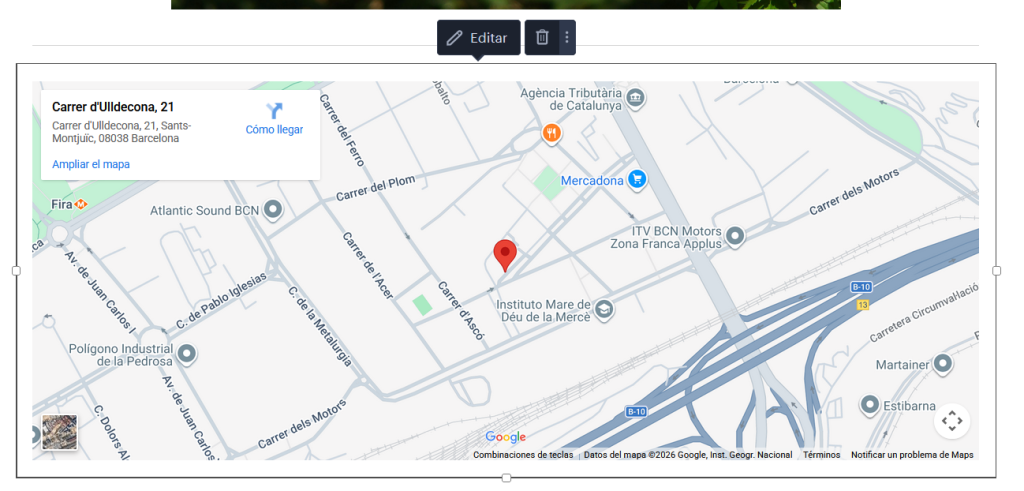
Además, podrás cambiar la dirección en cualquier momento con la opción "Editar" que te aparecerá al clicar sobre el mismo:
Contenido- Botón
Te crea un botón que al pulsarlo, te puede llevar a otra web o página de tu propia web:
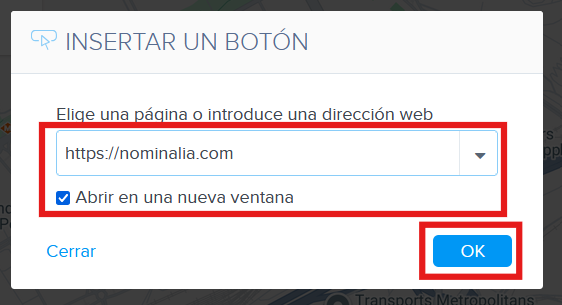

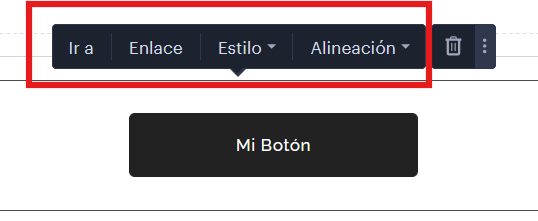
Además, podrás cambiar el texto del botón, el enlace o su estilo haciendo clic sobre el mismo:
Contenido- Formulario de contacto
Te crea un formulario de contacto con unas opciones predefinidas.
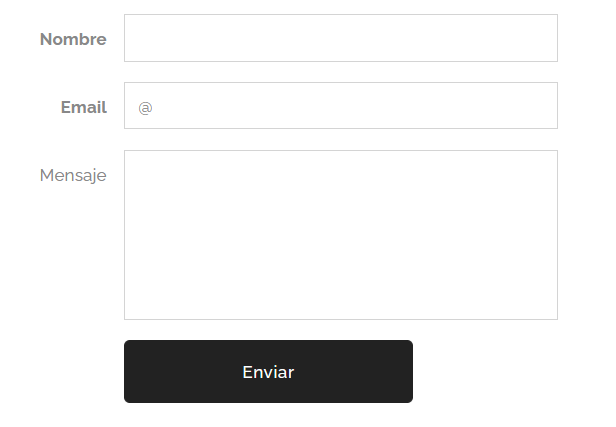
Para tener más información sobre cómo crear y personalizar un formulario, revisa esta otra guía.
Contenido- Formulario en blanco
Te crea un formulario sin opciones para que puedas personalizarlo:
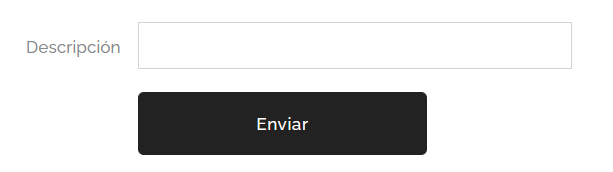
Para tener más información sobre cómo crear y personalizar un formulario, revisa esta otra guía.
Contenido- HTML
Te permite añadir un trozo de código HTML:
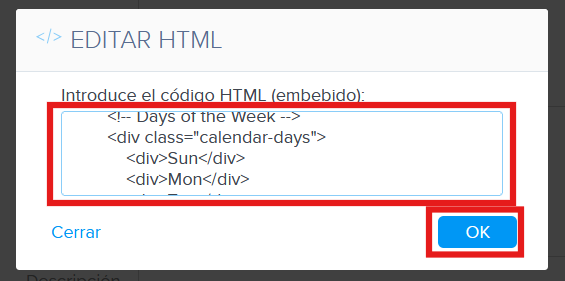
Al añadir el código, te aparecerá este mensaje. Deberás publicar la web para ver cómo se visualiza:

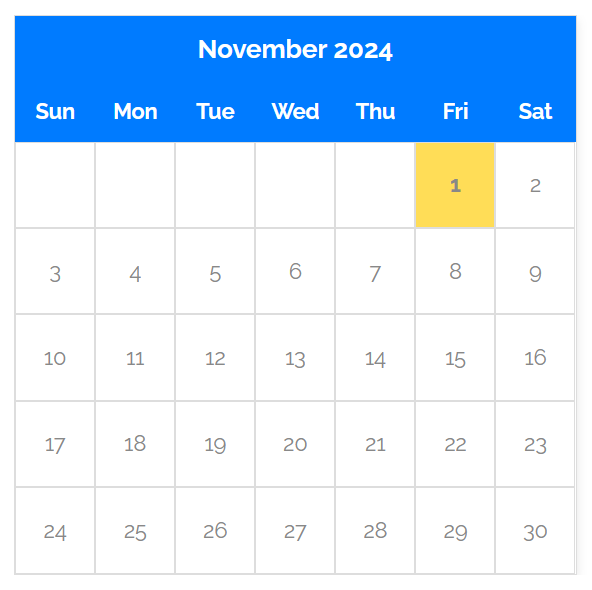
En nuestro ejemplo, que es un calendario, al publicarlo, ya aparece:
Contenido- Archivo
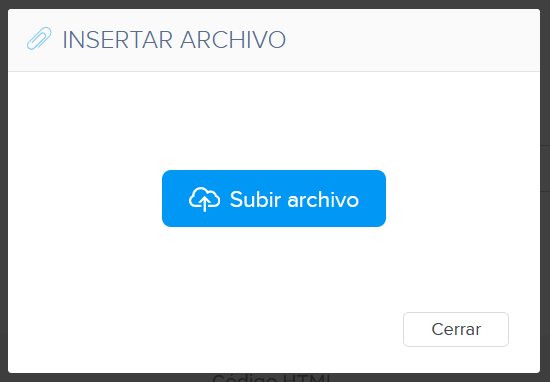
Te permite subir un fichero para que pueda ser descargado:
Una vez subido, te crea un botón para descargarlo:
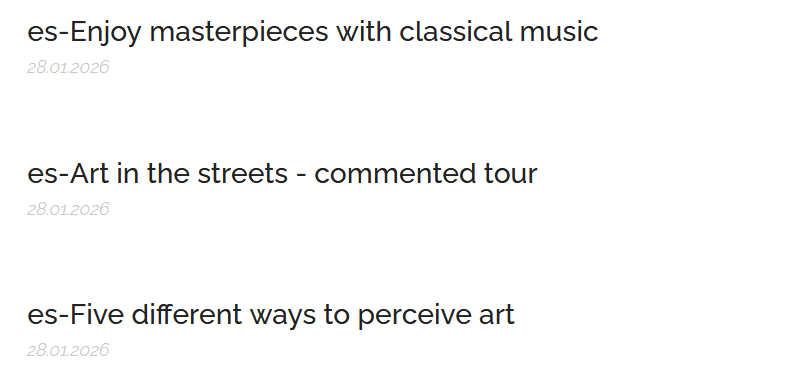
Contenido- Artículos recientes
Si tienes la opción Blog activada, te añade una lista de los últimos artículos publicados:
Cómo borrar contenido
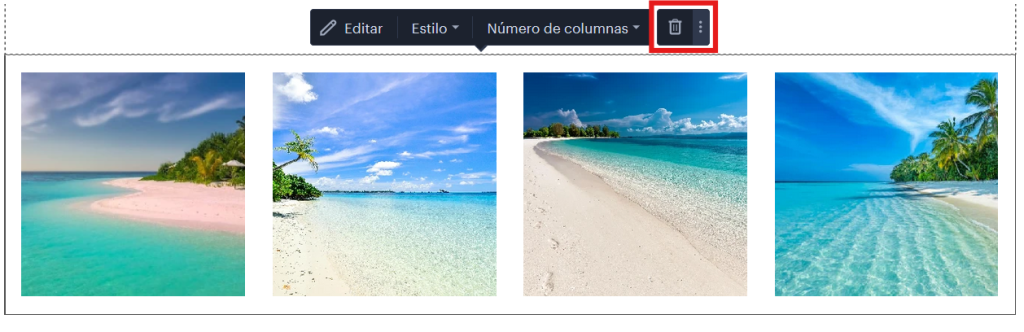
Para borrar cualquier Contenido que hayas añadido, debes hacer clic con el botón izquierdo del ratón sobre la misma. Verás que te aparece una barra con opciones. Haz clic sobre el icono de la papelera:
El editor te pedirá confirmación, haz clic sobre "Borrar":
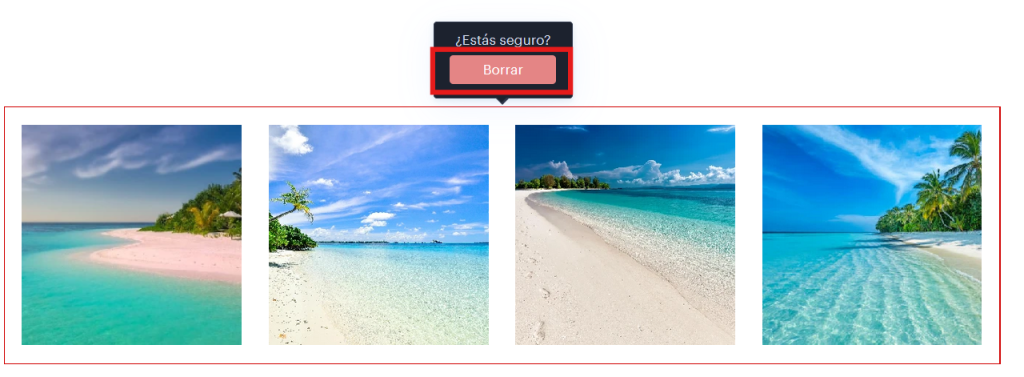
Y ya lo tendrás borrado.
Publicar todos los cambios
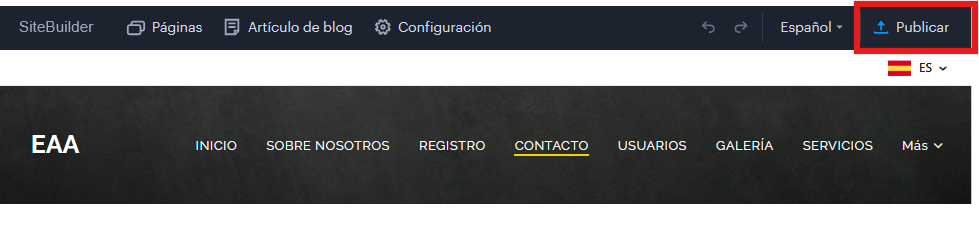
Una vez hayas realizado todos estos cambios, para que los visitantes puedan verlos deberás de publicar la página. Para ello, haz clic en el botón "Publicar" que encontrarás en tu editor, arriba a la derecha:
Ahora que ya has creado tu web, es posible que te interese crear una copia de seguridad. Para ello, sigue los pasos de esta guía.