
Assistenza clienti
SiteBuilder y ShopBuilder- Cómo crear páginas
El editor web de Sitebuilder y el editor de tiendas online de Shopbuilder de Nominalia, te permiten crear una web en pocos pasos y personalizar el diseño a tu gusto. En esta guía, te explicaremos cómo añadir nuevas páginas (o también llamados menús) a tu web:
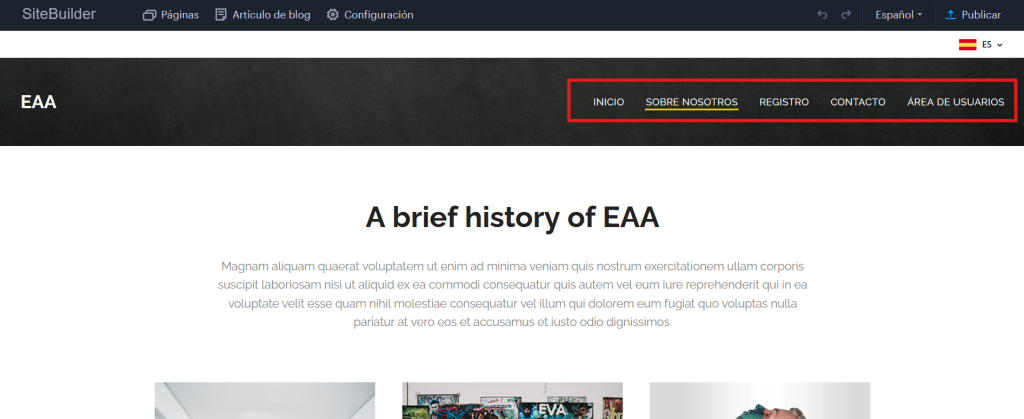
Antes de nada, recuerda que según el plan que tengas contratado, puedes tener una limitación en cuanto al número de páginas que puedes tener creadas:
- Sitebuilder Free: 1 página.
- Sitebuilder Start: Hasta 6 páginas.
- Sitebuilder Business: Hasta 20 páginas.
- Sitebuilder Pro: Páginas Ilimitadas.
- Shopbuilder Smart: Páginas Ilimitadas.
- Shopbuilder Premium: Páginas Ilimitadas.
Si quieres tener más páginas, puedes ampliar en cualquier momento a una modalidad superior. ¡Contáctanos y te informaremos!
- Ver las páginas creadas
- Crear una nueva página
- Crear una nueva página con el Asistente IA
- Cambiar el nombre del menú de la página
- Cómo editar una página
Ver las páginas creadas
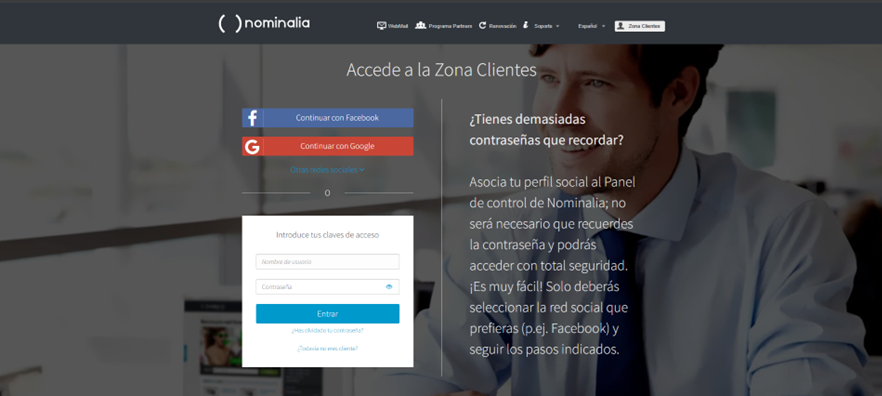
Para ver las páginas que tienes creadas en tu sitio web, primero debes acceder a tu editor, para ello, entra en tu cuenta de Nominalia con tu usuario y contraseña, desde la página de acceso a la Zona Cliente:
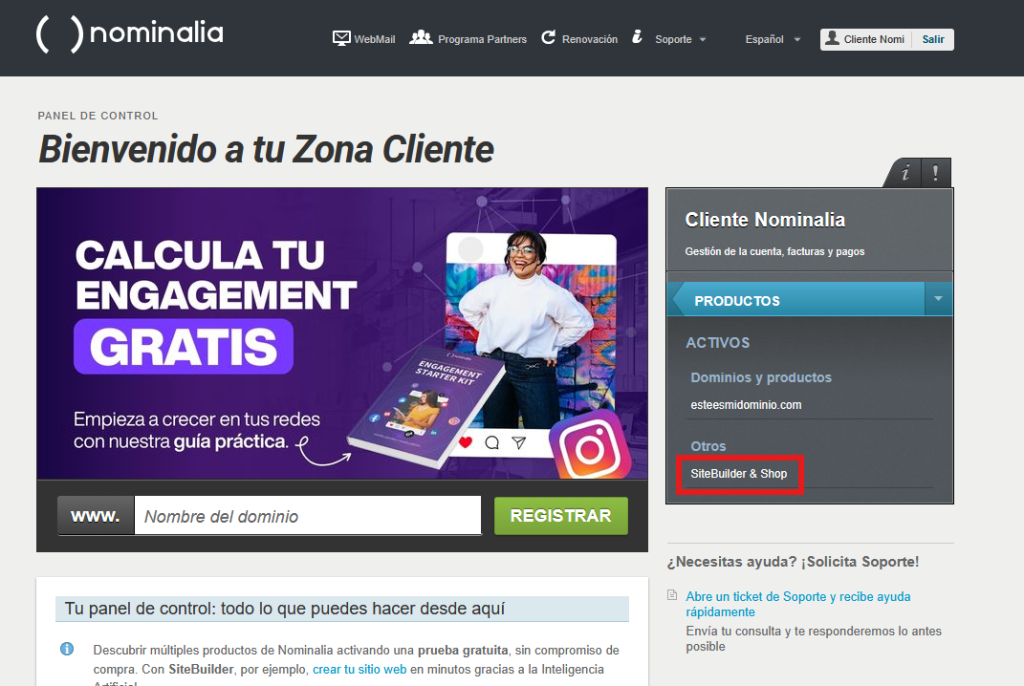
Luego, en la columna de la derecha, haz clic en la sección "Sitebuilder & Shop":
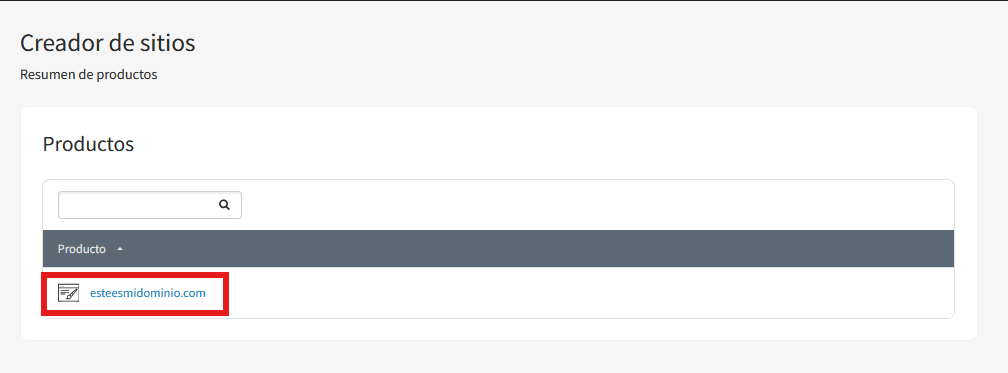
Haz clic sobre tu dominio:
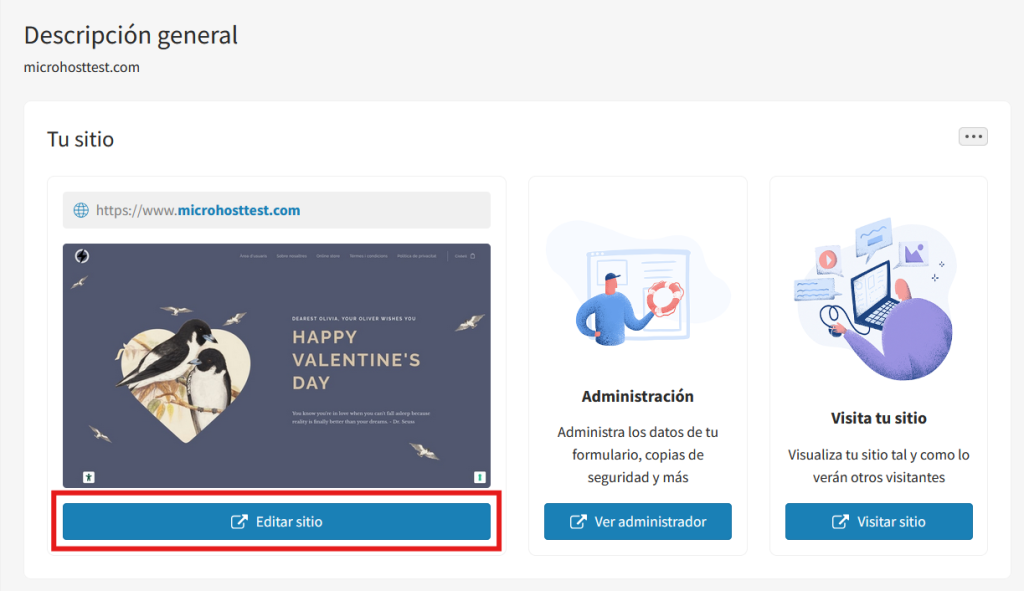
Y accede al editor con el botón "Editar sitio":
Ahora estarás dentro del editor web. Para ver las páginas que tienes creadas, haz clic en el menú "Páginas":

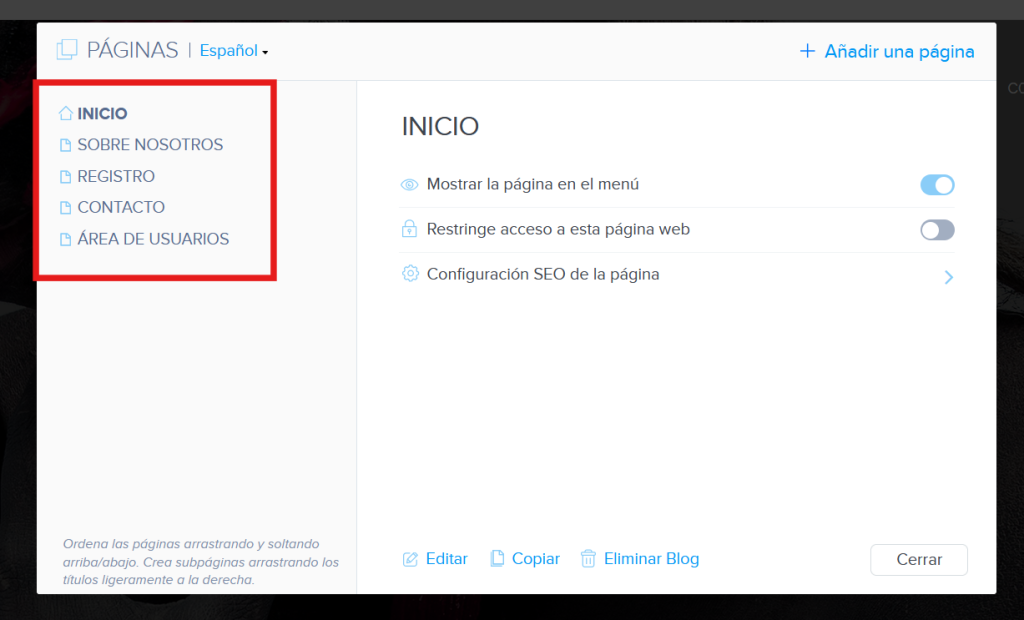
Y se abrirá una ventana, que en la columna de la izquierda, tendrá todas las páginas que tienes creadas en tu sitio web:
Ahora que ya estás aquí, puedes empezar a crear las páginas.
Antes de empezar a crear las páginas, te recomendamos que pienses en qué secciones te interesaría que tuviera tu sitio web.
Revisar las webs de la competencia y ver qué estructura tienen, es una buena forma de comenzar si no lo tienes muy claro.
Una vez tengas una idea aproximada de lo que buscas, te será más fácil empezar a crear tus páginas.
Crear una nueva página
Primero, accede al listado de páginas creadas como te hemos indicado en la sección "Ver las páginas creadas".
Luego, haz clic en la opción "Añadir una página":
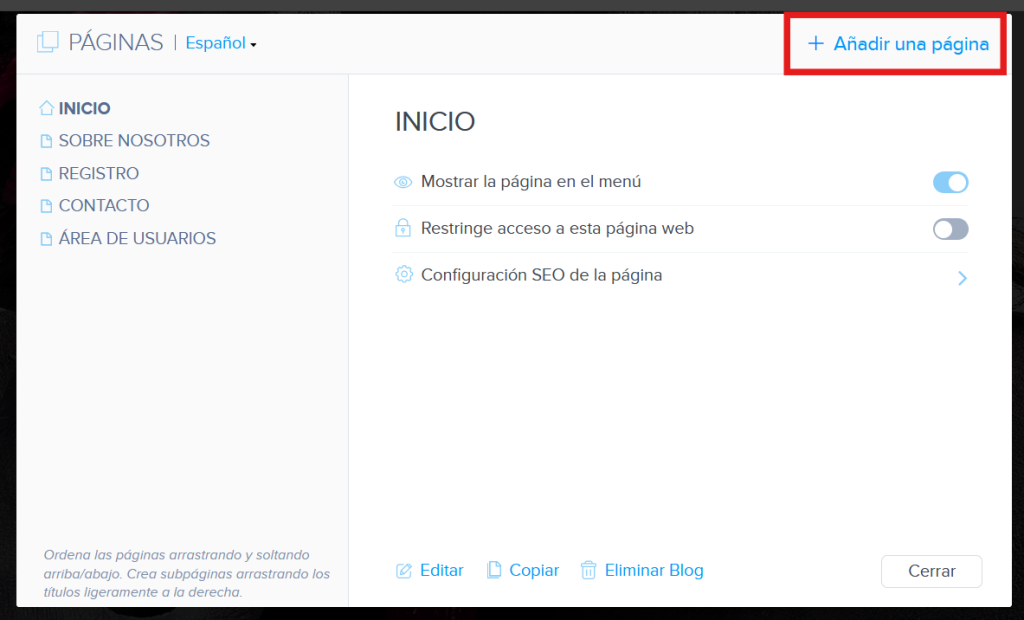
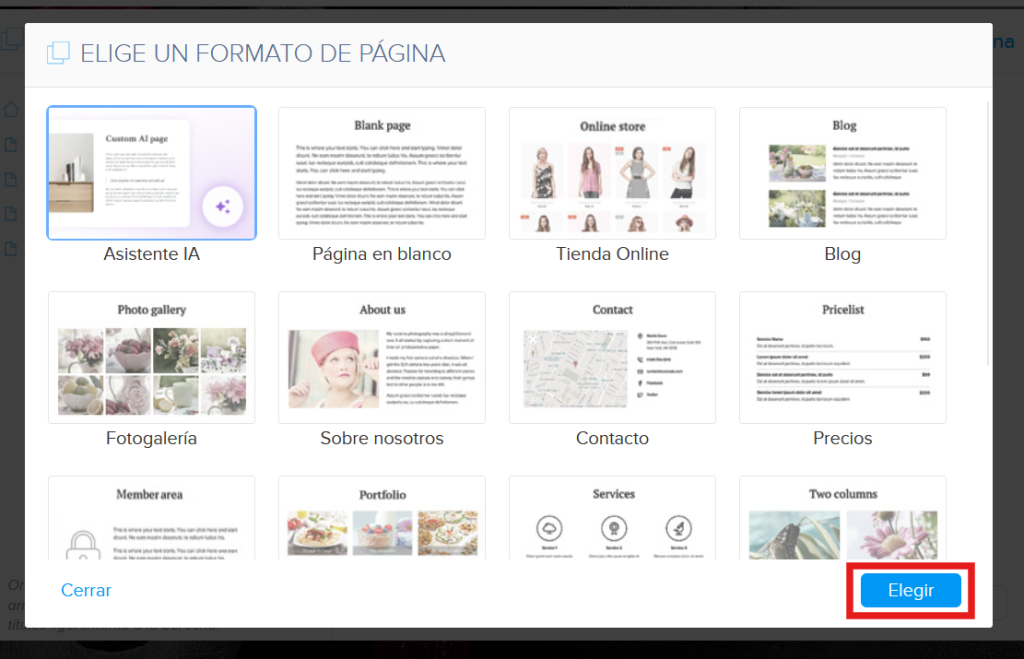
En la siguiente ventana, deberás de seleccionar la plantilla de referencia para la página (que luego podrás editar a tu gusto). Una vez seleccionada, haz clic en el botón "Elegir":
Para crear una nueva página con la opción "Asistente IA", mira más abajo, en la sección "Crear una nueva página con la IA".
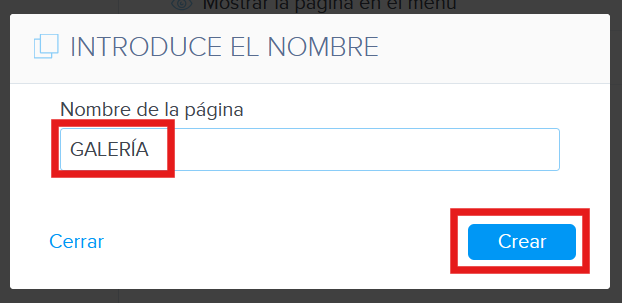
En la siguiente ventana, ponle un título a la página y luego haz clic en el botón "Crear":
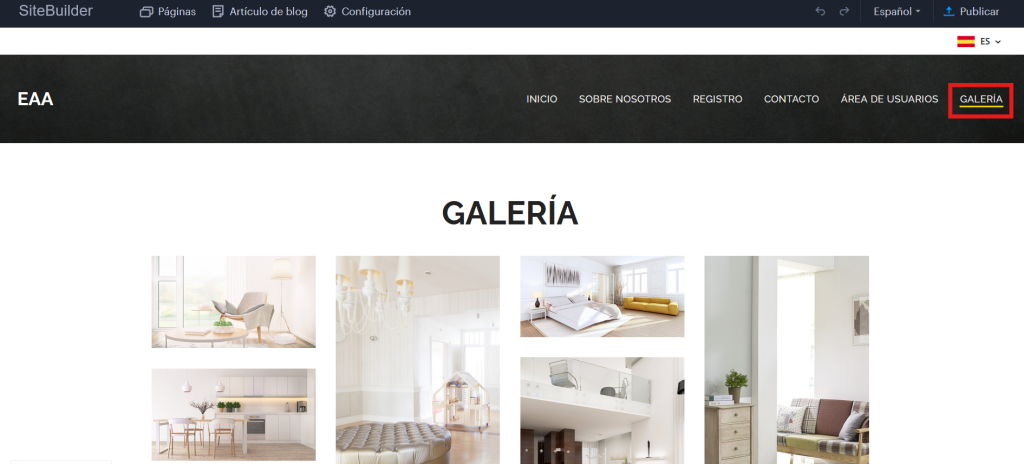
Y ya tendrás la página creada que podrás personalizar a tu gusto:
Crear una nueva página con el Asistente IA
Para crear una nueva página y que el contenido sea generado con el Asistente IA, primero, accede al listado de páginas creadas como te hemos indicado en la sección "Ver las páginas creadas".
Luego, haz clic en la opción "Añadir una página":
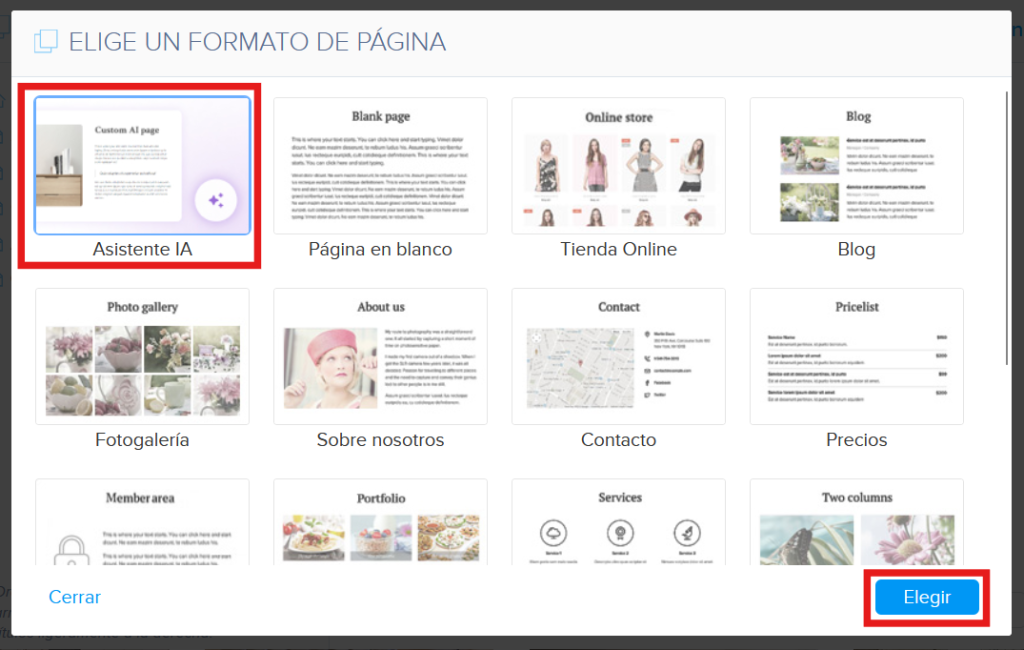
En la siguiente ventana, deberás de seleccionar la opción "Asistente IA" y luego pulsar en el botón "Elegir":
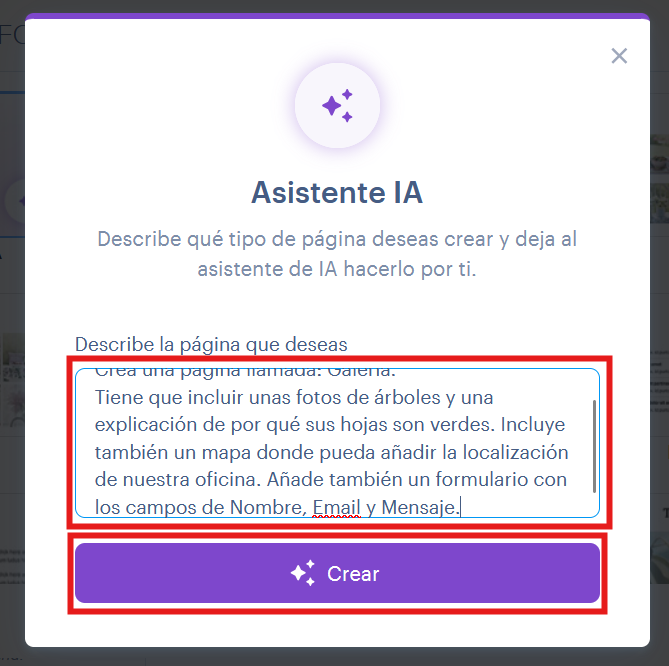
En la siguiente ventana, describe la página que quieres crear y luego haz clic en "Crear":
La IA empezará a procesar tu descripción:

Y acabará creándote una página con lo que has solicitado:
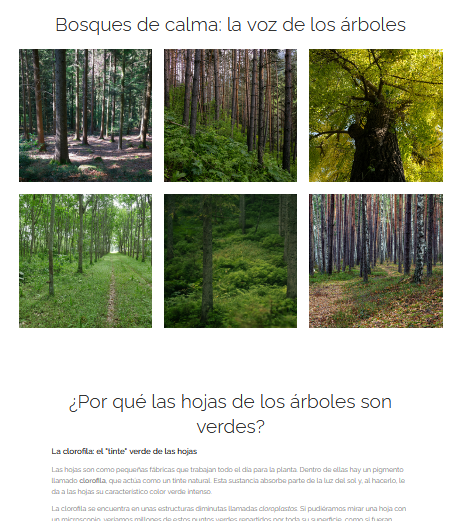
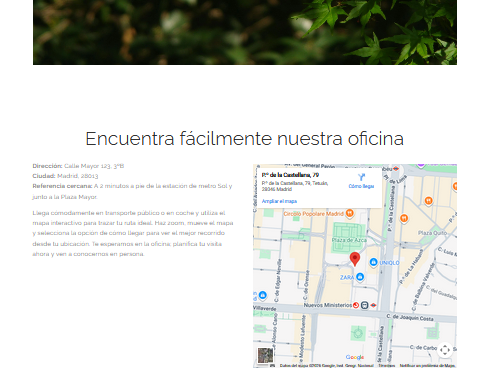
Luego podrás editar el contenido de la página a tu gusto.
Cambiar el nombre del menú de la página
¿Has creado una página y ahora quieres que tenga otro nombre en el menú?

Desde el propio editor, puedes cambiarlo en pocos clics. Para ello, primero accede al listado de páginas creadas como te hemos indicado en la sección "Ver las páginas creadas".
Luego, haz clic sobre la página a la que deseas cambiarle el nombre en la columna de la izquierda:
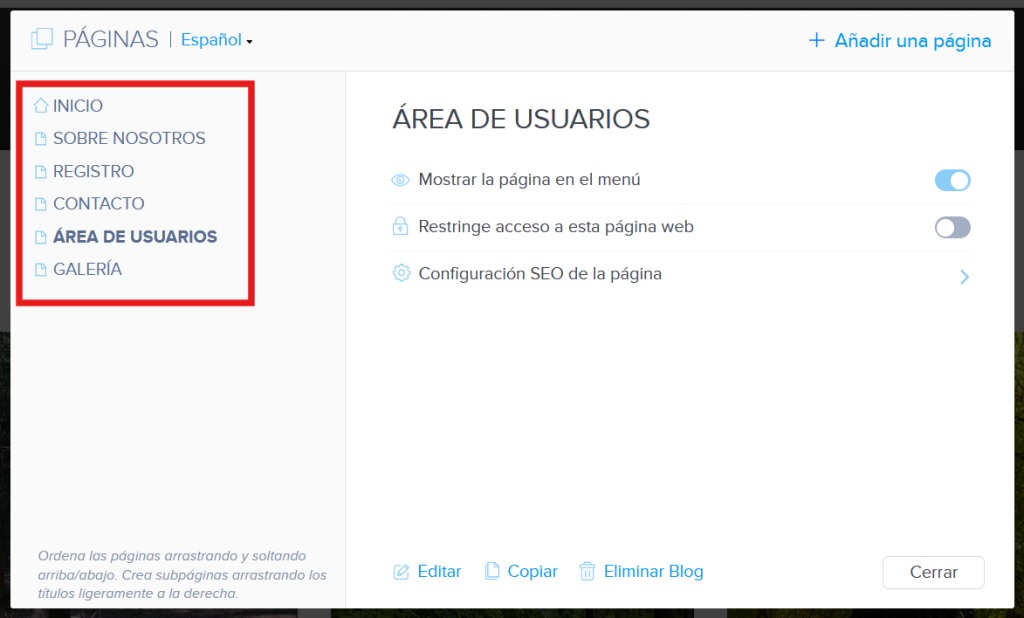
Una vez seleccionada, a la derecha, te aparecerán varios datos, como el nombre que aparece en el menú, haz clic encima y verás que puedes editarlo:
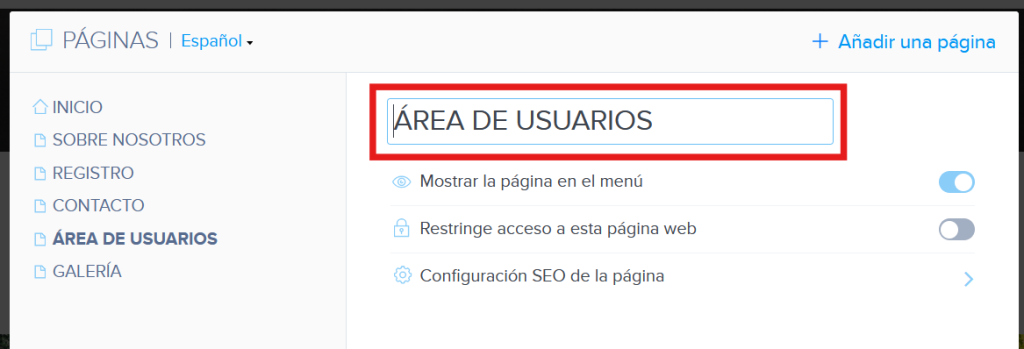
Una vez editado, haz clic en el botón "Cerrar":
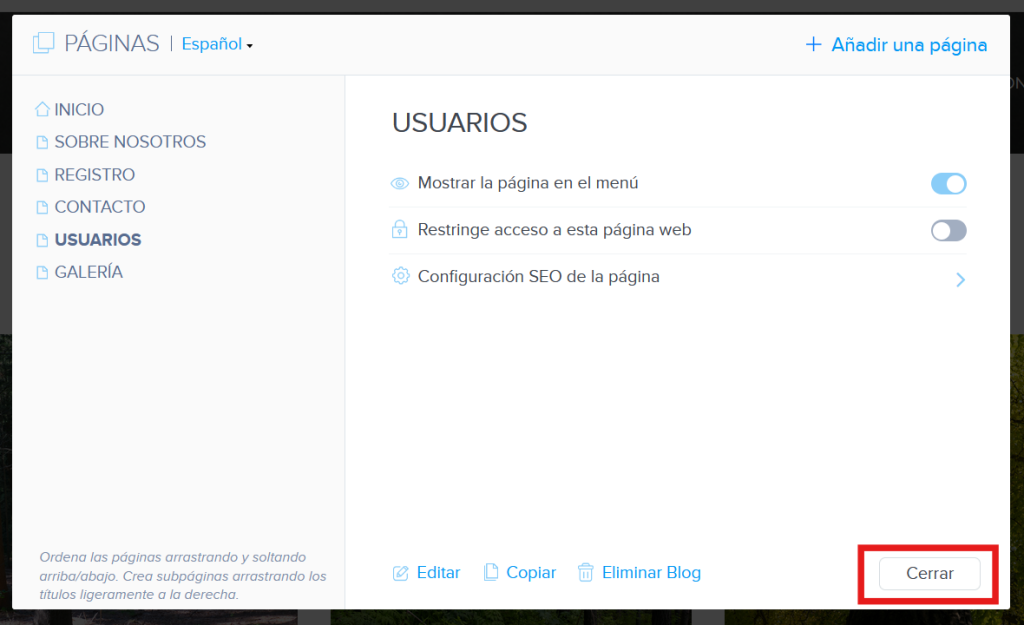
¡Y ya lo tendrás editado en el menú!

Cómo editar una página
Ahora que ya tienes una página creada para empezar a editarla, sigue los pasos del siguiente manual.
You haven't found what you are looking for?
Contact our experts, they will be happy to help!
Contact us