
Asistencia para clientes de Nominalia
Office 365- Poner las DNS de O365 en tu dominio de Nominalia
¿Has activado ya tu cuenta de Office 365 y necesitas ayuda para añadir los registros DNS que te piden? ¡No te preocupes! En esta guía te daremos los pasos para que añadas los registros a la Zona DNS en tu dominio de Nominalia.
Este manual sirve para ayudar a realizar la configuración de DNS de Office 365 que explicamos en esta otra guía.
Si lo que buscas es un manual de DNS más genérico, te recomendamos entonces este otro manual.
- Acceder a la Zona DNS de tu dominio
- Añadir un registro TXT
- Añadir un registro MX
- Añadir un registro CNAME
Acceder a la Zona DNS de tu dominio
Antes de nada, sigue estos pasos para acceder a la Zona DNS de tu dominio. Para ello, ve a tu panel de control de Nominalia a través de la página https://controlpanel.nominalia.com, poniendo tu usuario y contraseña de Nominalia:

En la columna de la derecha, haz clic sobre tu dominio dentro del apartado de "Dominios y Productos":

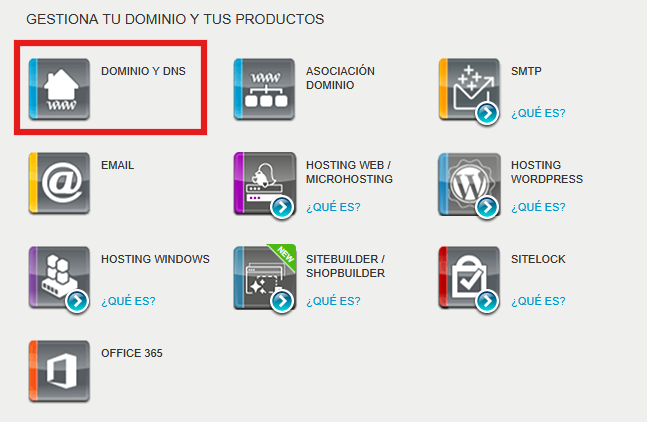
A continuación, haz clic en "DOMINIO Y DNS":
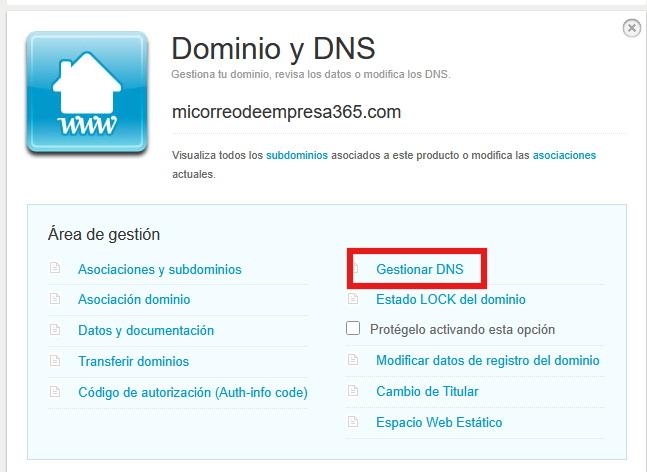
Luego, haz clic en "Gestionar DNS":
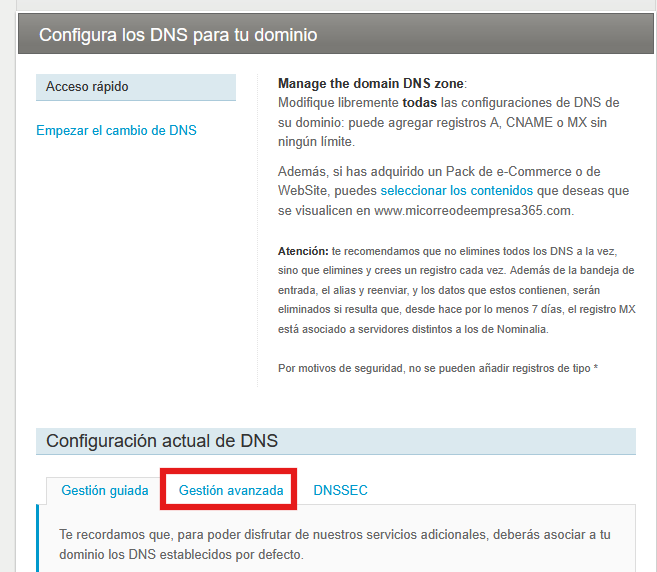
Luego, haz clic en "Gestión Avanzada":
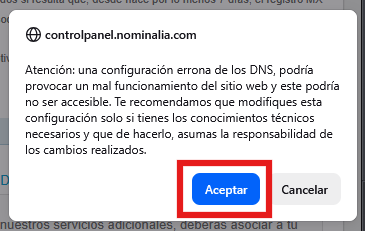
Lee y acepta el cuadro de diálogo:
Y ahora verás tu Zona DNS que podrás modificar:
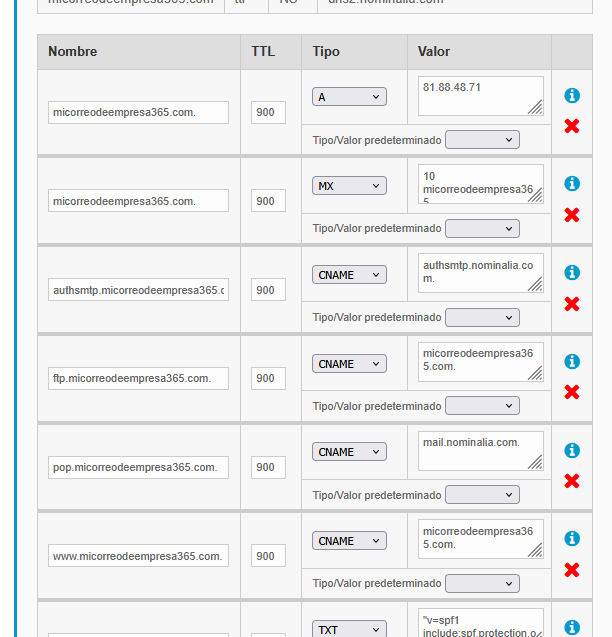
Añadir un registro TXT
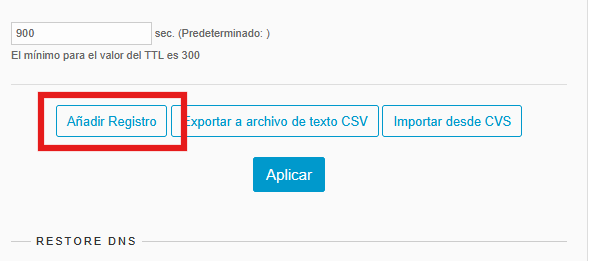
Para añadir un registro TXT, haz clic en el botón "Añadir Registro" que hay en la parte inferior de la página:
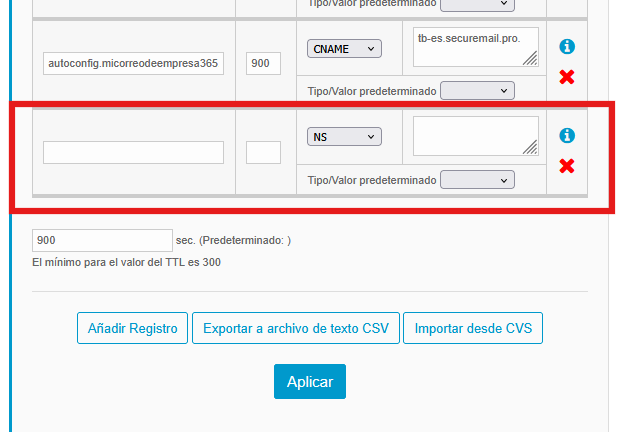
Esto creará un registro en blanco en la Zona inferior de la Zona DNS:
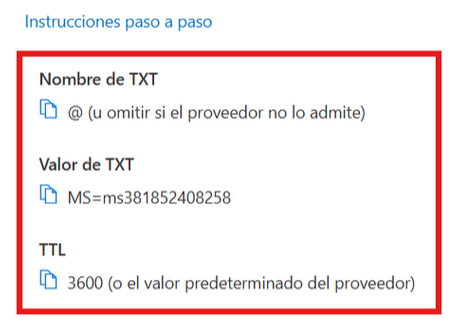
Añade el registro TXT que te han indicado desde Office 365. En nuestro ejemplo era el siguiente:
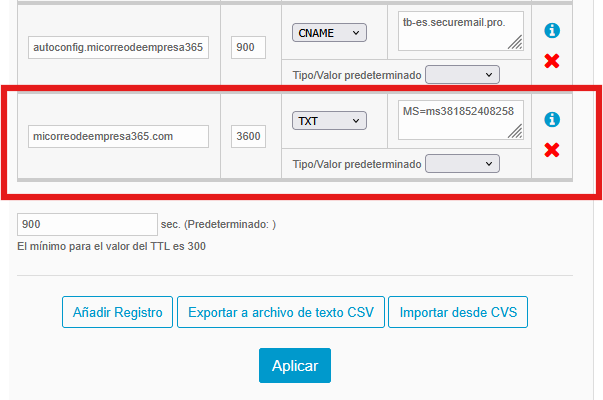
Y así quedó al poner los valores:
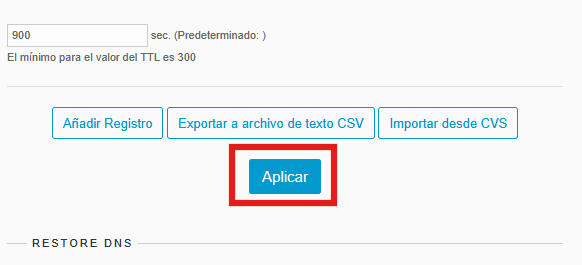
Para guardar este cambio, haz clic en el botón "Aplicar":
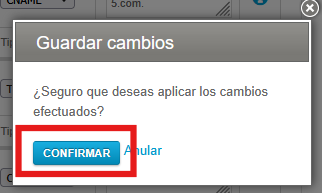
Y confirma que quieres guardar los cambios:
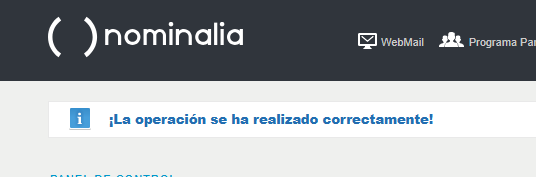
Y si todo ha ido bien, aparecerá este mensaje:
Añadir un registro MX
Para añadir un registro MX, haz clic en el botón "Añadir Registro" que hay en la parte inferior de la página:
Esto creará un registro en blanco en la Zona inferior de la Zona DNS:
Añade el registro MX que te han indicado desde Office 365. En nuestro ejemplo era el siguiente:
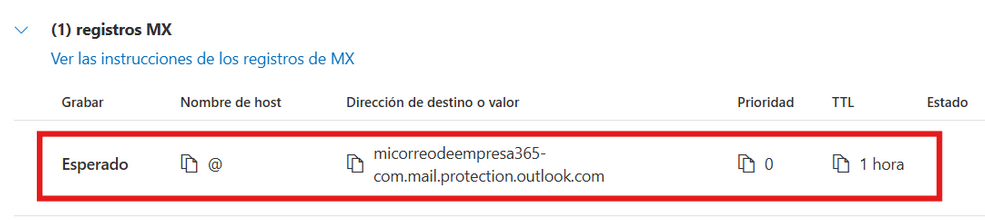
Y así quedó al poner los valores:
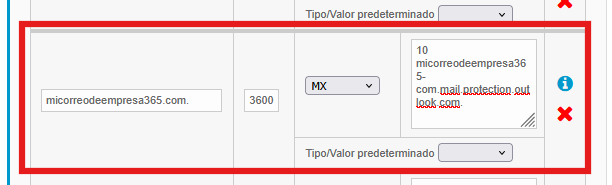
Para guardar este cambio, haz clic en el botón "Aplicar":
Y confirma que quieres guardar los cambios:
Y si todo ha ido bien, aparecerá este mensaje:
Añadir un registro CNAME
Para añadir un registro CNAME, haz clic en el botón "Añadir Registro" que hay en la parte inferior de la página:
Esto creará un registro en blanco en la Zona inferior de la Zona DNS:
Añade el registro CNAME que te han indicado desde Office 365. En nuestro ejemplo era el siguiente:
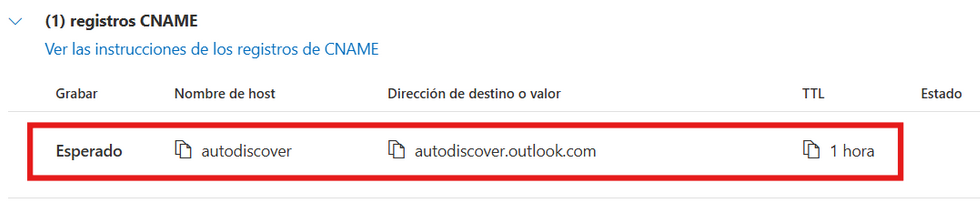
Y así quedó al poner los valores:
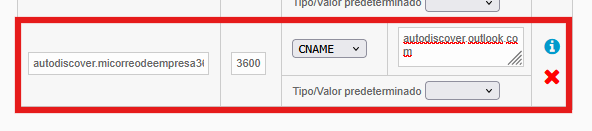
Para guardar este cambio, haz clic en el botón "Aplicar":
Y confirma que quieres guardar los cambios:
Y si todo ha ido bien, aparecerá este mensaje: