Asistencia para clientes de Nominalia
Office 365- Activar, configurar y acceder con 2FA (Autenticación de 2 Factores)
¡IMPORTANTE! Con esta guía intentaremos explicar de forma sencilla y visual, cómo configurar el sistema 2FA de Microsoft Office. Debes tener en cuenta que este sistema no depende de Nominalia y por lo tanto, Nominalia no es responsable de cambios que realicen desde Microsoft a nivel de interfaz, opciones o política de seguridad.
No seguir los pasos correctamente podría suponer perder el acceso a la cuenta de Office 365. Te recomendamos que dejes esta gestión en manos del informático de tu empresa.
Microsoft actualmente obliga a que toda cuenta de Office 365 incluya un sistema adicional de seguridad aparte de la contraseña. Este sistema es el que se conoce como 2FA ("2 Factor Authentication" o "Autenticación de 2 Factores"). Este sistema consiste en que cuando quieres acceder a tu cuenta, debes añadir además un código que se genera con una aplicación instalada en el móvil. Es un sistema similar al que tienen algunos bancos cuando quieres pagar on-line, que piden una verificación a través de tu móvil.
Activar y Configurar el 2FA
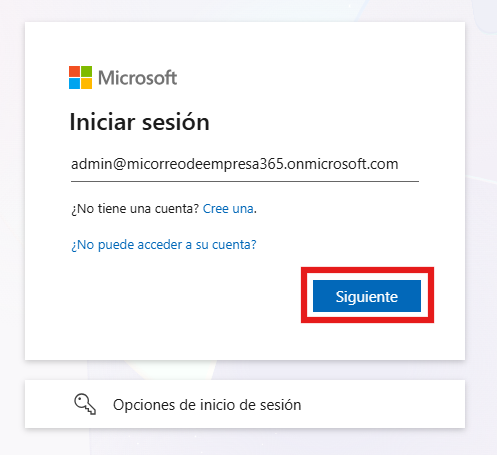
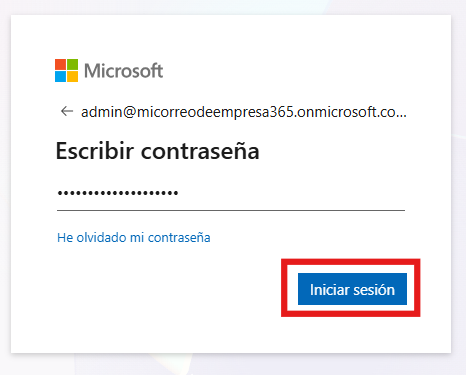
La primera vez que te encontrarás con esto, será cuando intentes acceder con tu usuario al Portal de Office 365 o al Centro de Administración de Office 365. Tras introducir el usuario y contraseña:
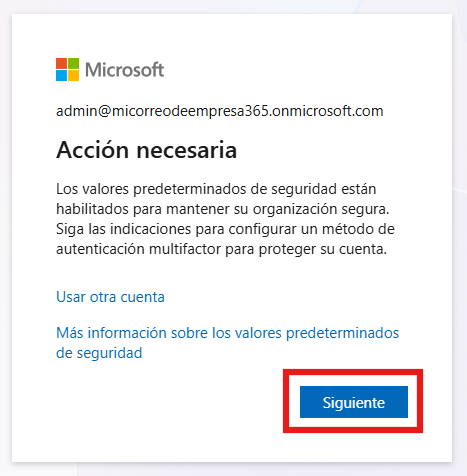
Aparecerá un mensaje que dice lo siguiente:
Acción necesaria
Los valores predeterminados de seguridad están habilitados para mantener su organización segura. Siga las indicaciones para configurar un método de autenticación multifactor para proteger su cuenta.
Haz clic en el botón "Siguiente":
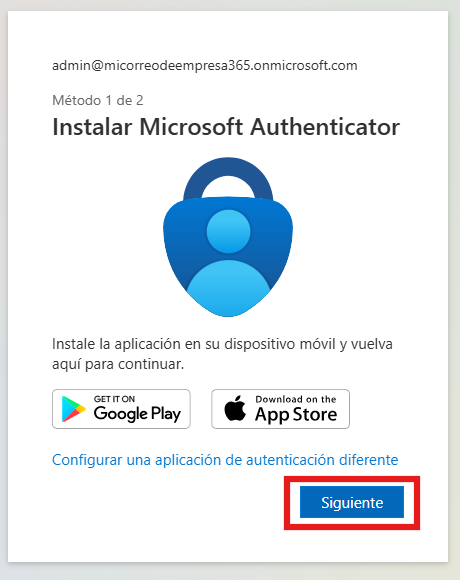
Verás que te pide que instales una aplicación en el móvil la aplicación "Microsoft Authenticator". Instálala en el móvil del usuario de la cuenta y haz clic en el botón "Siguiente":
¡MUY IMPORTANTE! Esta gestión debe realizarse en el móvil del usuario de la cuenta, ya que se necesitará acceso a dicho móvil cuando Microsoft desee confirmar el acceso a la cuenta.
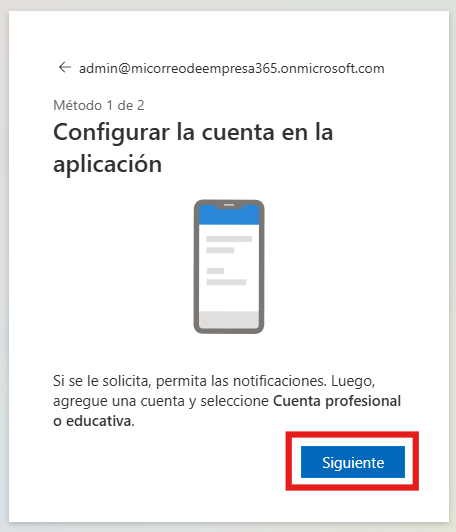
En la siguiente pantalla haga click en "Siguiente":
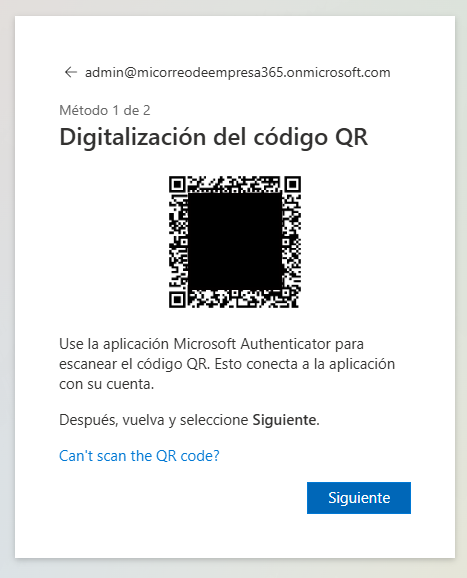
En la pantalla aparecerá un código QR, ahora, coge el móvil y abre la aplicación de "Microsoft Authenticator" que acabas de instalar:
En la aplicación del móvil, haz clic en el botón "Añadir Cuenta Profesional o Educativa":
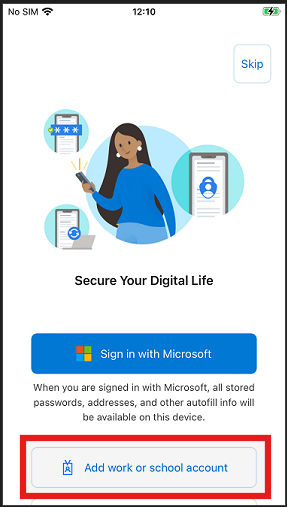
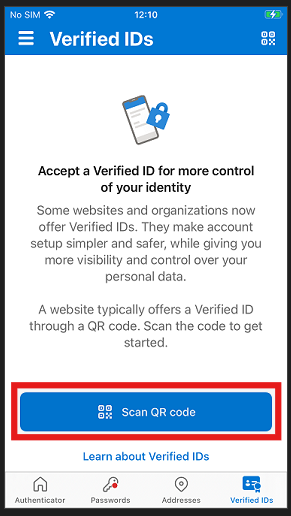
Entre las opciones que te dará, escoge la de "Escanear un código QR":
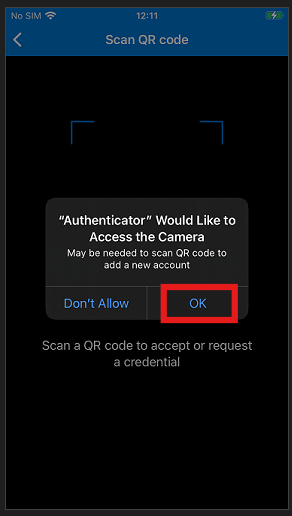
Ahora se activará la cámara del teléfono, si el teléfono te pidiera autorización para usar la cámara en esta aplicación, dale dicha autorización:
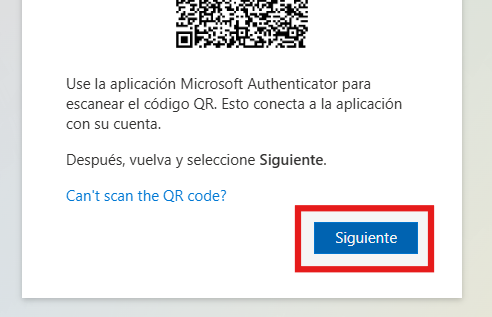
Escanea con la cámara del teléfono, el código QR de Microsoft que tienes en la pantalla del ordenador:

Haz clic en el botón "Siguiente" y espera:
En tu aplicación, habrá aparecido una nueva línea que incluye el nombre de la empresa asociada a tu cuenta de Office 365 y la cuenta de usuario:
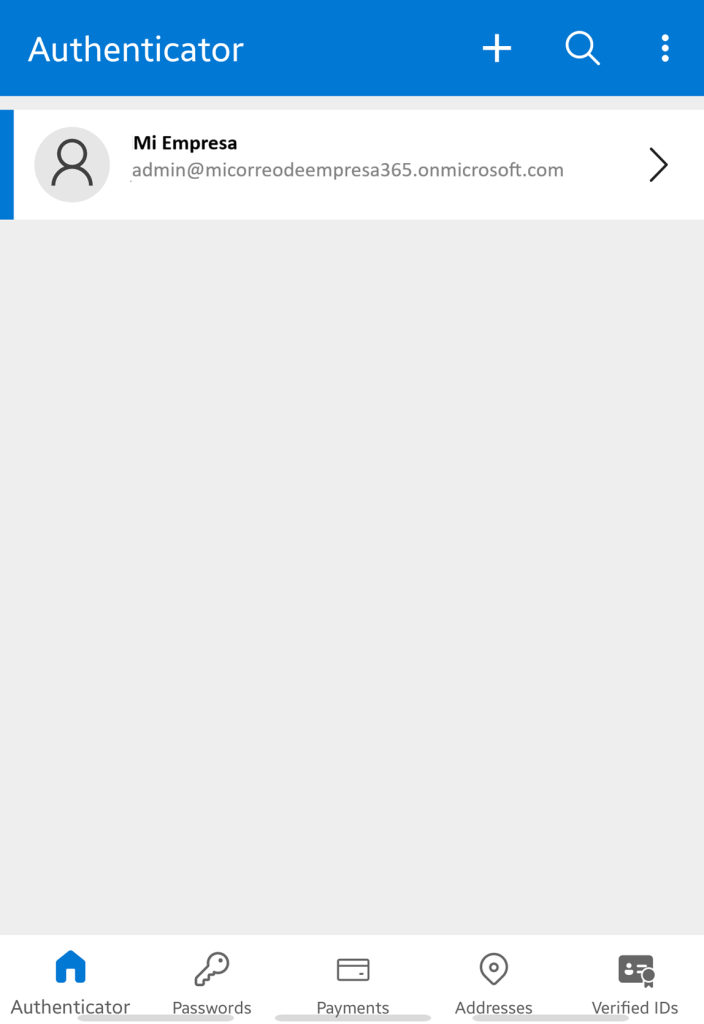
Ahora que ya tienes configurado el 2FA en el móvil, mira el siguiente apartado sobre cómo usarlo para acceder.
Acceder con 2FA a Office 365
Trata de acceder al Portal de Office 365 o al Centro de Administración de Office 365 con tu usuario y contraseña:
Como tienes el 2FA activado, te saldrá un aviso parecido a este, con un número:
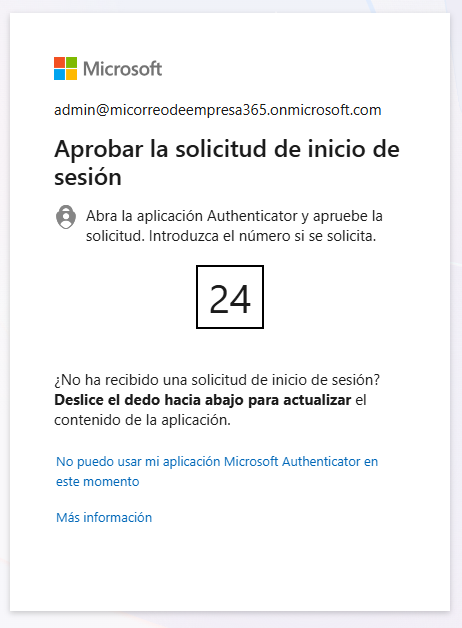
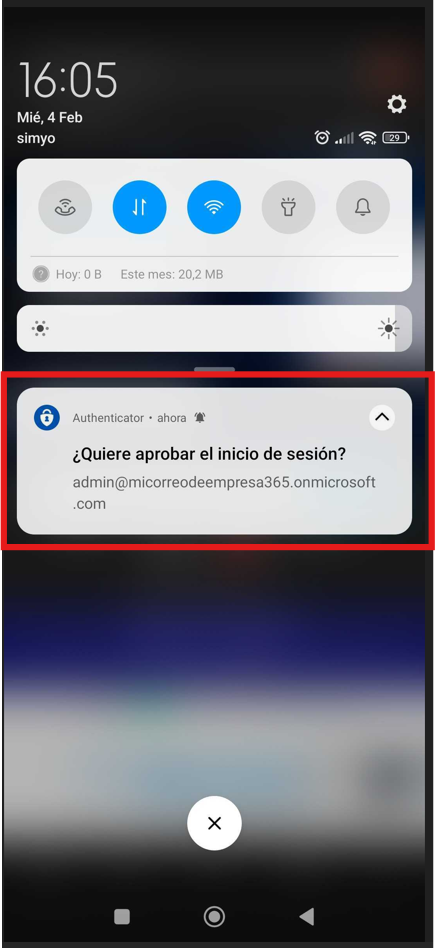
Si miras el móvil en que configuraste el 2FA, verás que te habrá salido una notificación de la aplicación "Microsoft Authenticator". Haz clic encima de esta notificación:
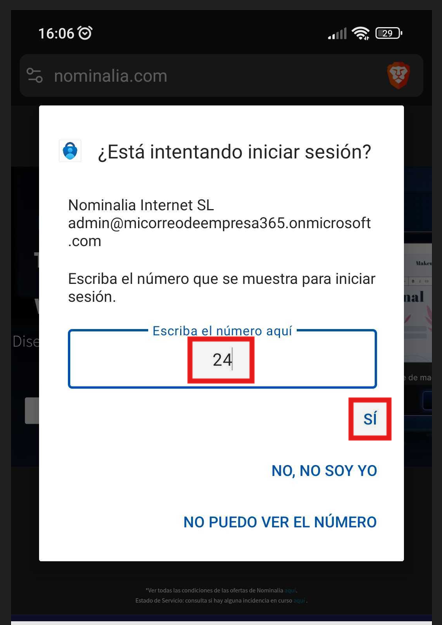
Luego te pedirá que escribas el número que aparecía en pantalla (en nuestro ejemplo, el 24), hazlo y haz clic en "Si" para confirmarlo:
Y automáticamente, accederás a tu cuenta, ya sea el Portal de Office 365 o del Centro de Administración de Office 365.