
Assistenza clienti
Email- Gestión de SPAM en el correo de Nominalia
Contenido
- ¿Qué es el SPAM?
- Activar/Desactivar el filtro ANTISPAM
- Falsos Positivos y Falsos Negativos
- Crear Filtros en Webmail – Lista Blanca y Lista Negra
¿Qué es el SPAM?
Se conoce como SPAM o “Correo no Deseado” todo mensaje que un usuario no haya autorizado que se le envíe, ya sea enviado con intenciones maliciosas o que contenga algún elemento que se encuentre en una lista negra. Ejemplos de SPAM podrían ser mensajes publicitarios que se envían de forma masiva o correos que tratan de suplantar la identidad de otra persona/empresa.
El sistema antispam de Nominalia analiza mediante varios algoritmos el formato de estos correos para determinar si son SPAM o no, y los clasifica de forma automática. No obstante, se facilita a los clientes algunas herramientas para personalizar aún más esta clasificación.
En esta guía encontrarás los sistemas que puedes modificar para adaptar a tu gusto el sistema antispam.
Activar/Desactivar el filtro ANTISPAM
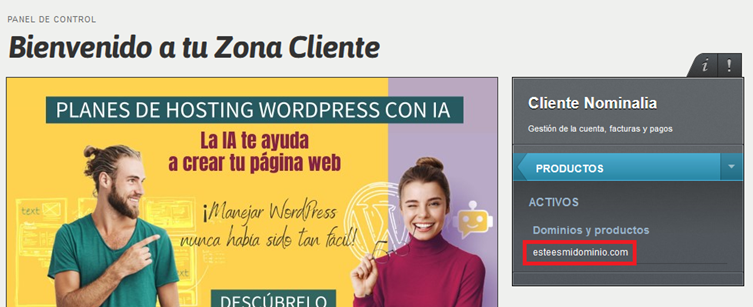
Puedes activar o desactivar el filtro antispam de todos tus correos a la vez o de solo unas cuentas en concreto. Para ello, primero accede a tu Zona Cliente de Nominalia y en la columna de la derecha, haz clic sobre el nombre del dominio:
Haz clic en el icono 'EMAIL'.
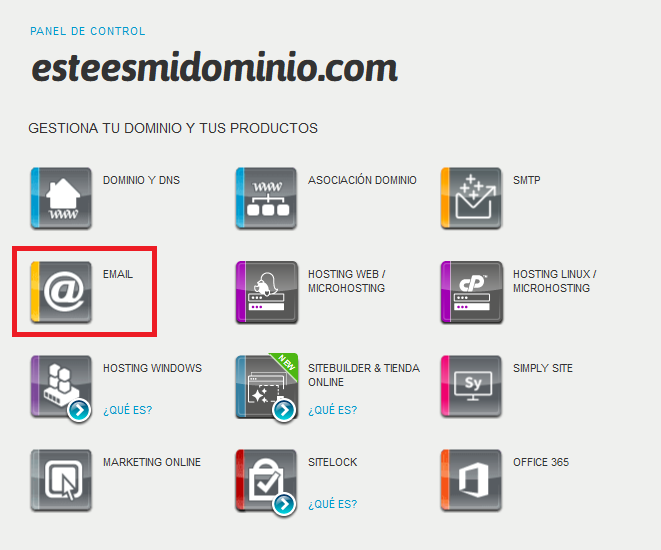
Y aquí podrás escoger entre una acción que afecte a todas las cuentas o solo a unas en concreto.
Si quieres Activar/Desactivar en TODAS las cuentas
Haz clic en el botón “Acciones” y luego en “Activar Antivirus” o “Desactivar Antivirus”, según lo que te interese.
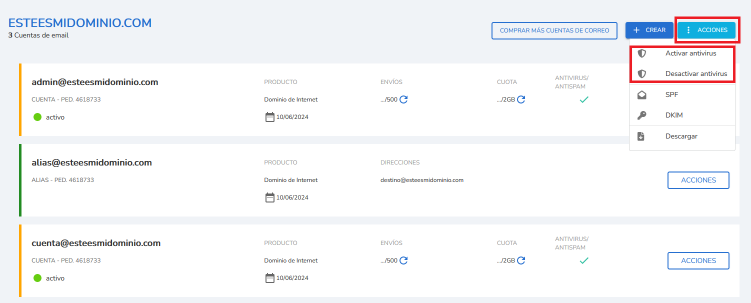
Esta acción afectará a TODAS las cuentas del dominio.
Si quieres Activar/Desactivar en solo UNA o VARIAS cuentas
Localiza tu cuenta de correo, haz clic en 'Acciones' y luego en 'Desactivar antivirus'.
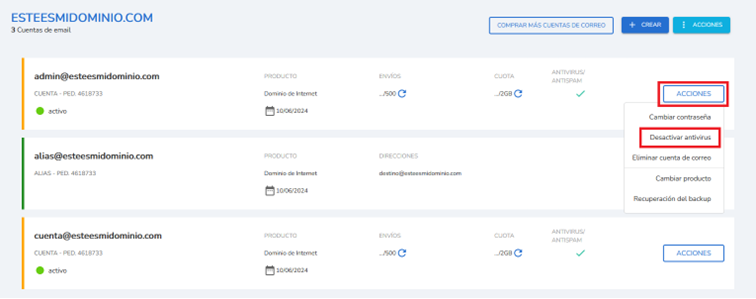
Esta acción solo afectará a las cuentas en las que lo hayas aplicado.
Falsos Positivos y Falsos Negativos
Cuando hablamos de un “Falso Positivo” nos referimos a correos que el usuario NO considera que sean SPAM, pero que nuestro sistema ha marcado como SPAM y han acabado en la carpeta de “Correo no deseado”. Cuando hablamos de un “Falso negativo”, nos referimos a correos que el usuario SI considera que sean SPAM, pero nuestro sistema ha marcado NO lo ha marcado como tal, y ha acabado en la Bandeja de Entrada.
Tu filtro antispam tiene un algoritmo que va aprendiendo con el uso del correo. Por ello, cuando detectes en Webmail que hay un mensaje que ha acabado en la carpeta de “Correo no Deseado” cuando no debería, muévelo a la Bandeja de Entrada. Esto indicará al algoritmo que este mensaje y similares no son SPAM, teniéndolo en cuenta en futuras comprobaciones. Si ocurre lo contrario (un mensaje de SPAM que ha acabado en la Bandeja de Entrada), también puedes moverlo a la carpeta de “Correo No Deseado” para indicar al sistema antispam que este mensaje debe marcarse como SPAM.
IMPORTANTE: Estas acciones de movimiento de correo solo servirán en el Webmail de Nominalia. Si usas un gestor de correo externo, es mejor que crees filtros.
Crear Filtros en Webmail – Lista Blanca y Lista Negra
Tu Webmail dispone de un avanzado sistema de filtros, que puedes personalizar en cada cuenta de correo. En esta sección te explicaremos cómo crear filtros de Lista Blanca y Lista Negra.
Primero accede a la web del Webmail de Nominalia:
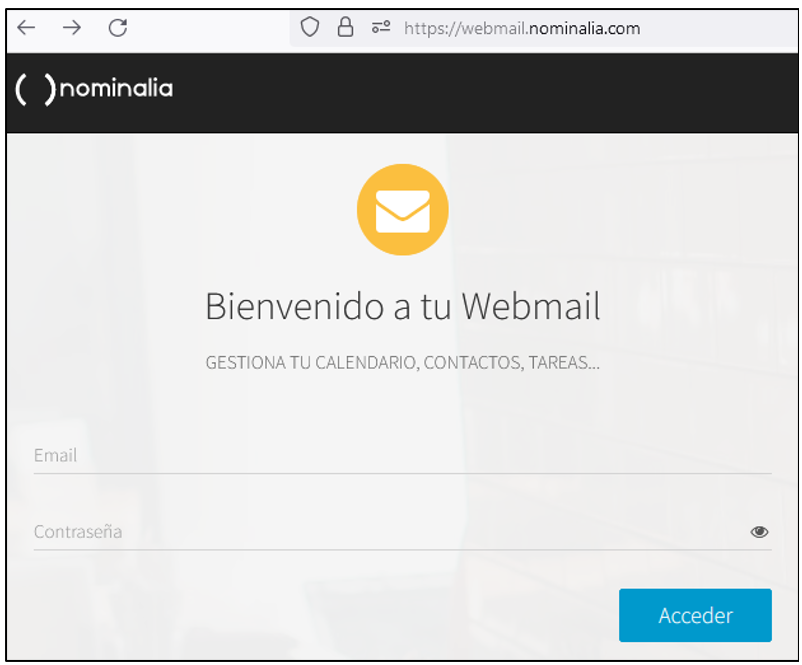
Pon el usuario y la contraseña y escoge el tipo de interfaz que querrás utilizar:
- Correo Web Clásico: La interfaz de siempre.
- Nuevo Correo Web: La nueva interfaz de Roundcube.
Por último, haz clic en el botón "Acceder".
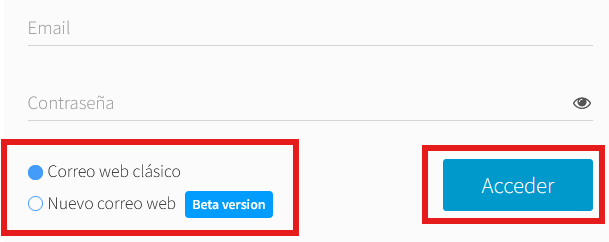
Para ver los pasos según la interfaz, selecciona cuál escogiste:
Correo Web Clásico
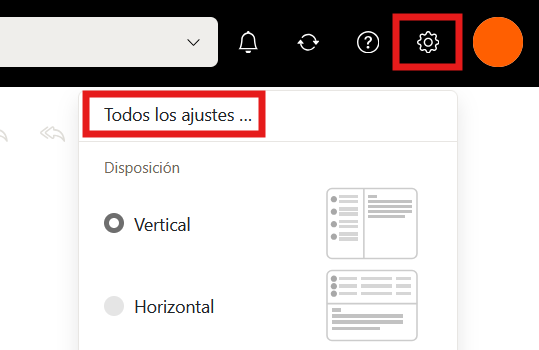
Una vez dentro, haz clic arriba a la derecha sobre el icono de la rueda dentada y luego en "Todos los ajustes...":
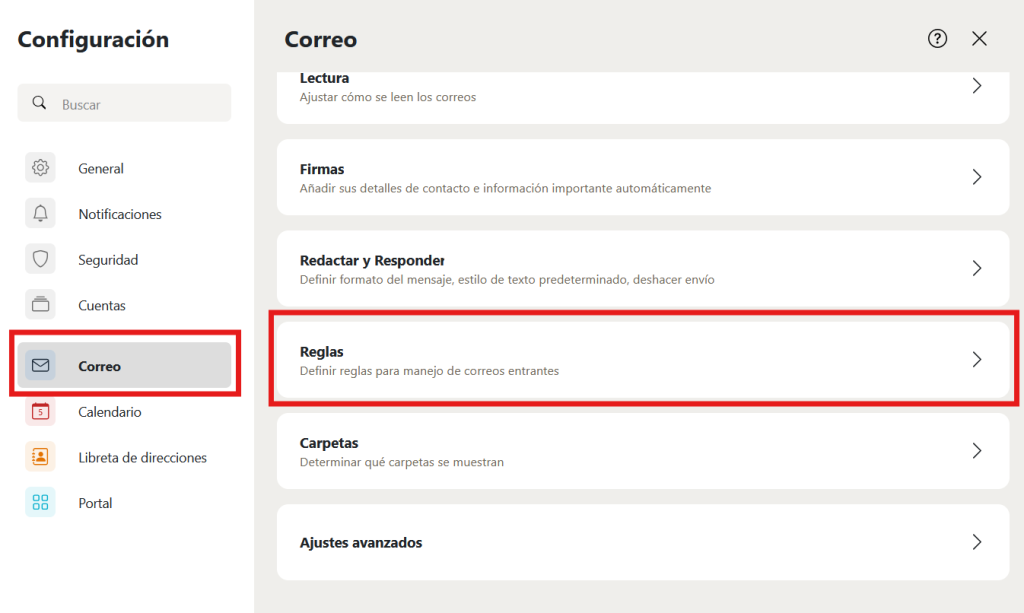
En el menú de la izquierda, haz clic en “Correo”, luego a la derecha, en “Reglas”:
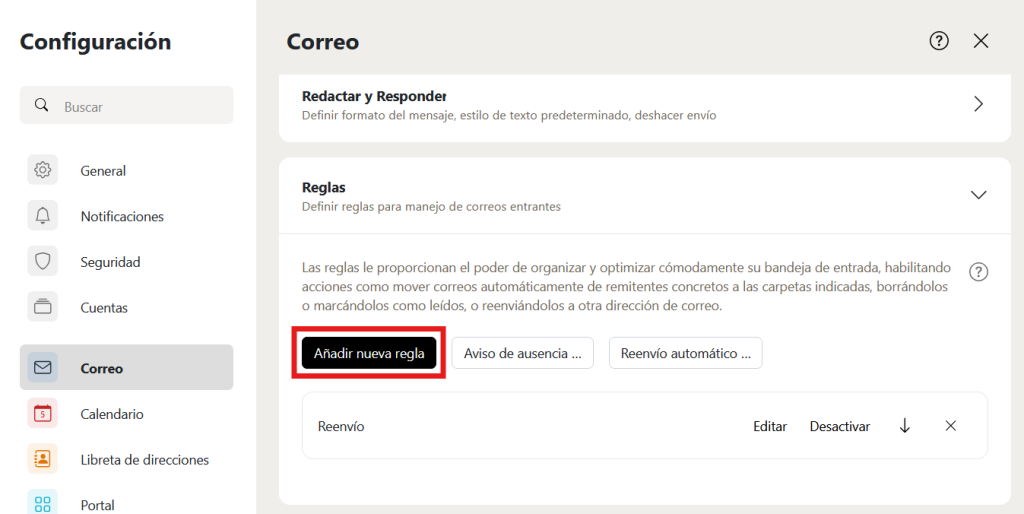
Luego, haz clic en “Añadir nueva regla”:
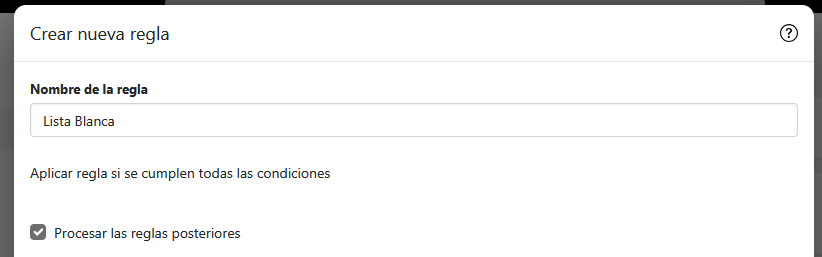
Se abrirá una nueva ventana con varias opciones, vamos a verlas una a una:
- Nombre de la regla: El nombre que quieras, descriptivo de la regla. Recomendamos poner "Lista blanca" o "Lista Negra".
- Procesar reglas posteriores: Deja esta opción activada. Si añades más reglas posteriormente, te ayudará a que se ejecuten también.
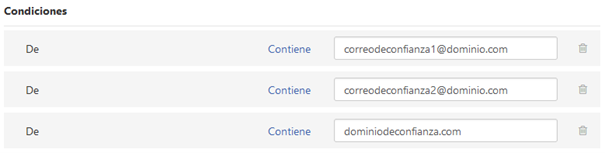
- Condiciones: Haz clic en “Añadir Condición” y se abrirá un desplegable con varias opciones. Escoge la opción “De". Se generará un nuevo campo, déjalo con la opción “Contiene”. Escribe en el recuadro el dominio o cuenta de correo que quieras que sea añadido a la Lista Blanca (o Lista Negra).

Si quieres añadir varios correos o dominios, debes crear una nueva línea para cada uno, de esta forma:
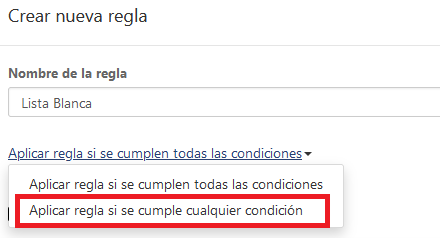
Y luego, deberás escoger la opción de “Aplicar regla si se cumple CUALQUIER condición" (no dejes nunca la opción de "Aplicar regla si se cumplen TODAS las condiciones" si pones más de una línea):
- Acciones: Haz clic en “Añadir Acción” y luego en “Archivar en”. Se creará un nuevo campo y su contenido dependerá de si quieres crear una Lista Blanca o Lista Negra:
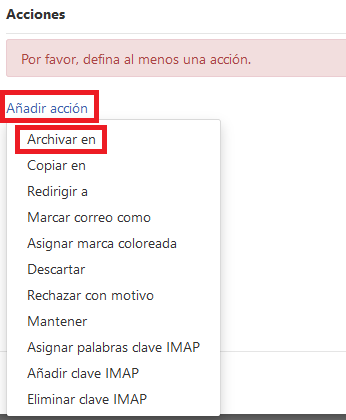
Acciones - Lista Blanca
Deja la opción de “Seleccionar Carpeta” y “Bandeja de Entrada”:

Acciones- Lista Negra
Haga clic en “Seleccionar carpeta”:

Haga clic sobre la carpeta “Correo no deseado” y luego en “Seleccionar”:
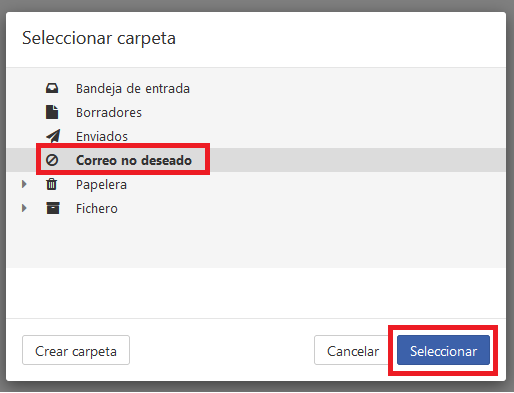
Y la carpeta de destino habrá cambiado:

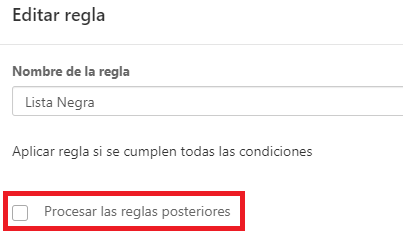
¡IMPORTANTE!: Si tienes un reenvío de correo configurado, debes poner el filtro del reenvío después de la Lista Negra. Y luego, en el filtro de Lista Negra, desmarcar la opción de "Procesar Reglas posteriores":
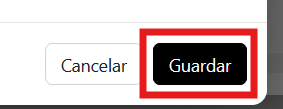
Guarda finalmente los cambios con el Botón “Guardar” que tienes abajo a la derecha:
Y verás tu nuevo filtro creado:
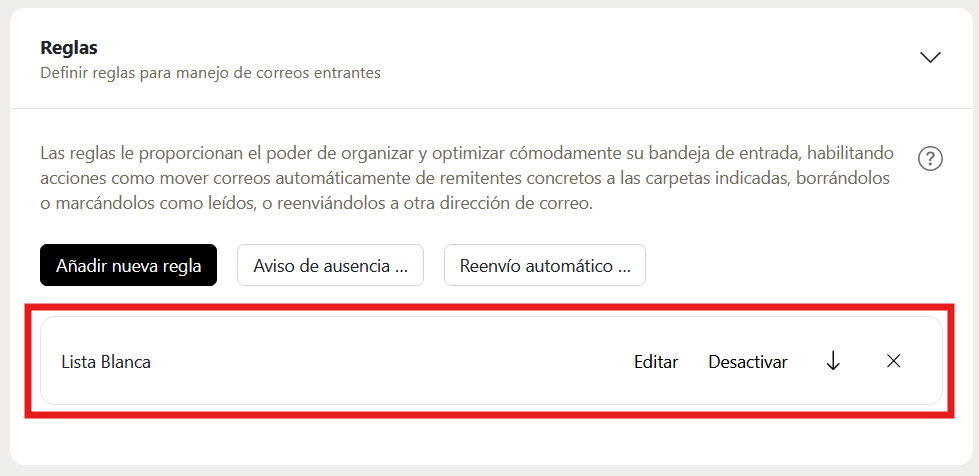
IMPORTANTE: Si tiene varios filtros, estos se ejecutarán de arriba abajo, por lo que es recomendable que el filtro de lista blanca sea el primero, el de lista negra el segundo y luego vengan el resto de los filtros.
Nuevo Correo Web
Crear los filtros desde el Nuevo Correo Web hará que ya solo puedas gestionarlos desde aquí en el futuro.
Una vez dentro, verás la nueva interfaz de correo. Haz clic en el botón de configuración que hay a la derecha:
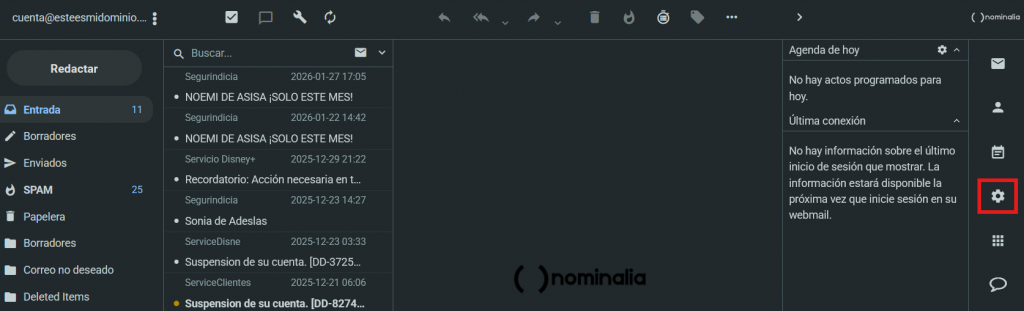
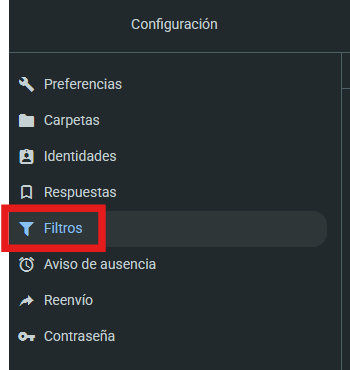
En la columna de la izquierda, haz clic sobre la opción "Filtros", así podrás hacer reenvíos a una o varias cuentas:
Para crear el nuevo filtro, haz clic arriba a la derecha sobre el icono de lápiz, que es el botón "Crear":
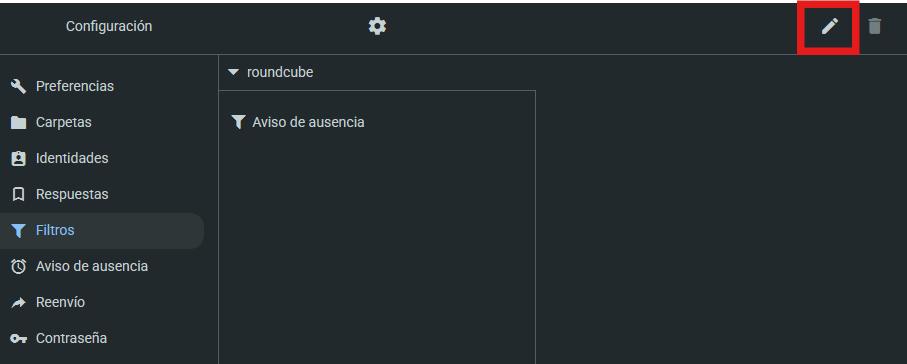
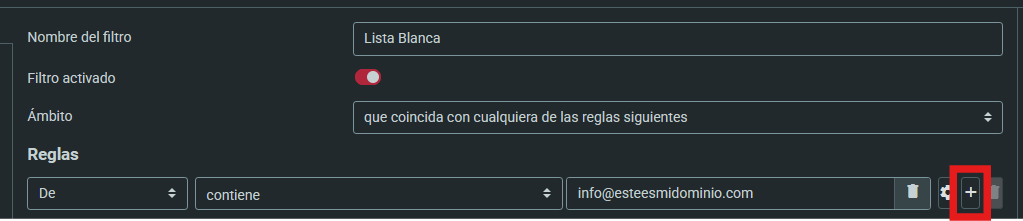
A la derecha, aparecerán las opciones de filtros. Te vamos a indicar cómo crear un filtro de Lista Blanca y de Lista Negra:
Lista Blanca
- Nombre del Filtro: Recomendamos poner "Lista blanca"
- Filtro Activado: Deja el selector activo, a la derecha.
- Ámbito: En el desplegable escoge "que coincida con cualquiera de las reglas siguientes".
- Reglas: Aquí podrás establecer qué reglas deben cumplirse para que un correo se añada en lista blanca. Nosotros te recomendamos que escojas lo siguiente:
- En la primera casilla, selecciones "De".
- En la segunda casilla, selecciones "contiene".
- Y en la tercera casilla, escribas el correo de la persona que no quieres que vaya a SPAM nunca.
Si además quieres añadir más cuentas a la Lista Blanca, haz clic en el botón "+". Y te aparecerá otra fila donde podrás añadir otra cuenta de correo:
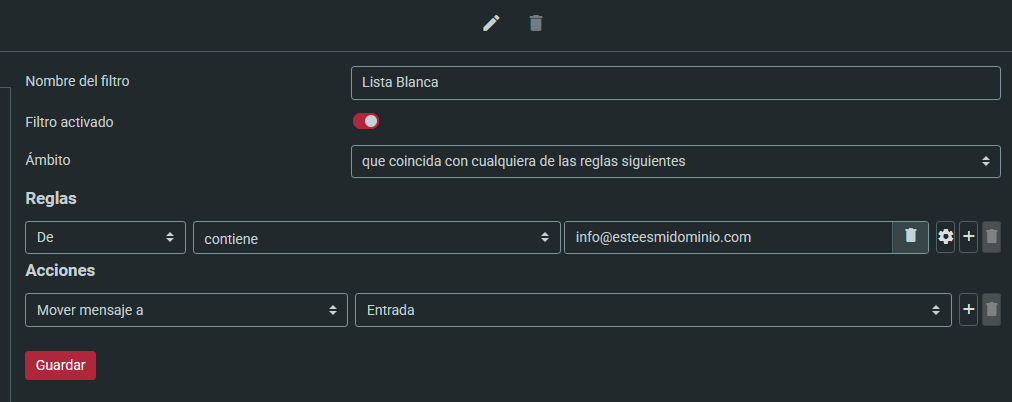
Luego, debes rellenar las "Acciones", nosotros te recomendamos que sea así:
- Acciones:
- En la primera casilla, selecciona "Mover mensaje a".
- En la segunda casilla, selecciona "Entrada".
Quedando algo así finalmente:
Una vez lo rellenes todo como prefieras, haz clic en el botón "Guardar" para que empiece a funcionar:
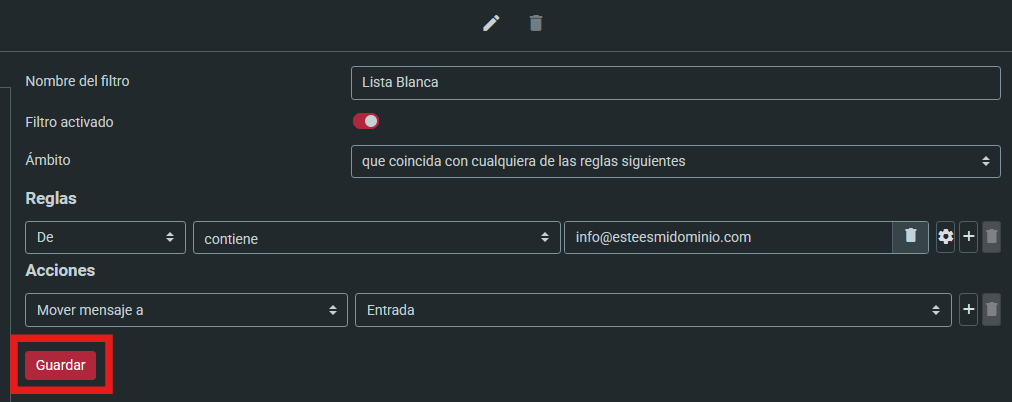
¡Y ya tendrás creada tu Lista Blanca en Webmail!
Lista Negra
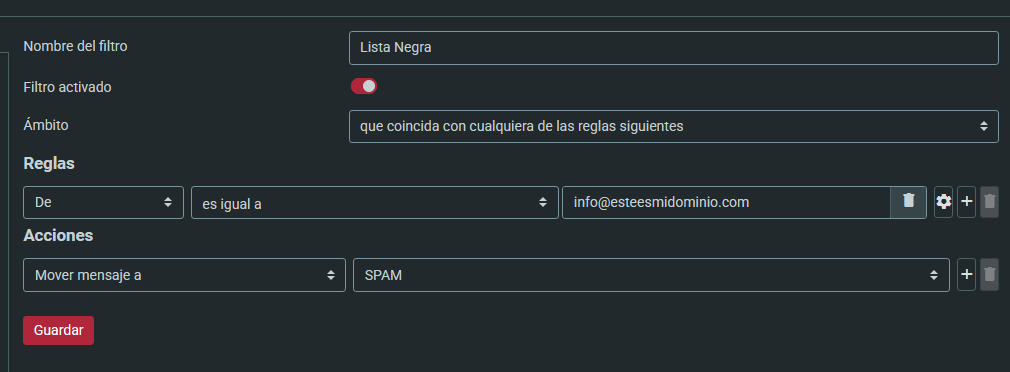
- Nombre del Filtro: Recomendamos poner "Lista Negra"
- Filtro Activado: Deja el selector activo, a la derecha.
- Ámbito: En el desplegable escoge "que coincida con cualquiera de las reglas siguientes".
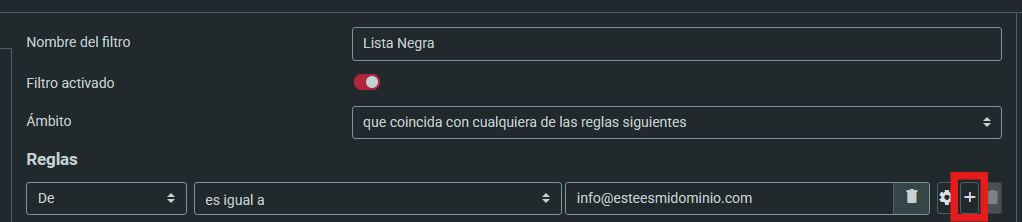
- Reglas: Aquí podrás establecer qué reglas deben cumplirse para que un correo se añada en Lista Negra. Nosotros te recomendamos que escojas lo siguiente:
- En la primera casilla, selecciones "De".
- En la segunda casilla, selecciones "es igual a".
- Y en la tercera casilla, escribas el correo de la persona que quieres que vaya siempre a SPAM.
Si además quieres añadir más cuentas a la Lista Negra, haz clic en el botón "+". Y te aparecerá otra fila donde podrás añadir otra cuenta de correo:
Luego, debes rellenar las "Acciones", nosotros te recomendamos que sea así:
- Acciones:
- En la primera casilla, selecciona "Mover mensaje a".
- En la segunda casilla, selecciona "SPAM".
Quedando algo así finalmente:
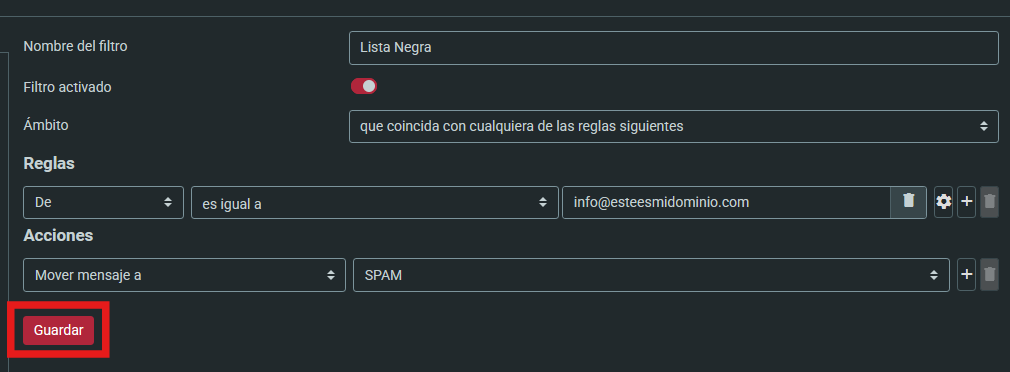
Una vez lo rellenes todo como prefieras, haz clic en el botón "Guardar" para que empiece a funcionar:
¡Y ya tendrás creada tu Lista Negra en Webmail!
You haven't found what you are looking for?
Contact our experts, they will be happy to help!
Contact us