
Assistenza clienti
Email- Cómo configurar un envío con Copia Oculta (CCO) en tu Webmail
Tu nuevo webmail te permite añadir destinatarios en Copia Oculta (CCO) en todos los correos que envíes o de forma puntual. En esta guía te explicaremos cómo hacerlo.
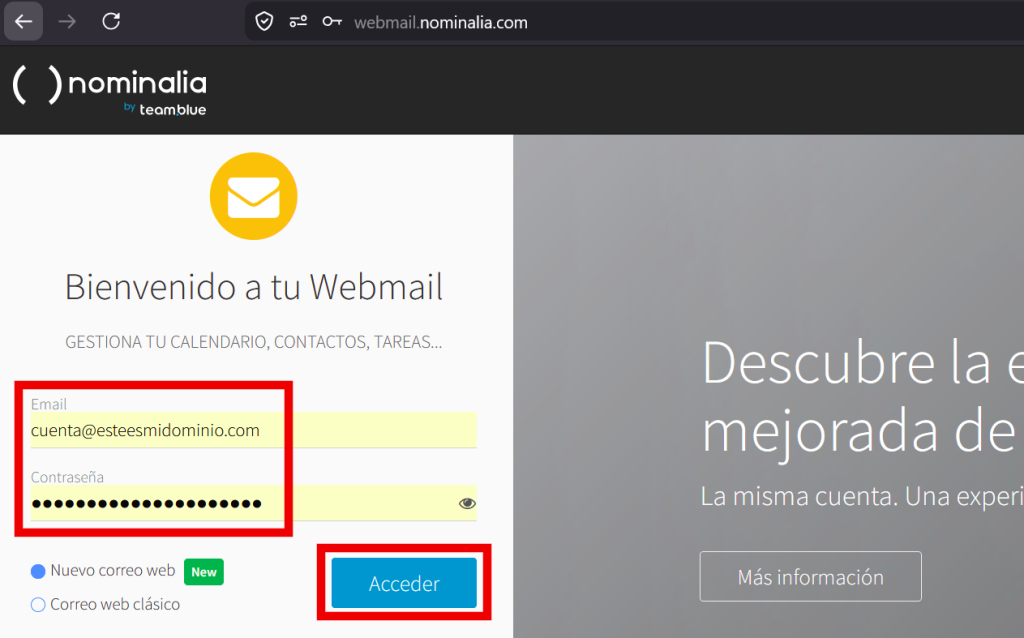
Para ello, primero accede a la web del Webmail de Nominalia. Luego, escribe tu correo y contraseña del mismo, y haz clic en el botón "Acceder":
Ahora, escoge lo que deseas hacer:
Añadir CCO para todos los mensajes
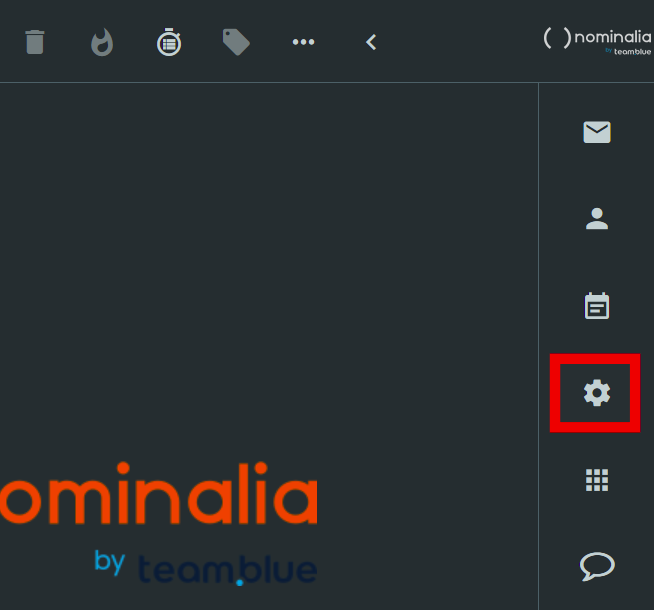
Una vez dentro del Webmail, en la columna de la derecha, haz clic sobre el icono de "Configuración":
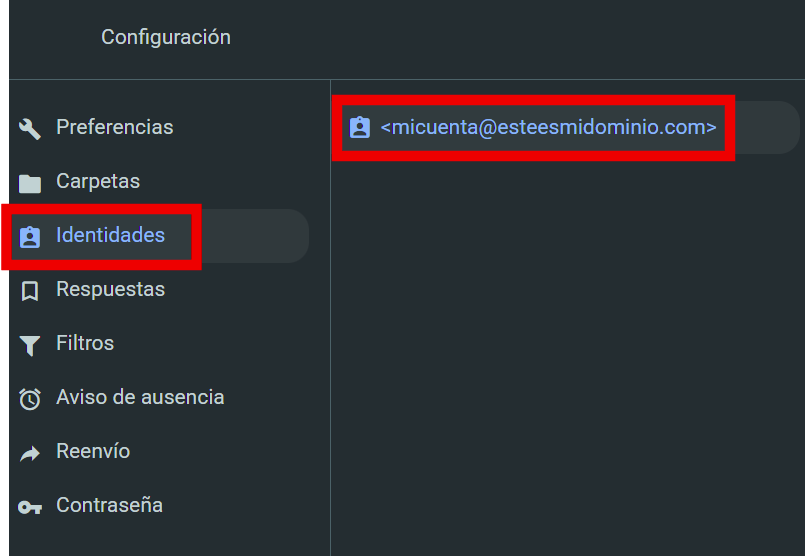
Luego, haz clic en el menú "Identidades" de la columna de la izquierda y luego, haz clic sobre tu cuenta:
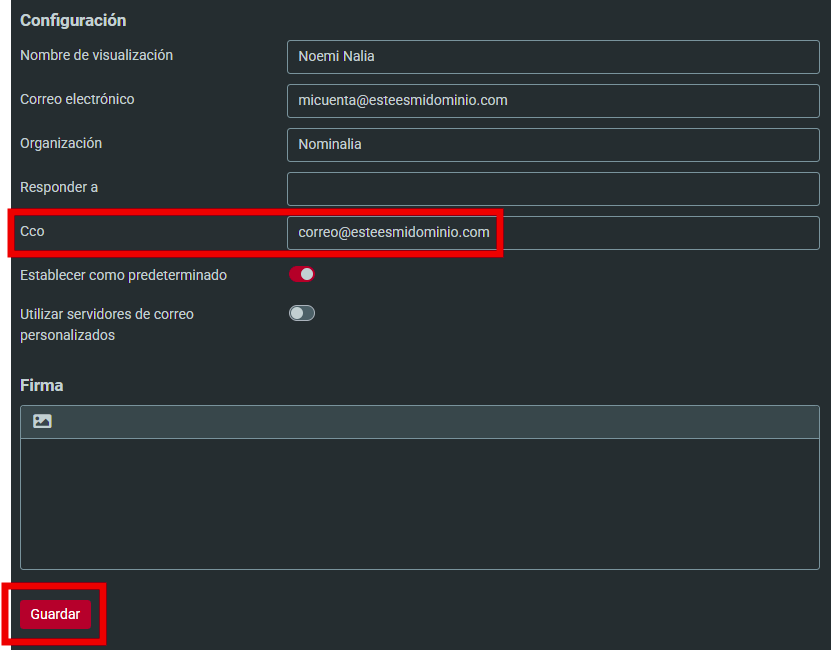
Aquí aparecerá un formulario que podrás editar a tu gusto, pero el campo que nos interesa es el llamado "CCO". En este campo, debes escribir el correo al que deseas que se envíen todos los mensajes como Copia Oculta y luego hacer clic en el botón de "Guardar":
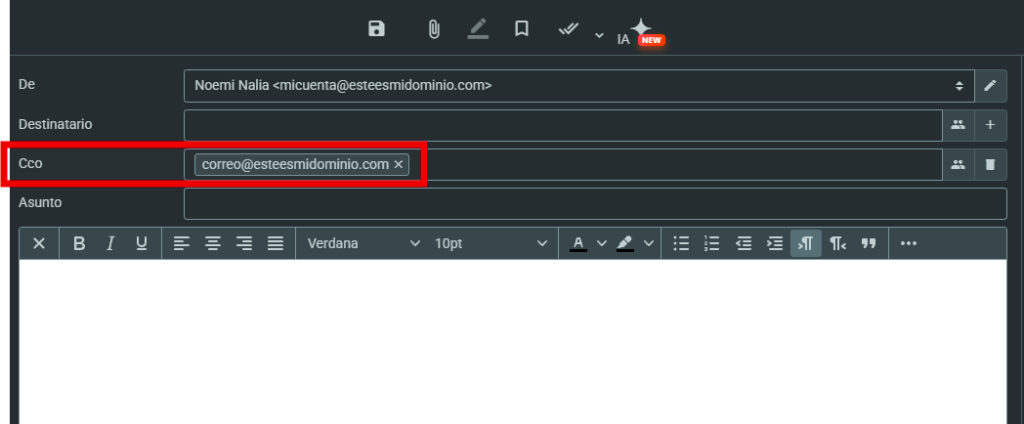
Y con esto, cuando vayas a crear un correo, verás que te aparecerá de forma automática en CCO:
Añadir CCO para solo un mensaje
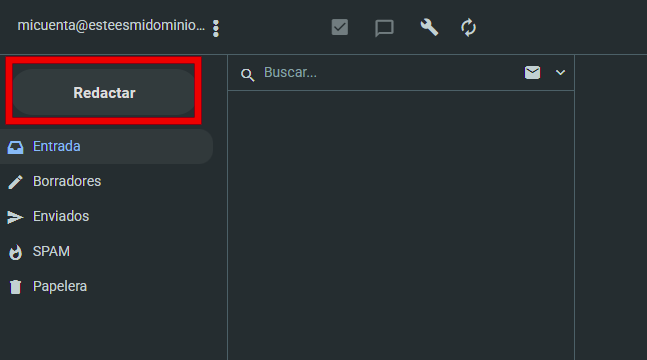
Una vez dentro del Webmail, haz clic en el botón "Redactar" que hay arriba a la izquierda:
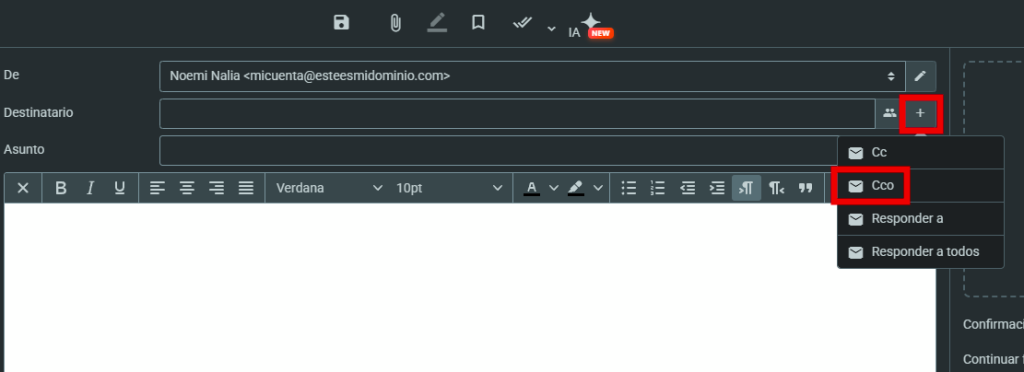
Te aparecerá el formulario que sirve para redactar el correo. A la derecha del campo "Destinatario", haz clic en el botón de "+" y en el desplegable, haz clic en "Cco":
Esto añadirá el campo "Cco" a tu correo y podrás añadir la dirección a la que quieres enviar este mensaje con Copia Oculta.
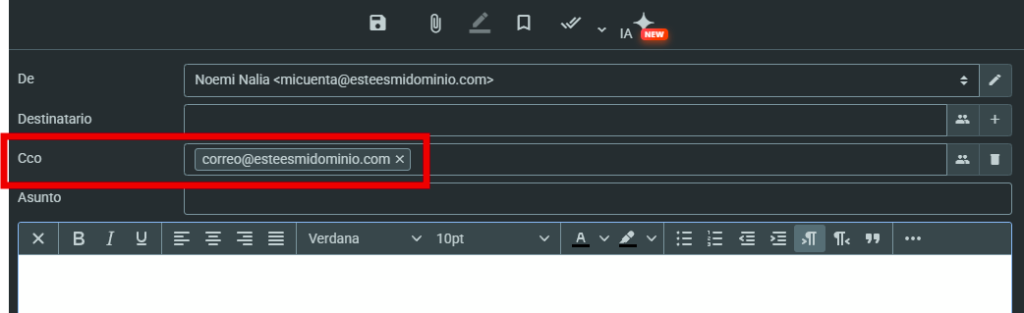
¡Y ya lo tienes!
You haven't found what you are looking for?
Contact our experts, they will be happy to help!
Contact us