
Assistenza clienti
Email- Compartir contactos desde Webmail con CardDAV
El Nuevo Webmail de Nominalia incluye la opción de compartir los contactos con otras cuentas de correo mediante CardDAV. En esta guía te explicaremos cómo hacerlo.
Primero, entra a tu Webmail de Nominalia desde la siguiente URL:
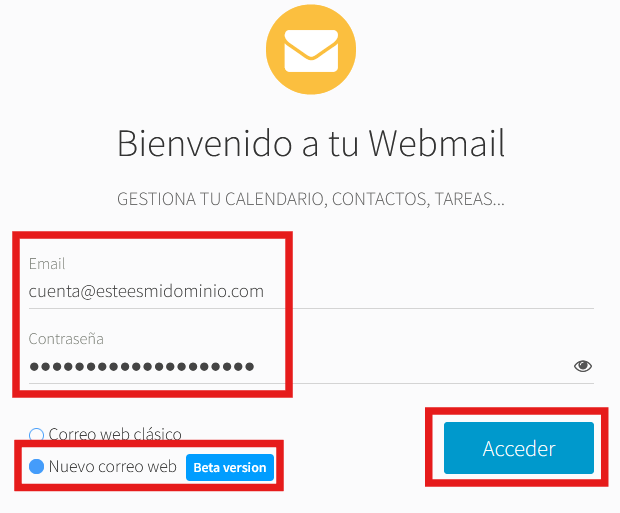
Y accede con tu usuario y contraseña:
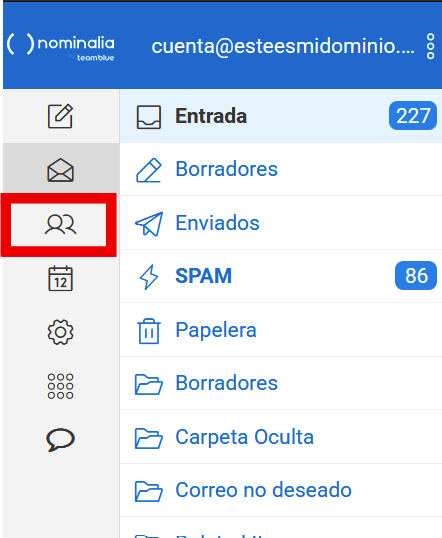
Una vez dentro del Webmail, en la columna de la izquierda, haz clic sobre "Contactos":
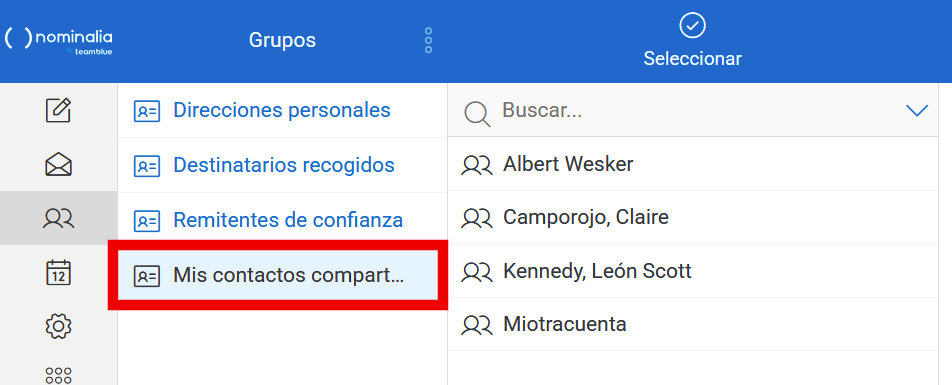
Aquí aparecerán las libretas de direcciones que tienes actualmente creadas.
IMPORTANTE: Las 3 libretas de direcciones que existen por defecto, no pueden compartirse con otros usuarios, solo las nuevas libretas pueden compartirse. Las libretas por defecto son:
- Direcciones personales.
- Destinatarios recogidos.
- Remitentes de confianza.
Haz clic sobre la libreta que quieres compartir, a la derecha aparecerán los contactos que contiene:
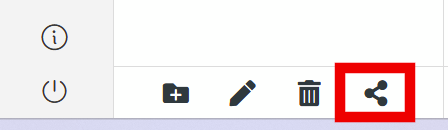
Haz clic sobre el botón de "Compartir libreta de direcciones CardDAV" que hay abajo a la izquierda:
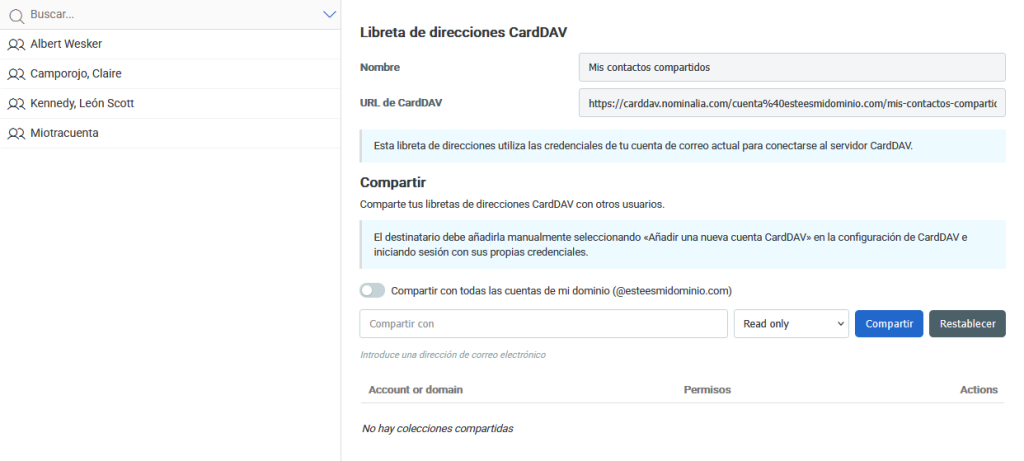
A la derecha te aparecerán varias opciones, te describimos a continuación para qué sirve cada una:
- Nombre: Solo es el nombre actual de la libreta. No se modifica.
- URL de CardDAV: Es la URL con la que compartirás el calendario. Se genera de forma automática. Deberás copiarla y facilitársela al usuario con el que quieres compartir la libreta, ya que la necesitará para la sincronización.
- Compartir:
- Compartir con todas las cuentas de mi dominio (@esteesmidominio.com): Esta opción deberás activarla si quieres compartir el calendario con todos los correos que haya creados bajo tu dominio. Se compartirá como "Solo lectura", es decir, que solo podrán ver los contactos en sus respectivos Webmails, no editarlos.
- Compartir con: Aquí puedes añadir una cuenta de correo a la que autorices para compartir la libreta de direcciones.
- Read Only: La compartirás en modo "Solo Lectura", es decir, que esta persona solo podrá ver los contactos en su gestor de correo, no editarlos.
- Read and Write: La compartirás en modo "Lectura y Escritura", es decir, que esta persona podrá y editar los contactos en su gestor de correo.
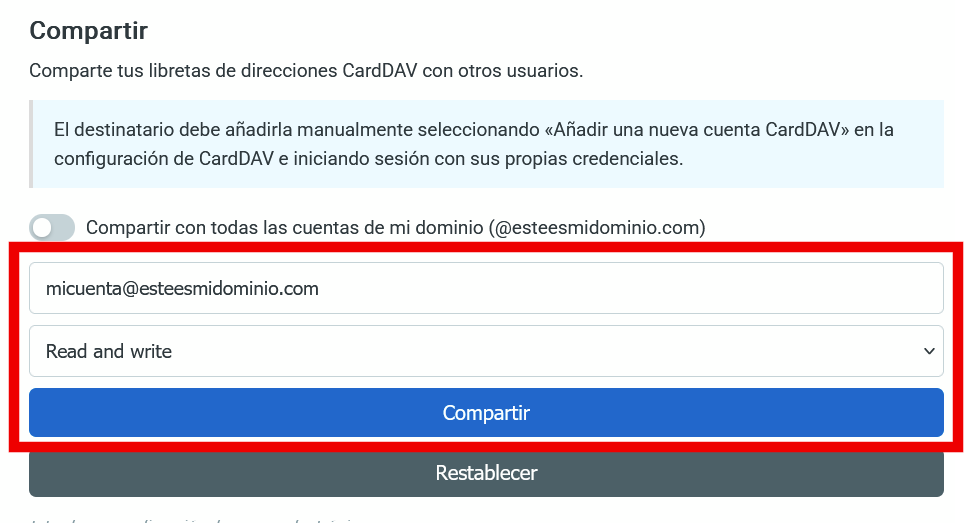
Si quieres compartirla con unos usuarios en concreto, añade el correo que usan en el campo "Compartir con" y escoge si quieres que tengan acceso de Solo Lectura o también de Edición. Luego, haz clic en el botón "Compartir":
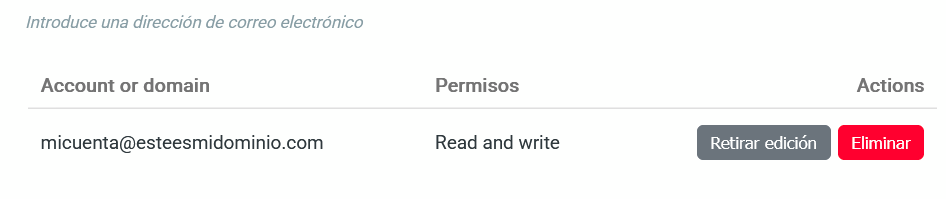
Justo debajo aparecerá entonces la cuenta y sus permisos. Posteriormente podrás modificar los permisos (con el botón de "Retirar") o dejar de compartir la libreta (con el botón "Eliminar"):
Tanto si has escogido la opción de "Compartir con todas las cuentas de mi dominio" o "Compartir con", el siguiente paso es que el destinatario de la libreta, la añada a su correo:
- El destinatario usa el Webmail de Nominalia
- El destinatario usa un gestor de correo (como Thunderbird)
El destinatario usa el Webmail de Nominalia
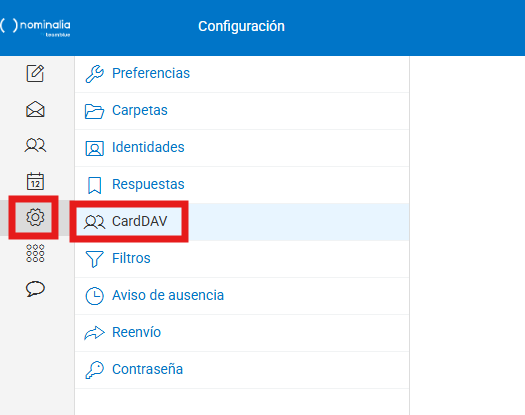
Si el destinatario de la libreta usa el Webmail de Nominalia, este deberá acceder a su Webmail de Nominalia con su propia cuenta de correo. Una vez dentro del Webmail, en la columna de la izquierda, debe hacer clic sobre "Configuración" y luego en "CardDAV":
Arriba a la derecha, que haga clic en la opción "Añadir/Add":

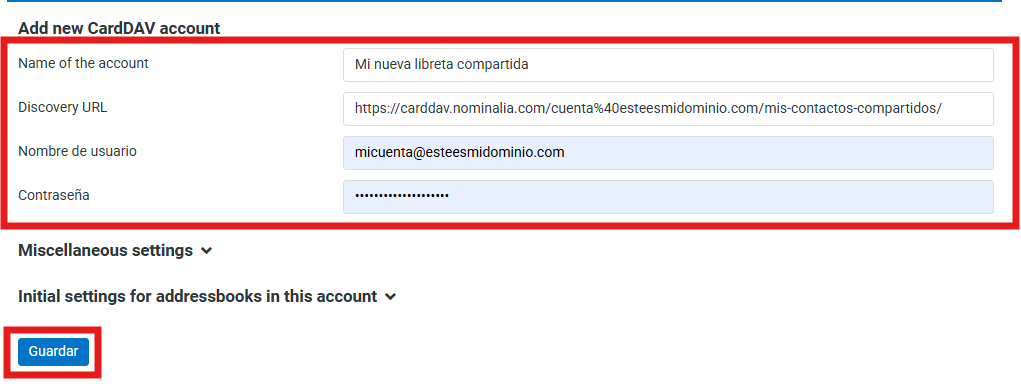
Y deberá rellenar los campos que aparecerán con la siguiente información:
- Name of the account: El nombre que el destinatario quiera darle a la libreta.
- Discovery URL: La URL que te aparecía en el apartado de "URL de CardDAV".
- Nombre de usuario: Aquí el destinatario debe poner su propio correo.
- Contraseña: Aquí el destinatario debe poner la contraseña de su correo.
Por último, deberá hacer clic en el botón de "Guardar":
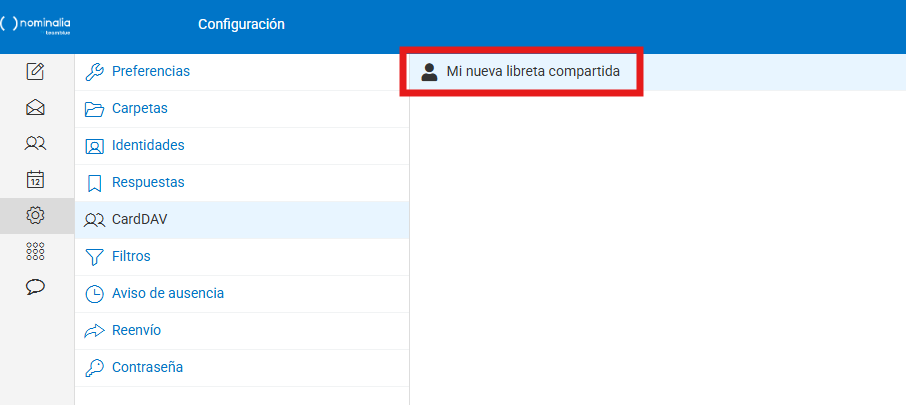
Y en unos minutos tendrá añadida la nueva libreta:
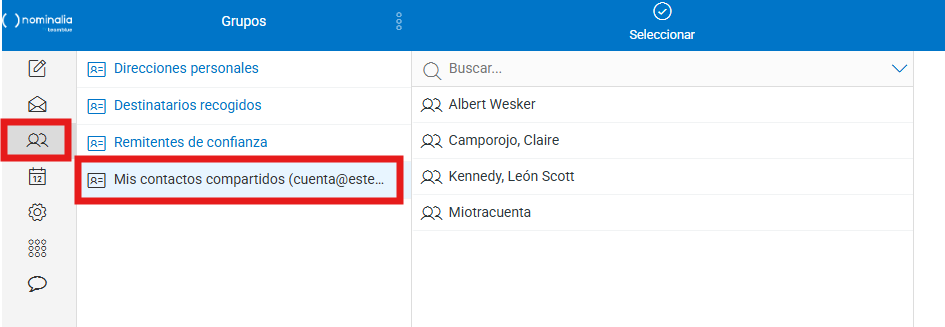
Para revisar su contenido, el destinatario solo deberá acceder al menú "Contactos" y allí la verá añadida:
El destinatario usa un gestor de correo propio
Si tu gestor de correo lo permite, también puedes sincronizar una libreta mediante la tecnología CardDAV. En este apartado te explicaremos un ejemplo de cómo sincronizar una libreta de contactos con un gestor como Thunderbird:
A tener en cuenta...
- Es posible que en algunos gestores de correo no sea posible la sincronización CardDAV.
- Es posible que en algunos gestores de correo, para realizar la sincronización CardDAV sea necesario que instales un complemento adicional (por ejemplo, Outlook).
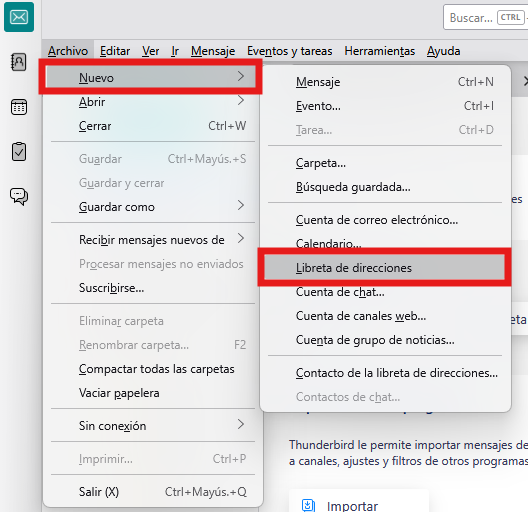
Una vez que ya has generado la libreta de contactos con CardDAV siguiendo los pasos del principio de esta guía, abre Thunderbird y haz clic en el menú "Archivo":
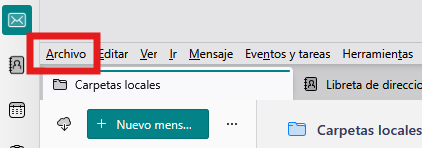
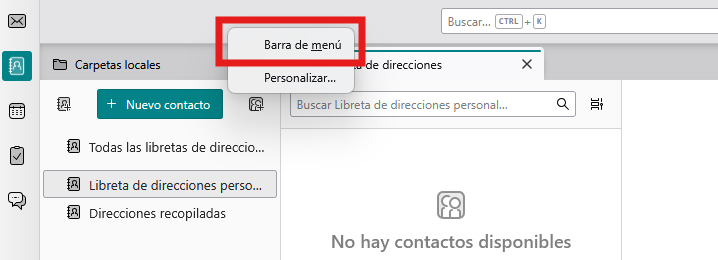
ATENCIÓN: Es posible que por defecto, en tu Thunderbird, la barra de menú está oculta. En ese caso, para mostrarla, haz clic con el botón derecho del ratón sobre la barra gris de arriba y haz clic en el botón "Barra de menú" para que aparezca.
Luego, haz clic en "Nuevo" y en "Libreta de direcciones":
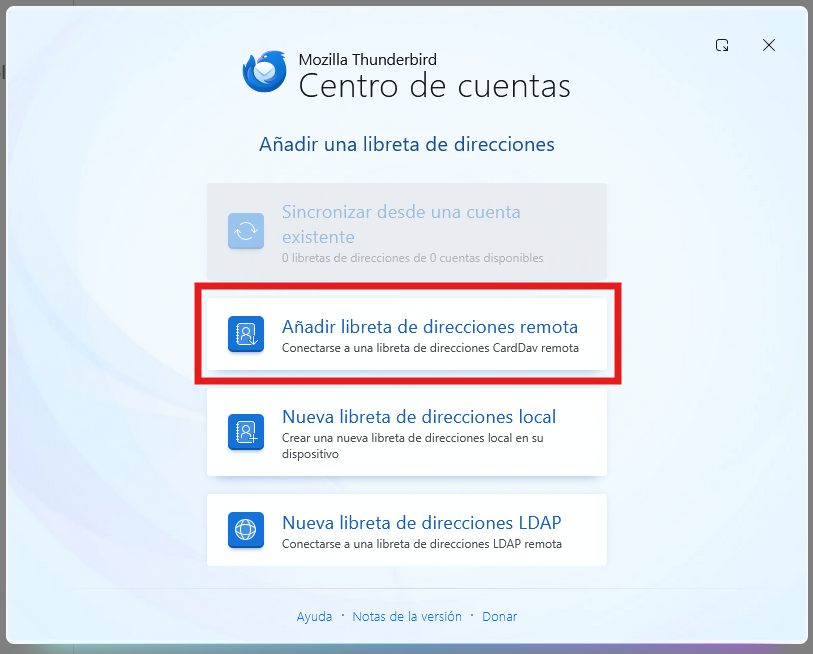
Se abrirá una ventana que te preguntará qué tipo de libreta deseas crear. Debes seleccionar "Añadir libreta de direcciones remota - Conectarse a una libreta de direcciones CardDAV remota":
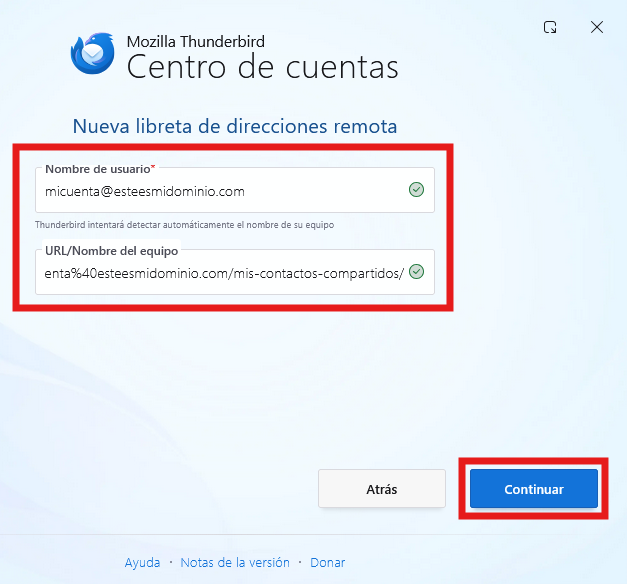
Luego te pedirá lo siguiente:
- Nombre de usuario: Aquí debes poner el correo (ya sea el tuyo, si es tu Thunderbird; o el del destinatario con el que lo has compartido, si el Thunderbird es de él).
- URL/Nombre del equipo: Debes pegar la URL que se creó en el campo "URL de CardDAV".
Luego, haz clic en el botón "Continuar":
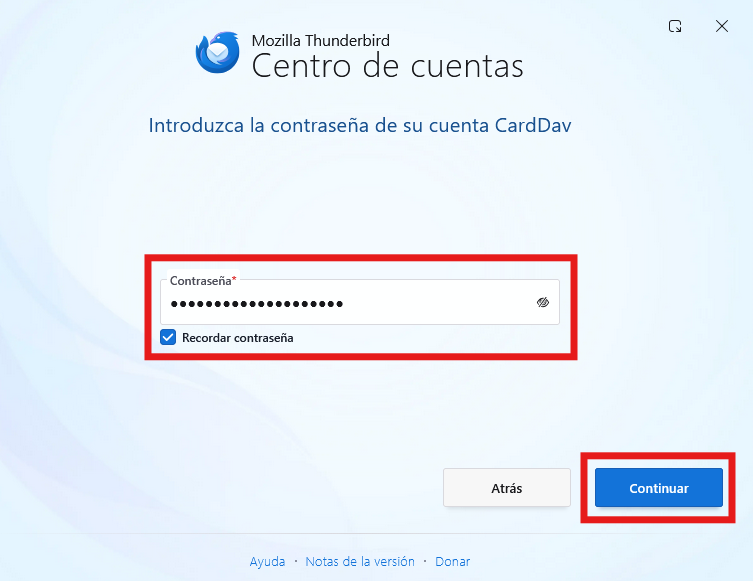
Escribe la contraseña de la cuenta de correo que pusiste en el paso anterior y haz clic en el botón "Continuar":
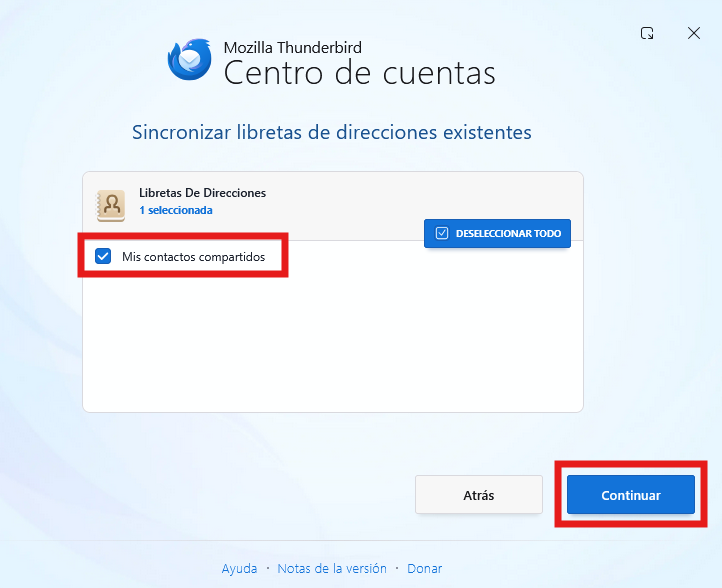
Selecciona la libreta compartida y haz clic en el botón "Continuar":
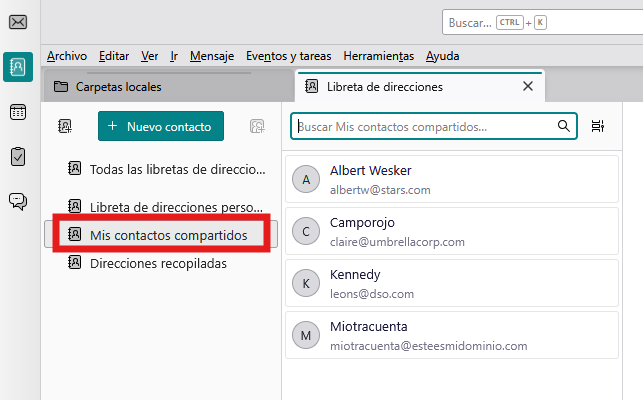
¡Y ya la tendrás añadida en tu gestor de correo!
Preguntas frecuentes
¿Qué ocurre si el propietario inicial de la libreta deja de compartirla?
Esta desaparecerá del gestor de correo del resto de personas con quienes la haya compartido.
Si el destinatario tiene permisos de edición y añade o edita un contacto, ¿qué ocurre?
El cambio se guardará en la libreta de todas las personas que la tengan añadida en su gestor de correo (incluyendo el propietario).
Si una libreta se comparte con varias personas con permisos de edición, ¿estos pueden quitarle el acceso a sus compañeros?
No. El único que puede asignar accesos a una libreta es su propietario original.
¿Se puede cambiar el propietario original de una libreta?
No hay opción para ello. Lo más parecido que puedes hacer es crear nueva libreta, copiar los contactos a la misma y compartirla. Esto te convertirá en el propietario de esta nueva libreta.
You haven't found what you are looking for?
Contact our experts, they will be happy to help!
Contact us