
Assistenza clienti
Funciones extra al redactar un correo en el Nuevo Webmail
Al escribir un nuevo mensaje dentro de tu Nuevo Webmail, verás que te aparecen a la derecha varias opciones extra que te permitirán tener un mayor control sobre el mismo ¡En esta guía te las explicaremos para que puedas sacarle el mayor partido a tu correo!
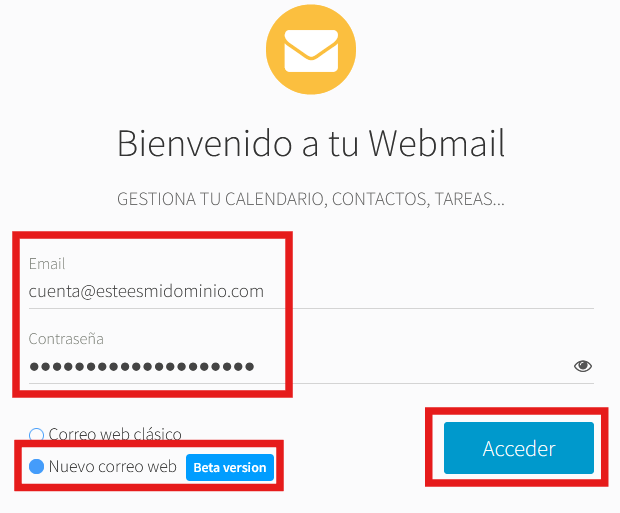
Antes de nada, para acceder al nuevo Webmail, dirígete a https://webmail.nominalia.com y accede con tu usuario y contraseña:
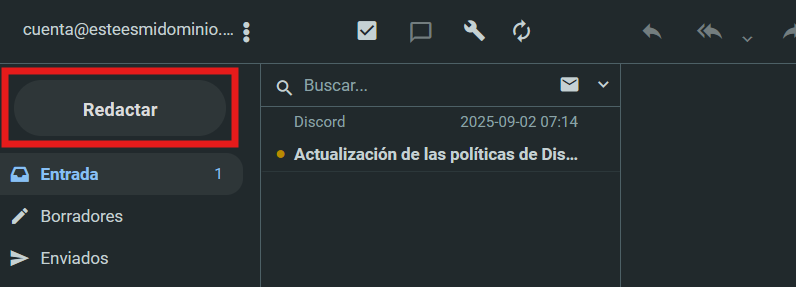
Luego, para crear un nuevo mensaje, haz clic en el botón "Redactar":
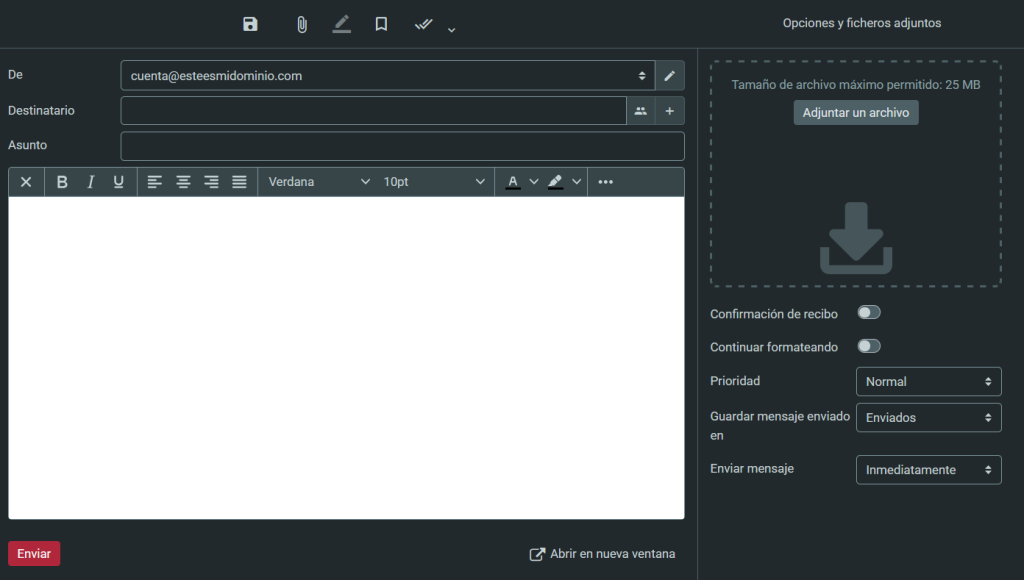
Te aparecerá la pantalla para redactar mensajes en Webmail, con todas sus funciones extra, que te explicamos a continuación:
- Guardar
- Adjuntar ficheros
- Respuestas
- Corrector ortográfico
- Confirmación de recibo
- Prioridad
- Guardar mensaje enviado en
- Enviar mensaje
- Retrasar el envío
Guardar
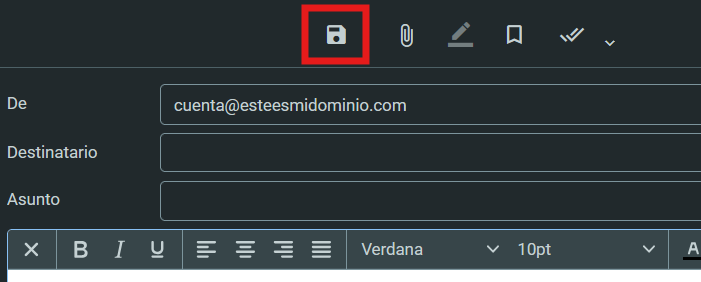
Estás escribiendo el correo, pero tienes que irte o dejarlo a medias. Haz clic en este botón para que se guarde como un Borrador. Y luego podrás recuperarlo desde la carpeta "Borradores" de tu correo, para continuar donde lo dejaste.
Adjuntar ficheros
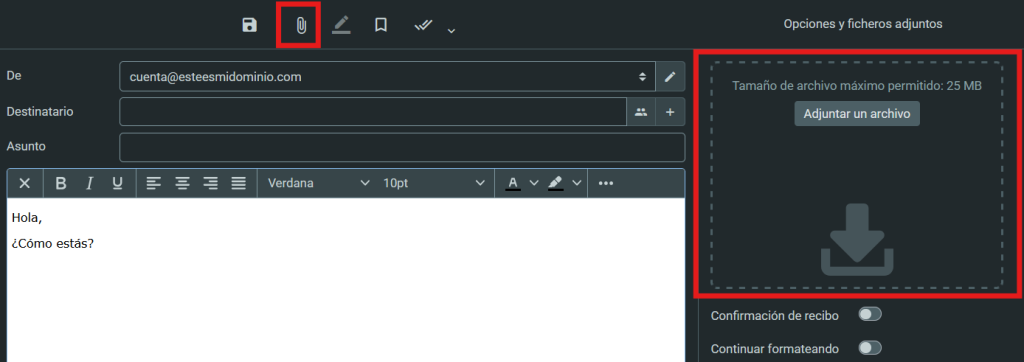
Para adjuntar ficheros a tus correos, tienes dos botones para ello. El de la derecha, además, te permite arrastrar los mensajes directamente, para que no tengas que buscarlos por tu ordenador:
Respuestas
Si desde tu correo gestionas un alto volumen de mensajes a los que les sueles responderles lo mismo, puedes crear unas respuestas predefinidas, para usarlas en cualquier momento.
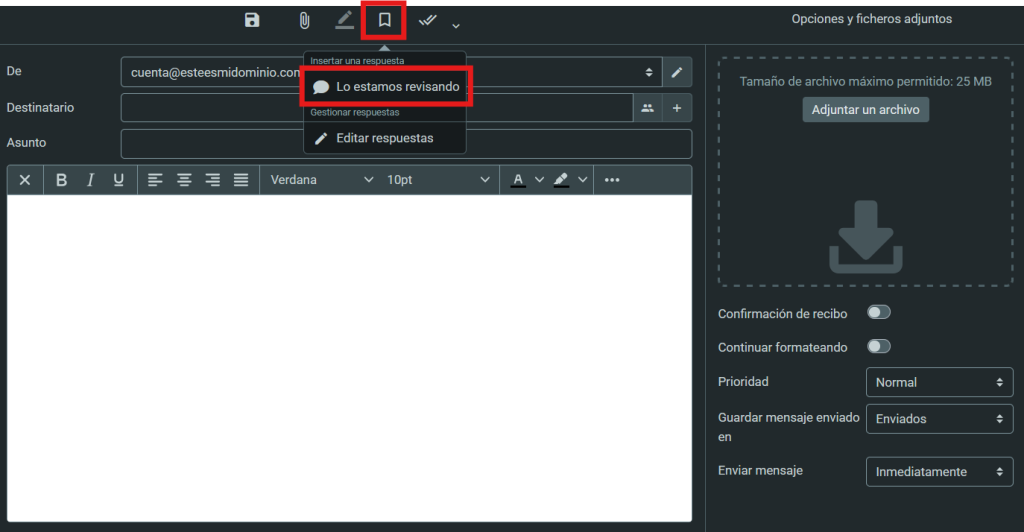
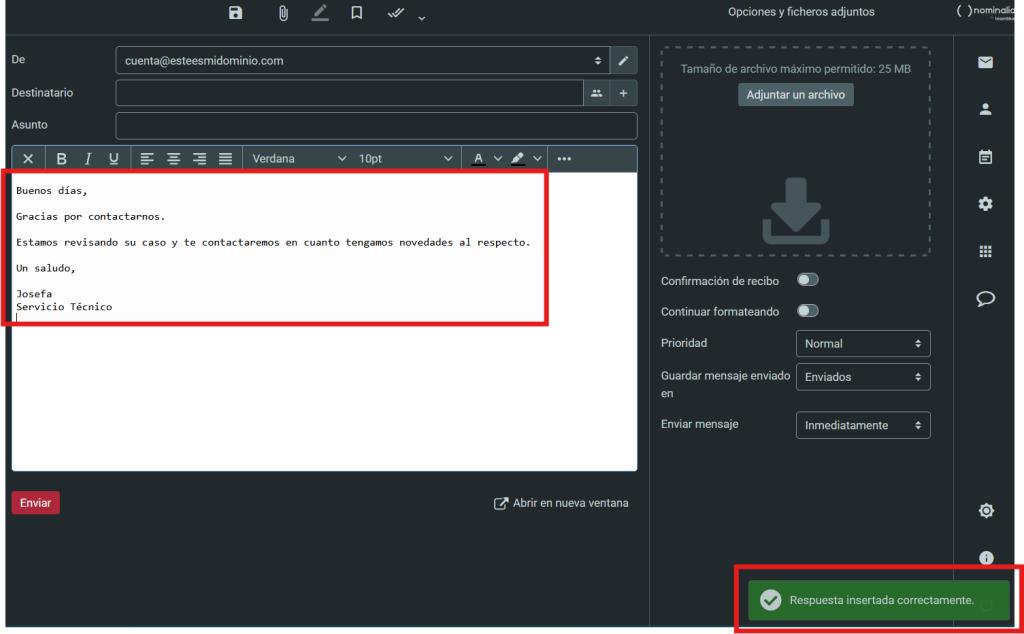
Y ya tendrás la respuesta añadida:
¿No tienes ninguna respuesta creada? ¡No te preocupes! Sigue los pasos de este otro manual para crearla.
Corrector ortográfico
Al redactar los correos puedes activar este sencillo corrector ortográfico que examinará lo que vas escribiendo y te avisará si hay alguna falta de ortografía. Para activarlo, haz clic en el icono de "Corrector ortográfico":
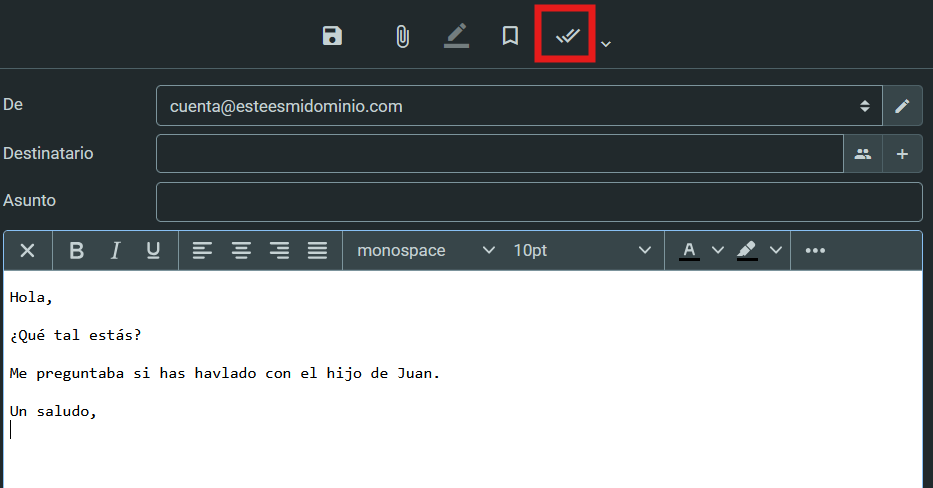
El color del botón cambiará a verde, esto indicará que está activado y que te mostrarás las faltas que detecte:
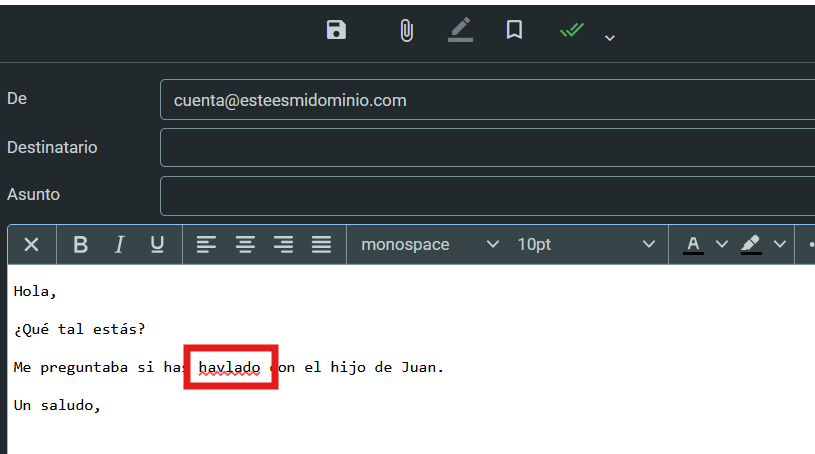
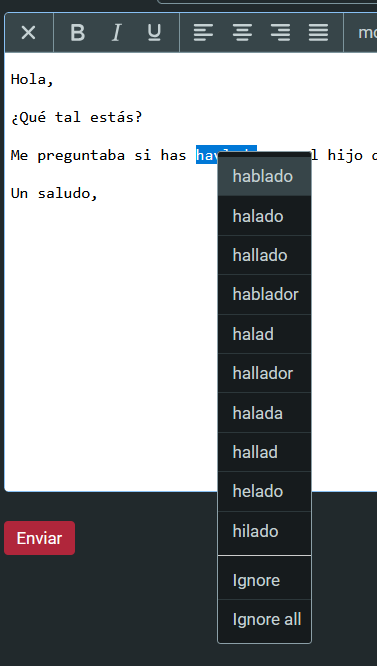
Y si haces clic con el botón derecho del ratón sobre la palabra mal escrita, te dará varias opciones para corregirla:
Confirmación de recibo
Esta opción te permite crear lo que se conoce como un "Acuse de recibo", una notificación que indica que el destinatario ha recibido el mensaje (con la confirmación del propio destinatario):
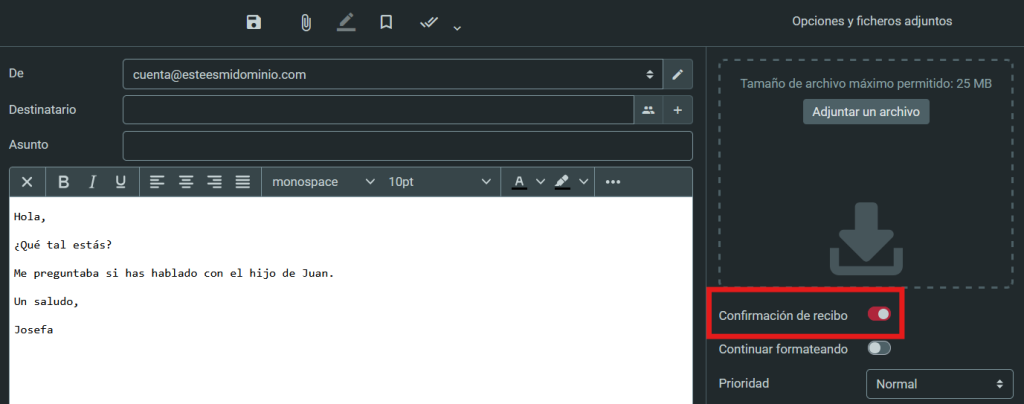
Al enviar un mensaje con esta función activada, el destinatario, vería en su mensaje, un aviso parecido al siguiente:
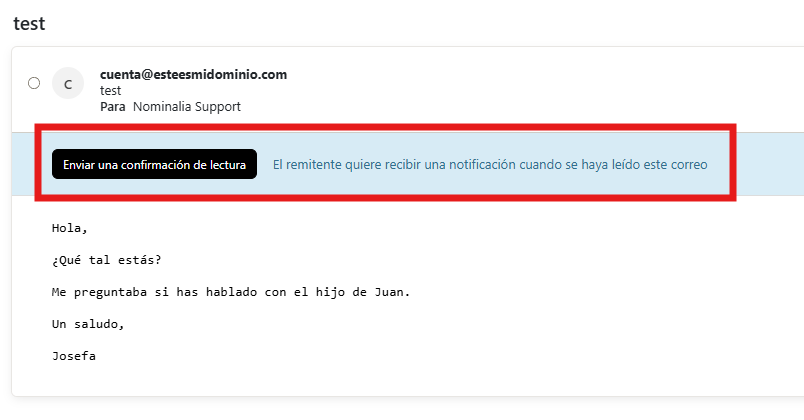
Si el destinatario hiciera clic en el botón de "Enviar una confirmación de lectura", el remitente recibiría un correo como el siguiente, confirmándolo:
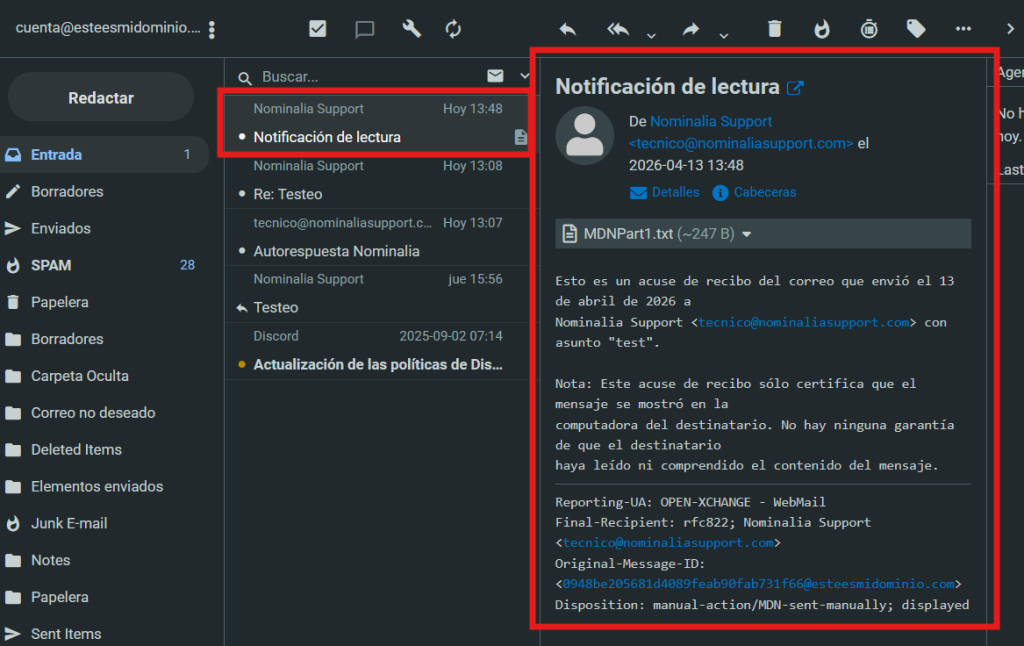
Ten en cuenta que...
- Solo recibirás el mensaje del Acuse de Recibo si el destinatario hace clic en el botón de "Enviar confirmación de lectura". Si el destinatario no hace clic en dicho botón, no recibirás nada.
- No todos los gestores de correo admiten esta función, por lo que es posible que a algunos destinatarios, el botón nunca les aparezca. Esto depende del servidor de correo del destinatario.
Prioridad
Permite añadir una marca de prioridad al destinatario del mensaje. Para ello, selecciona la prioridad que deseas asignarle y envía el mensaje:
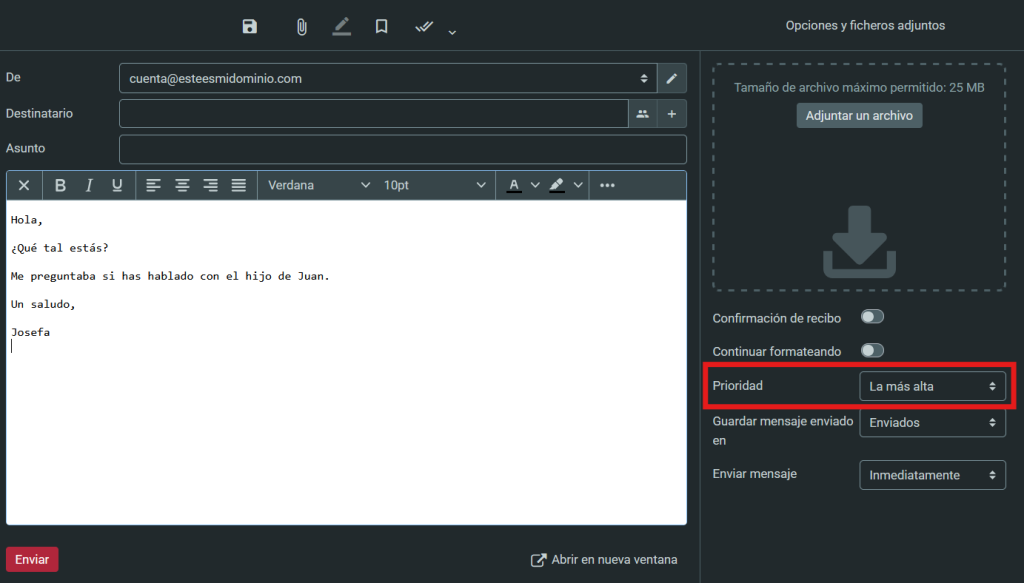
Y el destinatario verá un símbolo de prioridad como el siguiente:
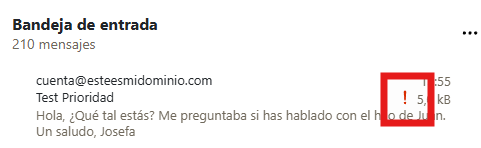
Ten en cuenta que...
- No todos los gestores de correo admiten esta función, por lo que es posible que a algunos destinatarios, esta marca nunca les aparezca. Esto depende del servidor de correo del destinatario.
Guardar mensaje enviado en
Por defecto, todos los mensajes enviados se guardan en la carpeta "Enviados" de tu correo. Pero si quieres que algún correo enviado en concreto se guarde en otra carpeta, puedes hacerlo con esta opción:
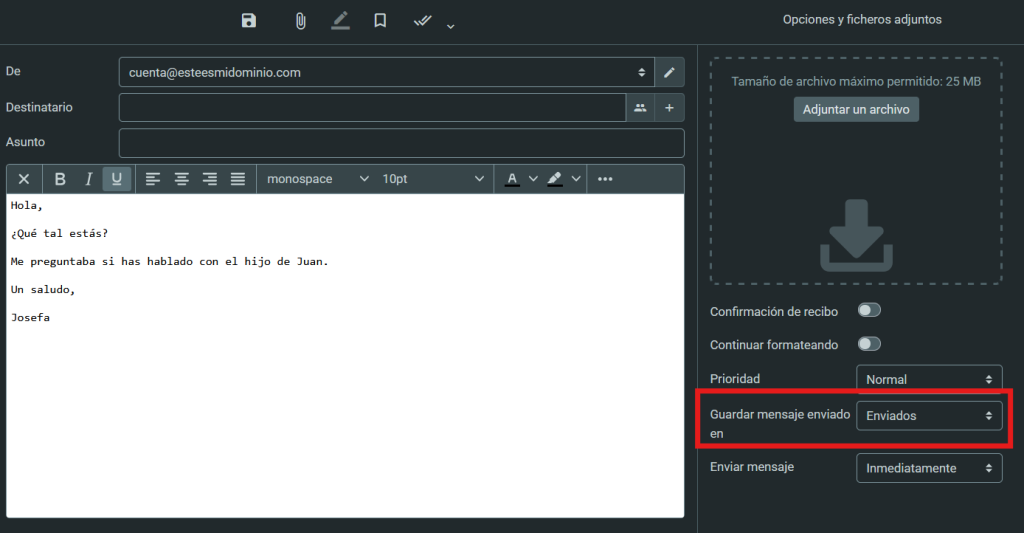
Enviar mensaje
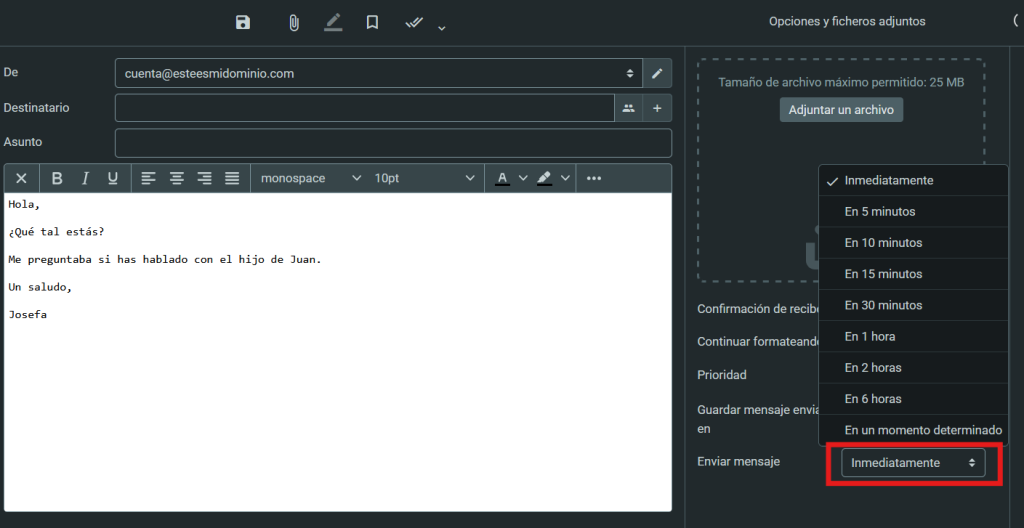
Con esta opción puedes programar que el mensaje se envíe más tarde. Para ello, haz clic en el desplegable y selecciona el momento en que quieres que se envíe:
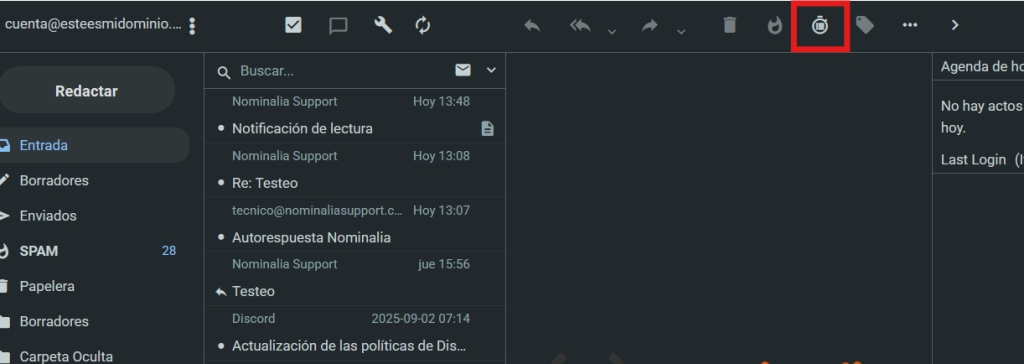
Una vez programado este correo para que se envíe más tarde, si quieres acceder a modificarlo, vuelve a la Bandeja de Entrada y haz clic en el botón "Programado":
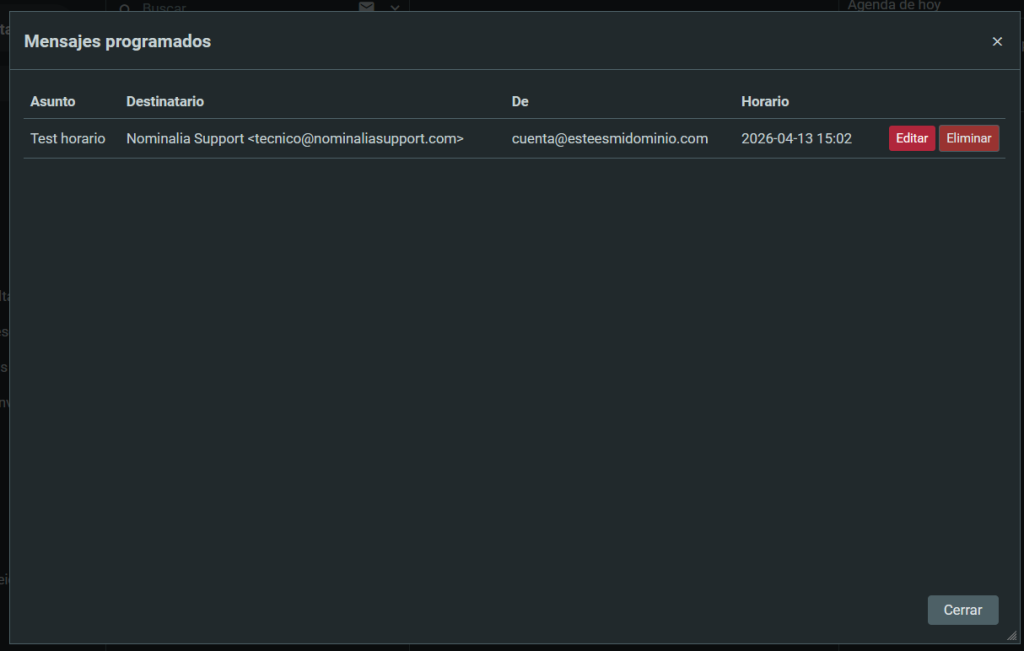
Y te aparecerá una lista con todos los mensajes que tienes programados, pudiendo editarlos:
Retrasar el envío
Esta opción no la verás al redactar un mensaje, pero sí que verás que aparece al clicar en el botón "Enviar". Por defecto, cuando envías un nuevo mensaje, aparecerá un recuadro como este con una cuenta atrás de 5 segundos:
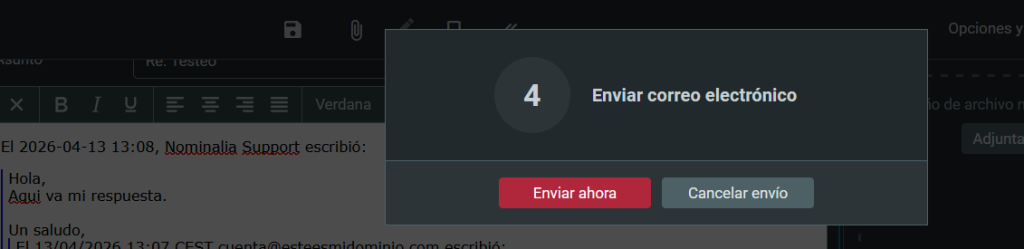
A todos nos ha pasado alguna vez que al clicar en enviar el correo, justo nos hemos acordado de que nos hemos olvidado de indicar algo o adjuntar un fichero. Esta opción, te da unos segundos para reaccionar y cancelar el envío. De esta forma, puedes modificarlo y enviarlo finalmente.
Si quieres ampliar el tiempo, acortarlo o desactivar la opción, sigue estos pasos:
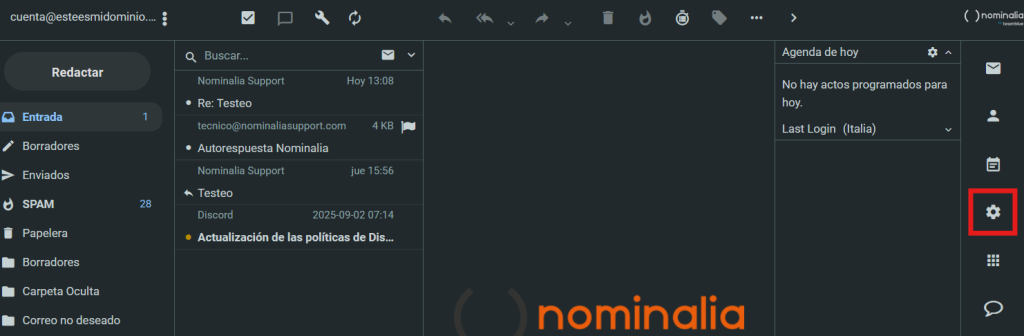
- Ve a la opción de "Configuración" que hay a la derecha del Webmail:
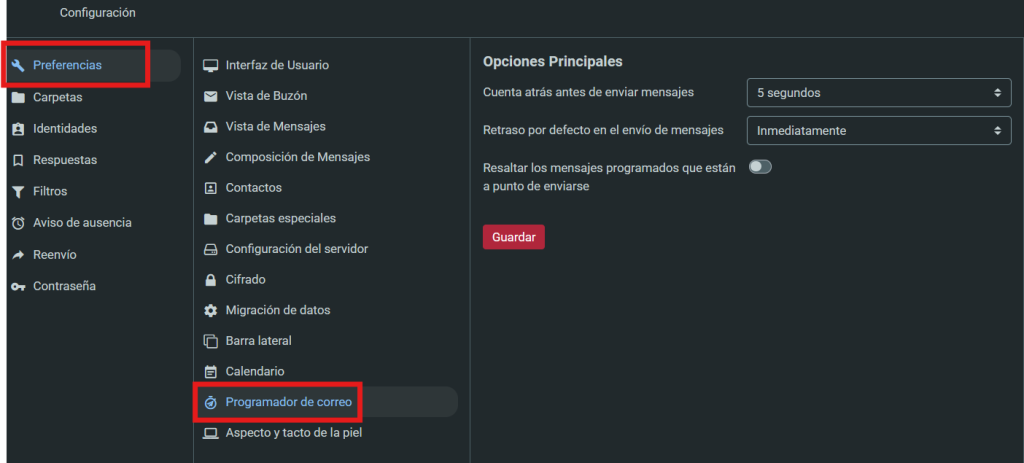
2. Ve al menú "Preferencias" y luego al "Programador de correo". A la derecha, verás las opciones actuales:
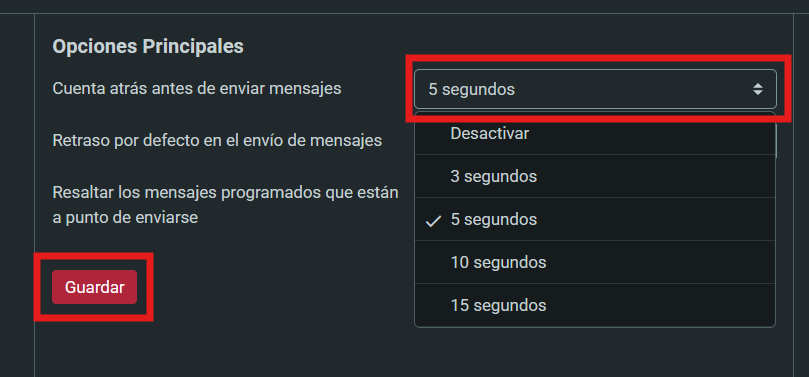
3. En el desplegable "Cuenta atrás antes de enviar mensajes", escoge los segundos que deseas tener (o desactiva la opción si lo prefieres) y luego, haz clic en el botón "Guardar":
¡Y ya tendrás el tiempo modificado!
You haven't found what you are looking for?
Contact our experts, they will be happy to help!
Contact us