
Asistencia para clientes de Nominalia
Flexmail- Crear y diseñar un mensaje
Flexmail dispone de un editor de correo con el que podrás crear en pocos clics el mensaje que deseas enviara tus clientes. Puedes utilizar plantillas, el editor drag and drop o un editor HTML. En esta guía te indicaremos cómo crear un mensaje con estas herramientas.
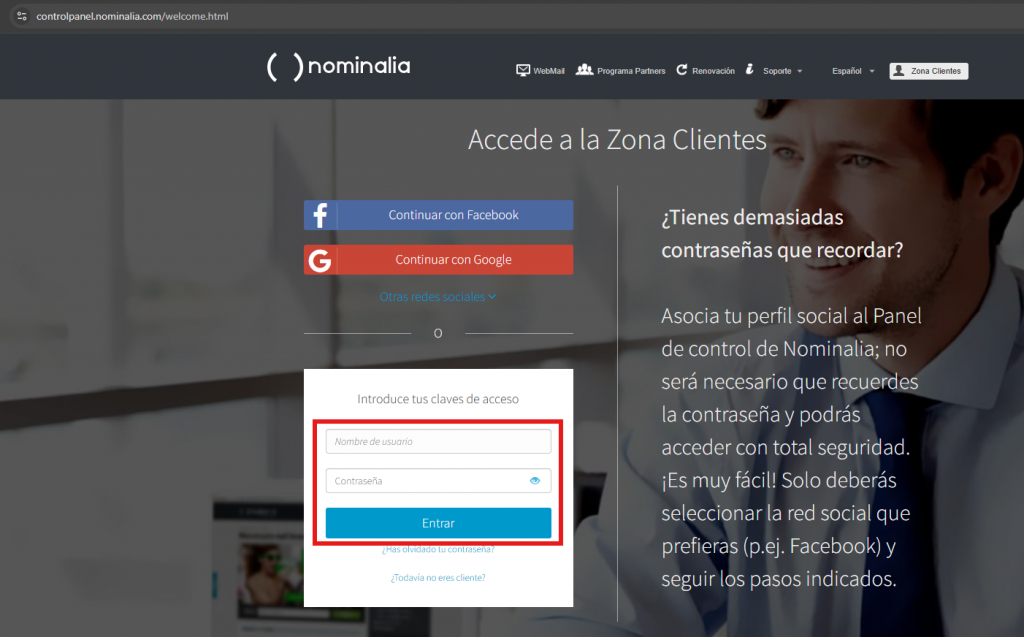
Primero accede al producto de Flexmail, para ello, deberás acceder a tu Zona Cliente de Nominalia, haciendo clic sobre el siguiente enlace e introducir tu usuario y contraseña de Nominalia:
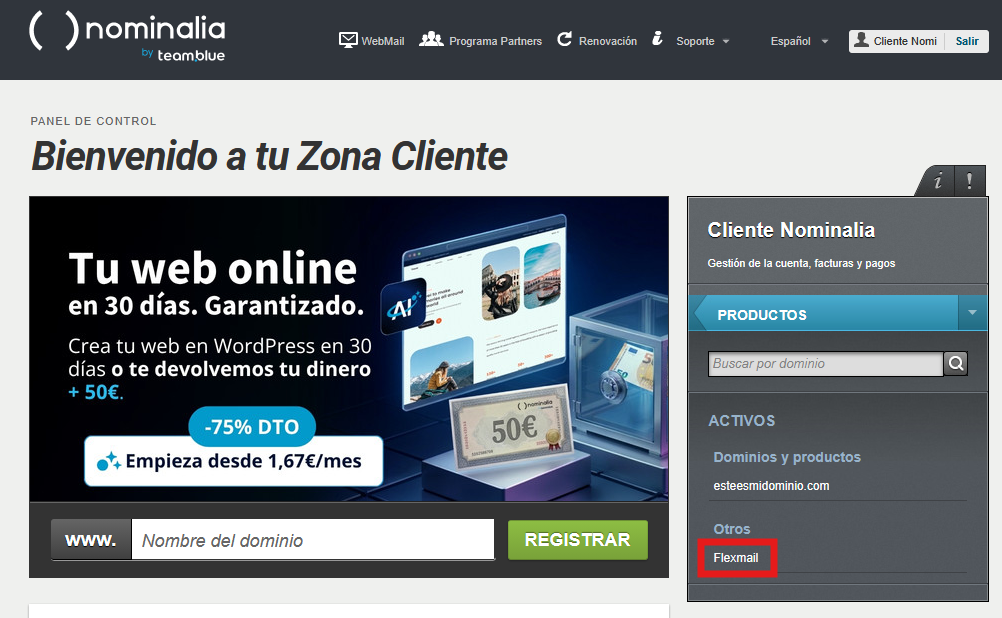
Luego, en la columna de la derecha, baja hasta la sección "Otros" y haz clic sobre "Flexmail":
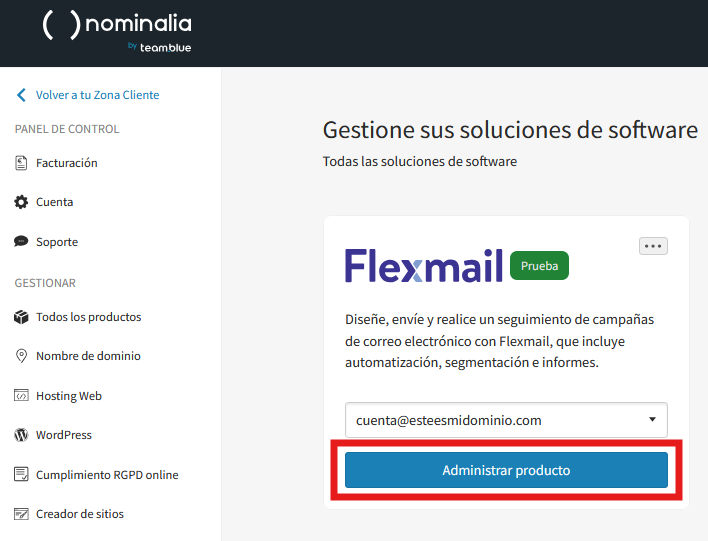
En la siguiente ventana, haz clic sobre "Administrar producto":
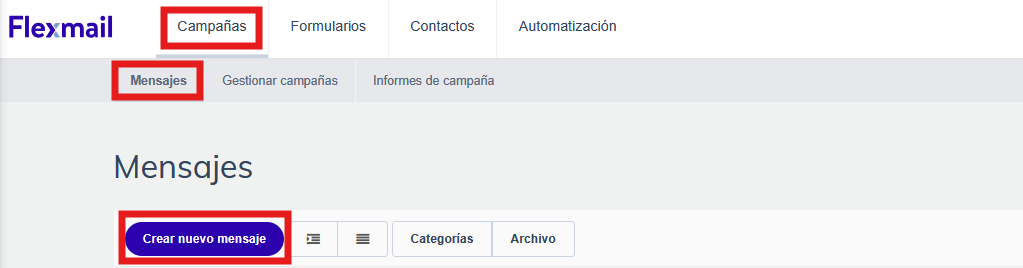
Ya estarás dentro de Flexmail, haz clic arriba sobre el menú "Campañas", luego en el submenú "Mensajes" y por último en "Crear nuevo mensaje":
En la esta sección te dará dos opciones para crear tu correo:
- Mediante el Constructor de Email: Utiliza un editor visual que te ayuda a crear emails profesionales en cuestión de minutos sin necesidad de conocimientos técnicos. Tus mensajes se verán en cualquier dispositivo, ya que el editor los optimiza automáticamente para su visualización en móviles, tablets y ordenadores.
- Mediante HTML: Si sabes de HTML y CSS o tienes código personalizado para importar, esto es lo que necesitas.
Escoge la opción que prefieras:
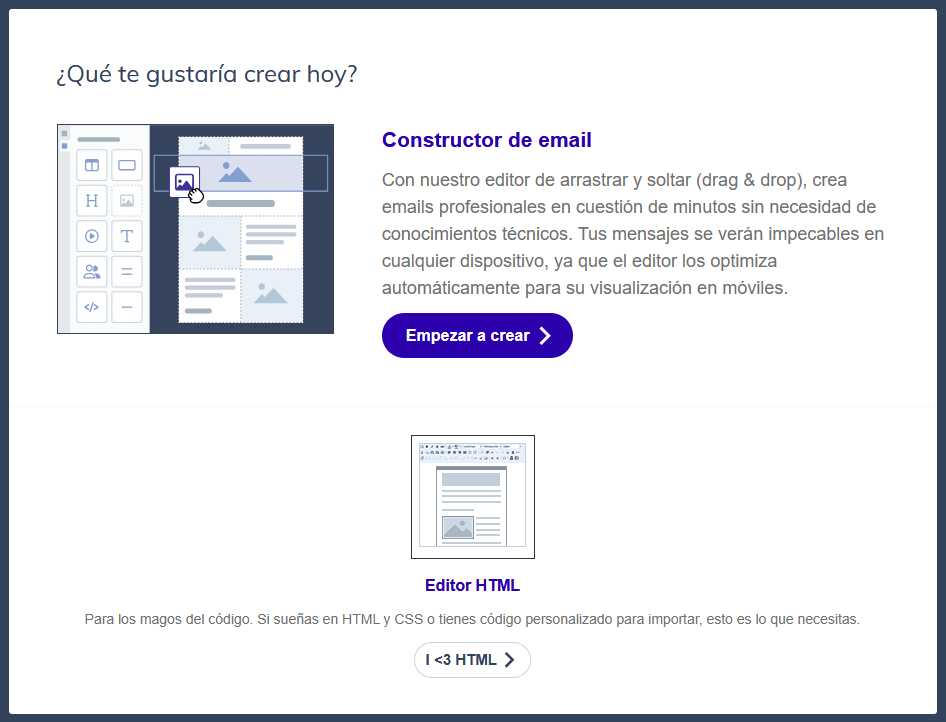
Constructor de email
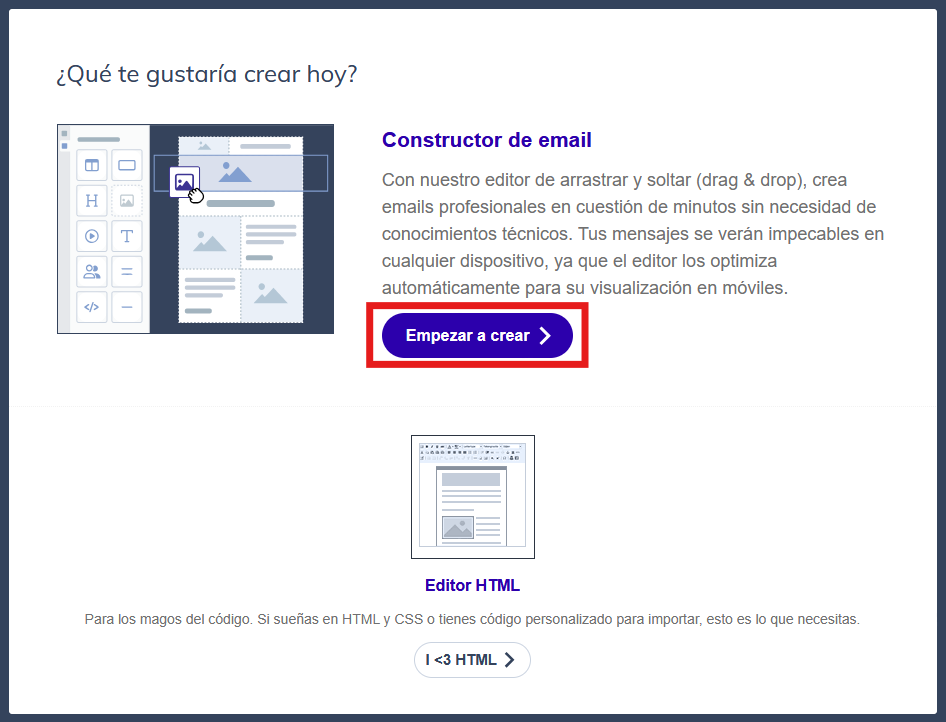
Haz clic sobre el botón "Empezar a crear":
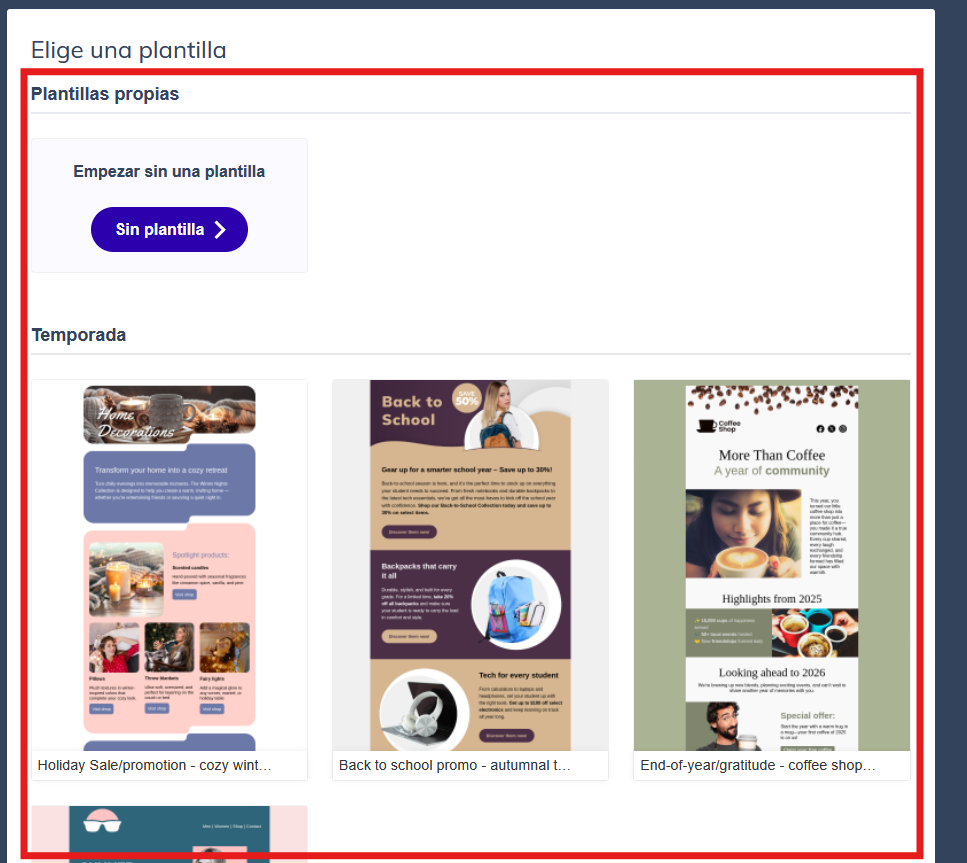
En la siguiente sección te pedirá que escojas una plantilla (o si lo prefieres, empezar sin una plantilla inicial):
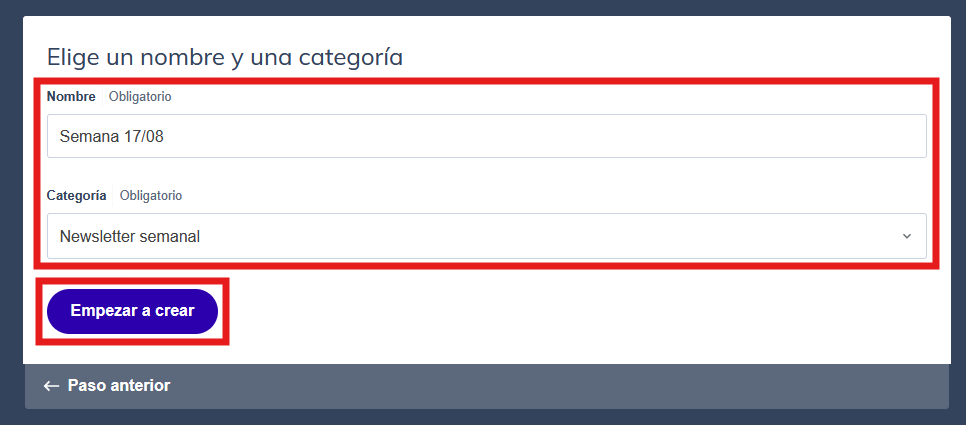
Ponle un nombre, selecciona una categoría y luego, haz clic en el botón "Empezar a crear":
Las categorías son carpetas que puedes utilizar dentro de flexmail para organizar tus campañas, mensajes, formularios, encuestas, etc… Se utilizan básicamente para mantener tu cuenta ordenada a medida que crece. Para crear una categoría en Flexmail puedes seguir los pasos de este manual.
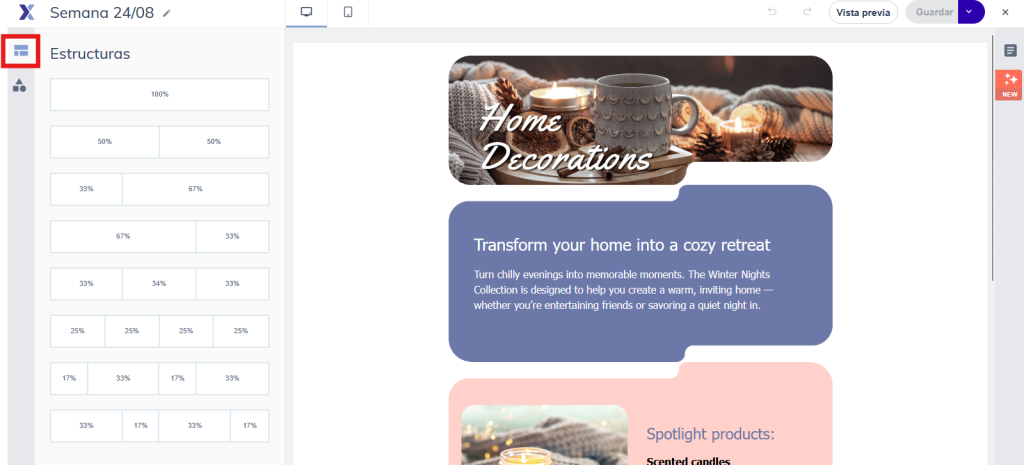
Y accederás al editor desde el cual podrás diseñar tu correo. Con la opción "Estructuras" podrás decidir cómo será la estructura del cuerpo del mensaje.
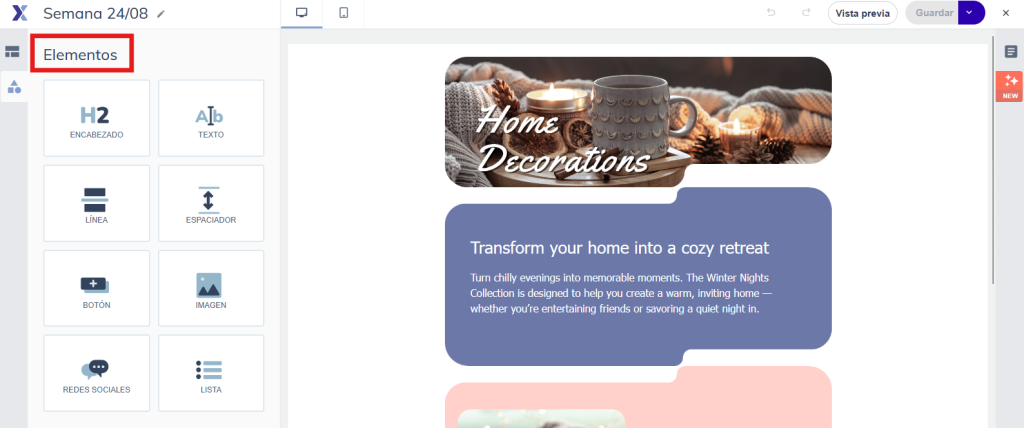
Con la opción "Elementos", podrás añadir Encabezados, textos, líneas divisorias, espacios, botones, imágenes, redes sociales y listas:
Con la opción "Estilo del mail" podrás escoger la línea de estilo principal del correo, como la anchura, alineación o fuente de texto entre otros:

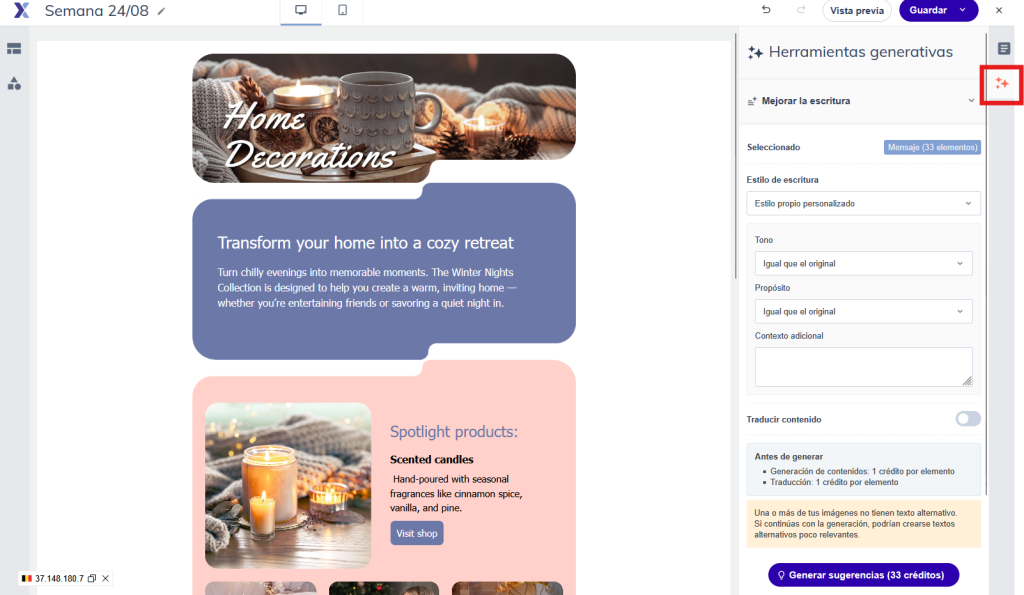
Además, dispones de una opción de IA que te ayudará a mejorar los textos:
Una vez hayas acabado, pulsa el botón "Guardar" para guardar los cambios y ya tendrás el mensaje creado:
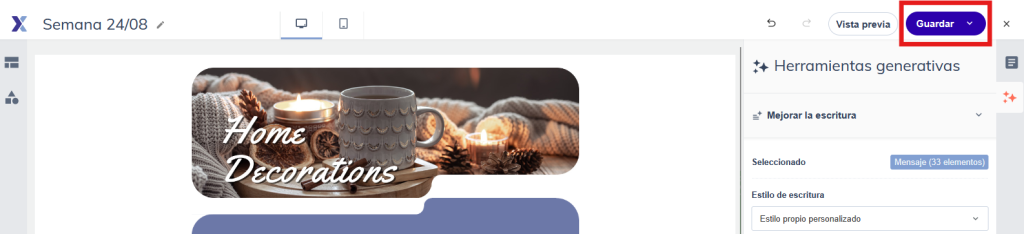
Además, el botón "Guardar· te permite almacenar el mensaje como plantilla, traducirlo o compartirlo mediante un enlace con otro usuario de Flexmail.

Editor HTML
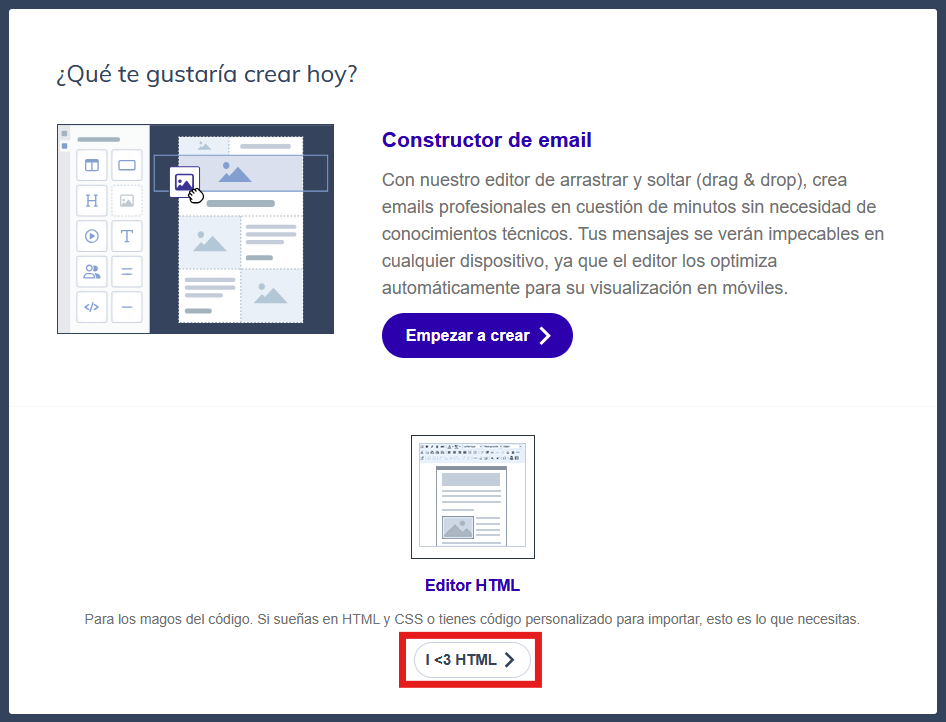
Haz clic sobre el botón "I <3 HTML":
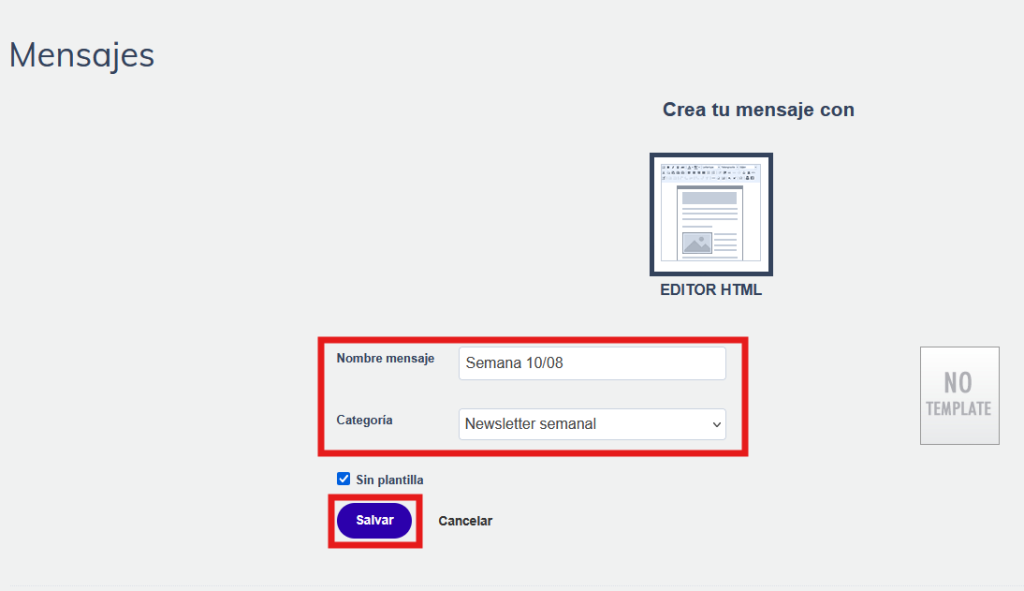
Ponle un nombre, selecciona una categoría y luego, haz clic en el botón "Empezar a crear":
Las categorías son carpetas que puedes utilizar dentro de flexmail para organizar tus campañas, mensajes, formularios, encuestas, etc… Se utilizan básicamente para mantener tu cuenta ordenada a medida que crece. Para crear una categoría en Flexmail puedes seguir los pasos de este manual.
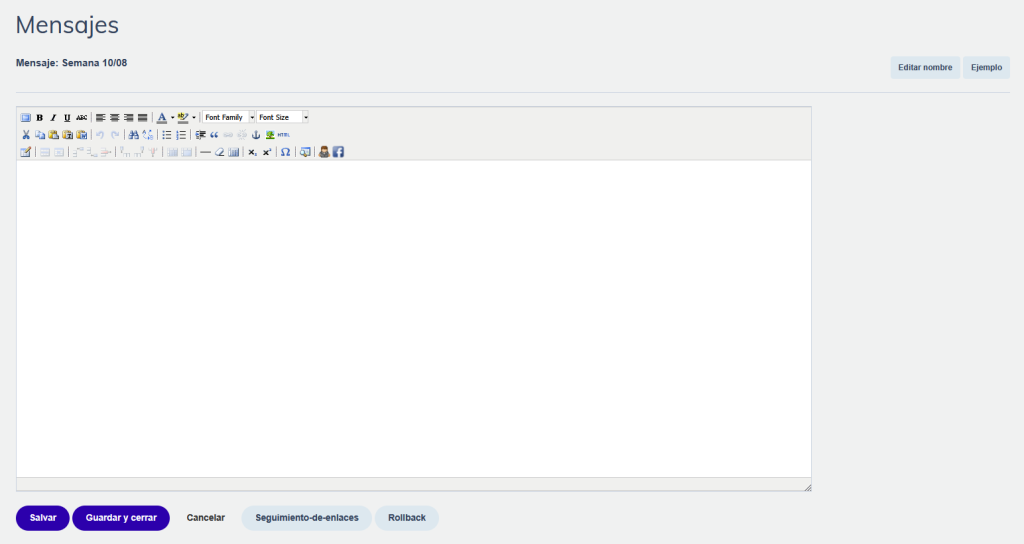
Y ya tendrás el editor con el que podrás añadir tu propio HTML:
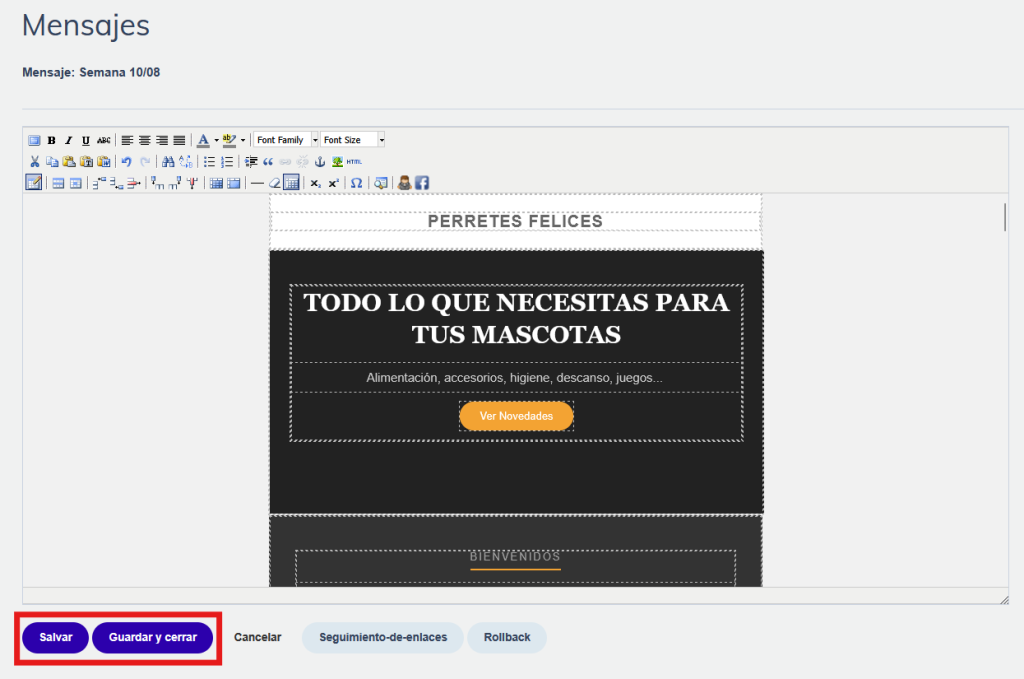
Una vez hayas diseñado tu newsletter con HTML, haz clic en el botón "Salvar" o en "Guardar y cerrar" y ya tendrás el mensaje creado:
You haven't found what you are looking for?
Contact our experts, they will be happy to help!
Contact us