
Assistenza clienti
Flexmail- Cambiar o resetear la contraseña
Puedes cambiar tu contraseña actual, o resetearla si la has olvidado, con unos sencillos pasos. Antes de nada, ¿cuál es tu situación actual?
No recuerdo mi contraseña actual de Flexmail
Para resetear una contraseña olvidada, primero accede a la siguiente URL:
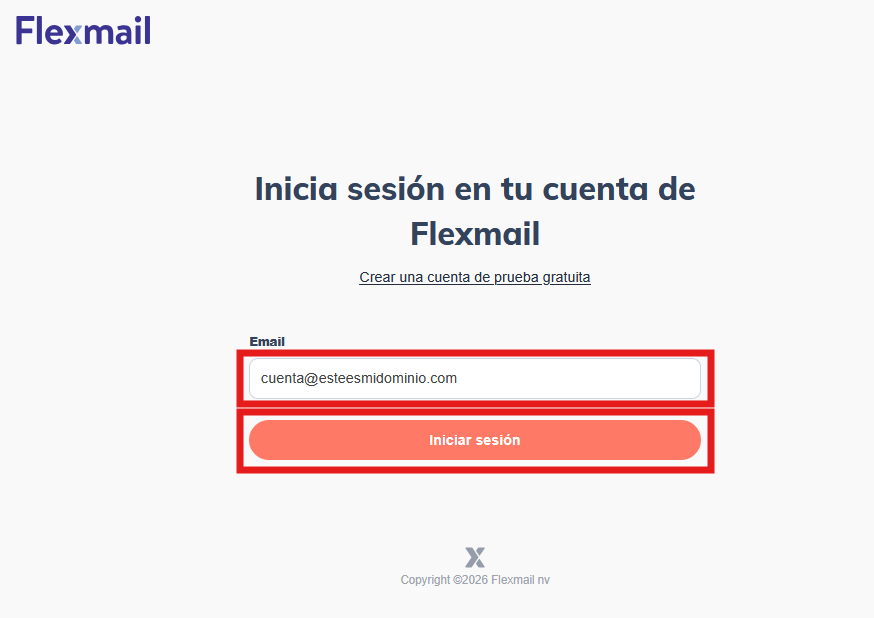
Aquí, escribe el correo asociado a tu perfil de Flexmail y luego haz clic en el botón "Iniciar sesión":
Importante: Deberás tener acceso a este correo.
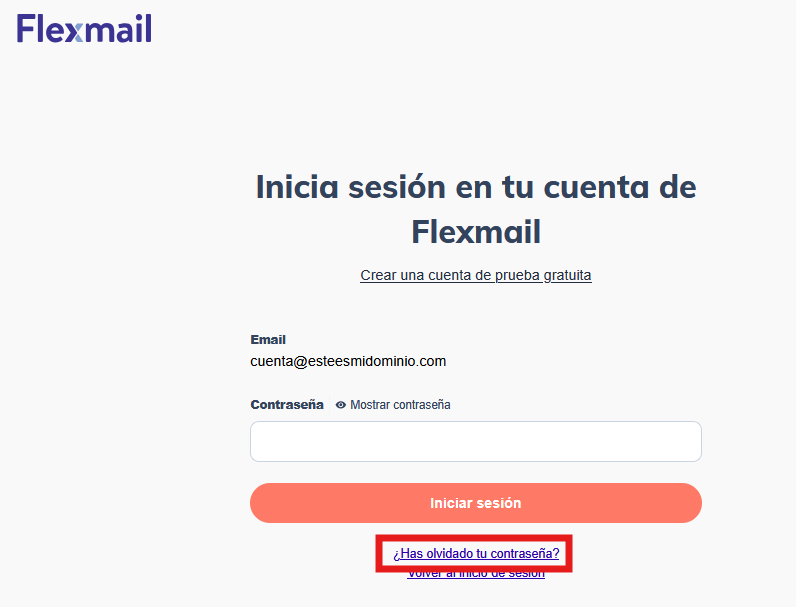
En la siguiente pantalla, haz clic en "¿Has olvidado tu contraseña?":
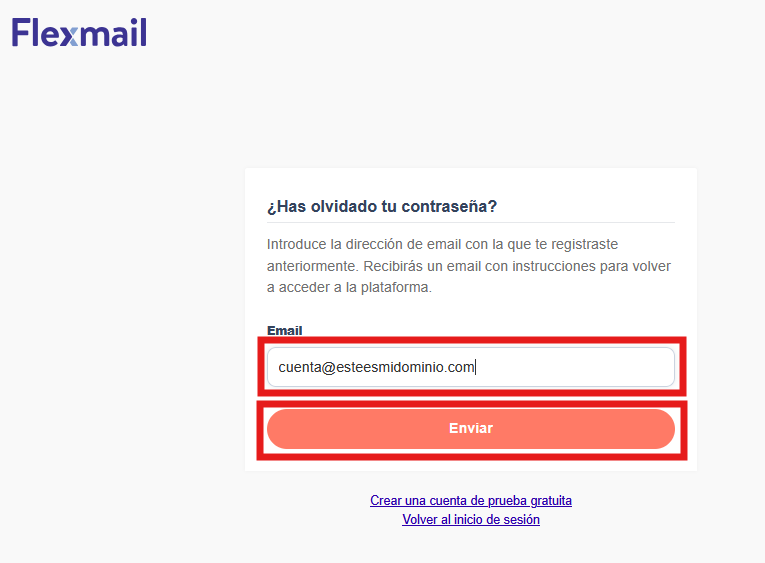
En la siguiente pantalla, introduce nuevamente tu correo y haz clic en el botón "Enviar":
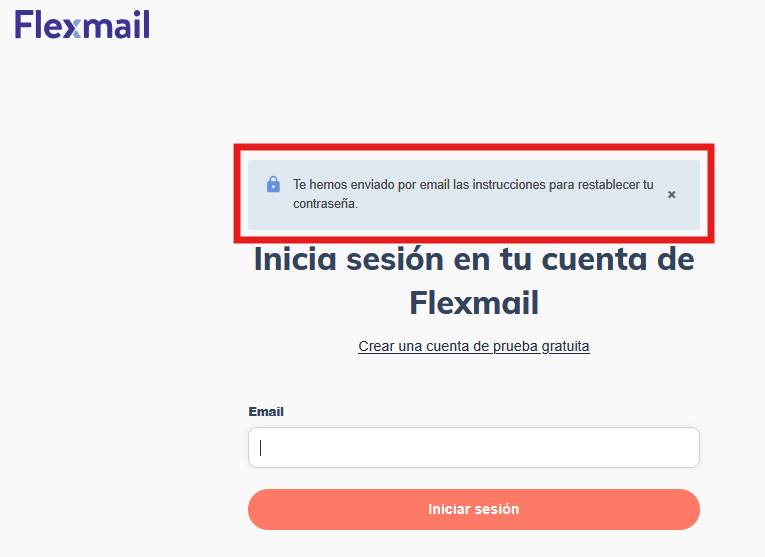
Al hacerlo aparecerá un mensaje que dice "Te hemos enviado por email las instrucciones para restablecer tu contraseña.":
Accede al buzón de correo y verás que te ha llegado un mensaje con el asunto "Cambia tu contraseña". Haz clic en el enlace que te facilitan:
El enlace caduca a las 24h, por lo que si tardas más, deberás iniciar nuevamente el proceso.
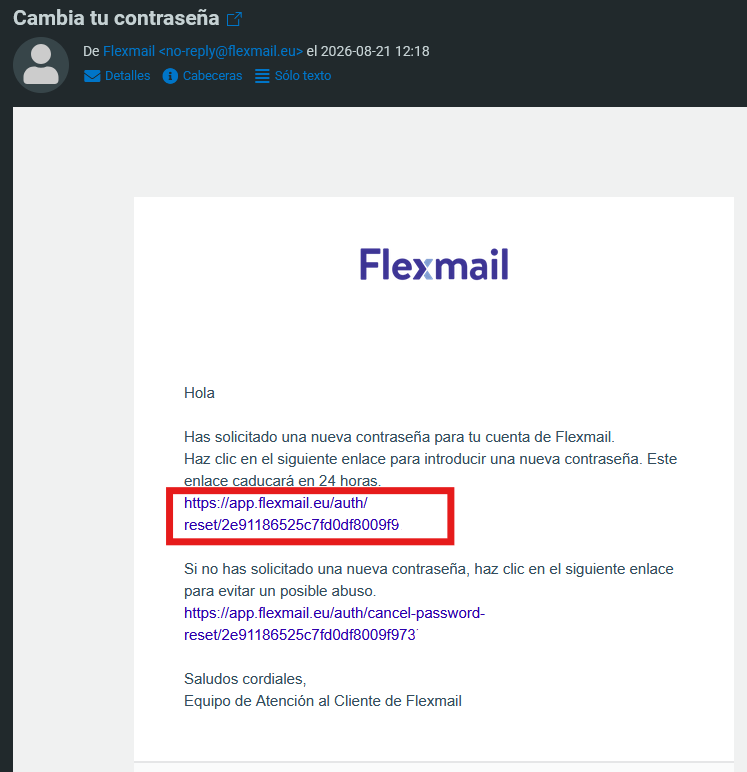
Te llevará a una página que te pedirá que pongas la nueva contraseña. Tras escribirla, haz clic en el botón "Enviar":
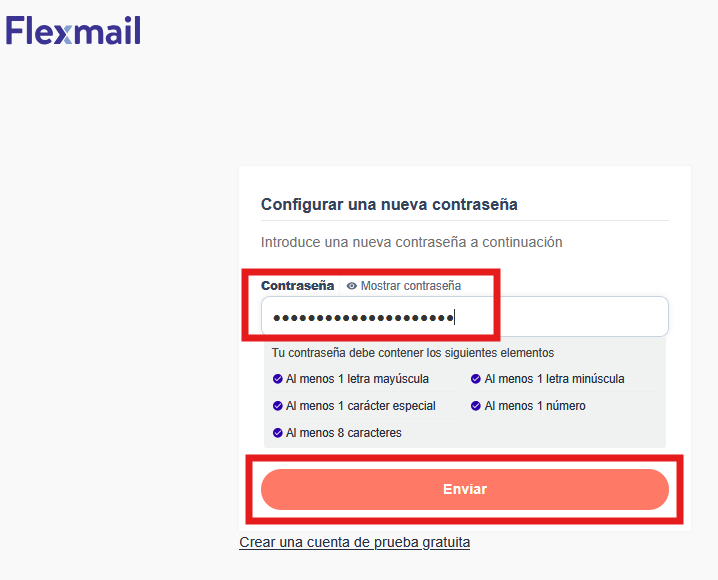
Y si todo ha ido bien aparecerá un mensaje confirmándote que el cambio se ha realizado correctamente:
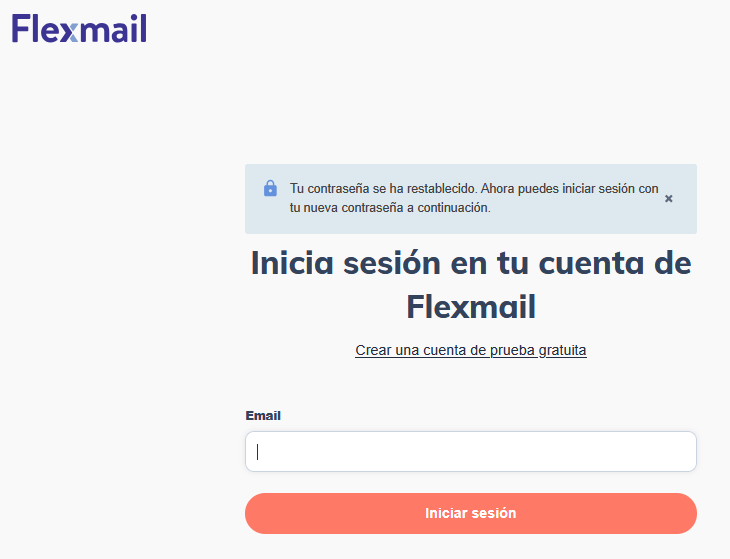
¡Y ya tendrás tu contraseña reseteada!
Recuerdo cual es mi contraseña actual de Flexmail
Para cambiar la contraseña de Flexmail, deberás acceder a tu Zona Cliente de Nominalia, haciendo clic sobre el siguiente enlace e introducir tu usuario y contraseña de Nominalia:
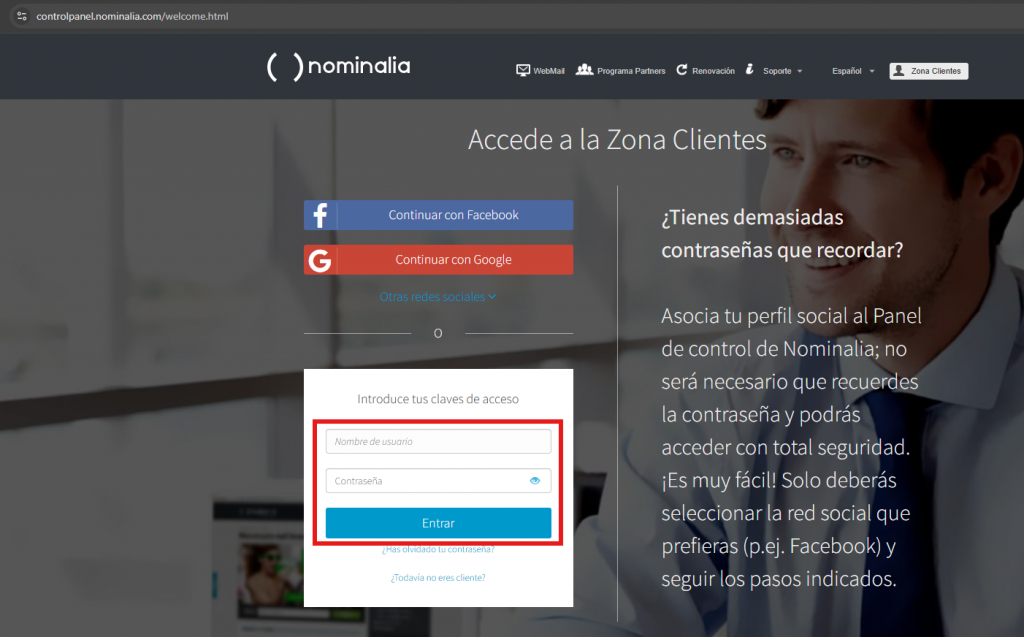
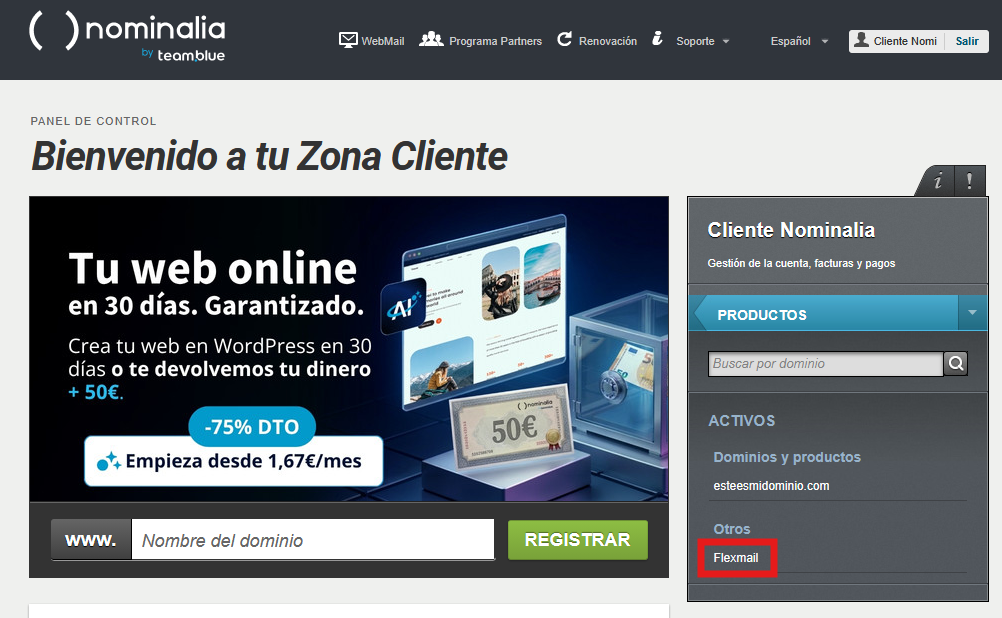
Luego, en la columna de la derecha, baja hasta la sección "Otros" y haz clic sobre "Flexmail":
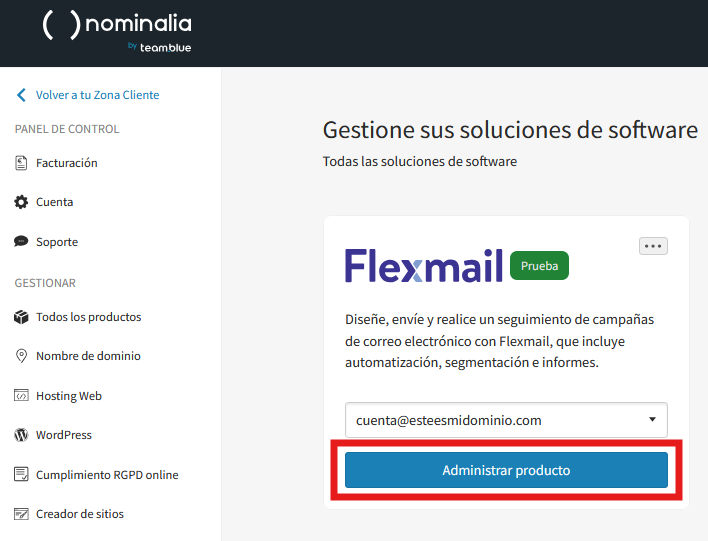
En la siguiente ventana, haz clic sobre "Administrar producto":
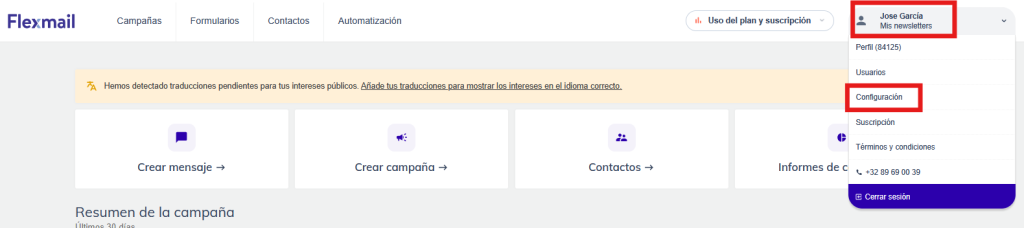
Ahora estarás en la interfaz de Flexmail, haz clic arriba a la derecha sobre tu usuario y luego en "Configuración":
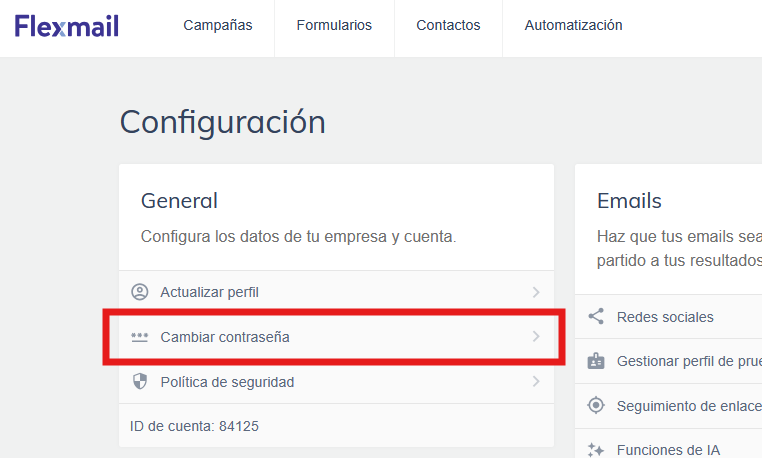
En la siguiente pantalla, haz clic en la opción "Cambiar contraseña":
Rellena el formulario con la contraseña actual y la nueva por duplicado. Luego, haz clic en el botón "Salvar":
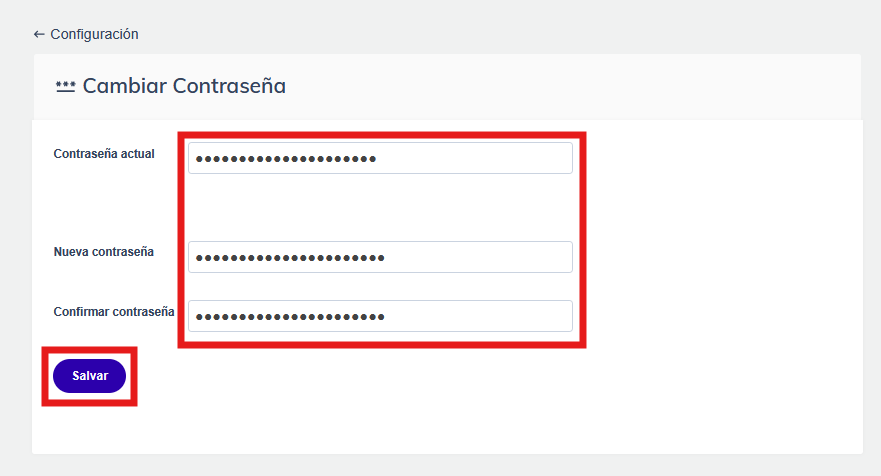
¡Y ya tendrás la contraseña actualizada!

You haven't found what you are looking for?
Contact our experts, they will be happy to help!
Contact us