
Assistenza clienti
Flexmail- Añadir Contactos o Clientes
En Flexmail, los contactos son básicamente tus clientes, a quienes querrás enviar los mensajes mediante esta plataforma. Cada contacto corresponde a una dirección de correo electrónico única y puede contener una serie de datos adicionales. Cuanto más completos sean tus contactos, más podrás personalizar y segmentar tus campañas. En esta guía te explicaremos cómo crearlos.
Primero accede al producto de Flexmail, para ello, deberás acceder a tu Zona Cliente de Nominalia, haciendo clic sobre el siguiente enlace e introducir tu usuario y contraseña de Nominalia:
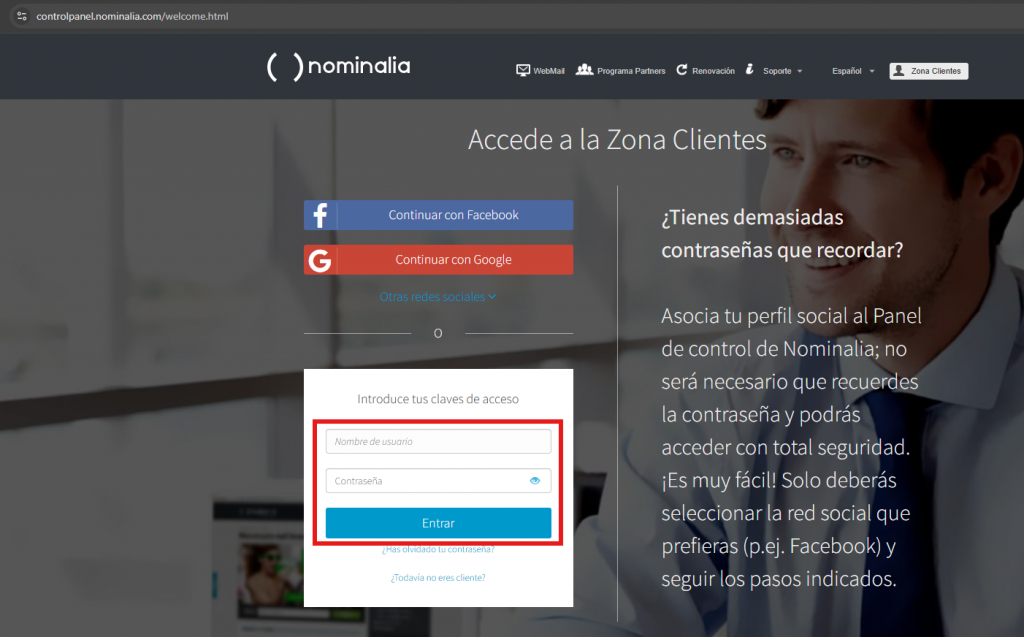
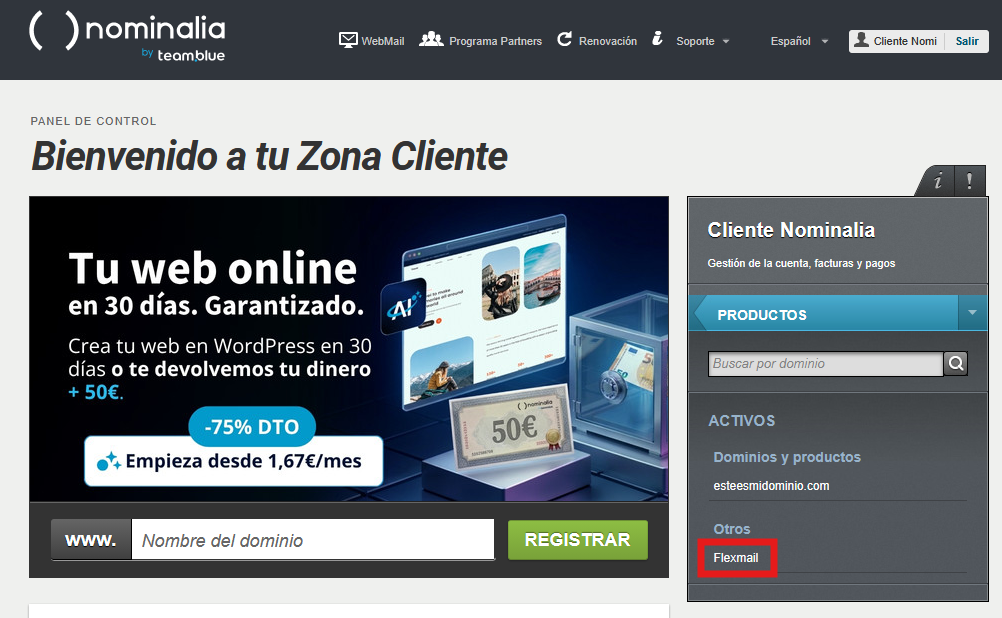
Luego, en la columna de la derecha, baja hasta la sección "Otros" y haz clic sobre "Flexmail":
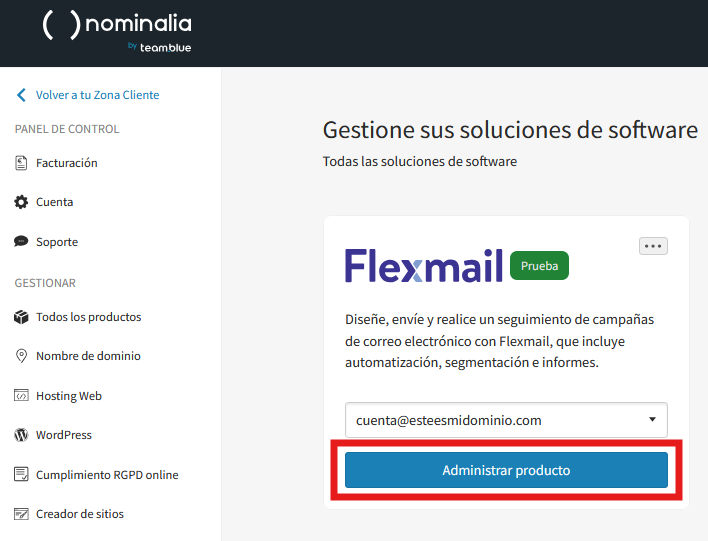
En la siguiente ventana, haz clic sobre "Administrar producto":
Ya estarás dentro de Flexmail, haz clic arriba sobre el menú "Contactos", luego al submenú "Todos los contactos" y por último al botón "Añadir contactos":

Desde este apartado puedes o bien subir un fichero .CSV para importarlos o ir creándolos uno a uno:
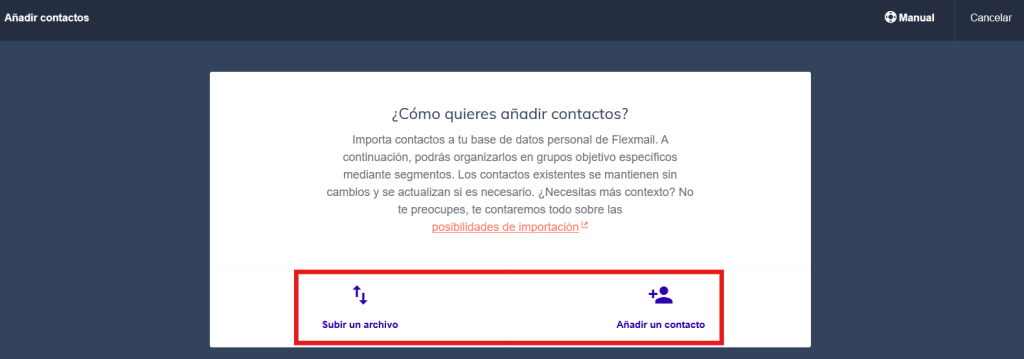
Subir un archivo
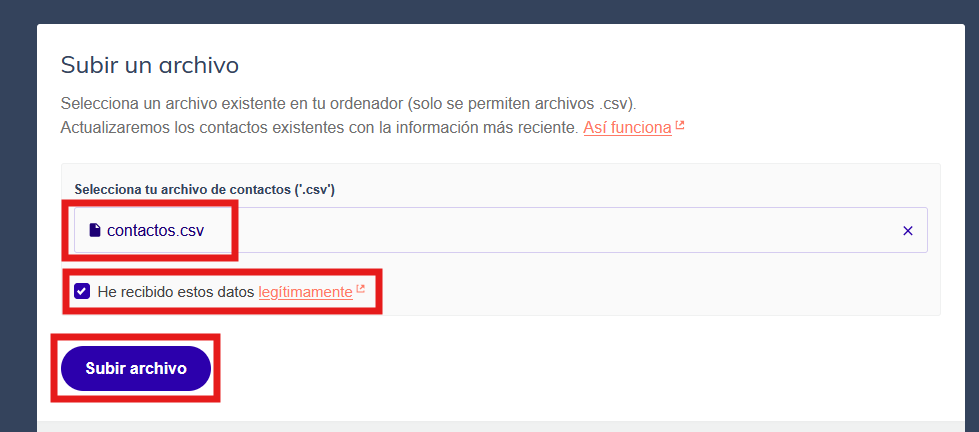
Desde este apartado podrás subir un fichero .CSV con la opción "Selecciona tu archivo de contactos ('.csv')". Luego, activa la casilla "He recibido estos datos legítimamente" y por último, haz clic en el botón "Subir archivo":
Puedes descargar una plantilla de la estructura que tiene que tener el fichero .CSV a través del siguiente enlace.
Recuerda: La RGPD obliga a que tus clientes hayan dado su consentimiento previo para el uso de sus datos con fines promocionales.
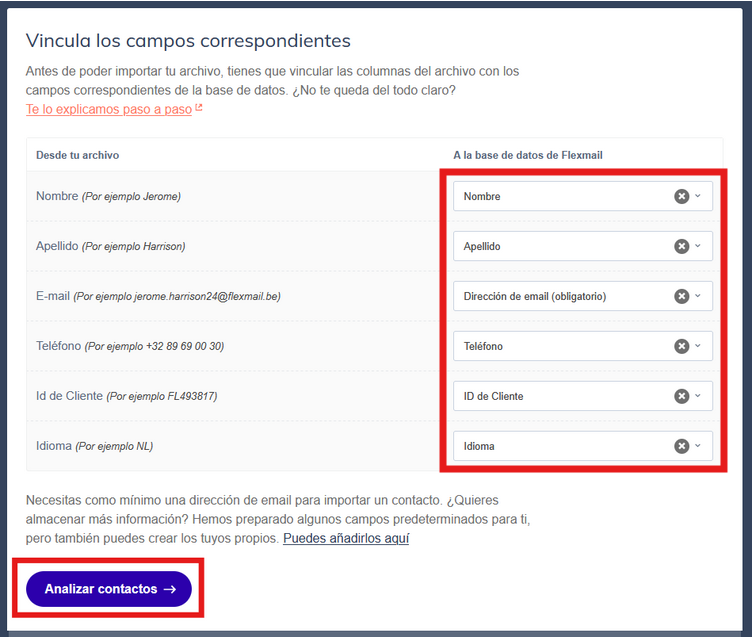
En la siguiente pantalla deberás asociar los campos que hay en tu fichero .CSV a las columnas que hay en Flexmail (los campos pueden ser elementos como Correo electrónico, Nombre, Apellidos, Nº de cliente, dirección, etc...). A la izquierda, verás las columnas que habían en tu fichero, y a la derecha, las de Flexmail. Una vez hayas asociado todos los campos, haz clic en "Analizar contactos":
Flexmail tiene unos campos predeterminados, pero si necesitas añadir campos personalizados, puedes hacerlo siguiendo los pasos de esta guía.
Flexmail empezará el análisis del fichero, ahora deberás esperar unos segundos mientras se gestiona:

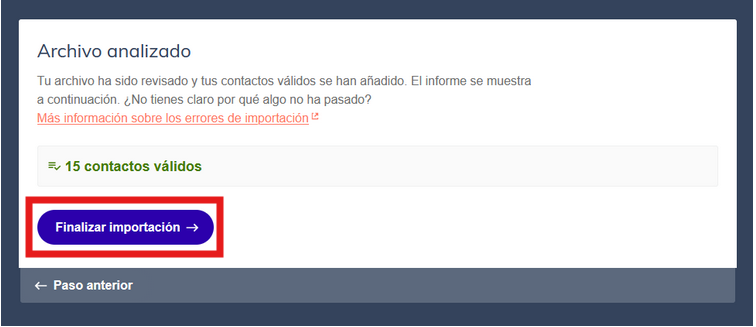
Una vez haya finalizado y se te indique que está todo bien, haz clic en el botón "Finalizar importación":
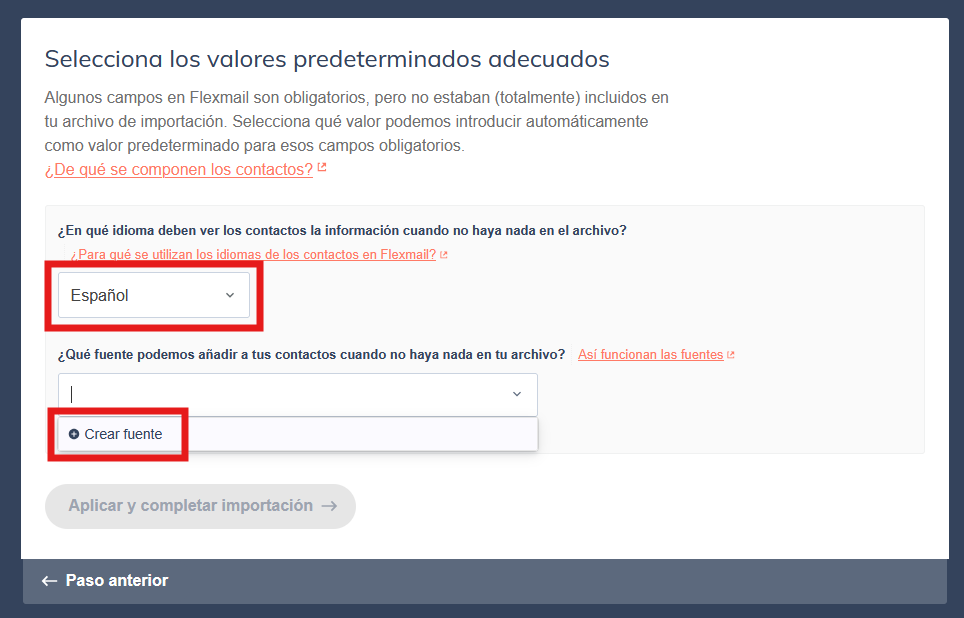
En la siguiente ventana, te pedirá que añadas la Fuente de estos contactos. Si no tienes ninguna creada, puedes crearla con la opción "Crear Fuente":
Recuerda: Una Fuente indica cómo un contacto ha llegado a tu base de datos. Es un campo obligatorio para cada contacto en Flexmail, ya que según la RGPD, debes poder demostrar de dónde proceden los datos personales de un contacto si este ejerce alguna vez su derecho de acceso.
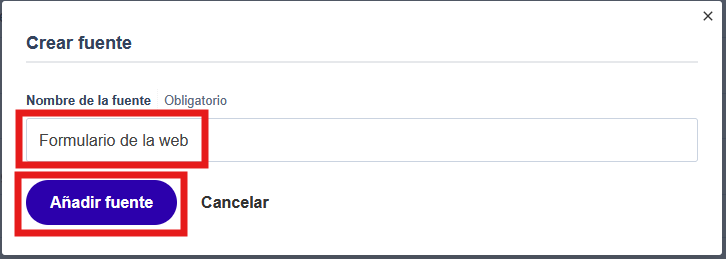
Ponle un nombre a la fuente y haz clic en el botón "Añadir fuente":
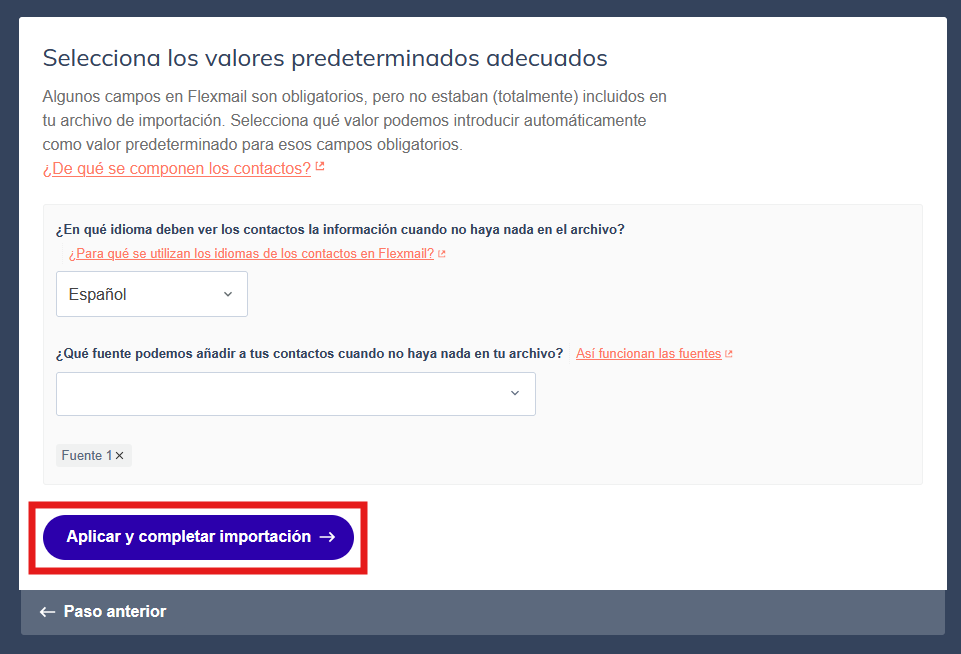
Una vez ya lo hayas rellenado todo, haz clic en el botón "Aplicar y completar importación":
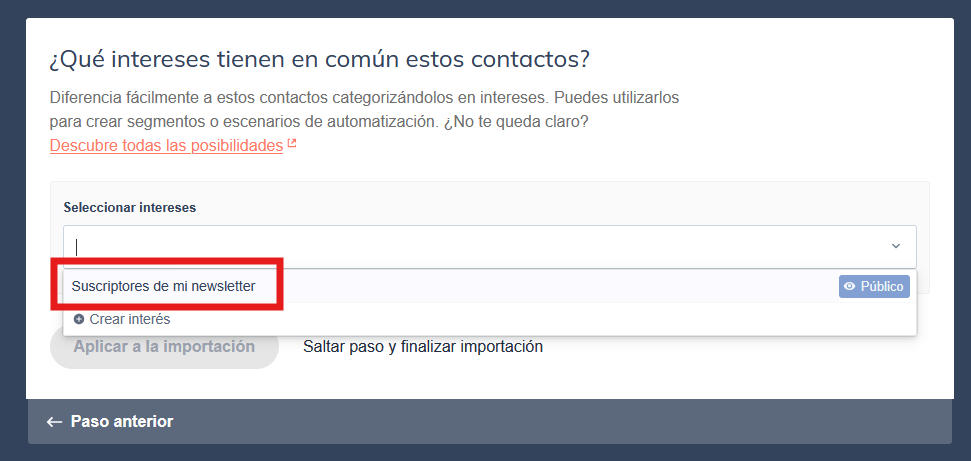
En la siguiente pantalla te pedirá que indiques los intereses de todos los contactos que vas a importar. Si todos tus contactos comparten el mismo interés, puedes seleccionarlo. Puedes crear intereses con la opción "Crear interés" o siguiendo los pasos de esta guía.
Recuerda: Un mismo contacto puede tener más de un interés asignado.
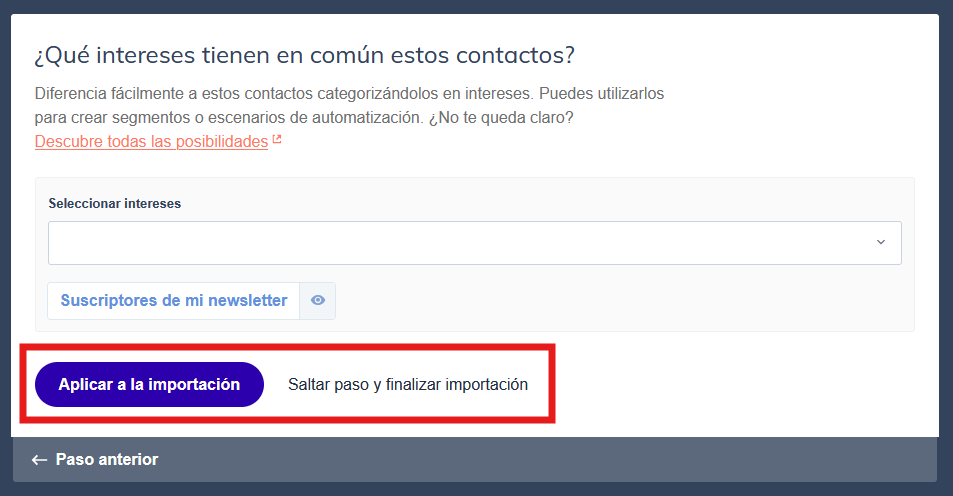
Para finalizar, haz clic en el botón "Aplicar a la importación". Pero si los contactos no comparten el mismo interés, haz clic en "Saltar paso y finalizar importación".
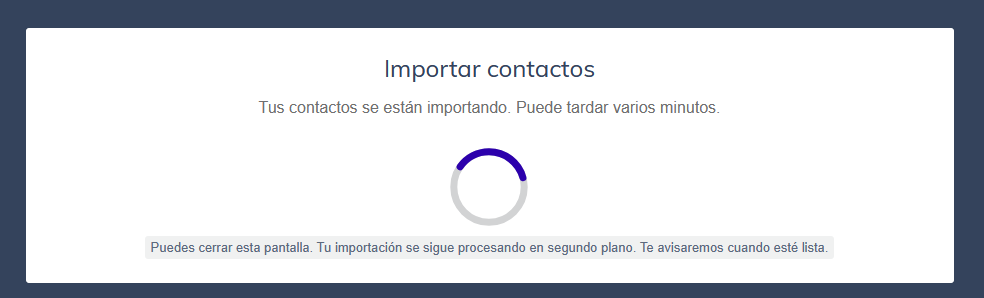
El sistema empezará a importar los contactos:
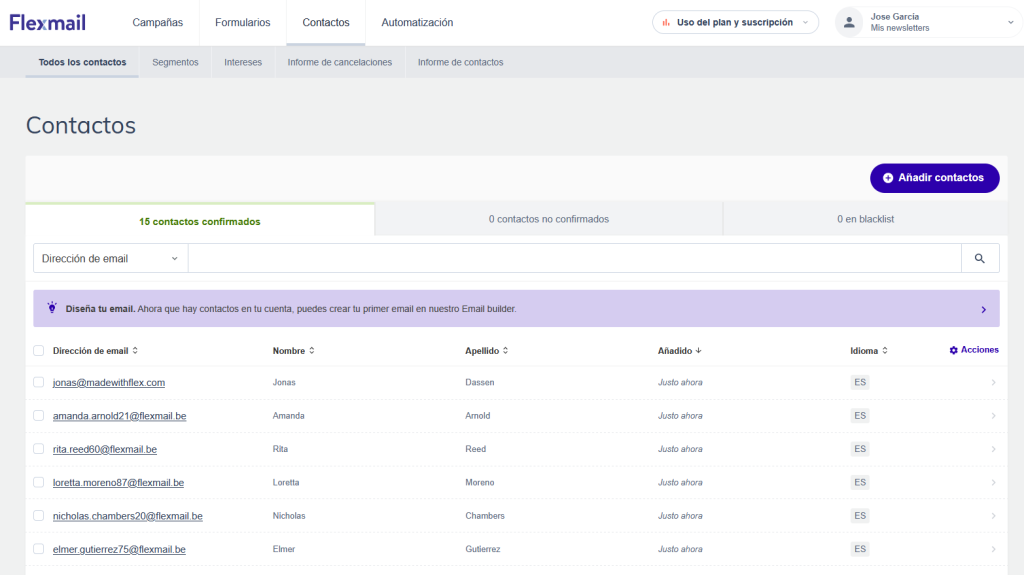
¡Y ya estarán importados!
Añadir un contacto
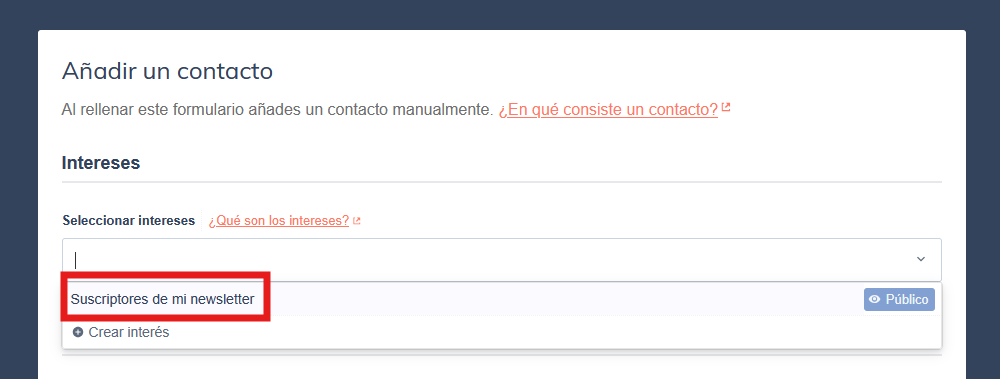
Desde este apartado podrás crear uno a uno los contactos. Primero de todo, te preguntará los intereses del contacto. Si todos tus contactos comparten el mismo interés, puedes seleccionarlo. Puedes crear intereses con la opción "Crear interés" o siguiendo los pasos de esta guía.
Luego te pedirá que rellenes los campos de datos del contacto. Flexmail tiene unos campos predeterminados, pero si necesitas añadir campos personalizados, puedes hacerlo siguiendo los pasos de esta guía.
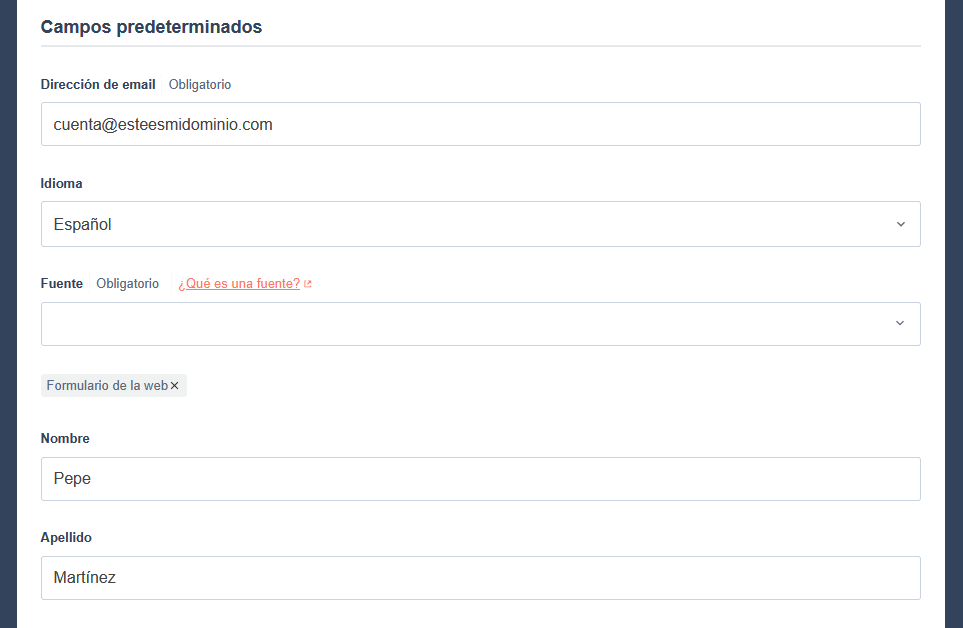
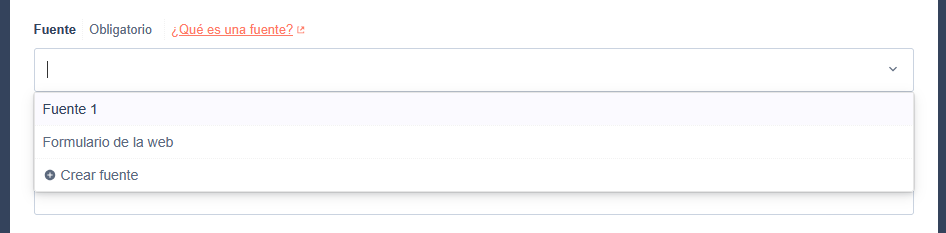
También te pedirá que añadas la Fuente de estos contactos. Si no tienes ninguna creada, puedes crearla con la opción "Crear Fuente":
Recuerda: Una Fuente indica cómo un contacto ha llegado a tu base de datos. Es un campo obligatorio para cada contacto en Flexmail, ya que según la RGPD, debes poder demostrar de dónde proceden los datos personales de un contacto si este ejerce alguna vez su derecho de acceso.
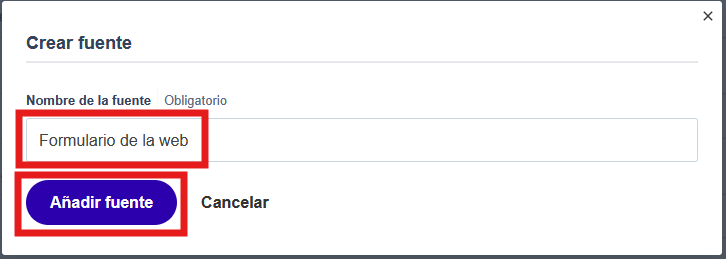
Si has escogido crear una nueva fuente, te aparecerá una ventana que te pedirá que le pongas un nombre, luego, haz clic en el botón "Añadir Fuente" y ya la tendrás creada:
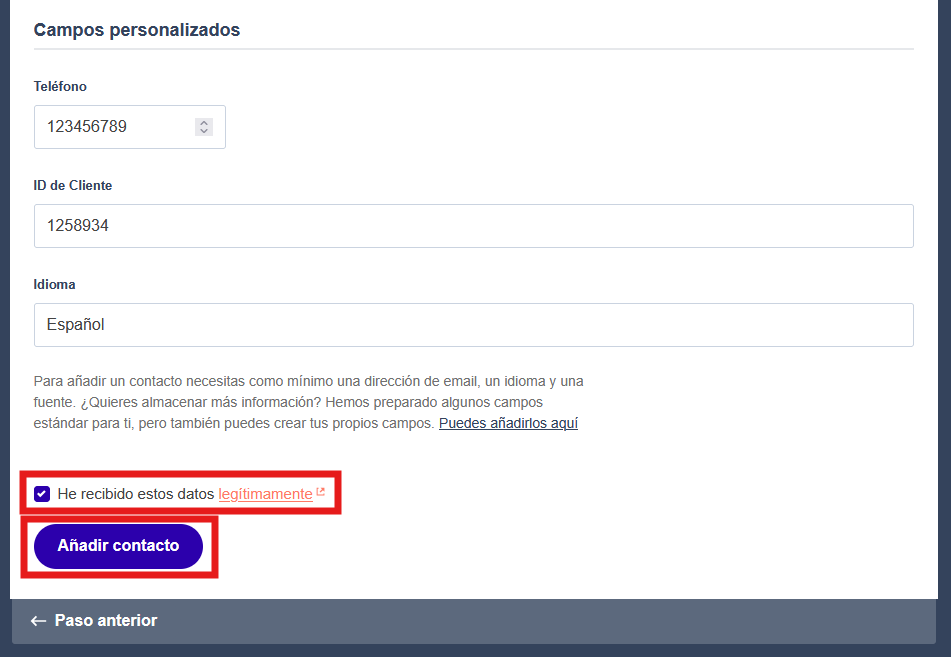
Una vez hayas rellenado todos los campos que te interesan, marca la casilla de "He recibido estos datos legítimamente" y luego haz clic en el botón "Añadir contacto":
Recuerda: La RGPD obliga a que tus clientes hayan dado su consentimiento previo para el uso de sus datos con fines promocionales.
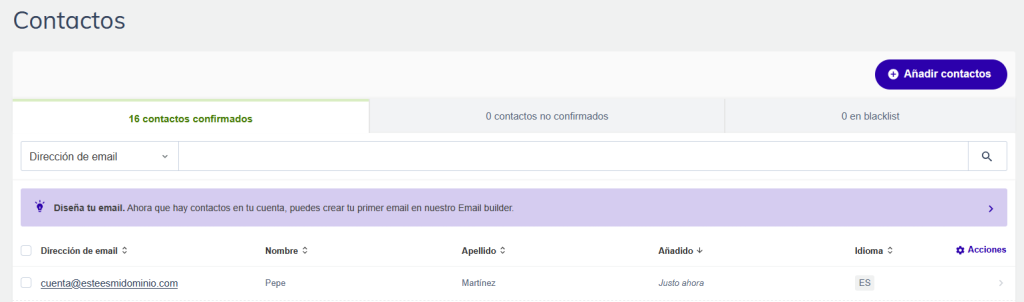
¡Y ya tendrás añadido el nuevo contacto!
You haven't found what you are looking for?
Contact our experts, they will be happy to help!
Contact us