
Asistencia para clientes de Nominalia
Email- Importar contactos, calendarios y firmas del Correo Web Clásico al Nuevo Webmail
Nominalia cuenta con una nueva plataforma de correo que ya puedes empezar a utilizar. Los mensajes aparecerán automáticamente en la nueva bandeja de entrada; sin embargo, los contactos, calendarios y firmas tienen que copiarse de una plataforma a otra. Para facilitar este proceso, el nuevo Webmail incorpora una herramienta de importación de contactos, calendarios y firmas. En esta guía te explicaremos cómo utilizarla paso a paso.
- Importar contactos, calendarios y firmas al Nuevo Webmail de forma automática
- ¿En dónde encuentro mis contactos, citas y firmas en el Nuevo Webmail?
Ten en cuenta esto antes de empezar
- Esta importación solo funciona del "Webmail Clásico" al "Nuevo Webmail". Próximamente desaparecerá el Clásico, por lo que te recomendamos que vayas importándolo todo al Nuevo y empieces a trabajar con el mismo.
- Si modificas algún contacto, firma o cita desde el "Webmail Clásico", deberás volver a sincronizarlos en el "Webmail Nuevo".
Importar contactos, calendarios y firmas al Nuevo Webmail de forma automática
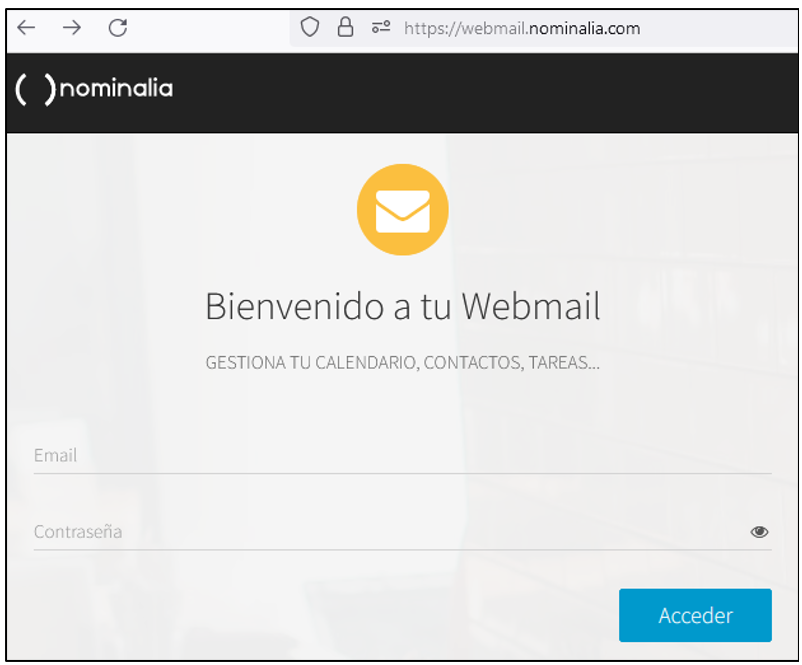
Primero, accede a la web del Webmail de Nominalia:
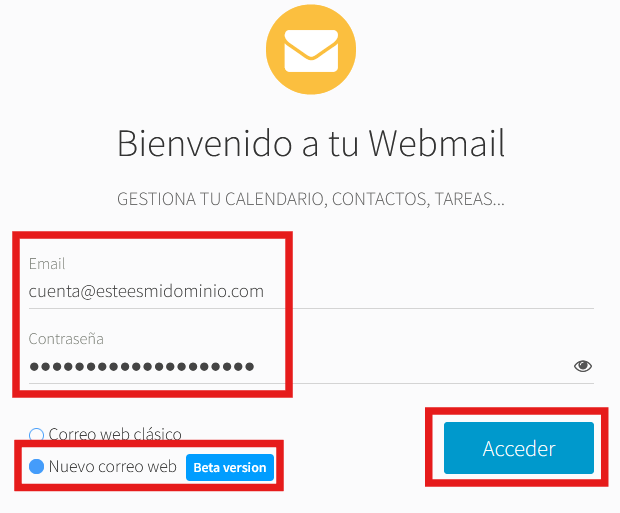
Luego, escribe el usuario y la contraseña del correo. Y antes de darle al botón "Acceder", escoge la opción "Nuevo Correo Web".
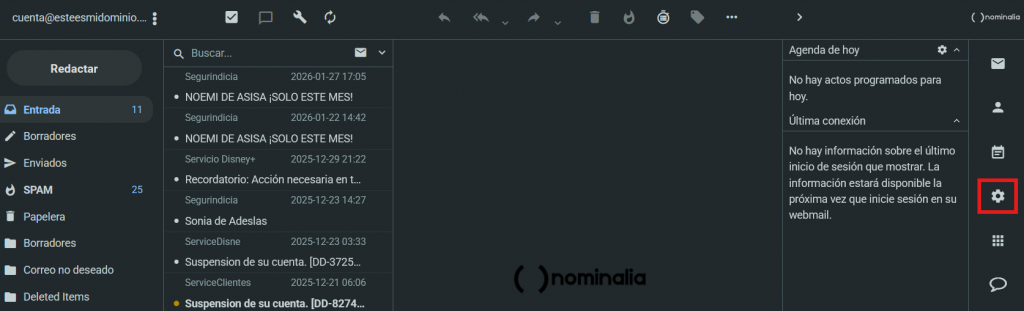
Una vez dentro, verás la nueva interfaz de correo. Haz clic en el botón de configuración que hay a la derecha:
Luego, haz clic en la opción "Preferencias > Migración de datos":
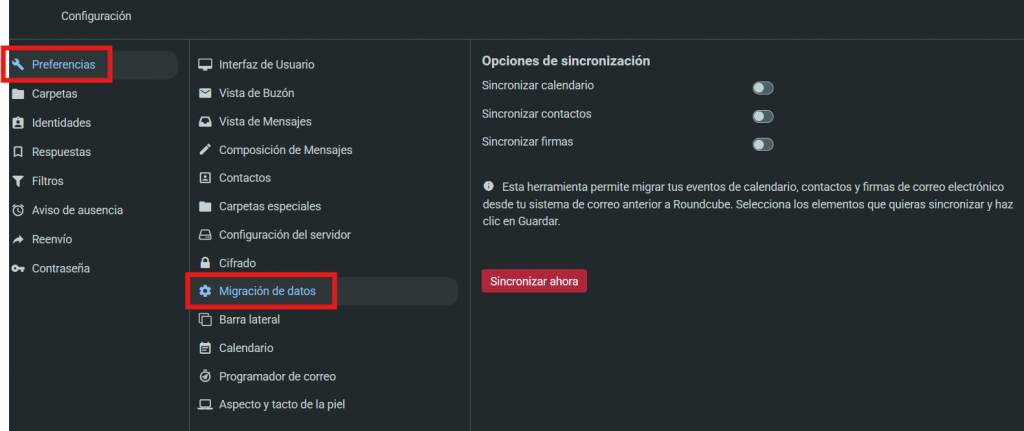
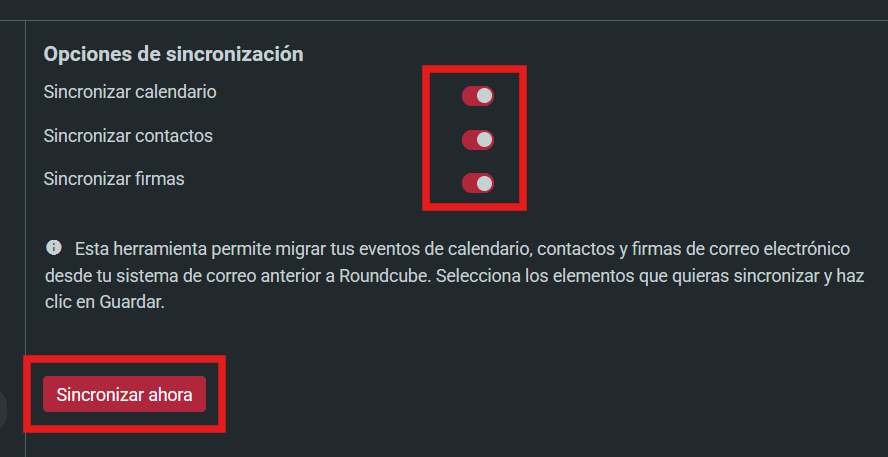
Aquí, a la derecha verás 3 selectores que estarán desactivados por defecto:
- Sincronizar Calendarios.
- Sincronizar Contactos.
- Sincronizar Firmas.
Para iniciar la importación de todos hacia tu nuevo Webmail, activa los 3 selectores y luego haz clic en el botón "Sincronizar ahora":
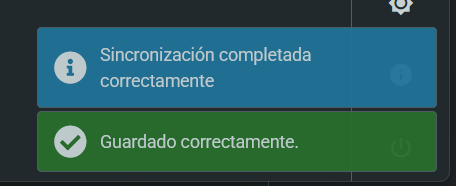
La sincronización empezará y cuando haya finalizado, aparecerá este mensaje abajo a la derecha:
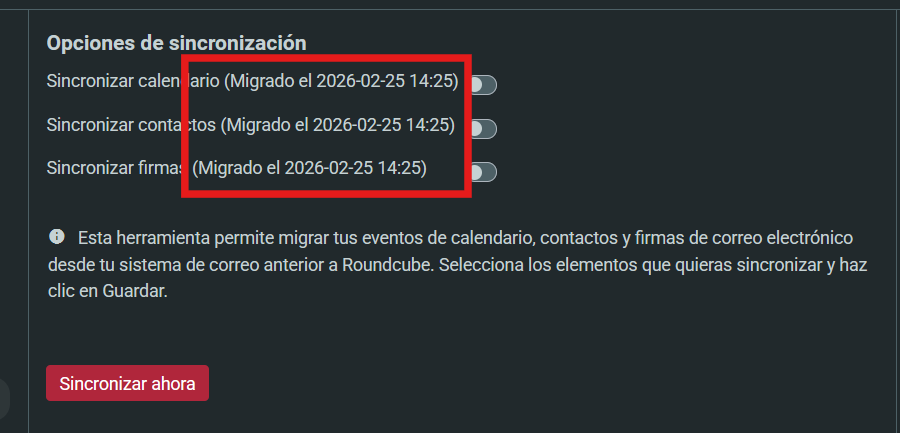
Y si revisas nuevamente los selectores, verás que se han desactivado de nuevo, pero además, ahora te indicarán la fecha y hora de la última importación que hayas realizado.
¡Y ya está! Ya tienes importados los contactos, calendarios y firmas de tu antiguo Webmail al nuevo.
¿En dónde encuentro mis contactos, citas y firmas en el Nuevo Webmail?
Tras sincronizarlos siguiendo los pasos que hay más arriba, encontrarás todo lo importado en las siguientes secciones del "Nuevo Webmail":
Contactos
Al acceder al "Nuevo Webmail", haz clic en la columna de la derecha sobre el icono de "Contactos":

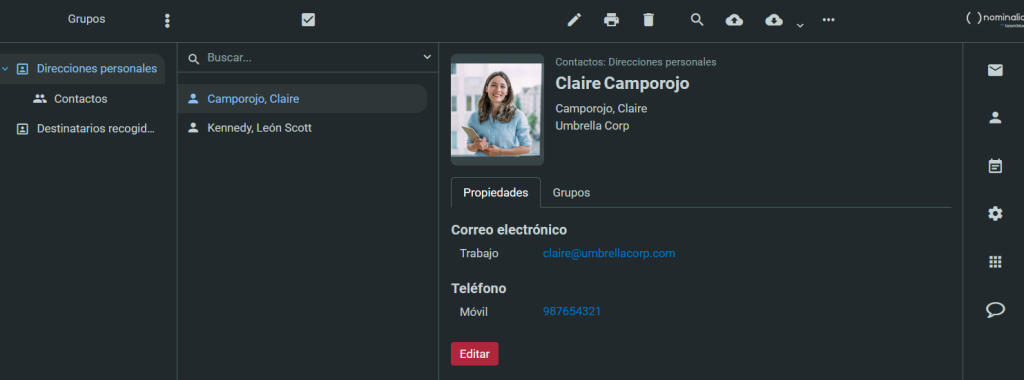
Y aquí verás todos los contactos importados desde el "Webmail Clásico":
Ten en cuenta que...
- Los contactos que tengas creados en el Webmail Clásico sin un correo electrónico no se podrán importar.
- Si tienes más de un contacto con el mismo correo electrónico, solo se importará uno, ya que se considerarán duplicados.
Calendarios
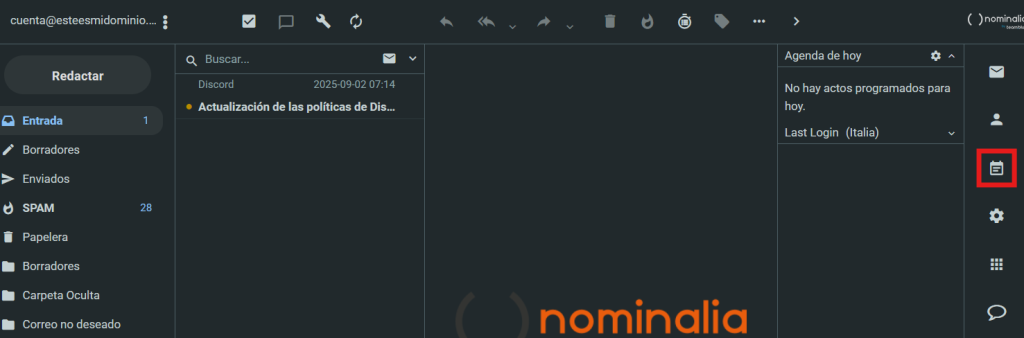
Al acceder al "Nuevo Webmail", haz clic en la columna de la derecha sobre el icono de "Calendario":
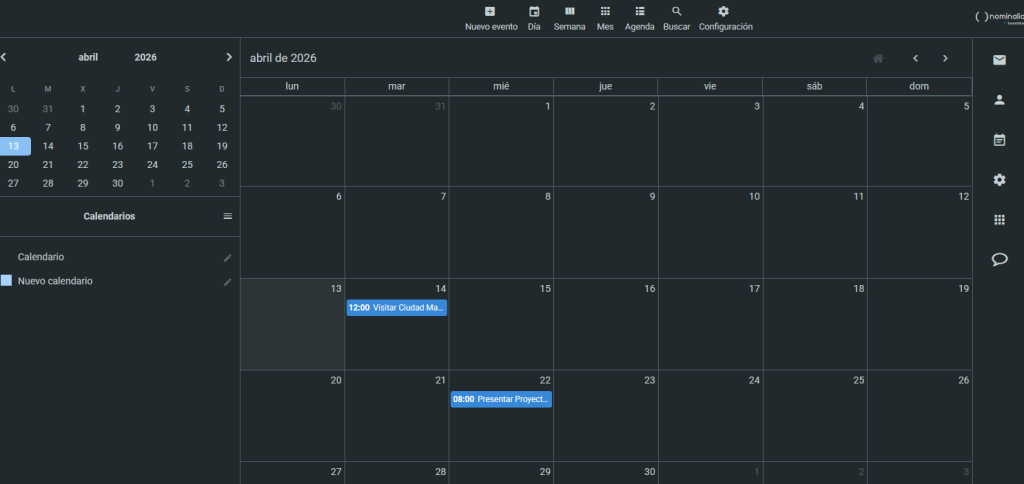
Y aquí verás tus citas importadas:
Ten en cuenta que...
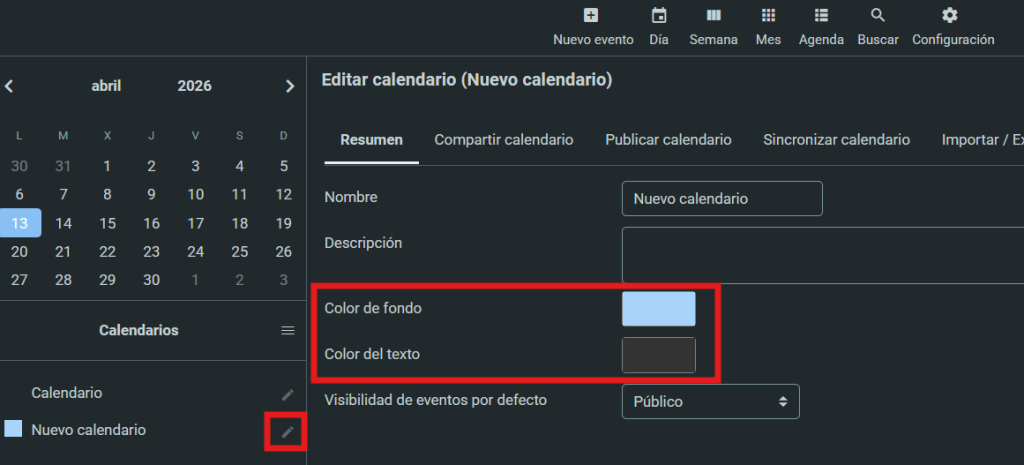
- El color de las citas del calendario no se importará, pero podrás volver a aplicar los colores que quieras desde el "Nuevo Webmail". Para ello, dentro de "Calendario", busca el calendario en el que te interesa cambiar el color y luego haz clic sobre el icono de lápiz que tiene a su derecha. Esto te abrirá un menú desde donde podrás modificar el Color de Fondo y del Texto de las citas del mismo
Firmas
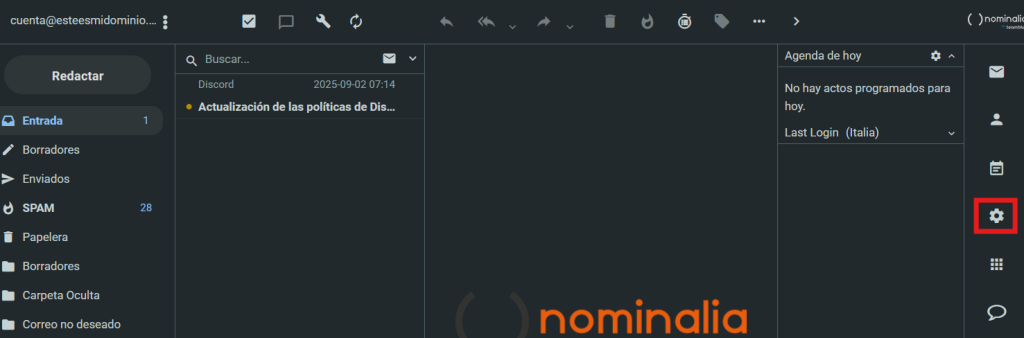
Al acceder al "Nuevo Webmail", haz clic en la columna de la derecha sobre el icono de "Configuración":
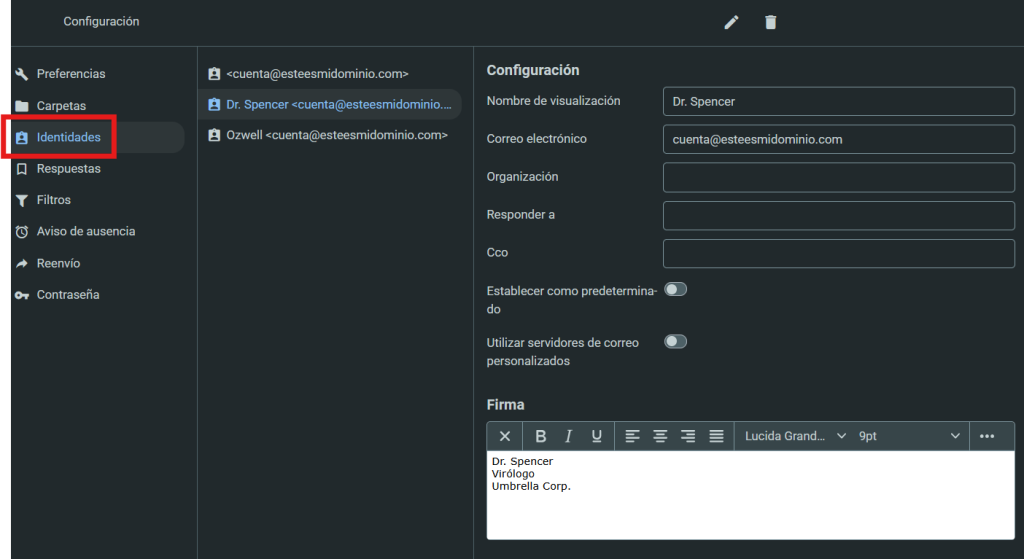
Luego, haz clic en el menú "Identidades" y a la derecha verás las firmas importadas:
¡Y ya lo tendrás todo sincronizado!