
Asistencia para clientes de Nominalia
Email- Cómo crear una firma en mi correo a través de Webmail
¿Estás buscando cómo importar tus firmas del antiguo Webmail al nuevo? Sigue mejor los pasos de esta guía.
Tener una firma al final de tus correos es una práctica que transmite profesionalismo y refuerza tu imagen personal o corporativa en cada mensaje que envías. Permite que el destinatario te identifique de inmediato, sepa cuál es tu cargo y la empresa a la que perteneces, además de facilitar el contacto al incluir datos como teléfono, web o redes sociales sin que tenga que buscarlos. También ayuda a fortalecer la identidad de marca cuando incorporas elementos visuales como el logo o los colores corporativos. En definitiva, una firma convierte un simple correo en una verdadera tarjeta de presentación digital.
En este manual te explicaremos cómo añadir una firma a tu correo a través del Webmail.
Añadir la firma inicial
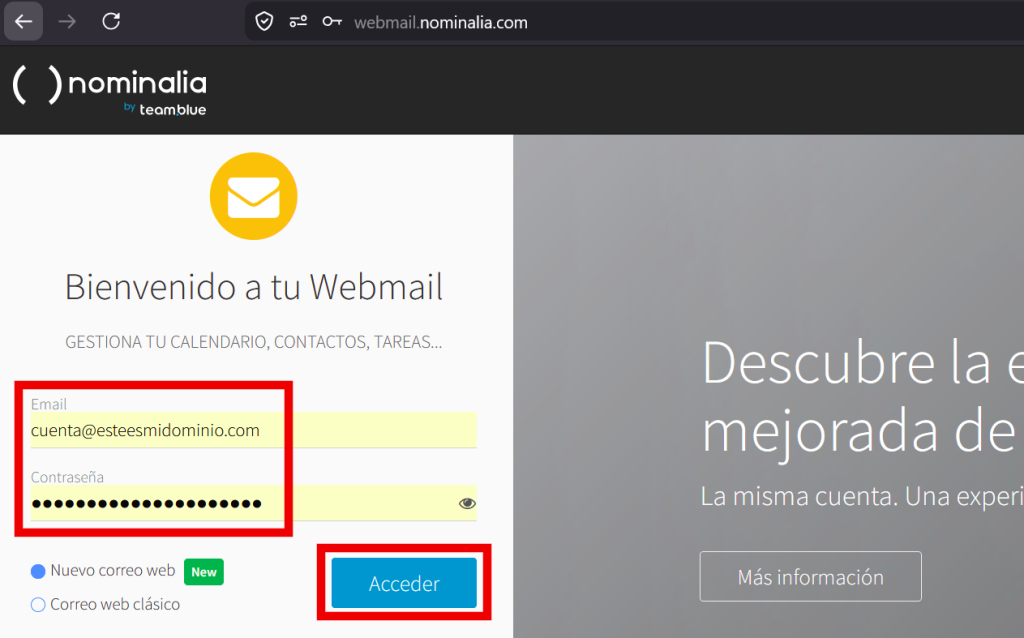
Para añadir tu primera firma, primero accede a la web del Webmail de Nominalia. Luego, escribe tu correo y contraseña del mismo y haz clic en el botón "Acceder":
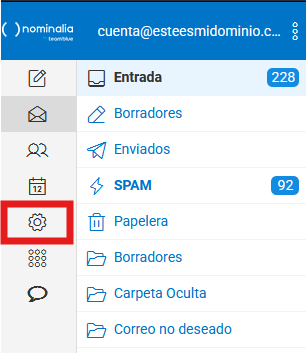
Una vez dentro del Webmail, en la columna de la izquierda, haz clic sobre el icono de "Configuración":
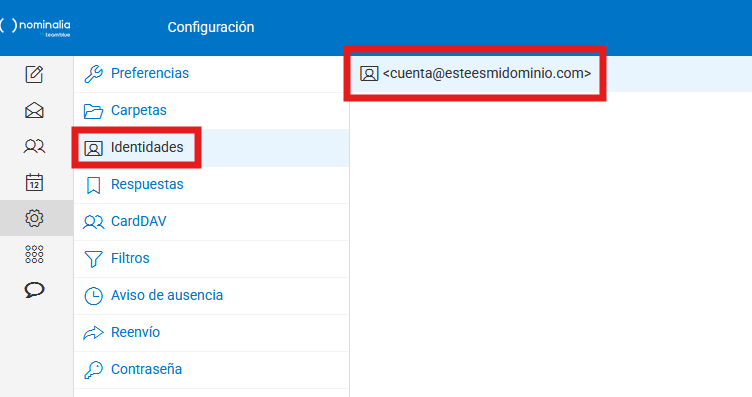
Luego, haz clic en el menú "Identidades" de la columna de la izquierda y luego, haz clic sobre tu cuenta:
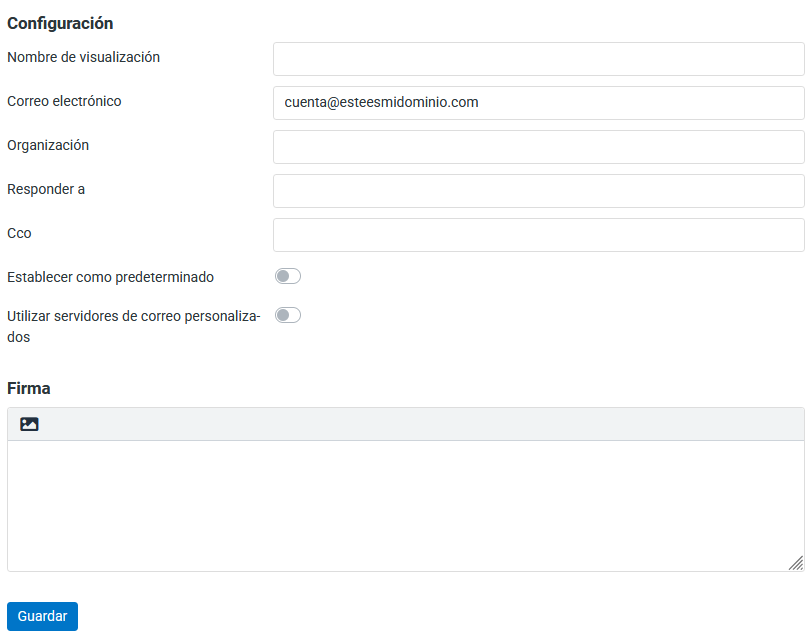
Aquí aparecerá un formulario que podrás editar a tu gusto y que al final de todo, tiene la opción de firma. Te explicamos todas las opciones:
- Nombre de visualización: el nombre que quieres que aparezca como remitente en tus correos.
- Correo electrónico: Tu correo electrónico, no cambies este campo.
- Organización: Puedes poner el nombre de tu empresa.
- Responder a: Si quieres añadir un comando de "Responder a" en tus correos
- CCO: Si quieres añadir un correo siempre en copia.
- Establecer como predeterminado: Deja este selector activado para que esta firma sea la predeterminada siempre.
- Utilizar servidores de correo personalizados: No añadas nada en este apartado.
- Firma: Para añadir la firma, sigue leyendo más abajo para ver los pasos.
Puedes añadir dos tipos de contenido a la firma:
- Texto Plano: Para añadir solo texto, sin imágenes, ni enlaces, ni colores, ni formatos especiales.
- HTML: Para añadir, textos, imágenes, enlaces, negritas, colores, etc...
Para usar el Texto plano, escribe directamente en el recuadro tal cual está ahora.
Para usar la opción de HTML, haz clic en el botón de HTML:
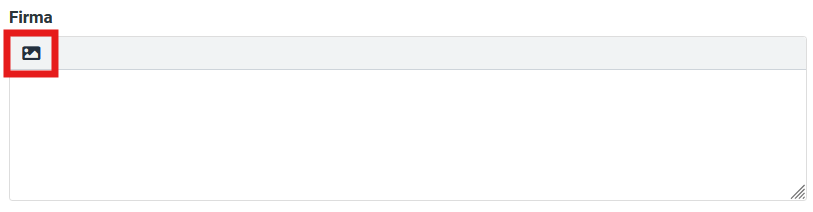
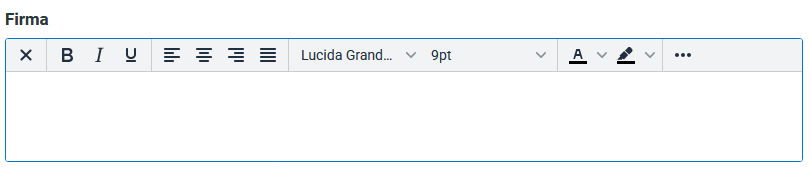
Al hacerlo, verás que el recuadro cambiará y aparecerán muchas más opciones, como Negrita, Cursiva, Subrayado, Formatos de párrafo, tipos de fuentes, tamaños, colores y subrayados:
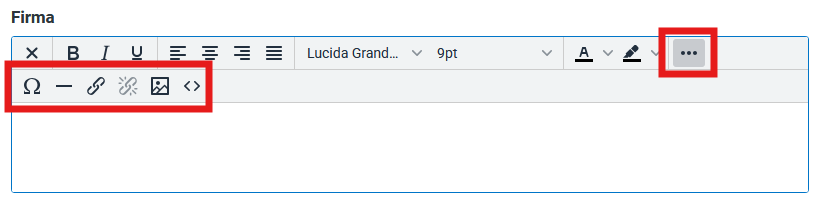
Haz clic además en el icono de los 3 puntos seguidos para que te muestre opciones adicionales, como enlaces e imágenes:
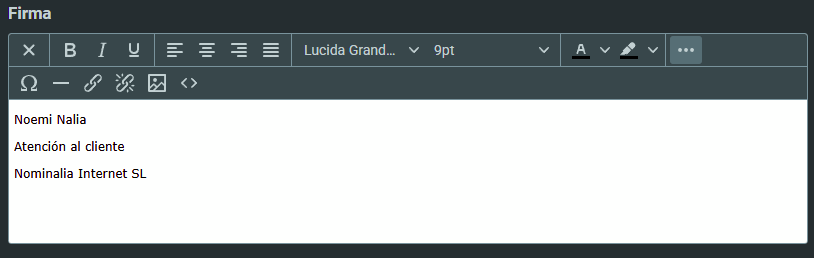
Vamos a crear una firma de ejemplo para Nominalia, para ello, primero escribiremos el texto:
Si el texto te parece aburrido, tienes varias opciones para editarlo y darle vida. En el siguiente vídeo, verás las opciones:
Por último, puedes añadirle una imagen desde tu ordenador. Para ello, puedes seguir los pasos del siguiente vídeo:
No olvides hacer clic en el botón "Guardar" para salvar todos los cambios.
¡Y ya tienes tu firma configurada!
Añadir firmas adicionales
¿Quieres tener varias firmas para que se muestre información diferente? Puedes hacerlo añadiendo firmas adicionales. Para ello, accede a la web del Webmail de Nominalia. Luego, escribe tu correo y contraseña del mismo y haz clic en el botón "Acceder":
Una vez dentro del Webmail, en la columna de la derecha, haz clic sobre el icono de "Configuración":
Luego, haz clic en el menú "Identidades" de la columna de la izquierda y luego, haz clic arriba a la derecha sobre el botón de "Crear":
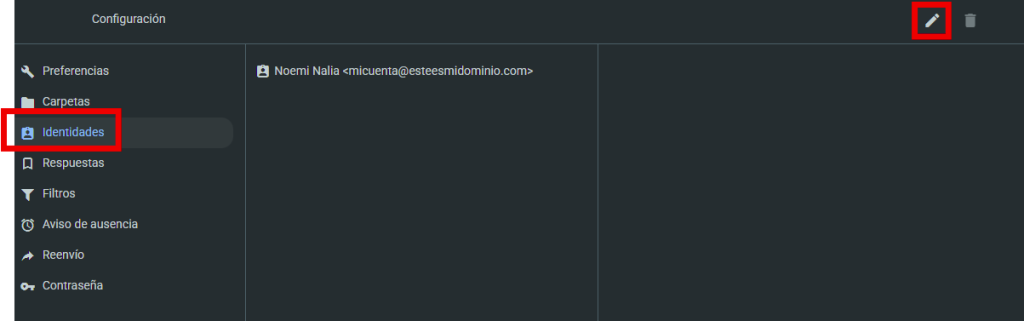
Se te abrirá un formulario como el que te mostrábamos en el apartado anterior que podrás rellenar con las mismas opciones. No obstante, al ser una firma adicional recuerda que:
- En el campo de "Correo electrónico", debes escribir el correo con el que quieres utilizar la firma.
- En el campo de "Establecer como predeterminado", deja este selector DESACTIVADO para que esta firma NO sea la predeterminada.
El resto puedes completarlos como gustes.
No olvides hacer clic en el botón "Guardar" para salvar todos los cambios.
¡Y ya tienes tu firma adicional configurada!
You haven't found what you are looking for?
Contact our experts, they will be happy to help!
Contact us