
Asistencia para clientes de Nominalia
Cuentas adicionales en el nuevo webmail y uso para la recuperación de copias de seguridad
Alcance de la función
La función de cuenta adicional permite al usuario consultar y leer otros buzones de correo mediante la misma interfaz de webmail.
¡atención! Sin embargo, a diferencia de OpenXchange, Roundcube no permite tener todos los buzones disponibles en la misma barra lateral. En Roundcube, el usuario puede cambiar de un buzón a otro. Esto hace que la recuperación desde una copia de seguridad sea más compleja.
¡atención! no hay forma de importar la configuración de la cuenta: una de las razones principales (no la única) es que la contraseña está obviamente encriptada en OpenXchange y no podemos recuperarla para la importación.
Añadir un nuevo buzón
Roundcube utiliza la función Configuración > Identidades para configurar un buzón adicional. Para hacer esto, el usuario debe activar el ajuste "Utilizar servidores de correo personalizados" y configurar el servidor, el usuario y la contraseña tanto para la entrada como para la salida.
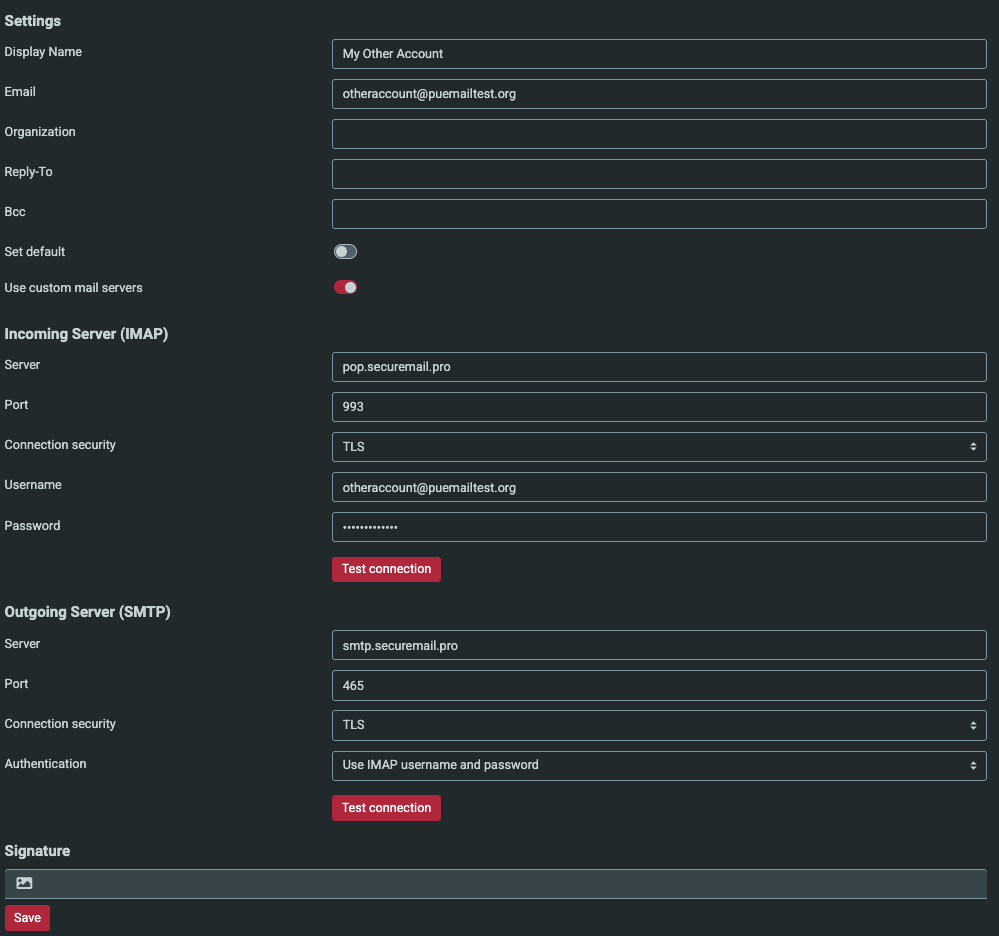
Una vez guardado, una nueva identidad estará presente.

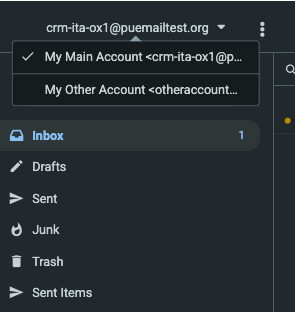
La nueva cuenta estará disponible a través de un simple interruptor en la parte superior izquierda de la interfaz del webmail.
Mover contenido entre buzones (y recuperación desde copia de seguridad)
¡atención! arrastrar y soltar (drag&drop) contenido de una cuenta (como la cuenta de la copia de seguridad) a otra no es posible en Roundcube. Esta acción debe realizarse utilizando la función de exportar/importar. El primer paso es seleccionar varios mensajes.
¡atención! Roundcube no permite exportar varias carpetas a la vez. En caso de recuperación de varias carpetas, cada carpeta debe recuperarse una por una, seleccionando y exportando todos los mensajes de cada carpeta.
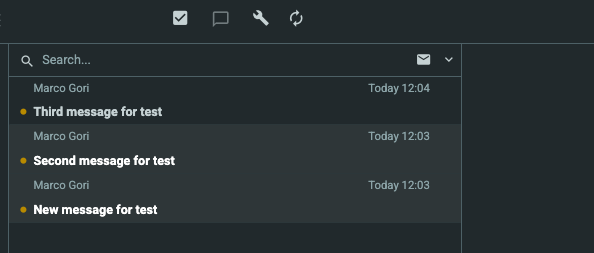
Ve a la cuenta adicional (p. ej., la cuenta de la copia de seguridad) y selecciona uno o varios mensajes:
Usa la función Descargar:
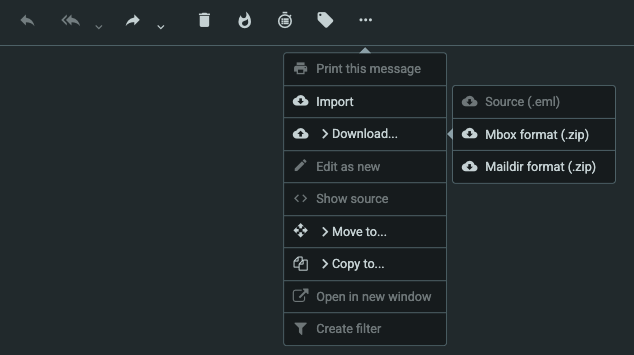
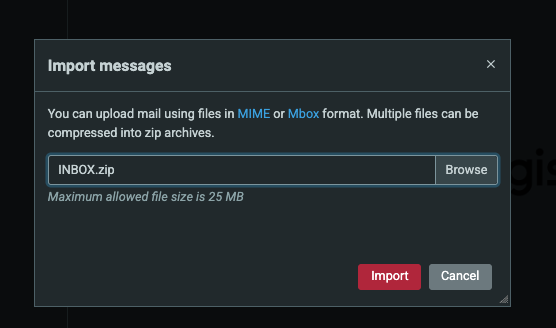
Luego, cambia a la otra cuenta y selecciona la función Importar.
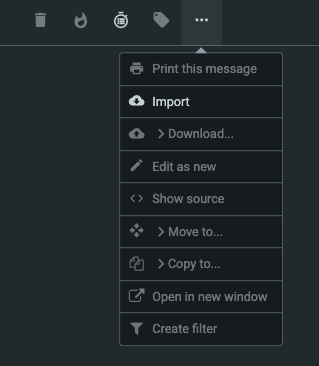
Selecciona el archivo ZIP o EML creado previamente y súbelo en la carpeta correcta.
You haven't found what you are looking for?
Contact our experts, they will be happy to help!
Contact us