Asistencia para clientes de Nominalia
Email- Cómo restaurar un Backup de correo en Nominalia
En este manual te explicamos, paso a paso, cómo recuperar una copia de seguridad (backup) de hasta 5 días de antigüedad en cualquiera de tus cuentas de correo de Nominalia, o bien consultar su contenido sin restaurarlo.
- Activar el Backup
- Recuperar los correos de un backup activo
- Consultar el contenido de un backup
- Eliminar un Backup
Activar el backup
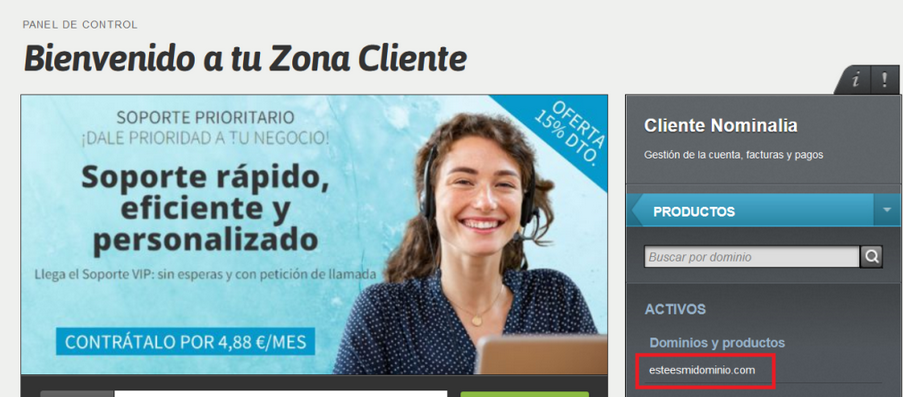
Para empezar, deberás acceder a tu panel de control de Nominalia y clicar en el dominio del correo a recuperar:
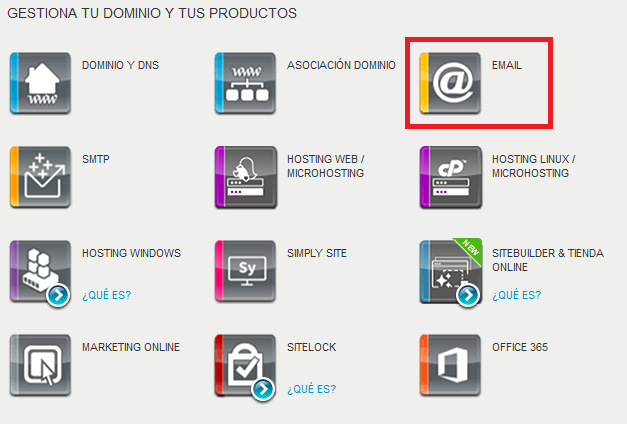
A continuación, haz clic en la sección de "Email":
Llegarás a la siguiente pantalla donde aparecerán todos tus correos de Nominalia:
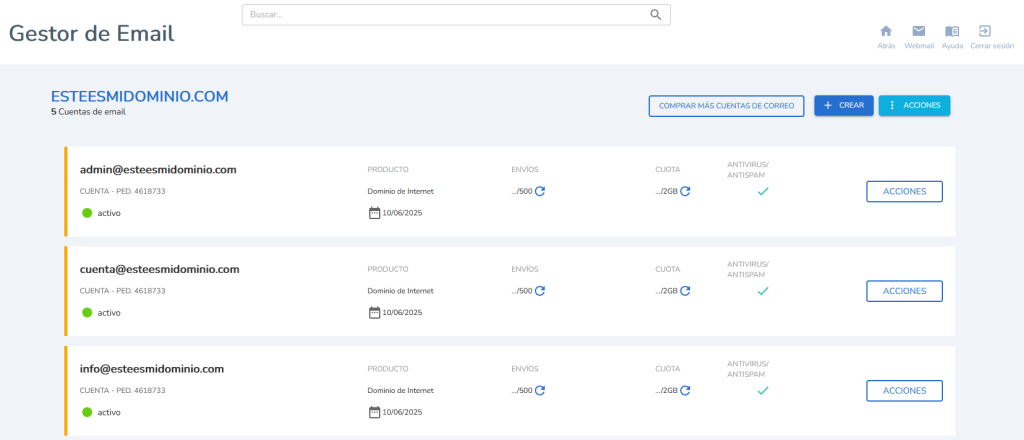
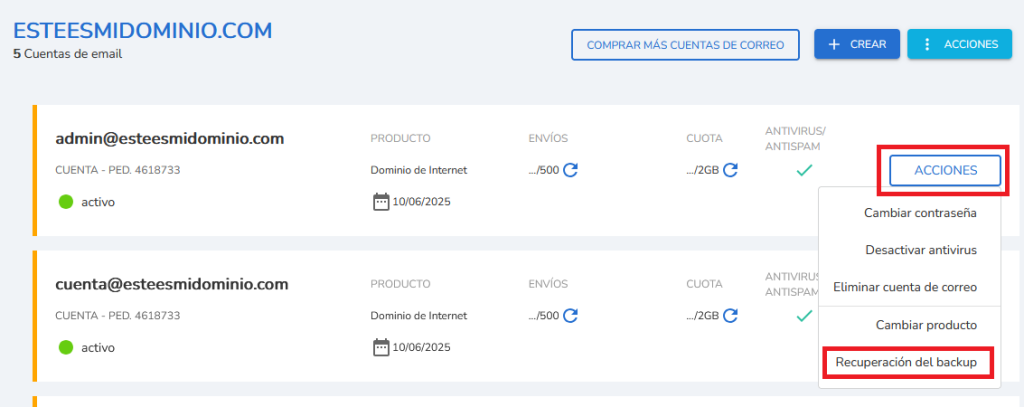
Para activar el backup, haz clic en el botón "Acciones" de la cuenta que te interese y luego haz clic en "Recuperación del backup":
Verás que se te abrirá una ventana emergente con varias opciones:
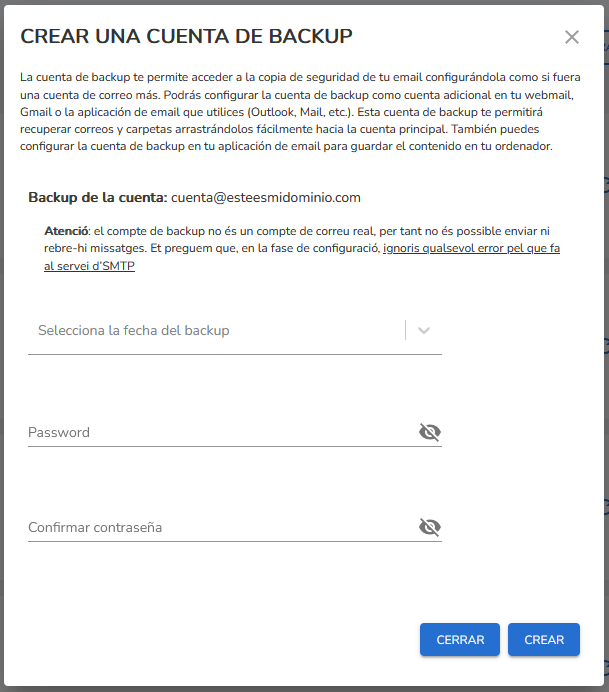
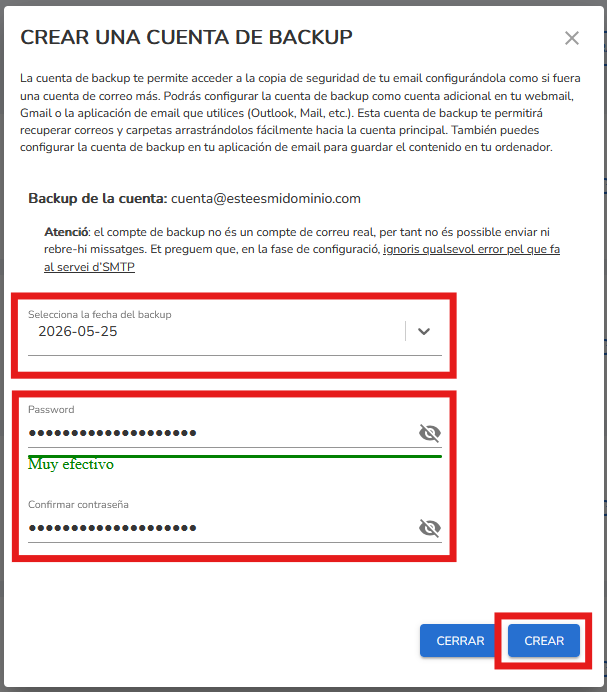
Aquí con la opción "Selecciona la fecha del backup" podrás indicar de qué día deseas recuperarlo. Rellena ta,bién el campo de "Contraseña" (puedes ponerle la que quieras) y por último, haz clic en el botón "Crear":
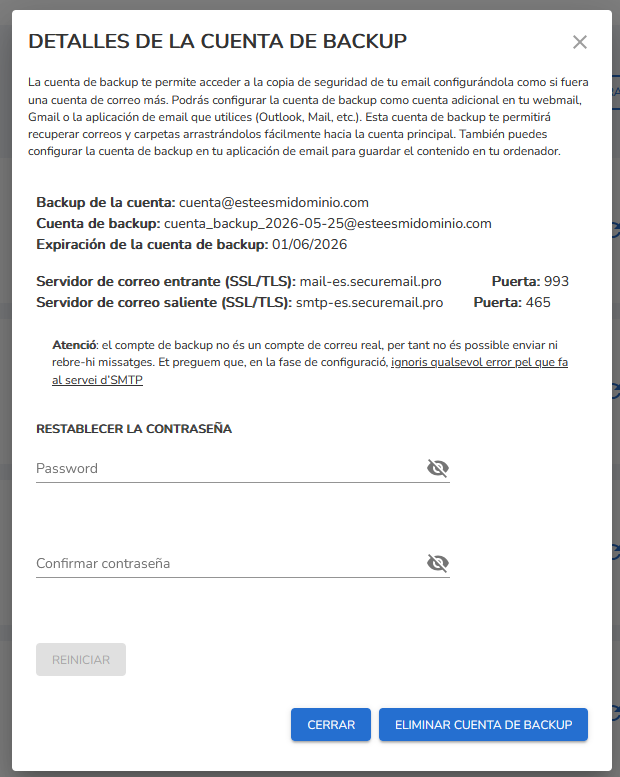
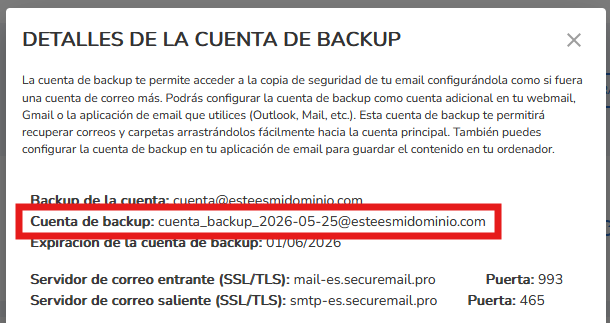
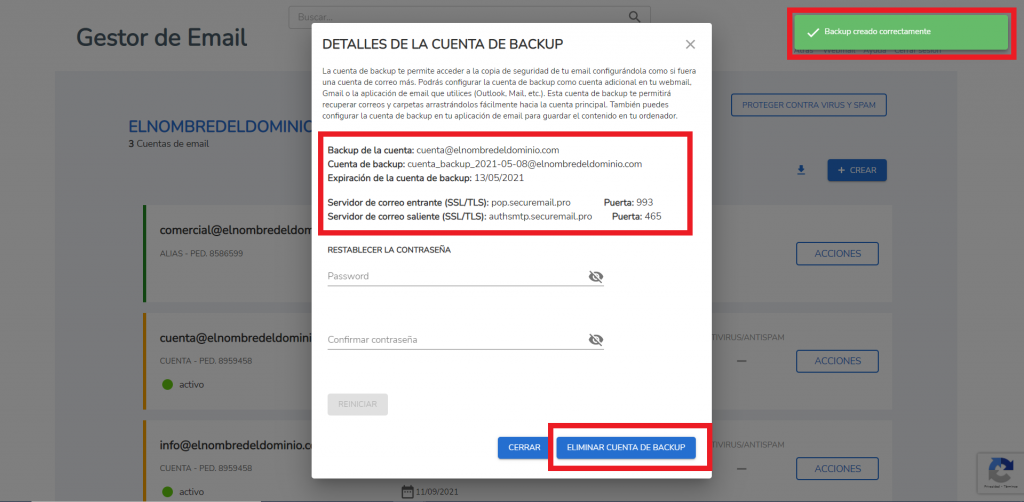
El backup se habrá activado correctamente y los datos de la ventana, habrán cambiado:
Y en la siguiente sección te explicaremos cómo usarlo para recuperar los mensajes en tu buzón.
Nota: Sólo podrás crear una cuenta de backup a la vez, si deseas modificar la fecha del backup deberás desactivar la cuenta de backup y activarla de nuevo seleccionando una fecha diferente como explicamos en la sección "Eliminar un Backup".
Recuperar los correos de un backup activo
Ahora vamos a recuperar los correos de la fecha seleccionada en el backup. Para ello, primero accede al Webmail de Nominalia con tu correo y contraseña:
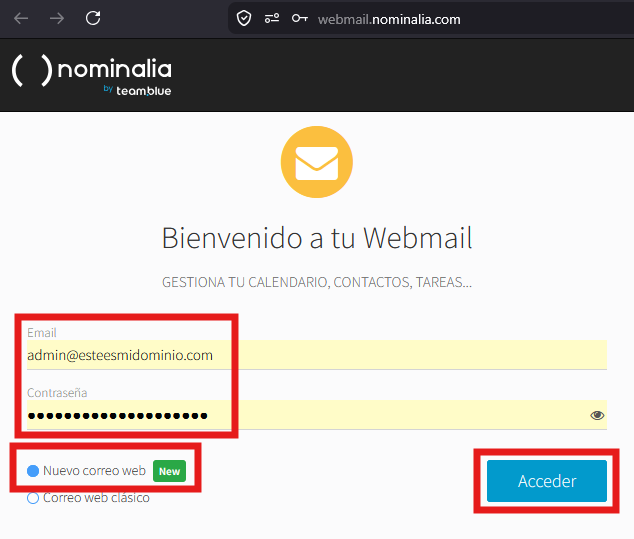
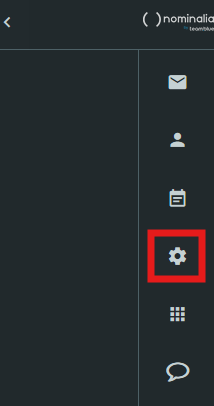
Una vez dentro del correo, ve al apartado de "Configuración" de la columna de la derecha:
Luego, haz clic en el menú "Carpetas" de la columna de la izquierda. A tu derecha verás una serie de carpetas con selectores activados o desactivados. En esta sección se encuentran las carpetas que existen en tu buzón de correo:
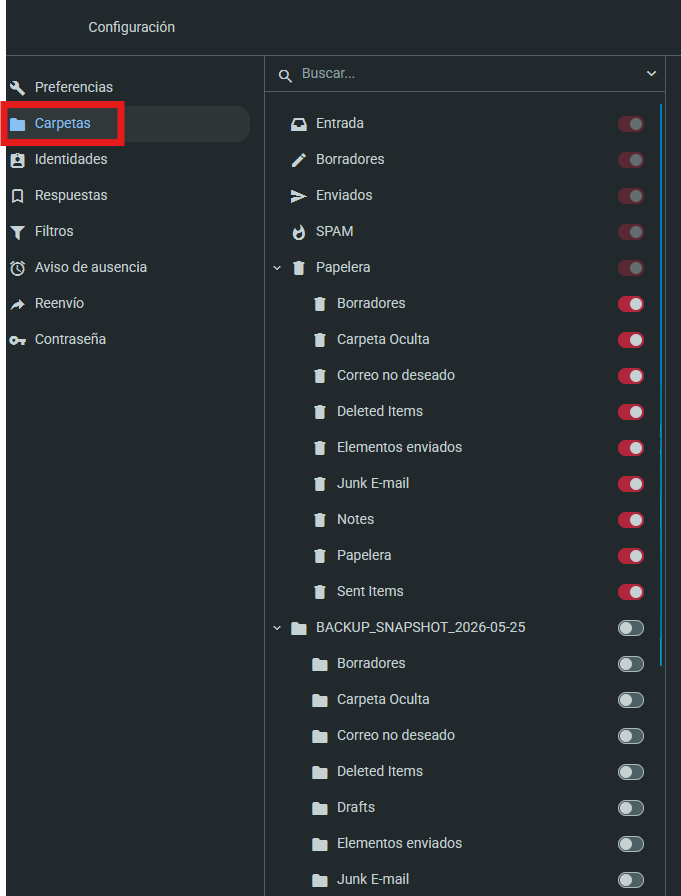
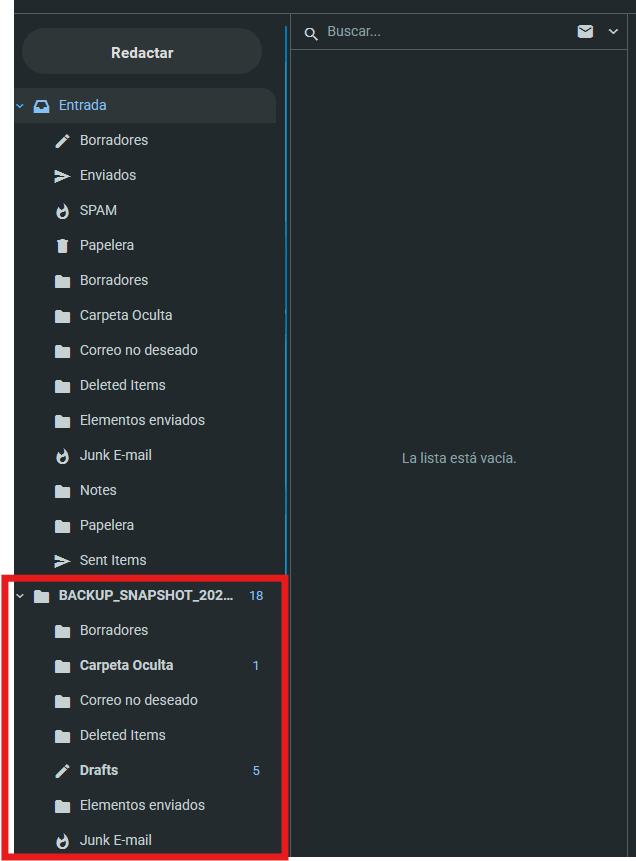
Verás que habrá aparecido una nueva carpeta cuyo nombre empieza con "BACKUP_SNAPSHOT_", esta es la carpeta donde se encuentra el backup que has activado desde la Zona de Cliente. Para que se visualice la carpeta en tu Bandeja de Entrada, haz clic sobre los selectores de esta carpeta y los subdirectorios que tengan los mensajes que deseas recuperar:
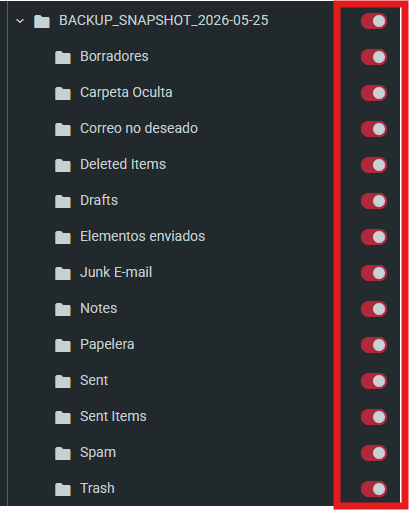
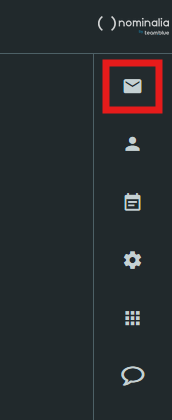
Una vez activados los selectores, haz clic en el icono de "Correo" de la columna de la derecha para volver a tu Bandeja de Entrada:
Y verás las carpetas del backup en la columna de la izquierda:
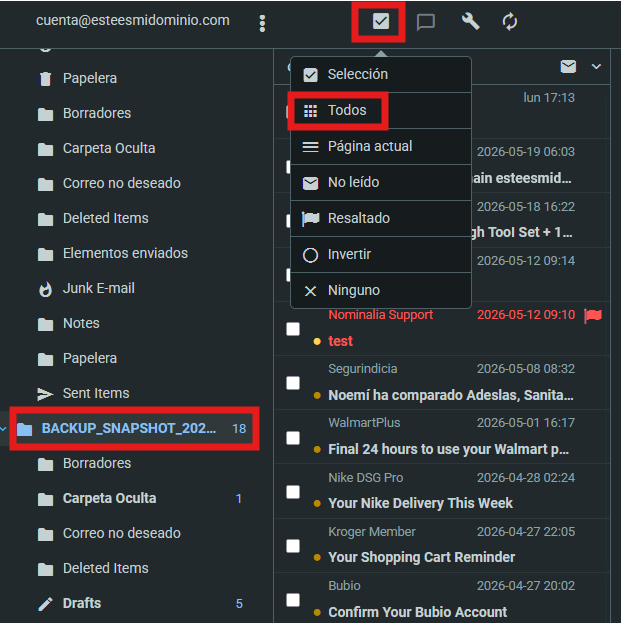
Ahora, accede a la carpeta de la que deseas recuperar los correos y selecciónalos. Puedes seleccionar todos los correos de una carpeta con la opción "Selección > Todos":
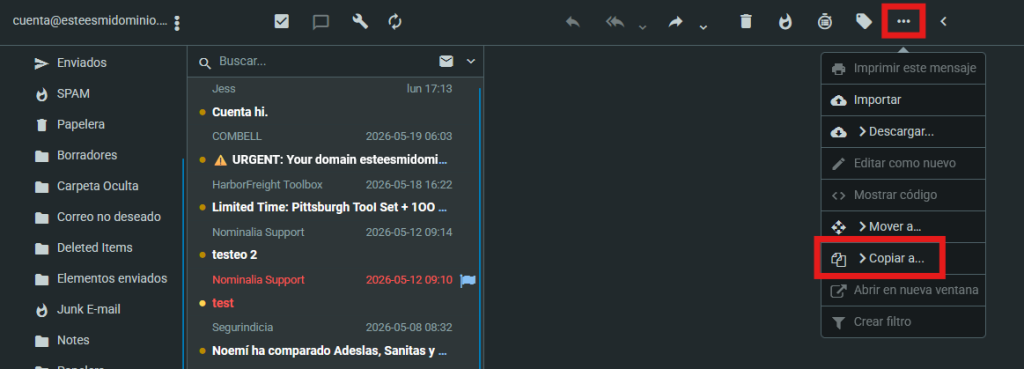
Con los mensajes seleccionados, haz clic en el icono de menú de arriba a la derecha y luego en "Copiar en":
Y selecciona la carpeta en la que quieres copiar los mensajes seleccionados:
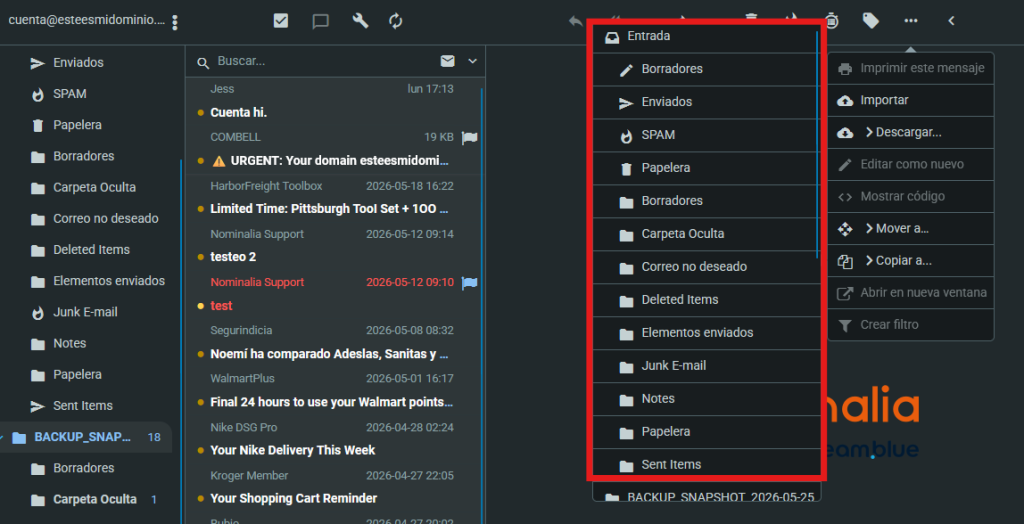
Los mensajes se copiarán y ya los tendrás recuperados. Repite estos pasos con todas las carpetas que quieras recuperar de tu buzón de correo y ya lo tendrás recuperado.
RECUERDA: El backup se eliminará de forma automática 5 días después desde la fecha en que se creó el en el sistema.
Consultar el contenido de un backup
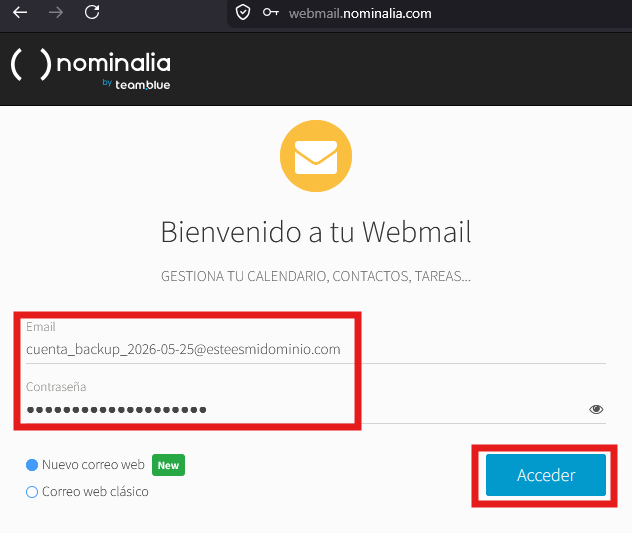
Antes de empezar la recuperación del backup, también puedes acceder al contenido del backup para revisar si dentro del mismo se encuentran los mensajes que te interesa recuperar. Para ello, primero accede a la web del Webmail de Nominalia.
Pero NO accedas con tu correo habitual. En "Email" y "Contraseña" por la "Cuenta de backup" y la contraseña que asignaste al backup. Luego, haz clic en el botón "Acceder":
Tras acceder, ve al apartado de "Configuración" de la columna de la derecha:
Luego, haz clic en el menú "Carpetas" de la columna de la izquierda. A tu derecha verás una serie de carpetas con selectores activados o desactivados. En esta sección se encuentran las carpetas que existen en tu backup de correo. Los selectores desactivados son de carpetas que están ocultas en el backup:
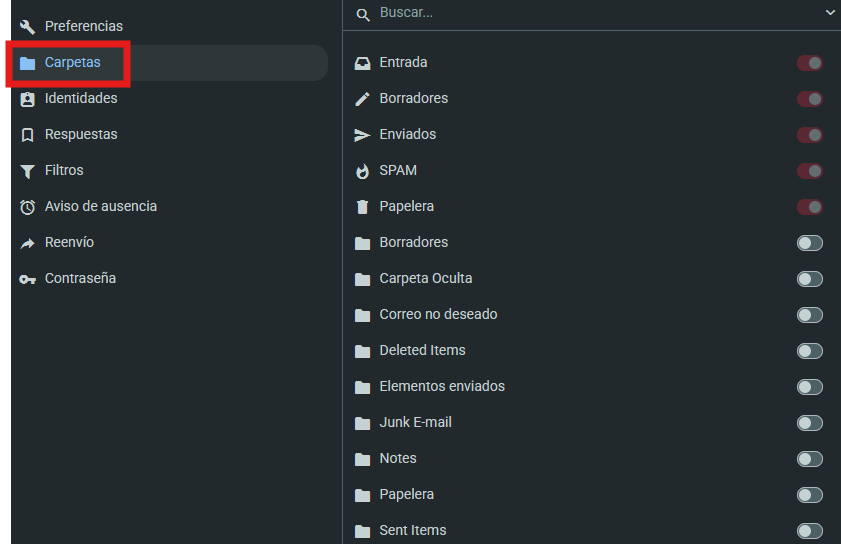
Así que activa todos los selectores para que puedas visualizar todas las carpetas:
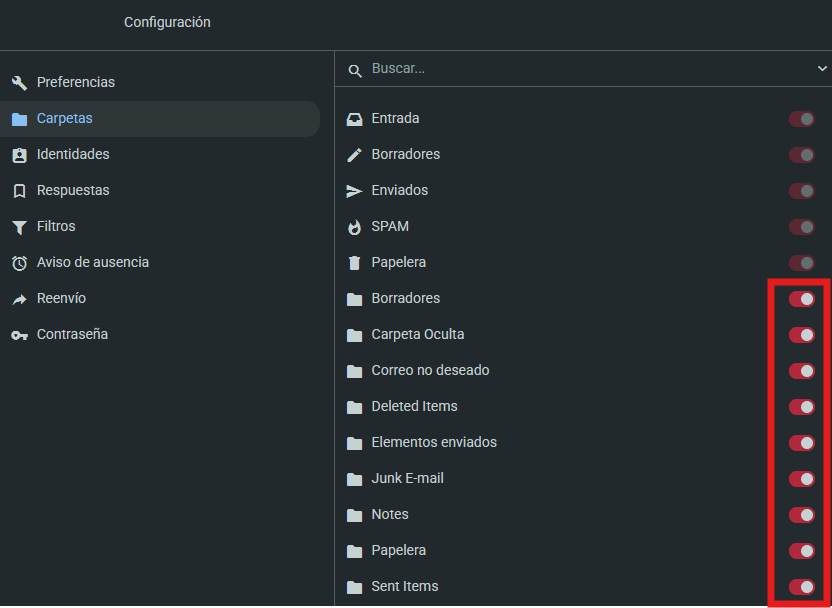
Una vez activados los selectores, haz clic en el icono de "Correo" de la columna de la derecha para volver a tu Bandeja de Entrada:
Y ya podrás consultar todo el contenido del backup:
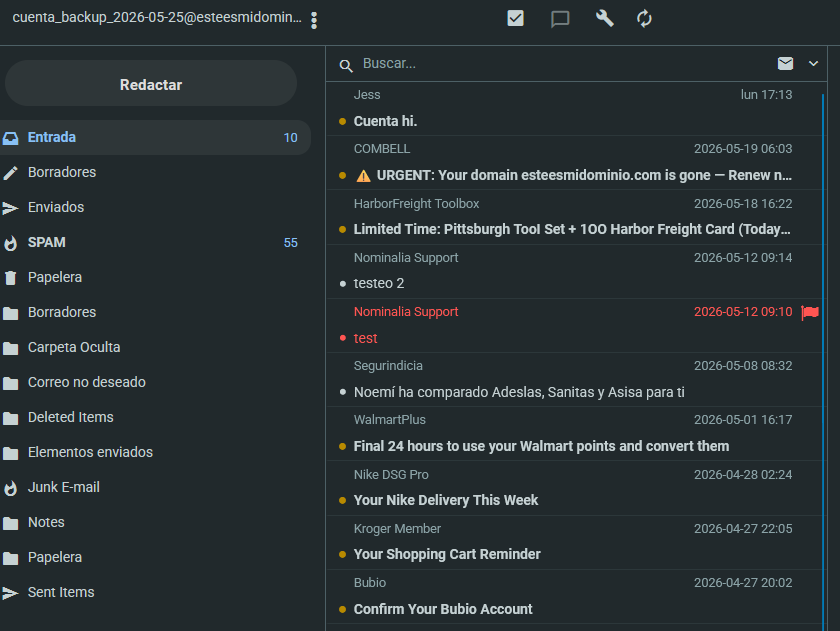
RECUERDA: Al ser una cuenta de backup no podrás enviar correos ni recibirlos en esta cuenta de backup.
Para recuperar estos correos, deberás seguir los pasos de la sección "Recuperar los correos de un backup activo".
Eliminar un Backup
Si en el backup activo no están los mensajes que te interesan, podrás eliminarlo para activar otro. Para ello, haz clic en el botón "Eliminar cuenta de backup". Esto no borrará el contenido del backup, sólo la cuenta de acceso al mismo, de forma que podrás volver a seleccionar la fecha del backup al que quieras acceder (Recuerda que esta nueva fecha irá hasta un máximo de 5 días atrás):
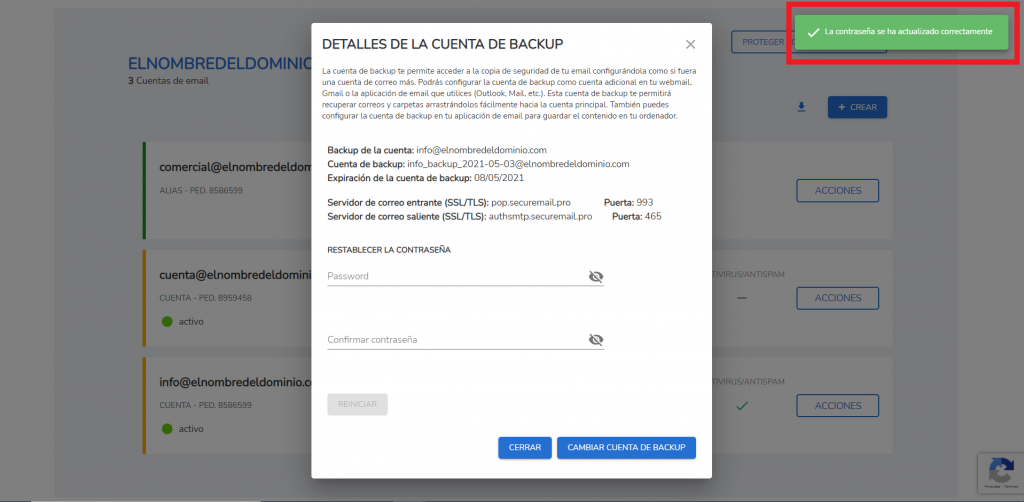
Además, accediendo a este mismo menú de Recuperación de backup, podrás cambiar la contraseña del backup guardado, en caso de que no recuerdes la que pusiste en su momento de creación:
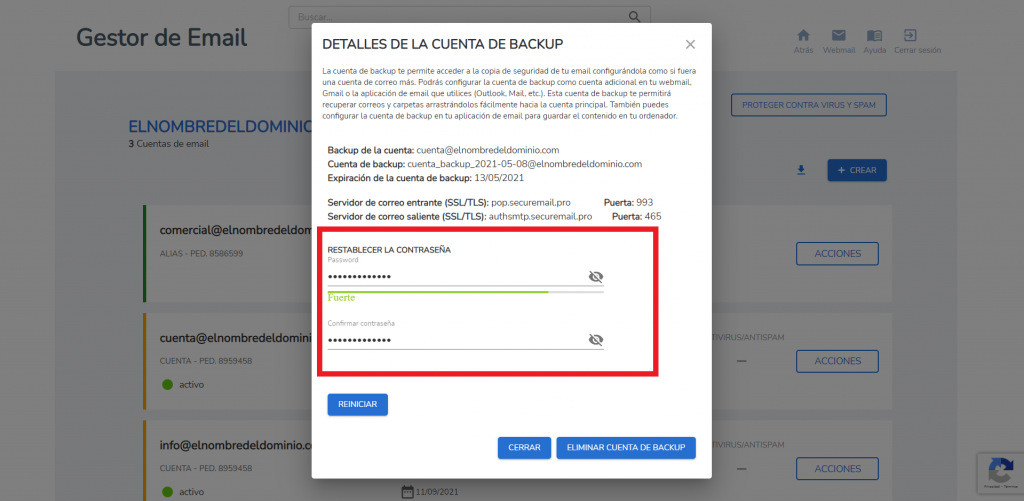
Tras añadir tu contraseña nueva, clica en Reiniciar y un mensaje verde de confirmación te indicará que el cambio se ha completado: