
Assistenza clienti
Cómo migrar WordPress de hosting paso a paso
Cambiar de hosting da un poco de vértigo la primera vez. Tu web funciona, tus clientes la visitan cada día y la idea de moverla a otro servidor suena a operación a corazón abierto.
La realidad es mucho menos dramática. Una migración de WordPress consiste en mover dos cosas: los archivos de tu web y su base de datos. Si esas dos piezas viajan completas y quedan bien conectadas en el destino, tu web funcionará igual que antes.
En esta guía verás cómo migrar tu WordPress a Nominalia de dos formas: manual, para tener control total del proceso, y con plugin, para hacerlo en menos pasos. Elige la que mejor encaje con tu perfil.
Qué necesitas antes de migrar WordPress
Antes de tocar nada, reúne estos elementos. Tenerlos a mano te ahorrará interrupciones a mitad de proceso:
- Acceso a tu hosting actual: usuario y contraseña del panel de control y de la cuenta FTP.
- Acceso a tu WordPress: usuario administrador y contraseña del escritorio.
- Acceso al panel de tu dominio: lo necesitarás para cambiar las DNS al final.
- Un plan de hosting en Nominalia: si aún no lo tienes, más abajo te explico cómo prepararlo.
- Un cliente FTP como FileZilla, gratuito y suficiente para esta tarea.
- Tiempo sin prisas: reserva un par de horas en un momento de poco tráfico.
Un consejo antes de empezar: no canceles tu hosting antiguo todavía. Mantén las dos cuentas activas hasta comprobar que la web funciona en el nuevo servidor.
Copia de seguridad de la web actual
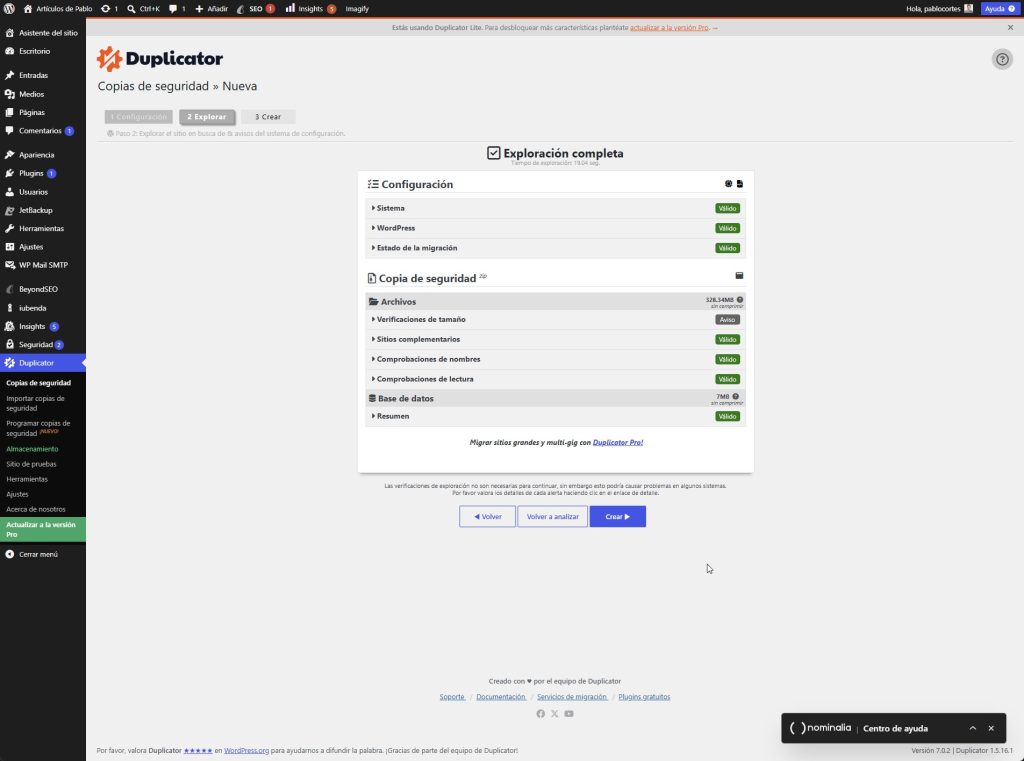
Toda migración empieza igual: con una copia de seguridad completa. Aunque el proceso salga bien a la primera, ese backup es tu red de seguridad si algo falla.
Necesitas copiar dos elementos:
- Los archivos de WordPress: el núcleo, los temas, los plugins y la carpeta wp-content/uploads con todas tus imágenes.
- La base de datos: donde viven tus entradas, páginas, ajustes, usuarios y comentarios.
Puedes generar esta copia con un plugin como Duplicator o UpdraftPlus, o de forma manual como verás en el siguiente apartado. Lo importante es que descargues la copia a tu ordenador y no la dejes solo en el servidor que vas a abandonar.
Guarda la copia en dos sitios distintos: tu ordenador y una nube como Drive o Dropbox, por ejemplo. Parece exagerado hasta el día que deja de serlo.
Cómo exportar archivos y base de datos
Si vas a hacer la migración manual, este es el primer paso técnico. Vamos por partes.
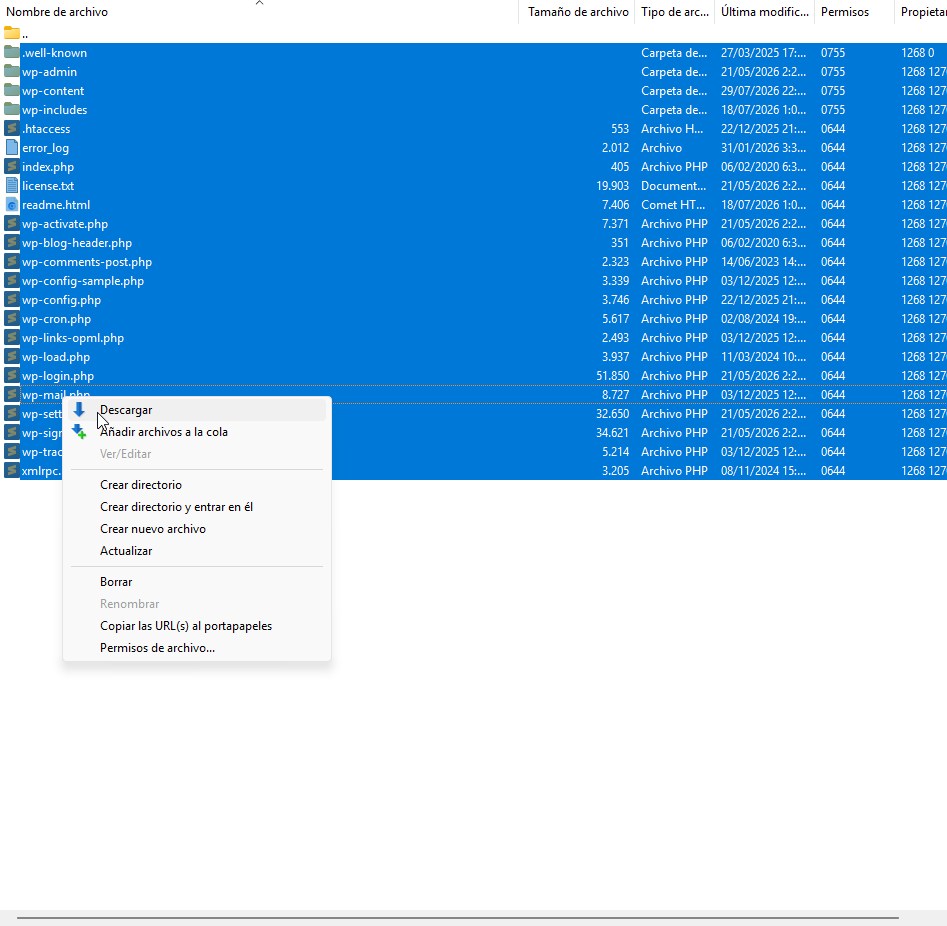
Exportar los archivos por FTP
- Abre FileZilla y conéctate a tu hosting actual con los datos FTP.
- Localiza la carpeta raíz de tu web, que suele llamarse public_html, www o httpdocs.
- Selecciona todo el contenido y descárgalo a una carpeta de tu ordenador.
La descarga puede tardar bastante si tienes muchas imágenes. Ten paciencia y comprueba al final que no hay transferencias fallidas en la pestaña inferior de FileZilla.
Exportar la base de datos con phpMyAdmin
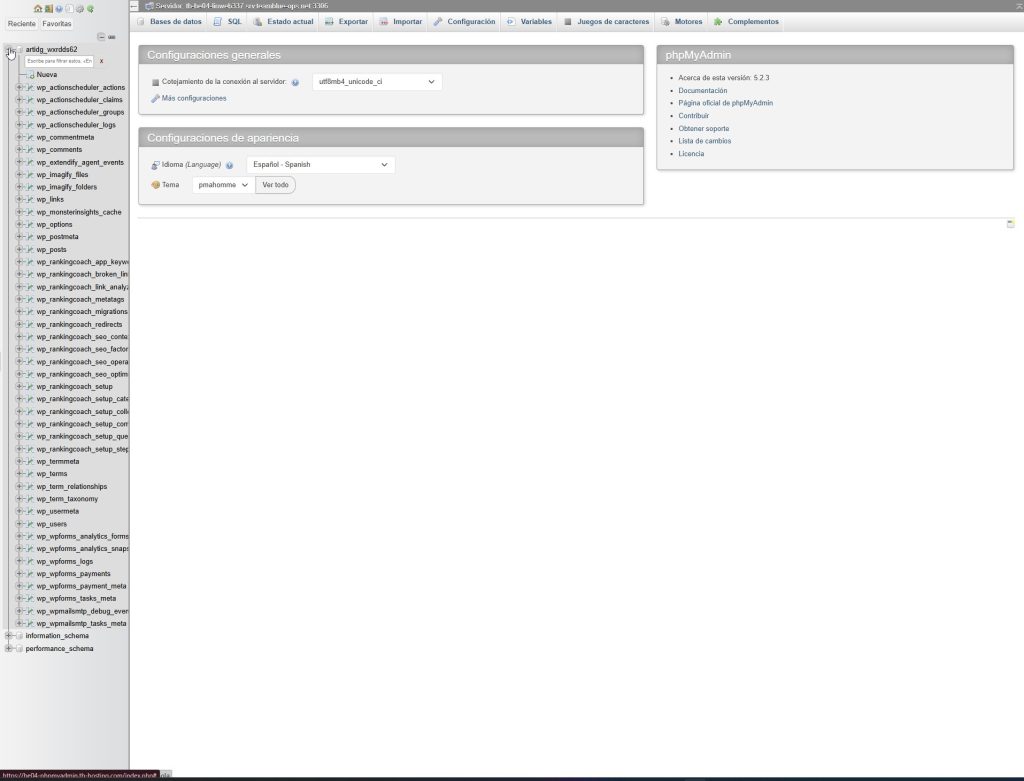
- Entra en el panel de tu hosting actual y abre phpMyAdmin.
- Selecciona la base de datos de tu WordPress en la columna izquierda. Si tienes varias y dudas, el nombre correcto aparece en el archivo wp-config.php, en la línea DB_NAME.
- Pulsa en la pestaña Exportar, deja el método rápido en formato SQL y haz clic en Continuar.
Se descargará un archivo .sql con todo el contenido de tu web. Ese archivo y la carpeta que bajaste por FTP son tu web completa.
Cómo contratar o preparar tu hosting en Nominalia
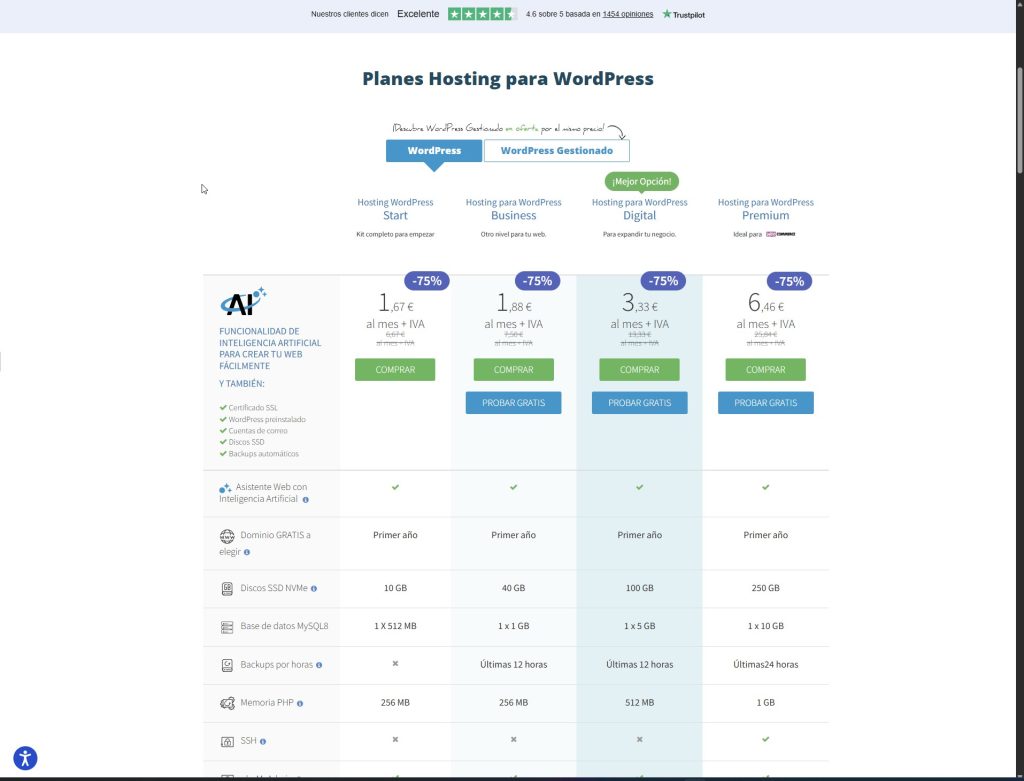
Con la copia a buen recaudo, toca preparar el destino. Los planes de hosting WordPress de Nominalia vienen con WordPress preinstalado, certificado SSL Let’s Encrypt incluido y copias de seguridad diarias, tres cosas que te van a facilitar la vida desde el primer día.
Elige el plan según el tamaño de tu proyecto: Start para webs pequeñas, Business o Digital para proyectos en crecimiento y Premium si mueves mucho tráfico.
Aquí tienes un atajo importante: Nominalia ofrece migración web gratuita durante los 7 días naturales siguientes a la compra de tu plan WordPress. El equipo especialista evalúa tu caso y se encarga del traslado. Si prefieres delegar todo el proceso, solicítalo desde tu Zona Cliente nada más contratar.
Si te animas a hacerlo por tu cuenta, sigue leyendo. Tras activar el plan recibirás por email tus datos de acceso: panel de control, FTP y base de datos. Guárdalos, porque los usarás en los siguientes pasos.
Cómo importar WordPress en Nominalia
Llegamos al corazón de la migración. Tienes dos caminos y ambos terminan en el mismo sitio: tu web funcionando en Nominalia.
Método 1: migración manual
Es el proceso inverso a la exportación:
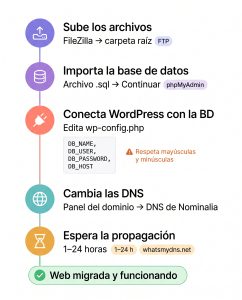
- Sube los archivos por FTP. Conéctate con FileZilla al hosting de Nominalia usando los datos que recibiste y sube el contenido de tu web a la carpeta raíz. Si el plan trae un WordPress preinstalado que no vas a aprovechar, puedes sobrescribir sus archivos con los tuyos.
- Importa la base de datos. Entra en el phpMyAdmin de tu nuevo hosting, selecciona la base de datos del plan, pulsa en Importar, elige tu archivo .sql y confirma con Continuar.
- Conecta archivos y base de datos. Este paso tiene su propio apartado más abajo, porque es donde más migraciones se atascan.
Echa un vistazo a esta infografía sencilla, antes de leer la parte más “técnica” sobre la configuración de la base de datos y el cambio de DNS.
Configuración de la base de datos
Si migraste de forma manual, queda el paso que conecta las dos piezas: decirle a WordPress dónde está su nueva base de datos.
Abre el archivo wp-config.php de la carpeta raíz en tu hosting de Nominalia, desde el Gestor de Archivos del panel o descargándolo por FTP. Localiza estas cuatro líneas y actualízalas con los datos de tu nuevo plan:
define( 'DB_NAME', 'nombre_base_datos' );
define( 'DB_USER', 'usuario_base_datos' );
define( 'DB_PASSWORD', 'contraseña' );
define( 'DB_HOST', 'servidor_mysql' );
Estos datos aparecen en el email de activación de tu hosting o en el panel de control, en la sección de bases de datos. Respeta mayúsculas y minúsculas: una letra cambiada basta para ver el temido error de conexión.
Guarda el archivo y vuelve a subirlo si lo editaste en local. Con esto, WordPress ya sabe dónde encontrar tu contenido.
Un detalle extra: si además de hosting cambias de dominio, tendrás que actualizar las URLs antiguas en la base de datos. Puedes hacerlo con la herramienta Search Replace DB o pidiendo ayuda al soporte de Nominalia.
Cambio de DNS y propagación
Tu web ya vive en Nominalia, pero tu dominio sigue apuntando al servidor antiguo. El último movimiento es cambiar las DNS.
Entra en el panel donde gestionas tu dominio y sustituye las DNS actuales por las de Nominalia, que encontrarás en tu email de bienvenida o en la Zona Cliente. Si el dominio ya está registrado en Nominalia, el cambio se hace desde el propio panel en un par de clics.
Tras guardar el cambio empieza la propagación DNS: el tiempo que tardan los servidores de todo el mundo en enterarse de la nueva dirección. Suele completarse en 1 a 24 horas, aunque en algunos casos puede alargarse hasta 48.
Durante la propagación es normal que unos dispositivos vean la web nueva y otros la antigua. No es un error, es el proceso normal. Por eso conviene mantener el hosting antiguo activo unos días más: así nadie ve tu web caída mientras tanto.
Puedes comprobar el estado de la propagación con herramientas gratuitas como whatsmydns.net, que te muestra qué servidores ya apuntan a Nominalia.
Cómo comprobar que la migración ha salido bien
Cuando la propagación termine, dedica unos minutos a revisar la web con calma. Repasa esta lista:
- La portada carga bien y se ve igual que en el servidor antiguo.
- Las páginas internas funcionan: navega por varias secciones y comprueba que no hay errores 404.
- Las imágenes se muestran: revisa entradas antiguas con galerías o muchas fotos.
- Puedes acceder al escritorio de WordPress con tu usuario de siempre.
- Los formularios envían: haz una prueba de contacto y confirma que llega el email.
- El SSL está activo: la web debe cargar con candado en https. En Nominalia el certificado Let’s Encrypt viene incluido, actívalo desde el panel si no lo está.
- Si tienes tienda, haz un pedido de prueba completo, con pago incluido si es posible.
Si todo está en verde, enhorabuena: la migración ha terminado. Ahora sí, ya puedes cancelar el hosting antiguo. Espera una semana por prudencia, por si necesitas recuperar algo.
Método 2: migración con plugin (WP Clone)
Nominalia documenta en sus guías oficiales el uso de WP Clone, un plugin gratuito que clona tu web de un WordPress a otro sin tocar FTP ni phpMyAdmin. Para usarlo necesitas un WordPress limpio ya funcionando en tu hosting de Nominalia, algo que tienes de serie con los planes WordPress.
El proceso, resumido:
- En tu WordPress de origen, ve a Plugins > Añadir nuevo, busca wp-clone, instálalo y actívalo.
- Entra en el menú WP Clone y pulsa Create Backup. El plugin generará una URL con tu copia. Cópiala y guárdala en un bloc de notas.
- Accede al WordPress de destino en Nominalia e instala y activa el mismo plugin.
- En WP Clone, marca la opción Restore from URL, pega el enlace que guardaste, acepta la casilla de confirmación y pulsa el botón de restauración.
- Al terminar, ve a Ajustes > Enlaces permanentes y pulsa Guardar cambios sin modificar nada. Esto regenera las URLs internas.
En unos minutos tendrás tu web clonada en Nominalia. Es el método ideal si no quieres pelearte con bases de datos, aunque en webs muy pesadas el método manual suele ser más fiable.
Importante: haz siempre la copia de seguridad del apartado anterior antes de usar cualquier plugin de clonado. Red de seguridad, recuerda.
Errores frecuentes al migrar WordPress
Estos son los tropiezos más habituales y su solución rápida:
- “Error estableciendo conexión con la base de datos”: casi siempre hay un dato mal escrito en wp-config.php. Revisa nombre, usuario, contraseña y host letra por letra.
- Páginas internas con error 404: la portada carga pero el resto no. Ve a Ajustes > Enlaces permanentes y guarda sin cambiar nada para regenerar las reglas de reescritura.
- Imágenes rotas: suele ocurrir cuando la carpeta wp-content/uploads no se subió completa. Compara su tamaño en origen y destino y vuelve a subir lo que falte.
- La web mezcla contenido antiguo y nuevo: es la caché de tu navegador o la propagación DNS aún en marcha. Borra la caché, espera unas horas y vuelve a comprobar.
- Aviso de “contenido mixto” con el SSL: quedan URLs internas en http. Soluciónalo con un reemplazo de http://tudominio.com por https://tudominio.com en la base de datos.
- Importación del .sql que falla por tamaño: bases de datos muy grandes superan el límite de subida de phpMyAdmin. Comprime el archivo en .zip antes de importarlo o divide la exportación por tablas.
Si algo se te resiste, recuerda que el soporte de Nominalia puede echarte una mano desde tu Zona Cliente.
Preguntas frecuentes sobre migraciones
¿Perderé posicionamiento SEO al cambiar de hosting?
No, siempre que el dominio y las URLs se mantengan iguales. Google no penaliza el cambio de servidor. De hecho, si el nuevo hosting es más rápido, tu SEO puede salir ganando.
¿Mi web estará caída durante la migración?
Si sigues el orden de esta guía, no. La web antigua sigue funcionando mientras montas la nueva, y el cambio de DNS hace la transición sin cortes visibles.
¿Cuánto tarda una migración completa?
Entre una y tres horas de trabajo para una web media, más el tiempo de propagación DNS. Con el servicio de migración gratuita de Nominalia, tú solo tienes que solicitarla.
¿Se migran también los correos electrónicos?
No de forma automática. Los emails viven aparte de WordPress y requieren su propio traslado. Configura primero las cuentas en Nominalia antes de cambiar las DNS para no perder mensajes.
¿Qué pasa con mi dominio?
Puedes mantenerlo donde está y apuntar las DNS a Nominalia, o transferirlo para gestionarlo todo desde un mismo panel. Ambas opciones son válidas.
¿Necesito conocimientos técnicos para migrar?
Para el método con plugin, unos mínimos. Para el manual, algo más de soltura con FTP y phpMyAdmin. Y si no quieres complicarte, el equipo de Nominalia lo hace por ti durante los primeros 7 días de tu plan WordPress.
Vídeo tutorial: migra tu WordPress a Nominalia con WP Clone
Si prefieres ver el proceso en acción, en este vídeo tutorial te acompaño paso a paso por la migración con plugin, el método más rápido de los dos que has visto en el artículo.
En el vídeo verás:
- Cómo hacer la copia de seguridad de tu web actual con Duplicator.
- Dónde encontrar phpMyAdmin dentro del panel de Nominalia.
- Dónde están los archivos de tu web en tu hosting de Nominalia.
- La migración completa con WP Clone, de principio a fin.
Un apunte antes de darle al play: según el plan que tengas contratado con Nominalia, algunas de estas secciones del panel pueden variar o no estar visibles. No te preocupes, porque en el tutorial hacemos todo el proceso desde el propio panel de WordPress.
La migración manual no aparece en el vídeo. Es un método sencillo pero largo de mostrar en pantalla, así que para esa ruta quédate con los pasos detallados que tienes más arriba.
Conclusión
Migrar WordPress de hosting impone menos de lo que parece cuando entiendes la lógica: copiar archivos y base de datos, llevarlos al nuevo servidor, conectarlos y apuntar el dominio. Nada más.
Si te sientes cómodo con la técnica, el método manual te da control absoluto. Si prefieres rapidez, WP Clone resuelve el traslado en minutos. Y si no quieres tocar nada, la migración gratuita de Nominalia es tu mejor aliada.
Espero que este artículo te haya gustado y sobre todo que te sea útil. ¡Nos vemos en el siguiente!
You haven't found what you are looking for?
Contact our experts, they will be happy to help!
Contact us