
Asistencia para clientes de Nominalia
Office 365- Activar y Configurar tu dominio en el correo de Microsoft Office 365
En este manual te explicamos cómo activar tu licencia de Microsoft Office 365, cómo acceder a la plataforma de Office 365, cómo configurar tu dominio y cómo crear un usuario en Office 365.
- Cómo activar una licencia de Office 365
- Cómo configurar el dominio en Office 365
- Cómo crear un usuario en Office 365
Activar la licencia de Office 365
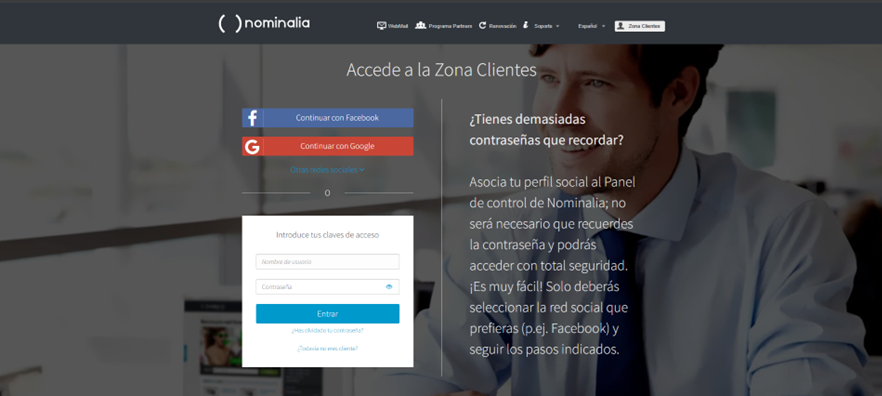
Primero, entra en tu cuenta de Nominalia con tu usuario y contraseña, desde la página de acceso a la Zona Cliente:
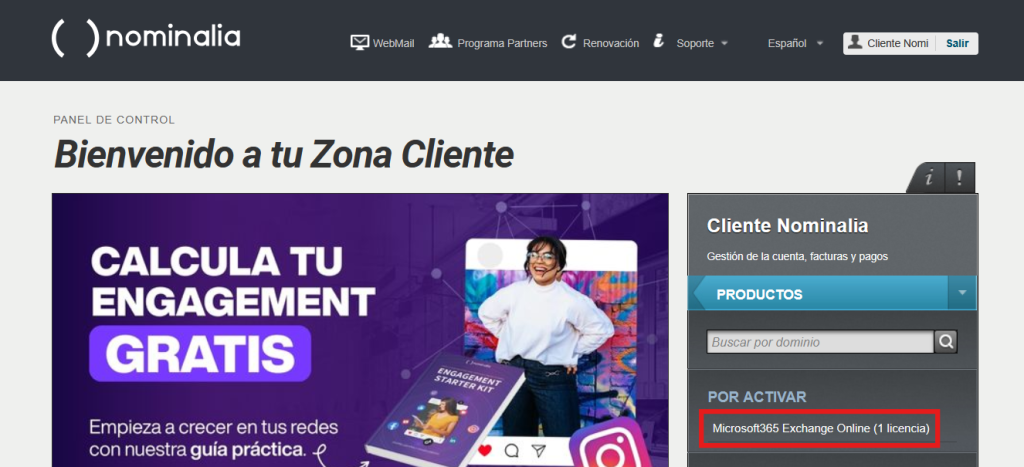
Luego, en la columna de la derecha, dentro de la sección "Por Activar", haz clic sobre la licencia que has contratado de Office 365:
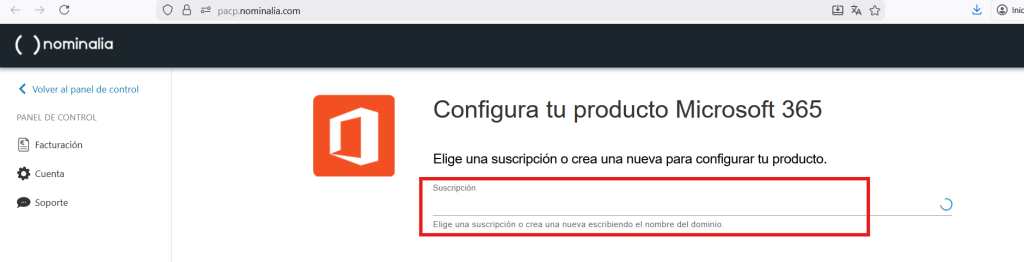
En la siguiente ventana, deberás escribir el nombre del dominio que deseas asociar a tu licencia de Office 365:
Puedes utilizar un dominio ya registrado en Nominalia o un dominio externo.
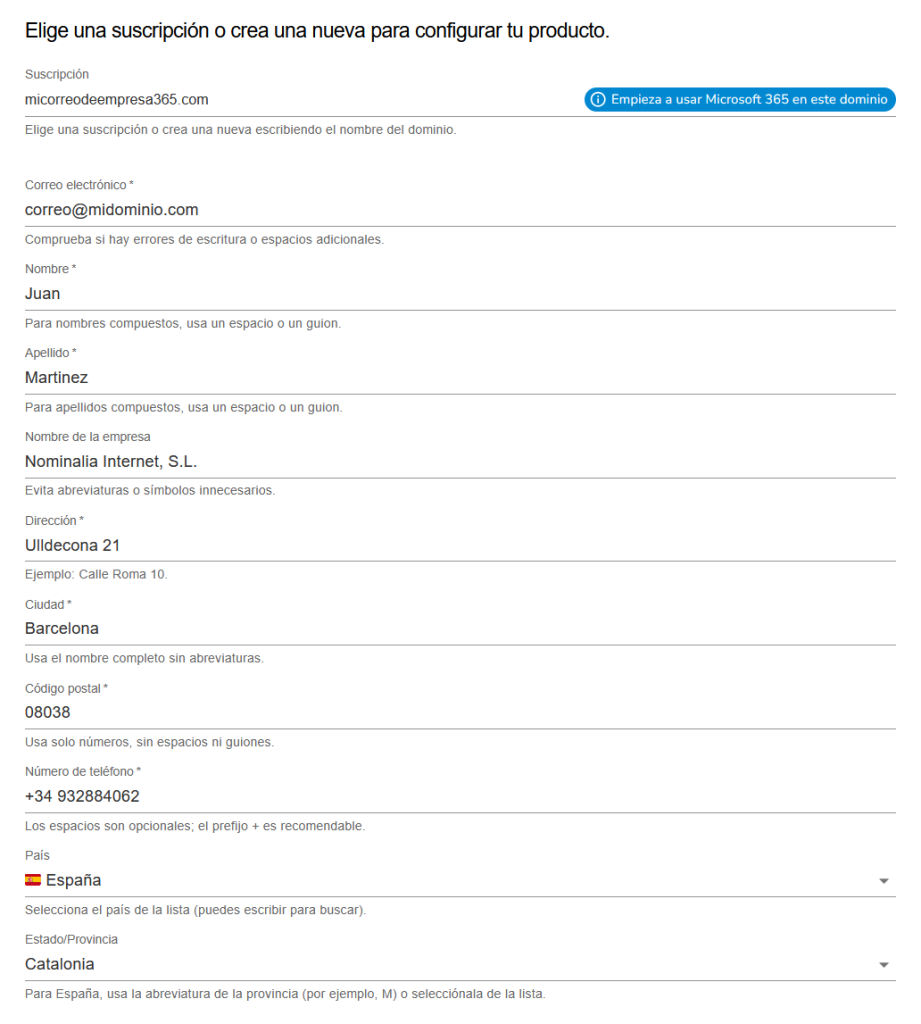
Al escribir el dominio, aparecerá un formulario que deberás de rellenar. Si el dominio ya estaba registrado en Nominalia, rellenará parte del mismo de forma automática, pero podrás editar los campos si quieres:
IMPORTANTE: Estos se utilizarán para dar de alta tu licencia de Office 365 en la web de Microsoft, por lo que asegúrate de que tengas acceso al email que pongas en el campo "Correo electrónico".
Una vez rellenado todo, haz clic en el botón "Configurar" que hay abajo de todo:
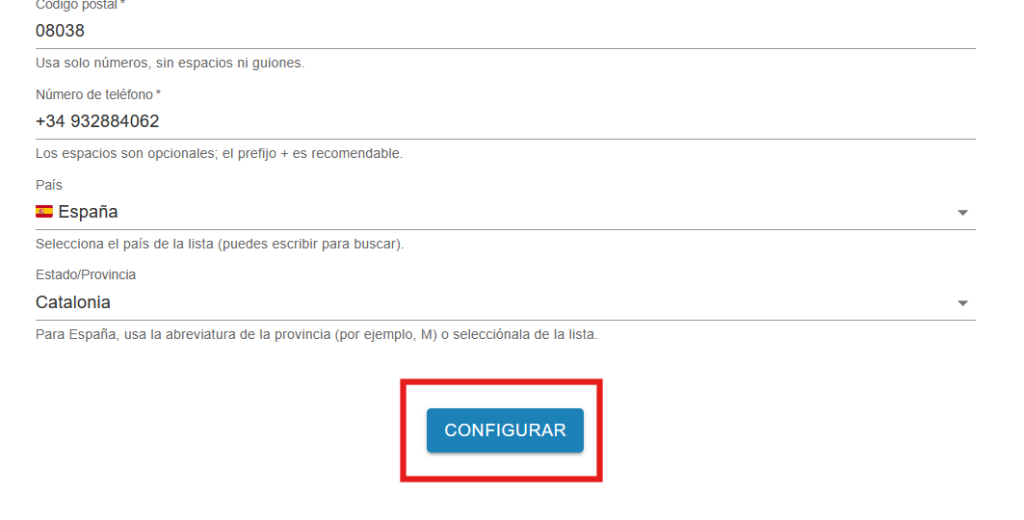
El sistema de Nominalia se conectará al de Microsoft para iniciar la creación de la cuenta:
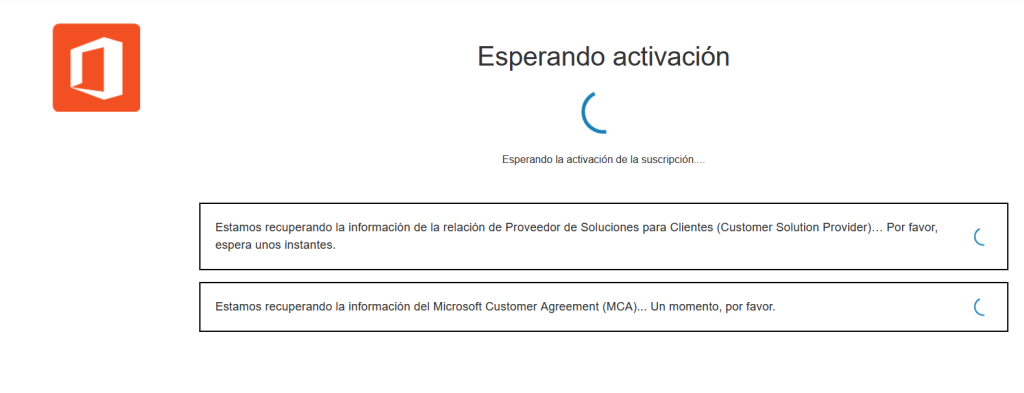
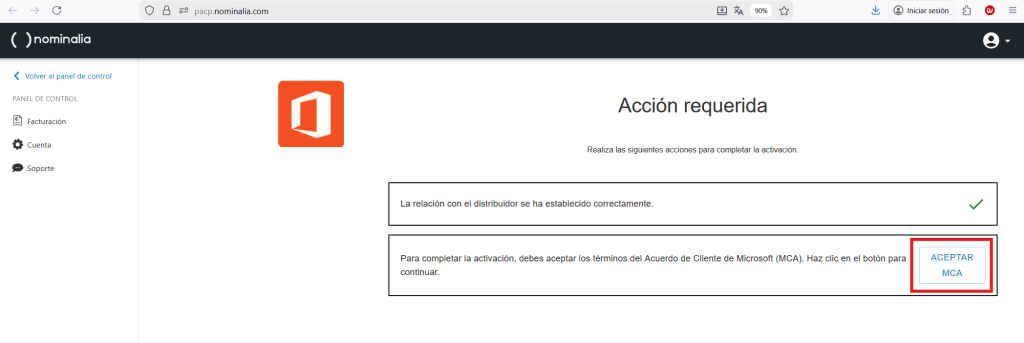
Antes de empezar a configurar el dominio con Microsoft, hay que aceptar los acuerdos de contrato de Microsoft. Primero será el de MCA (Microsoft Customer Agreement) de Microsoft, haz clic en el botón "Aceptar MCA":
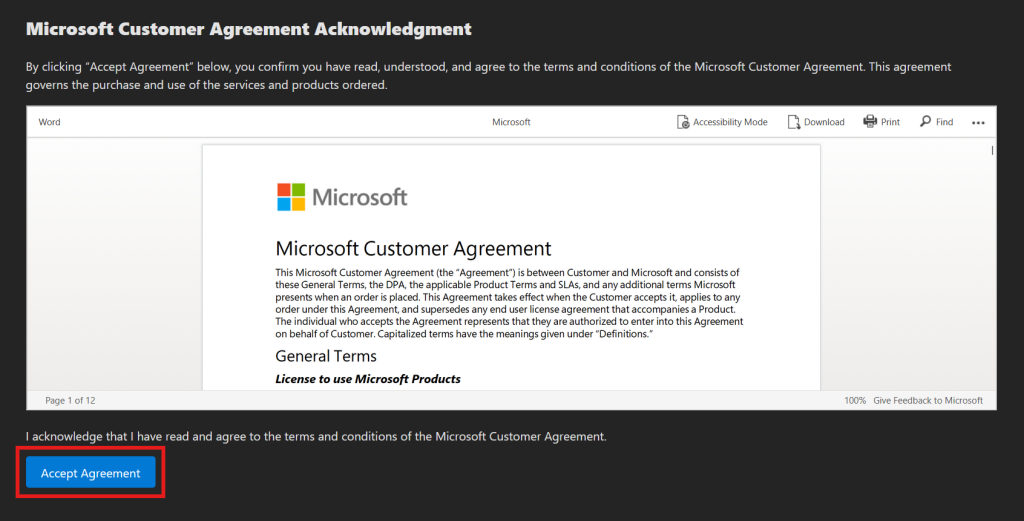
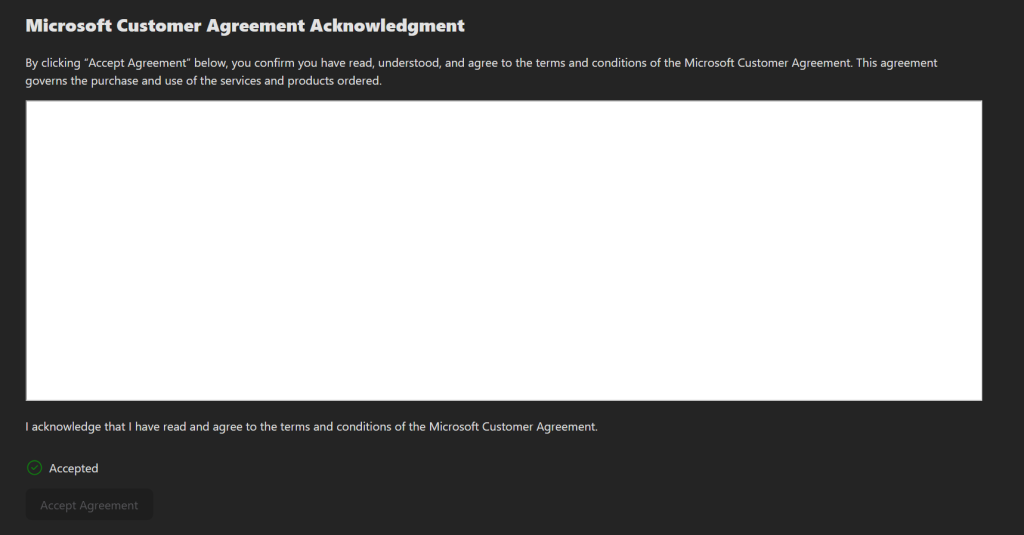
Se abrirá una nueva ventana con el contrato de Microsoft para que puedas leerlo. Haz clic en el botón "Accept Agreement":
Una vez aceptado, pasará a estado "Accepted" y podrás cerrar la ventana:
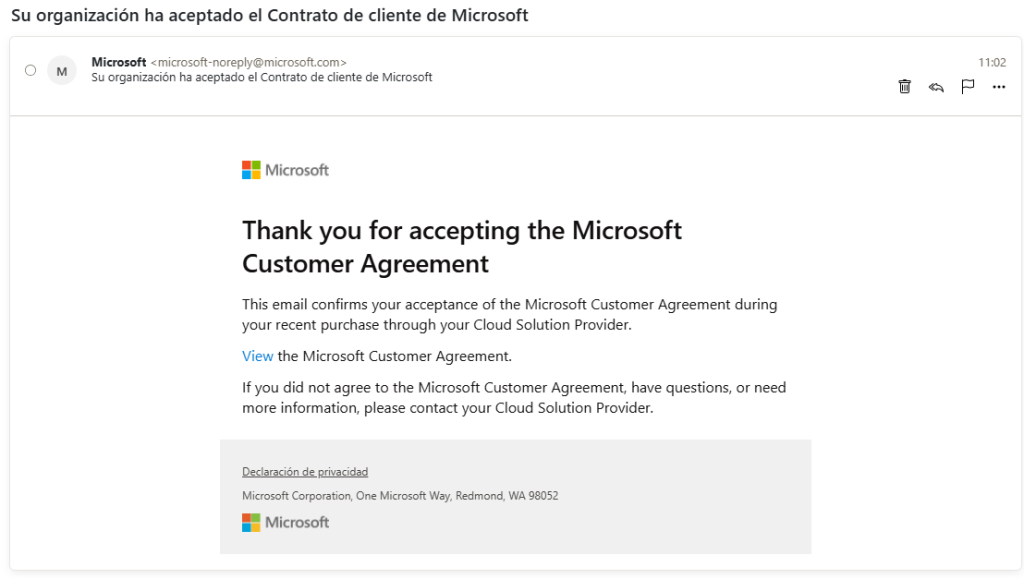
También te llegará un correo de confirmación:
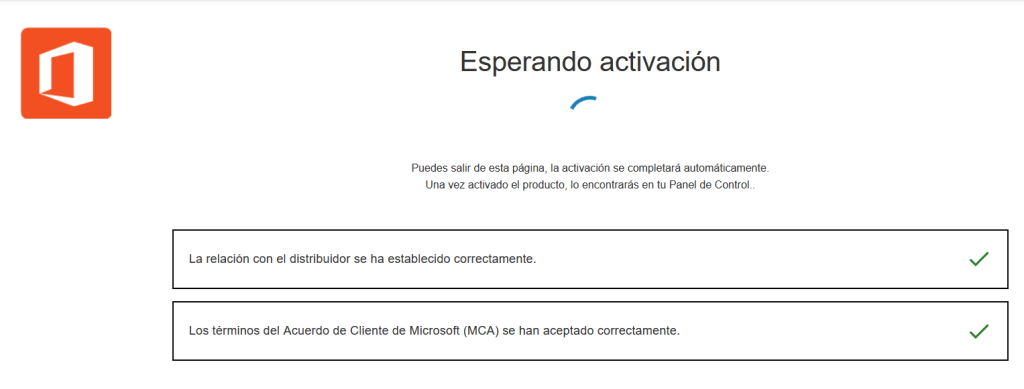
En la ventana anterior, verás que el MCA aparece como aceptado también y un mensaje de "Esperando Activación". Puedes cerrar esta ventana:
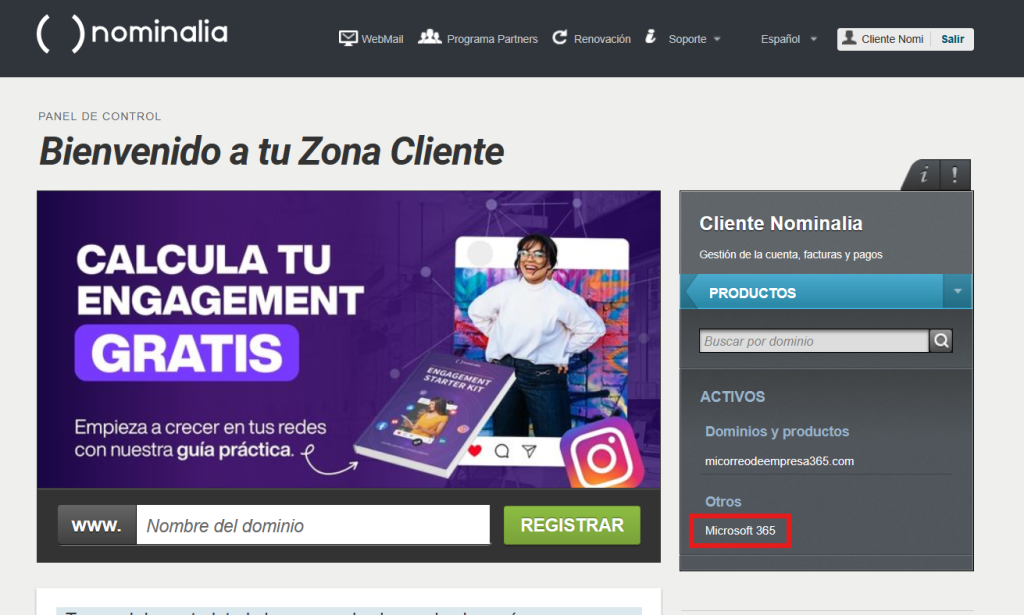
Cierra esta ventana, espera 5 minutos y vuelve a tu panel de control de Nominalia. Haz clic en la columna de la derecha sobre "Microsoft 365" dentro de la sección "Otros":
En la siguiente pantalla haz clic sobre tu dominio:
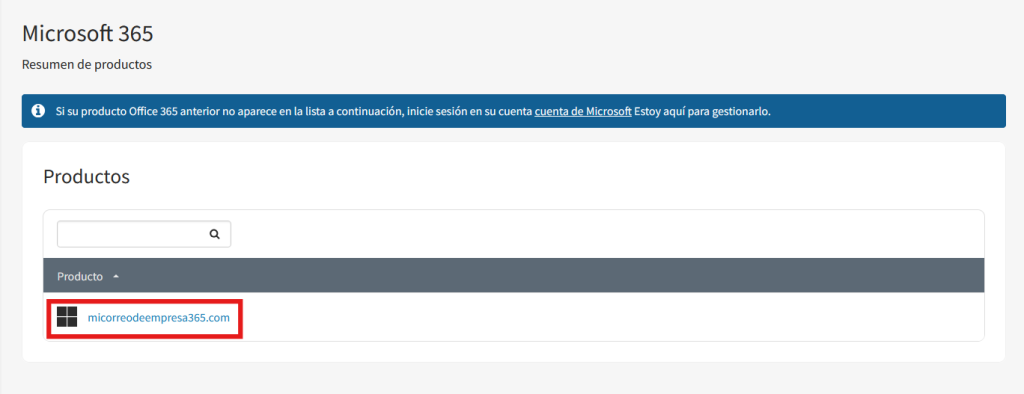
Al clicar, aparecerá la siguiente pantalla tras unos segundos:
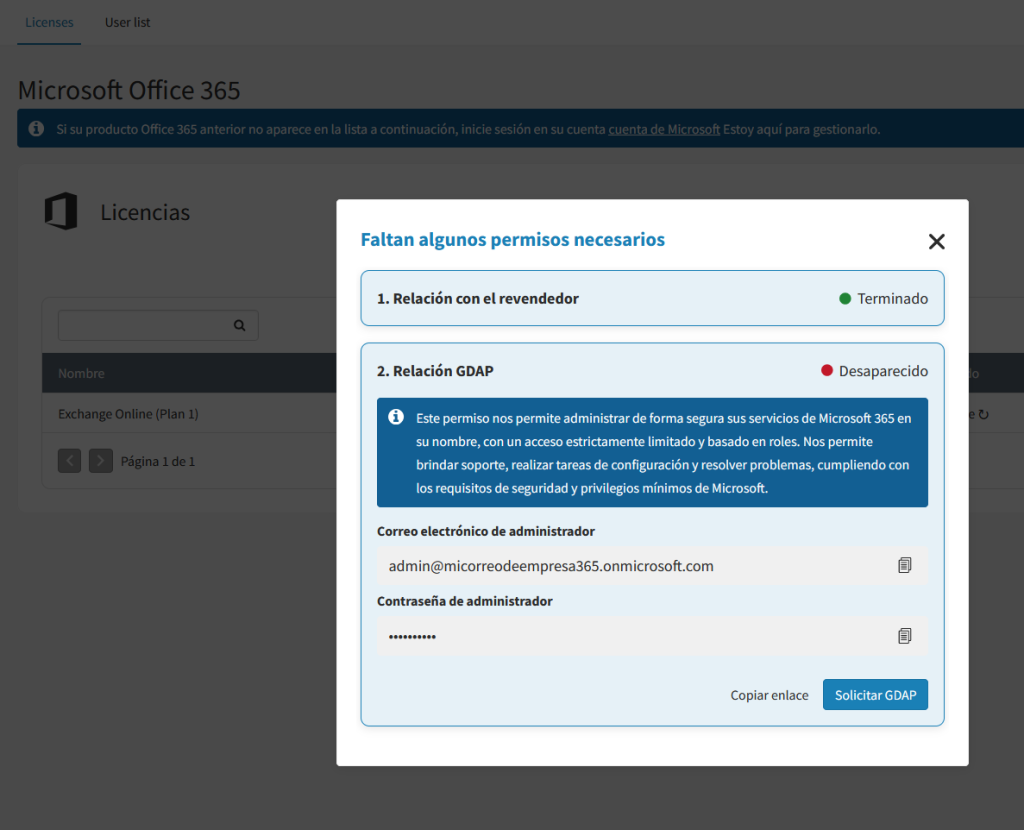
Primero de todo, copia y guarda el "Correo electrónico de administrador" y la "Contraseña de administrador":
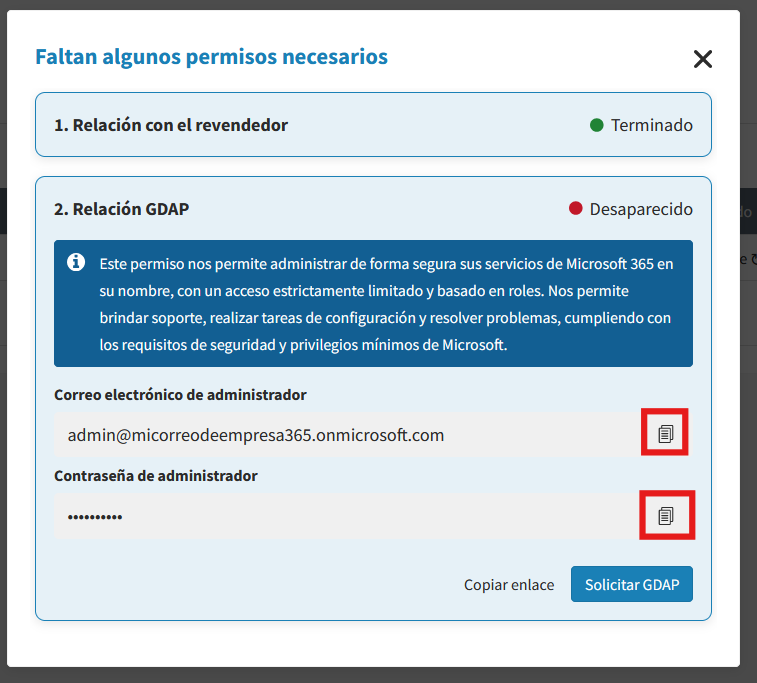
¡IMPORTANTE! No continúes hasta que hayas guardado estos datos.
Una vez que continúes, no volverán a aparecer.
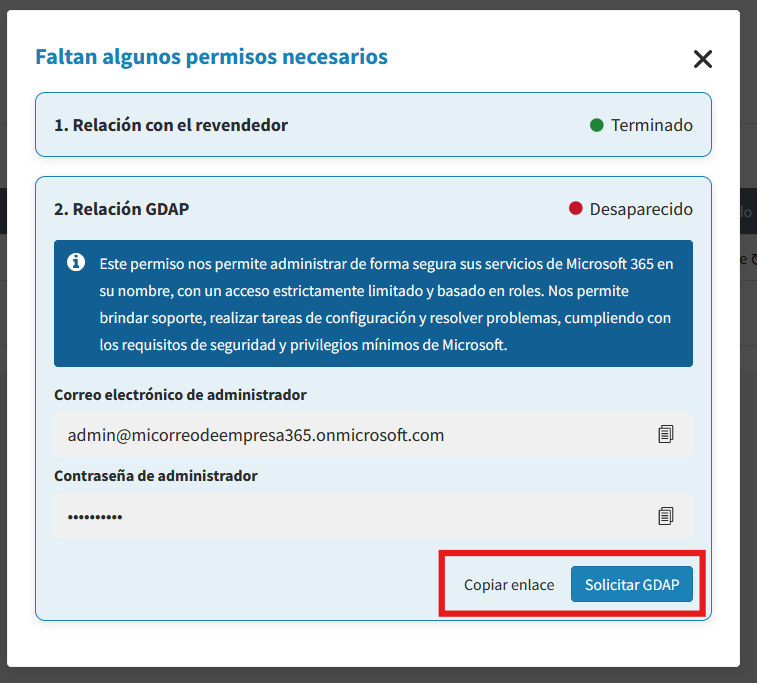
Luego, deberás acceder a la web de Microsoft Office 365 para aceptar el GDAP (Permisos de Administrador Delegados Pormenorizados) de Microsoft. Tienes dos opciones para ello:
- Copiar Enlace: Para abrir el enlace en otro navegador o enviárselo a otra persona. (Si en tu navegador ya tienes otra cuenta diferente de Office 365 ya abierta, usa esta opción mejor).
- Solicitar GDAP: Para abrirlo en el navegador actual.
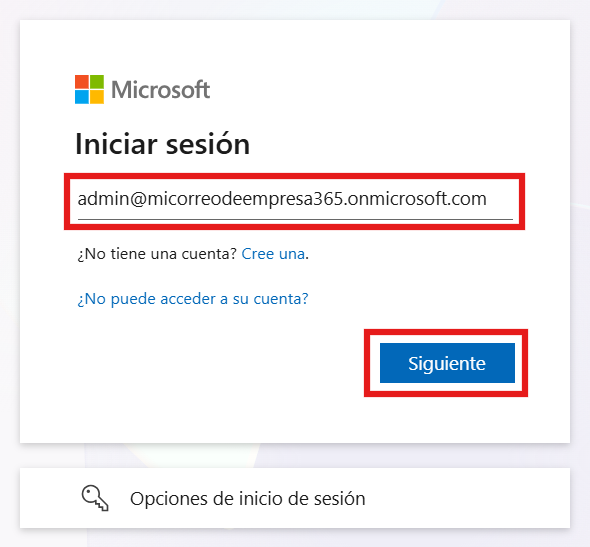
Sea cual sea la opción que escojas, al abrirlo, te pedirá los datos de inicio de sesión. Primero, escribe lo que copiaste de "Correo electrónico de administrador" y haz clic en el botón "Siguiente":
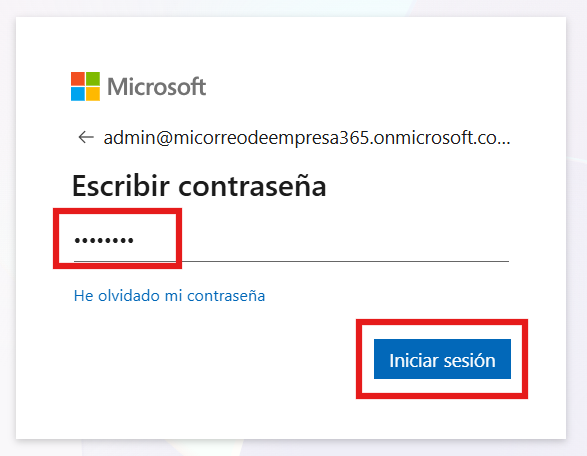
Luego, escribe la "Contraseña de administrador" y haz clic en el botón "Siguiente":
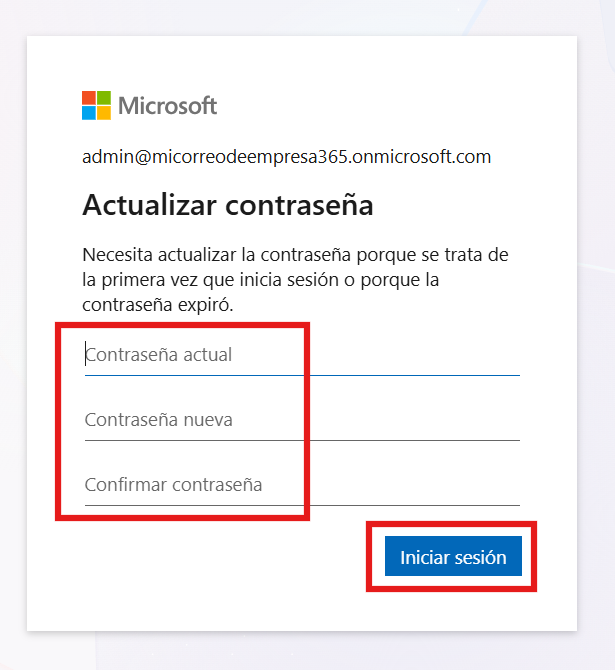
La primera vez que accedas con esta cuenta, te aparecerán 3 campos, para asignar una nueva contraseña:
¡Ojo! Primero te pide la contraseña ACTUAL, la que acabas de poner para acceder.
Y luego te pide que añadas DOS veces una NUEVA contraseña.
¡Recuerda! Anota la NUEVA contraseña para no perderla.
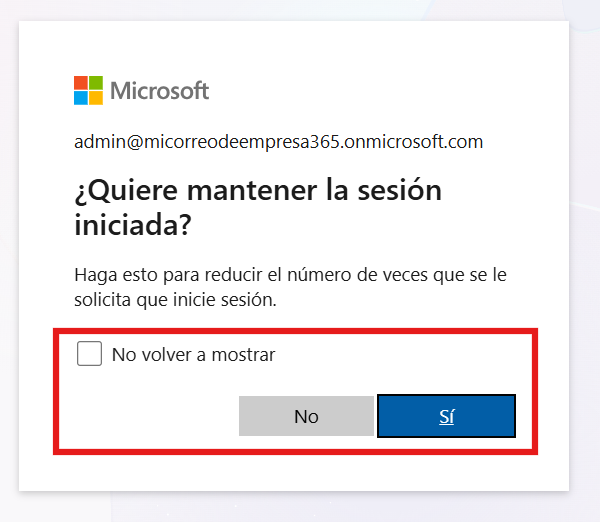
En la siguiente ventana, escoge estas opciones a tu gusto. Si no sabes qué seleccionar, haz clic en "No volver a mostrar" y "Si".
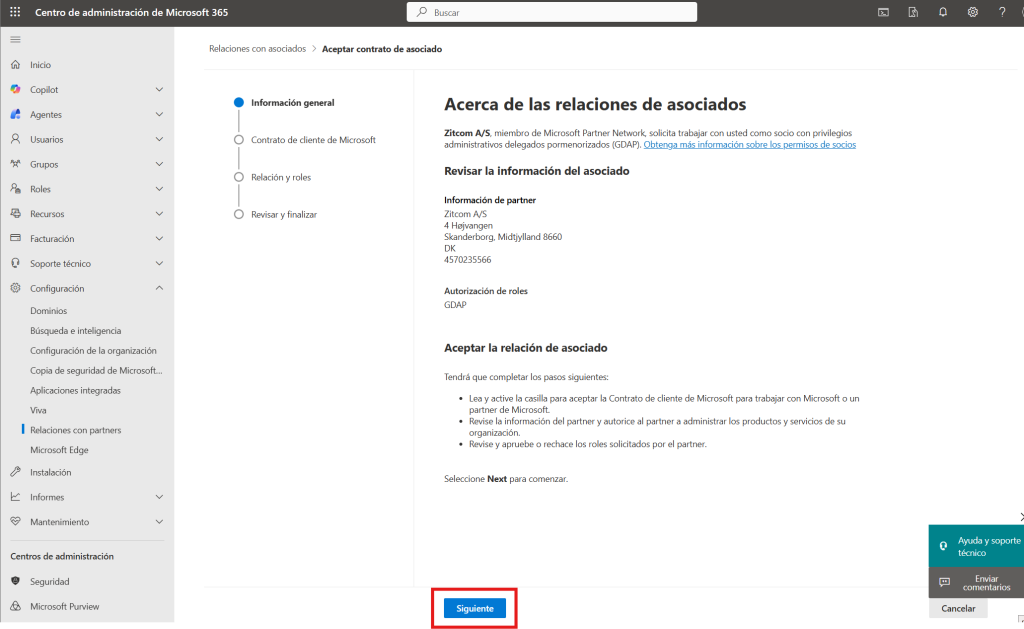
Ahora estarás dentro del "Centro de Administración de Microsoft 365". Para empezar aceptar el GDAP de Microsoft, haz clic en el botón "Siguiente":
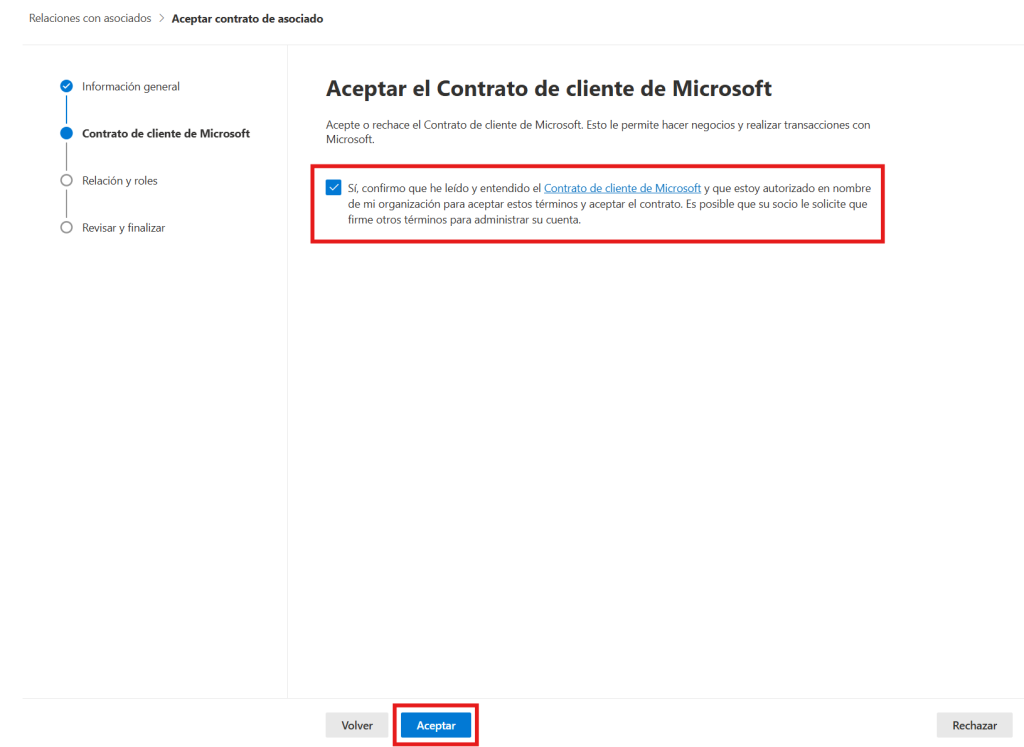
Haz clic en la opción "Si, confirmo que he leído y entendido el Contrato de cliente de Microsoft" y luego haz clic en el botón de "Aceptar":
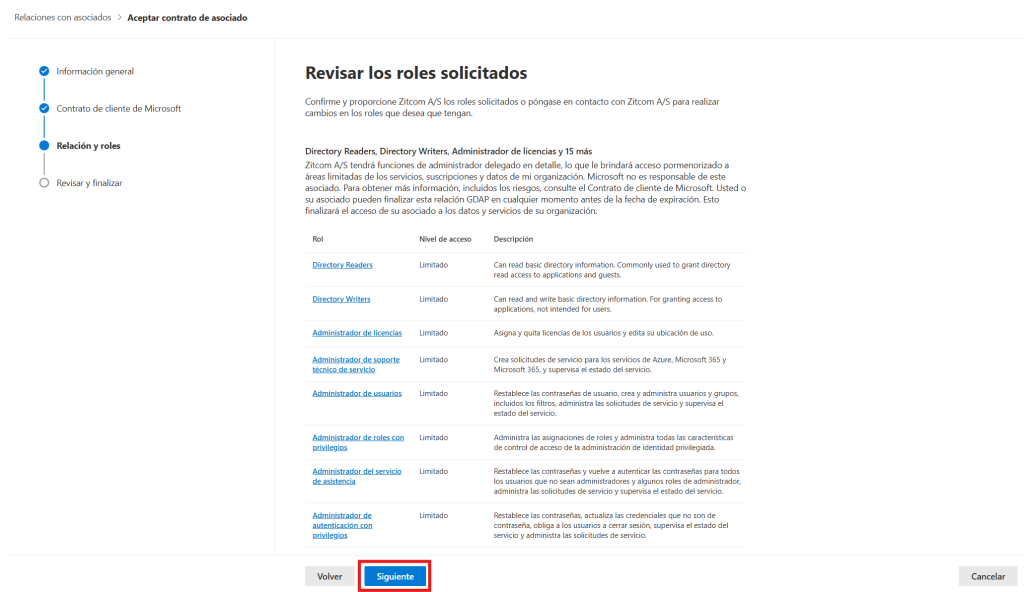
En la pantalla de "Revisar roles solicitados" haz clic en "Siguiente":
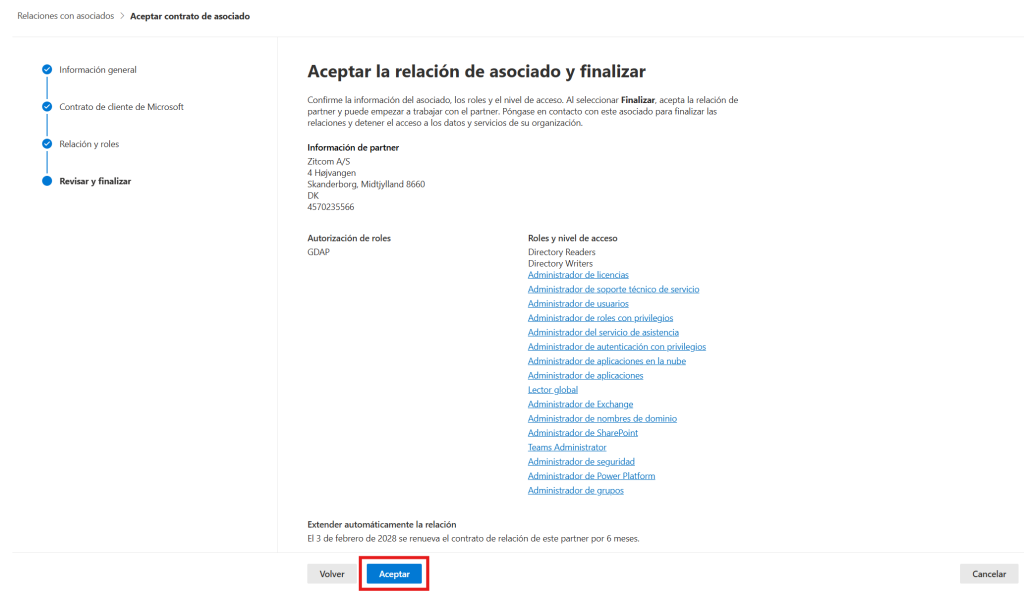
Luego, en la pantalla de "Aceptar la relación de asociado y finalizar", haz clic en "Aceptar":
Esperar unos segundos y ya estará el GDAP aceptado:
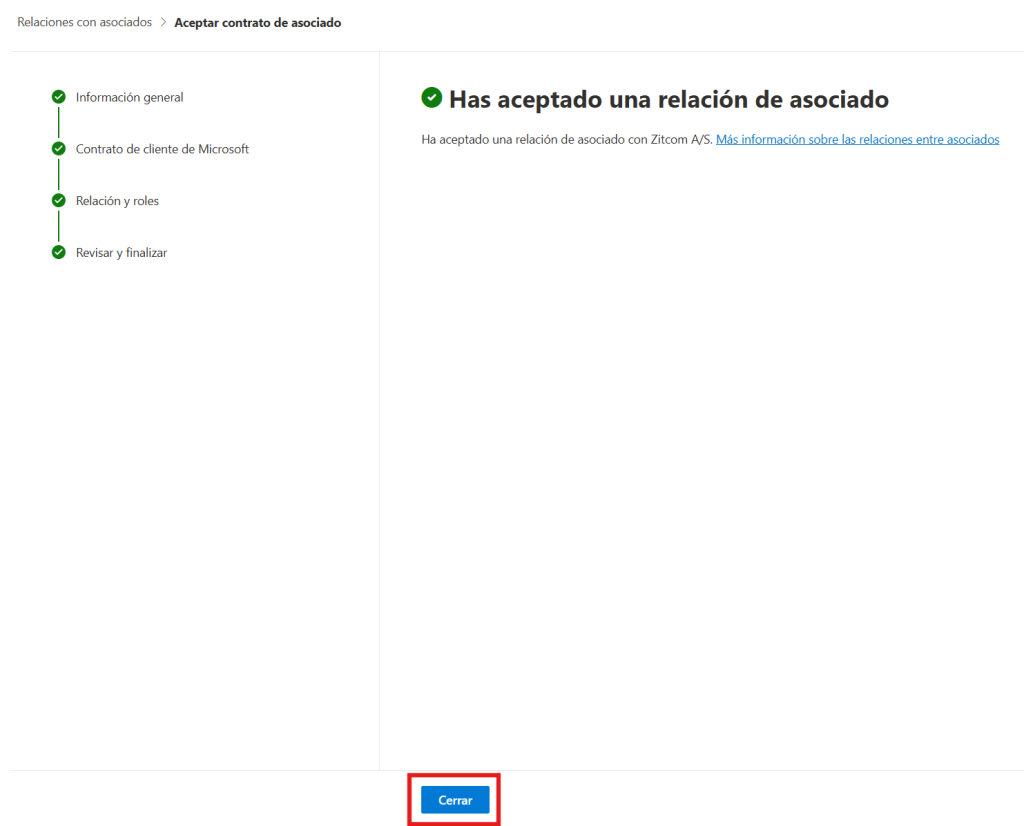
Y ya tendrás aceptados los acuerdos de Mcirosoft para el uso de licencias de Office 365. Aparte, habrás recibido un correo como este confirmándolo:
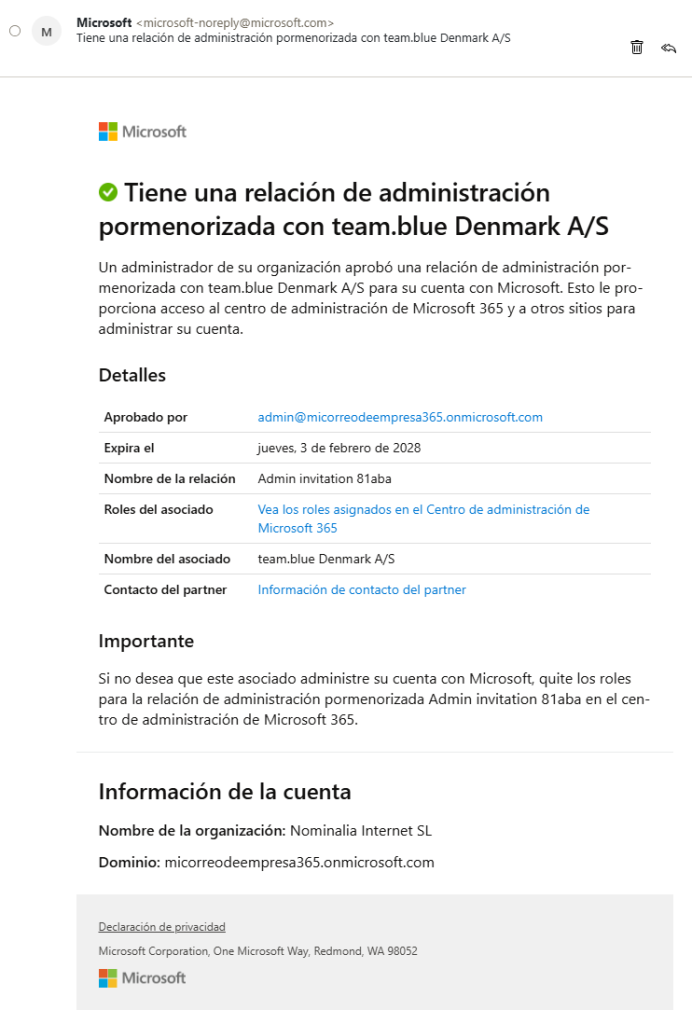
Si por error hubieras cerrado la pantalla en algún momento, siempre puedes volver desde el portal de Office 365, haciendo clic en "Configuración> Relaciones con Partners > Solicitudes Pendientes > Aprobar Solicitud".

¡Ahora ya puedes empezar a configurar tu dominio para que utilice Office 365!
Cómo configurar el dominio en Office 365
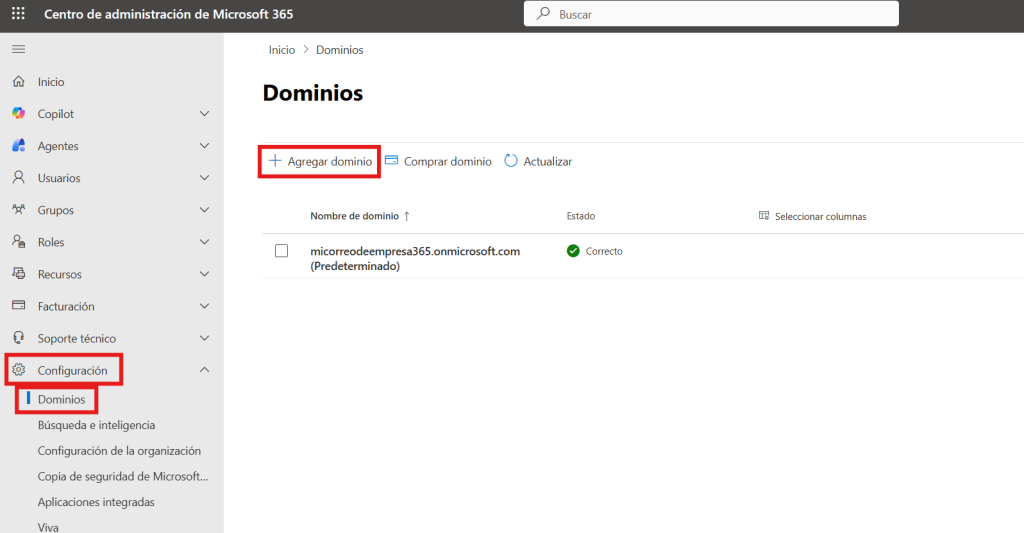
Dentro del portal de Office 365, en la columna de la izquierda, ve a "Configuración > Dominios". Luego, haz clic en la zona derecha, sobre "+ Agregar dominio":
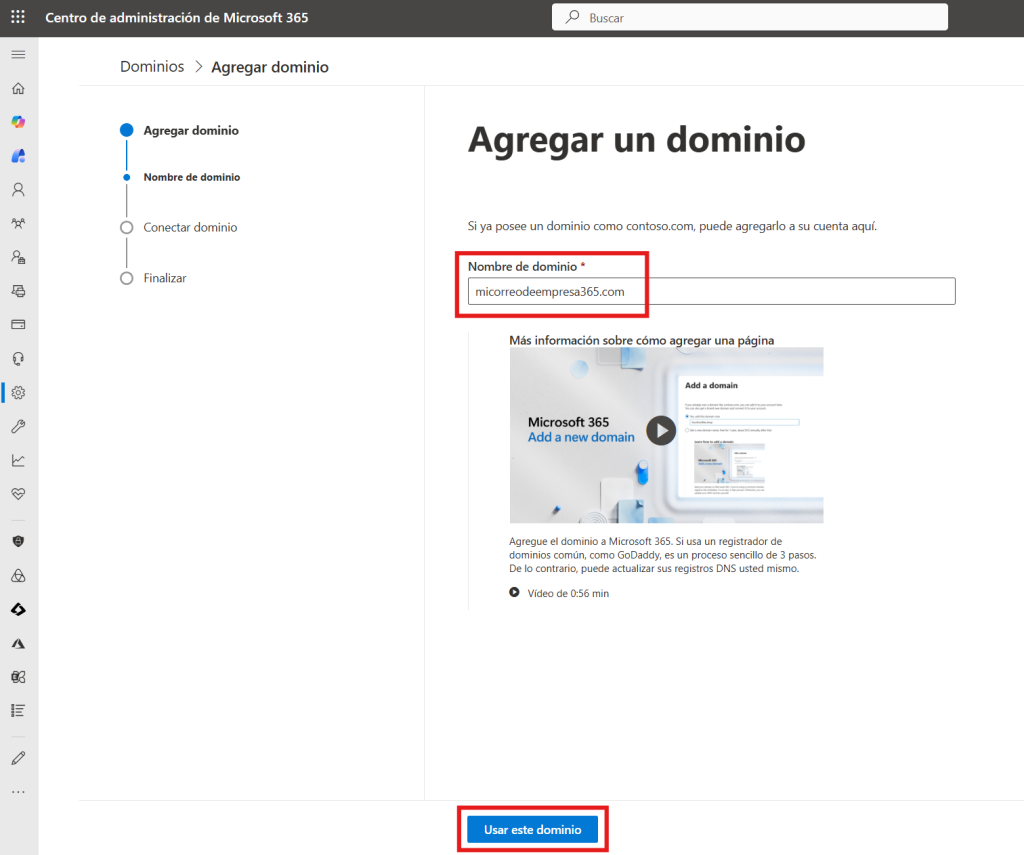
En la siguiente pantalla, escribe el nombre de tu dominio en el campo "Nombre de dominio" y luego haz clic en el botón "Usar este dominio":
En la siguiente pantalla, selecciona la opción "Agregar un registro TXT en el registro DNS del dominio." y haz clic en el botón "Continuar":
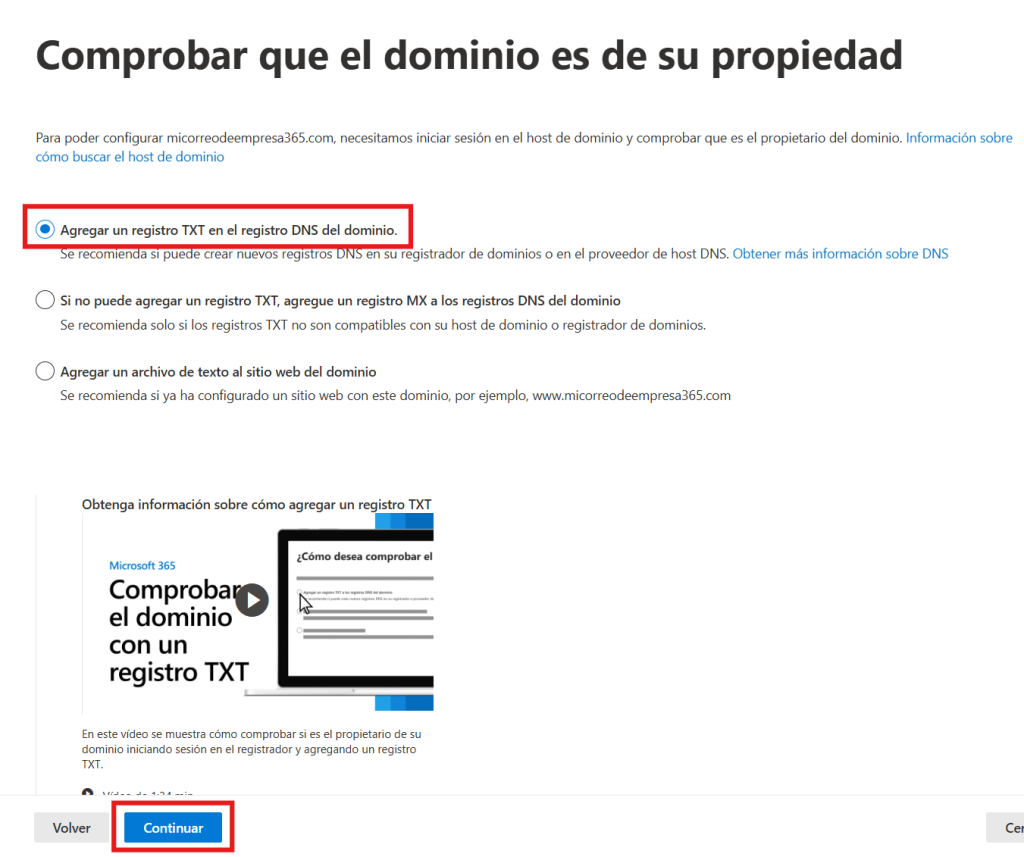
En la siguiente pantalla te pedirá que añadas un registro TXT en la Zona DNS de tu dominio:
- Si usas los Nameservers de Nominalia en tu dominio, tienes las instrucciones para añadir un registro TXT en tu Zona DNS de Nominalia en el siguiente enlace, o puedes contactarnos para que te guiemos.
- Si usas unos Nameservers externos a Nominalia o tu dominio está registrado en otro proveedor, contacta con tu proveedor de DNS para que te pueda ayudar a añadirlos.
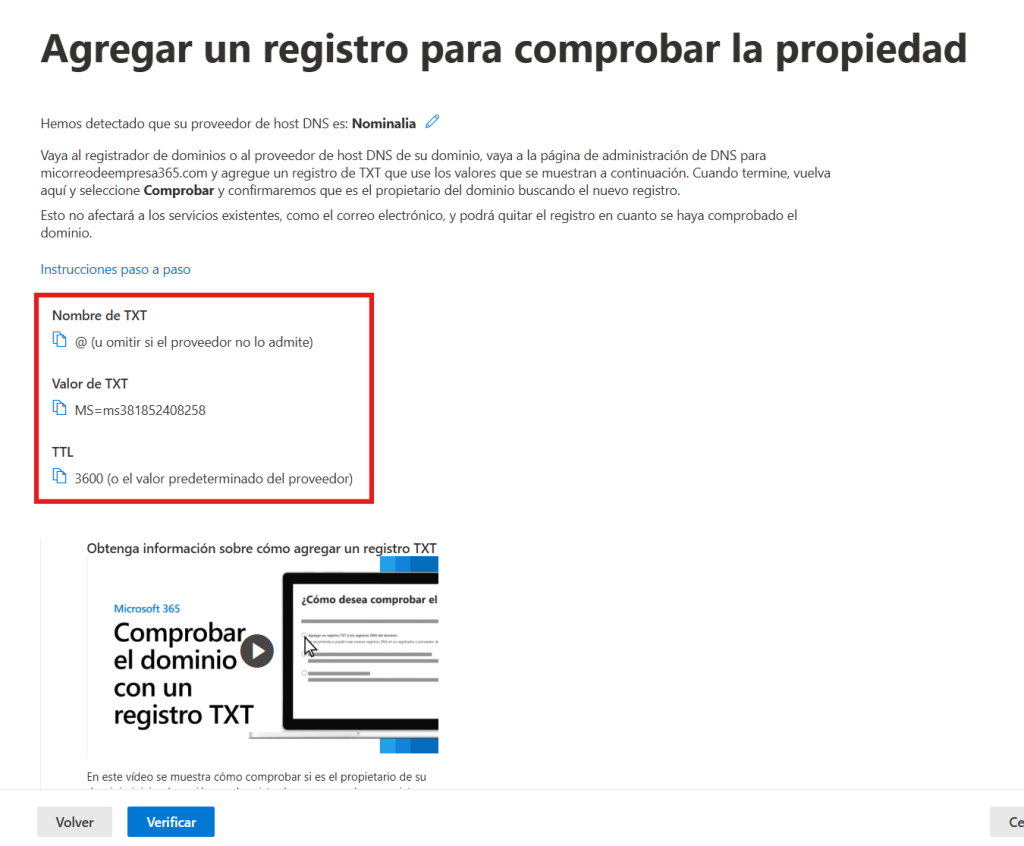
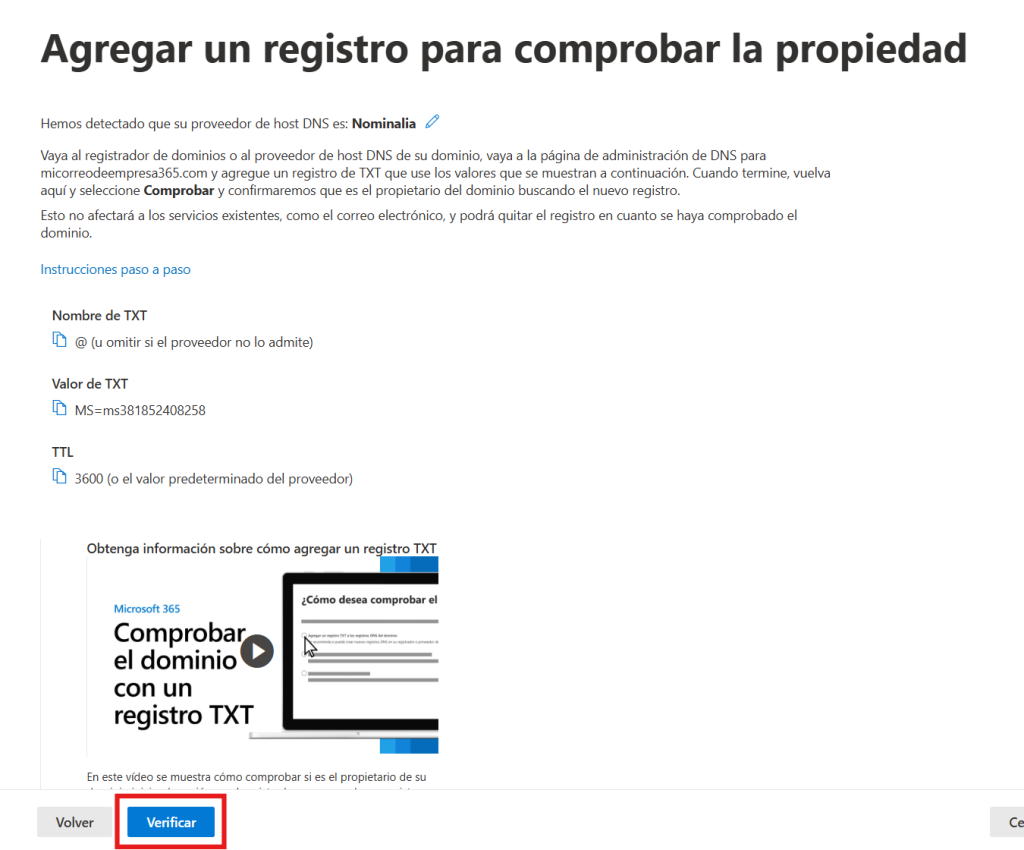
Una vez lo hayas añadido, espera 5 minutos y luego, haz clic en el botón "Verificar":
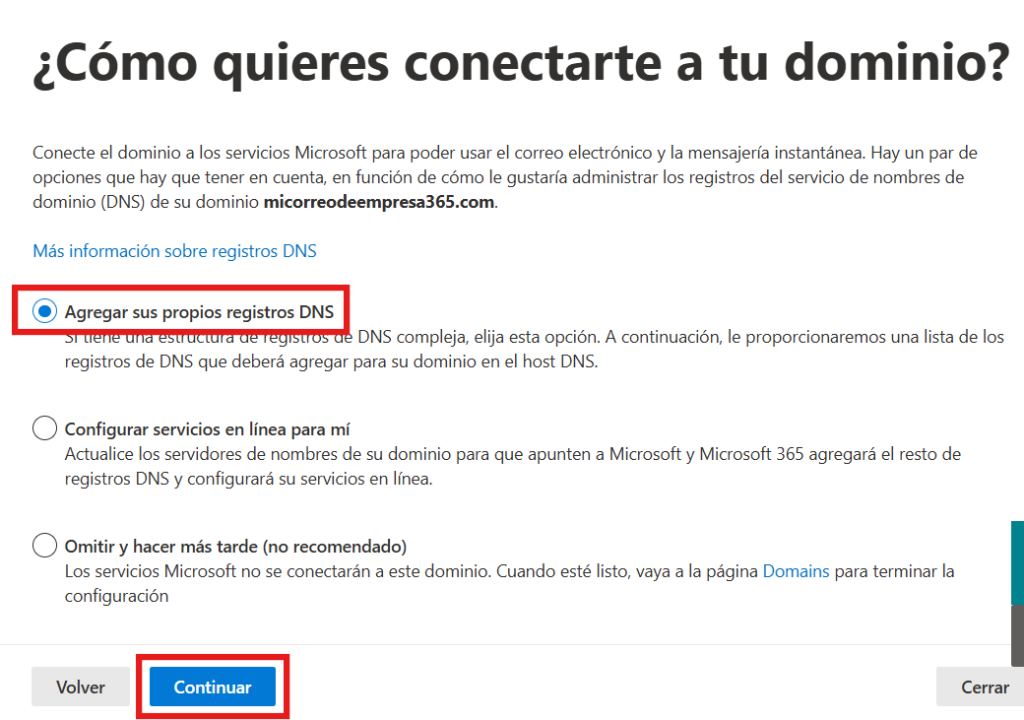
Microsoft verificará la información y si es correcta, te preguntará cómo quieres conectar el dominio, escoge la opción "Agregar sus propios registros DNS" y haz clic en el botón "Continuar":
En la siguiente pantalla se te facilitarán los registros DNS que debes añadir a tu dominio para conectarlo con la cuenta de Office 365. Añade los registros a tu Zona DNS:
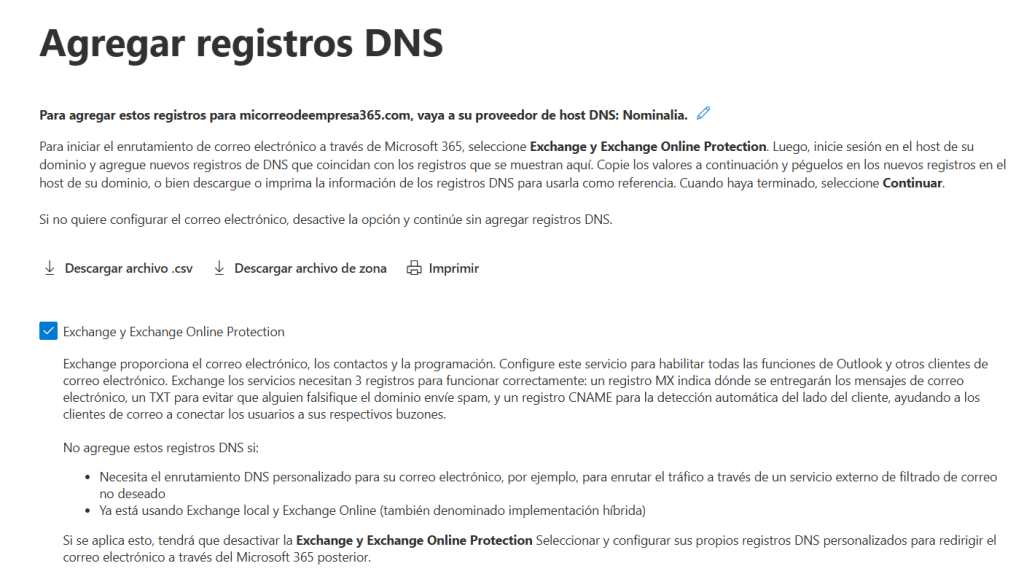
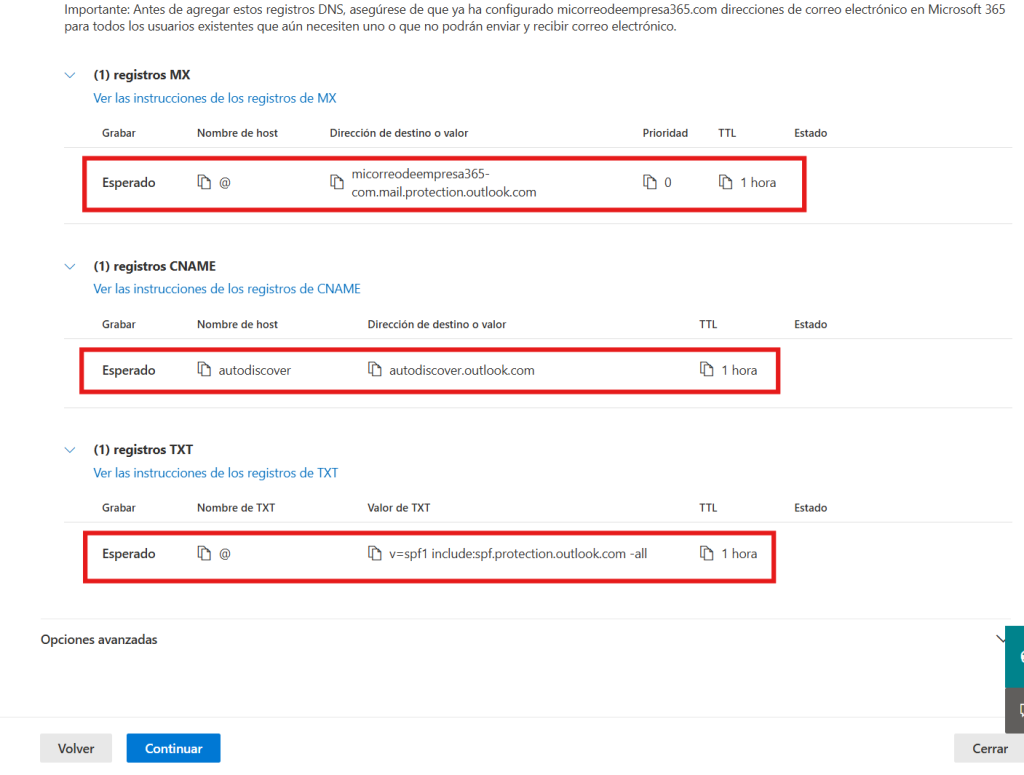
Añade también los registros DKIM que aparecen en el apartado de "Opciones Avanzadas":
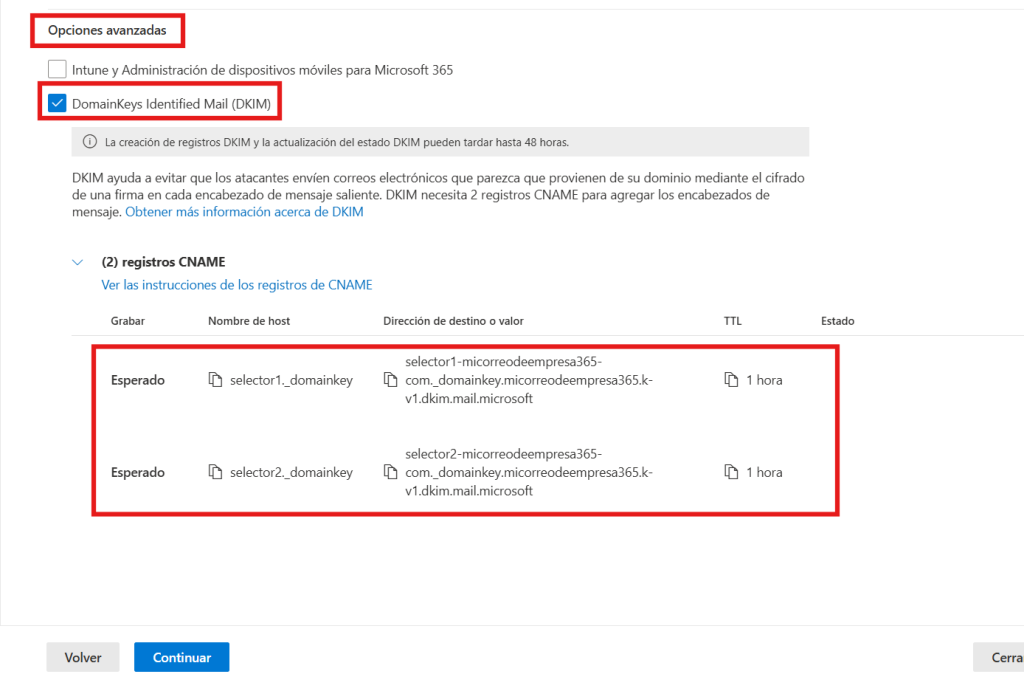
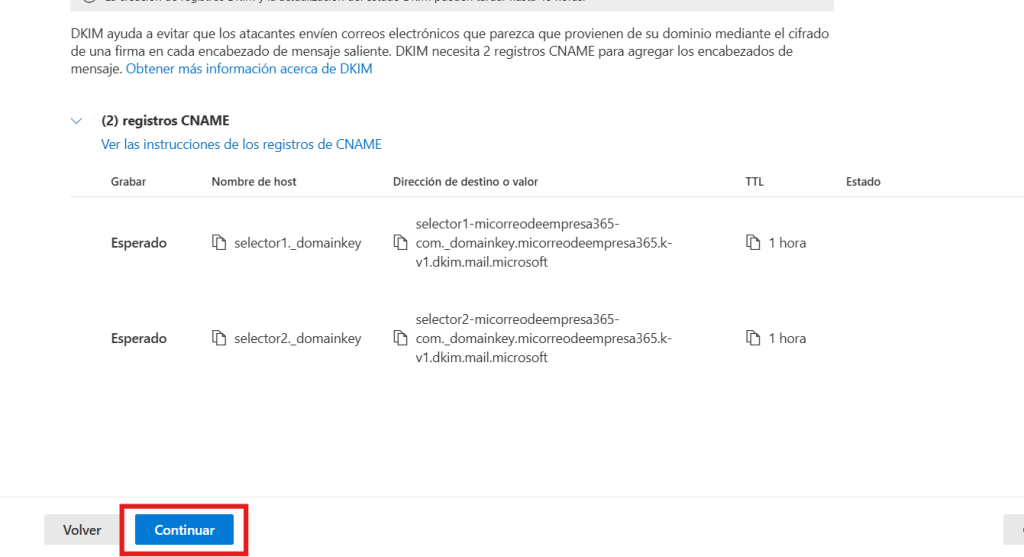
Una vez añadidos todos estos registros, espera 5 minutos y luego, haz clic en el botón "Continuar" que hay en la parte inferior de la página:
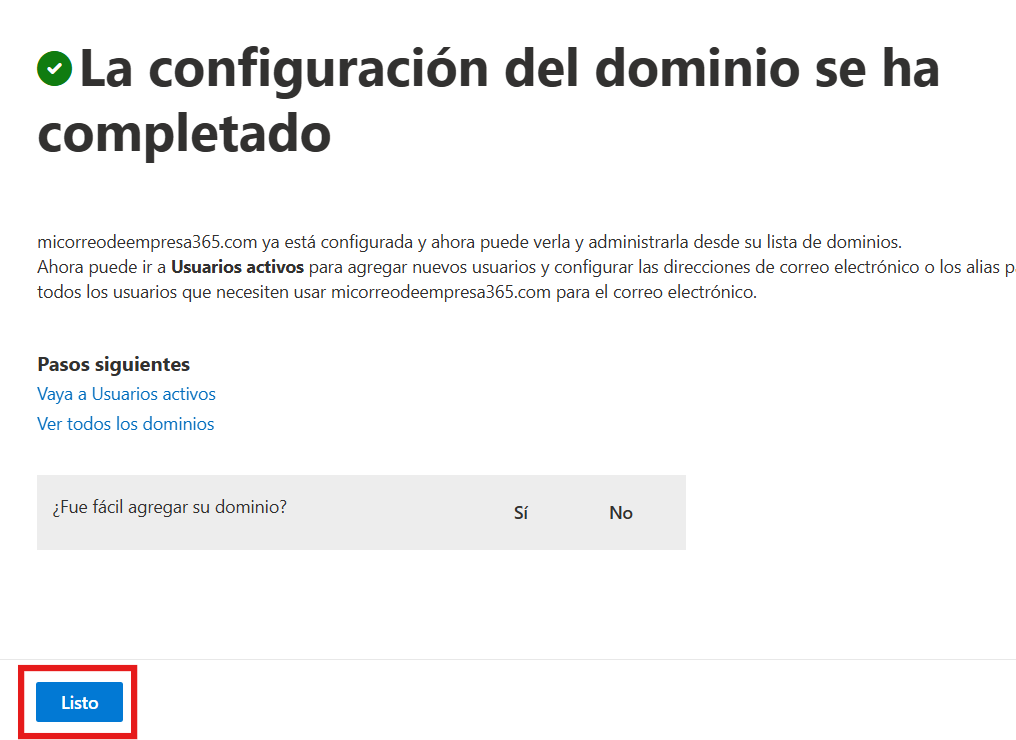
Una vez ya estén añadidos, aparecerá que el proceso se ha completado y verás el siguiente aviso. Haz clic en el botón "Listo":
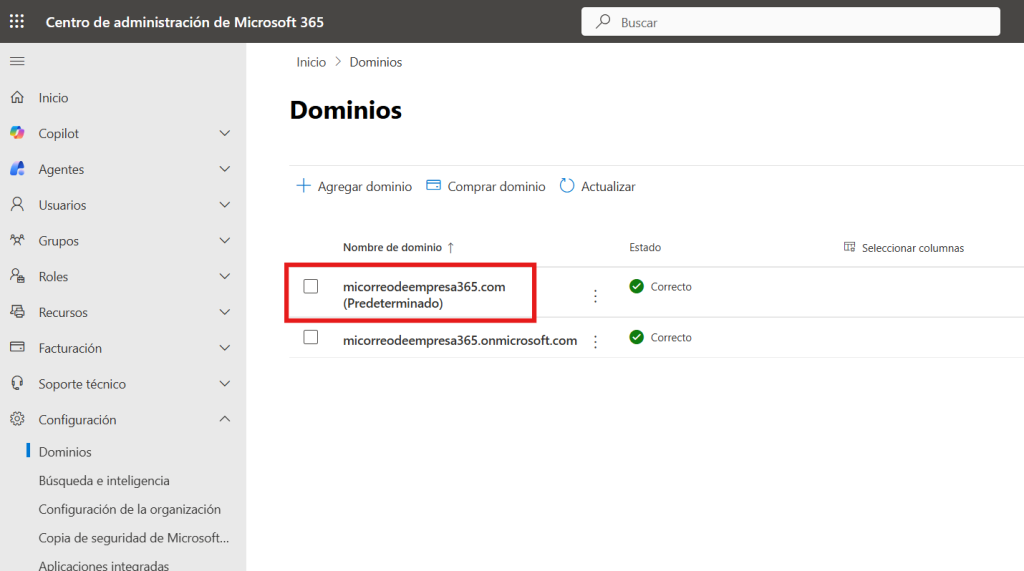
Y ahora tu dominio aparecerá configurado en Office 365:
Ahora ya puedes empezar a crear usuarios de Office 365 para utilizar el servicio de correo (o aplicaciones si han contratado el plan que las incluye).
Cómo crear un usuario en Office 365
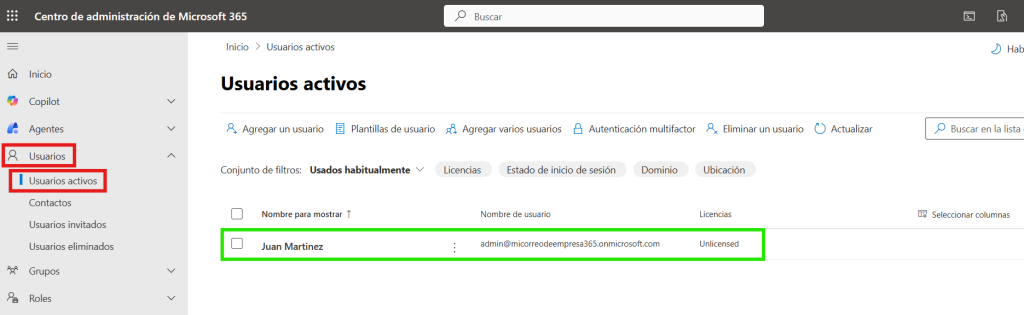
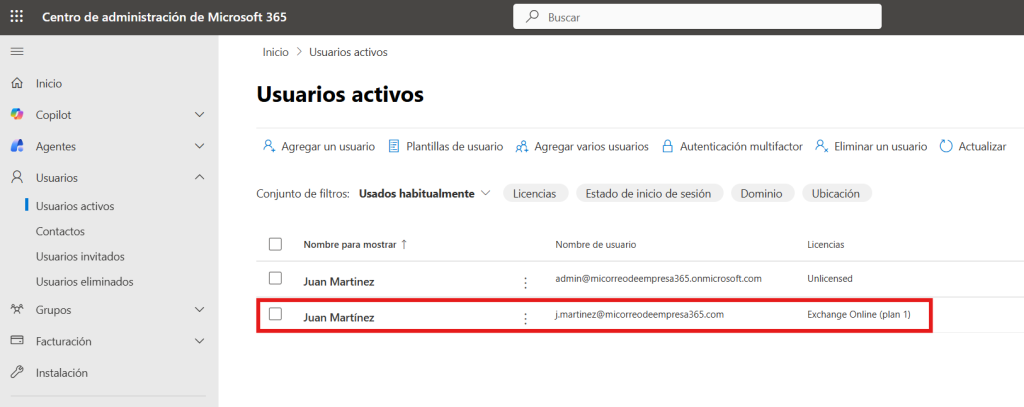
Para gestionar los usuario, dentro del portal de Office 365 ve al menú "Usuarios > Usuarios activos". Aquí, si acabas de activar el dominio, verás que solo aparece la cuenta de acceso administrador de Office 365. Si te fijas, en la columna "Licencias" aparecerá como "Unlicensed", ya que no es un usuario al que le vayamos a asignar una licencia:
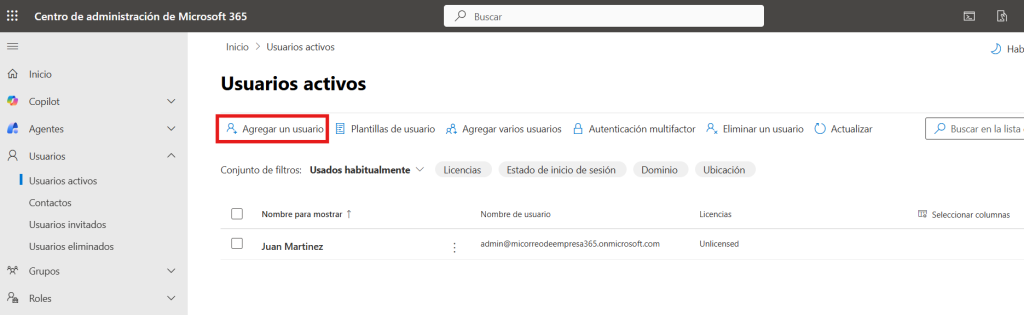
Para crear un nuevo usuario, haz clic en "Agregar un usuario":
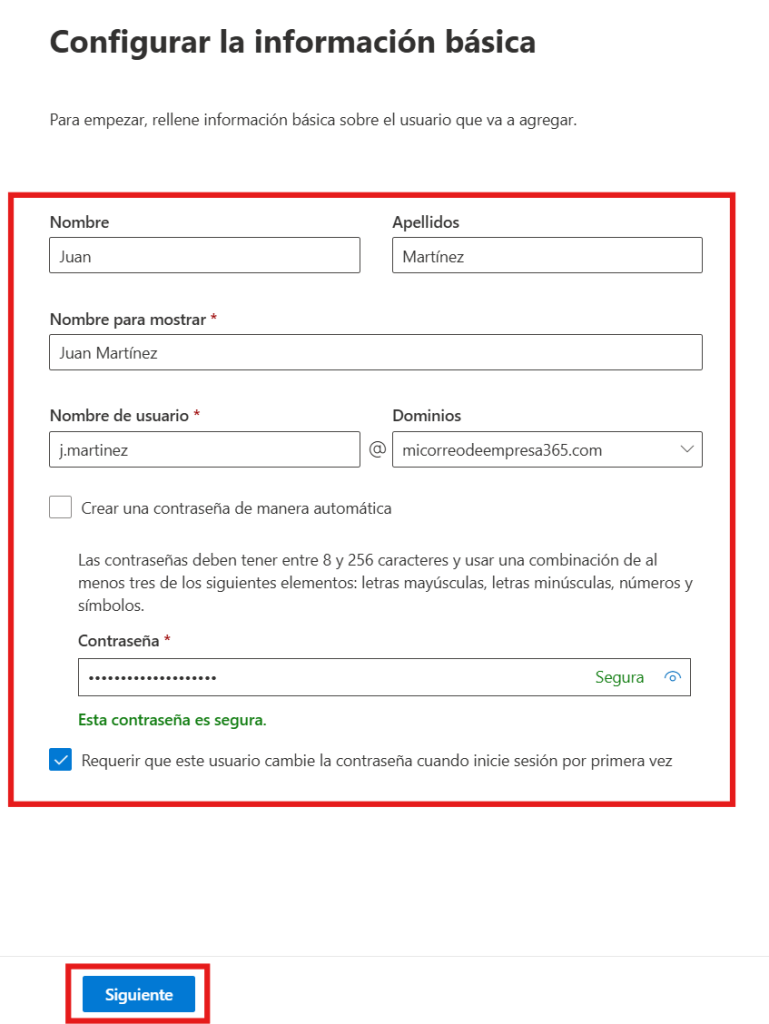
Rellena los campos de creación de la cuenta. En cuanto a la contraseña y seguridad, nuestra recomendación es que pongas esta configuración:
- Dejar desmarcada la opción "Crear una contraseña de manera automática" y le pones tú una contraseña inicial a dicho usuario.
- Dejar marcada la opción "Requerir que este usuario cambie la contraseña cuando inicie sesión por primera vez" y así obligarás al usuario que la primera vez que entre con su correo, deba cambiar la contraseña.
Luego, haz clic en el botón de "Siguiente":
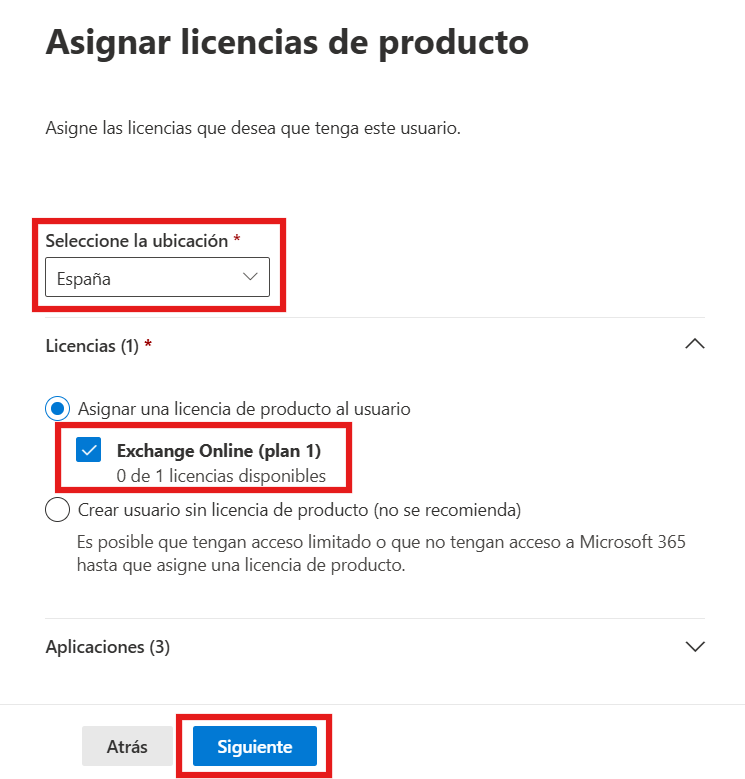
En la siguiente pantalla, selecciona la ubicación, asigna la licencia del producto y luego, haz clic en el botón "Siguiente":
Desde la opción "Aplicaciones" podrás seleccionar a qué aplicaciones incluidas en la licencia quieres que el usuario pueda gestionar o tenga acceso.
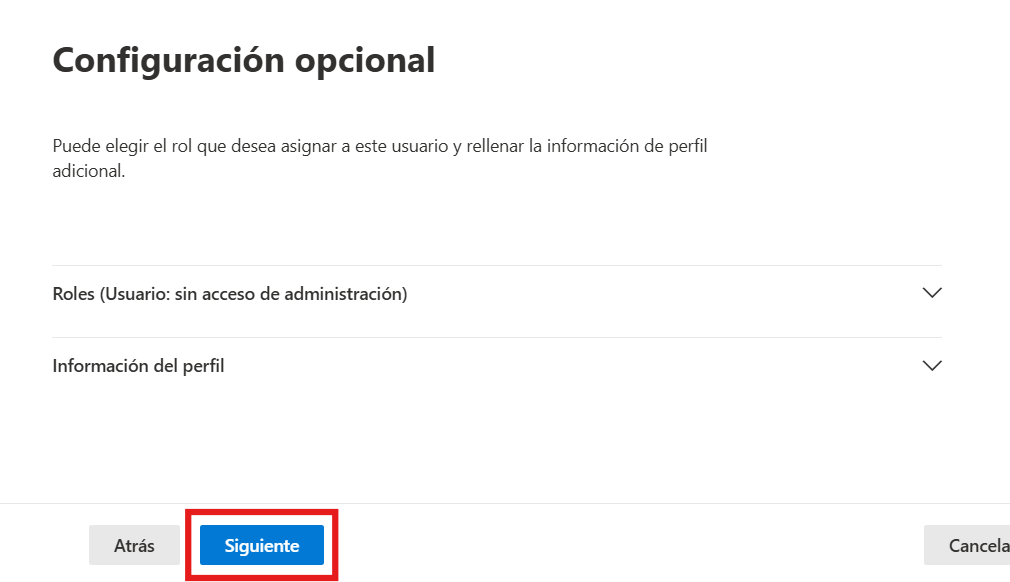
En la siguiente pantalla, podrás darle acceso si lo deseas al usuario al panel de administración de Office 365 (no recomendable si no eres el propietario o el informático de confianza de la empresa). Luego, haz clic en "Siguiente":
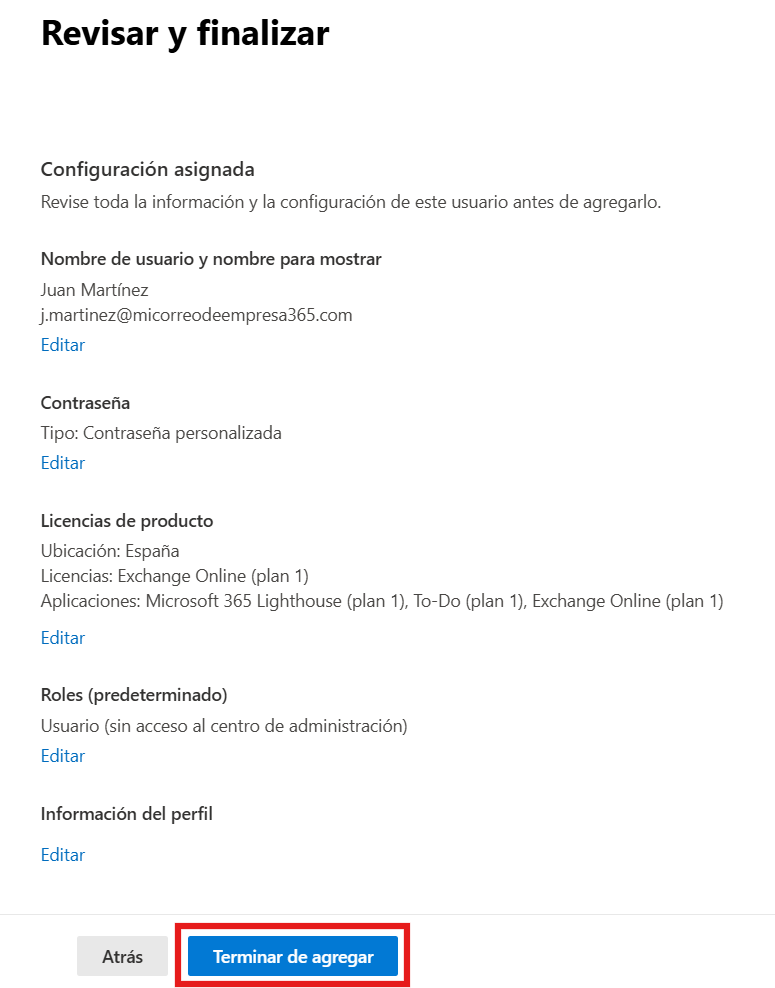
En la siguiente pantalla, podrás revisar toda la configuración que has establecido para el usuario y si es correcta, hacer clic en el botón "Terminar de agregar":
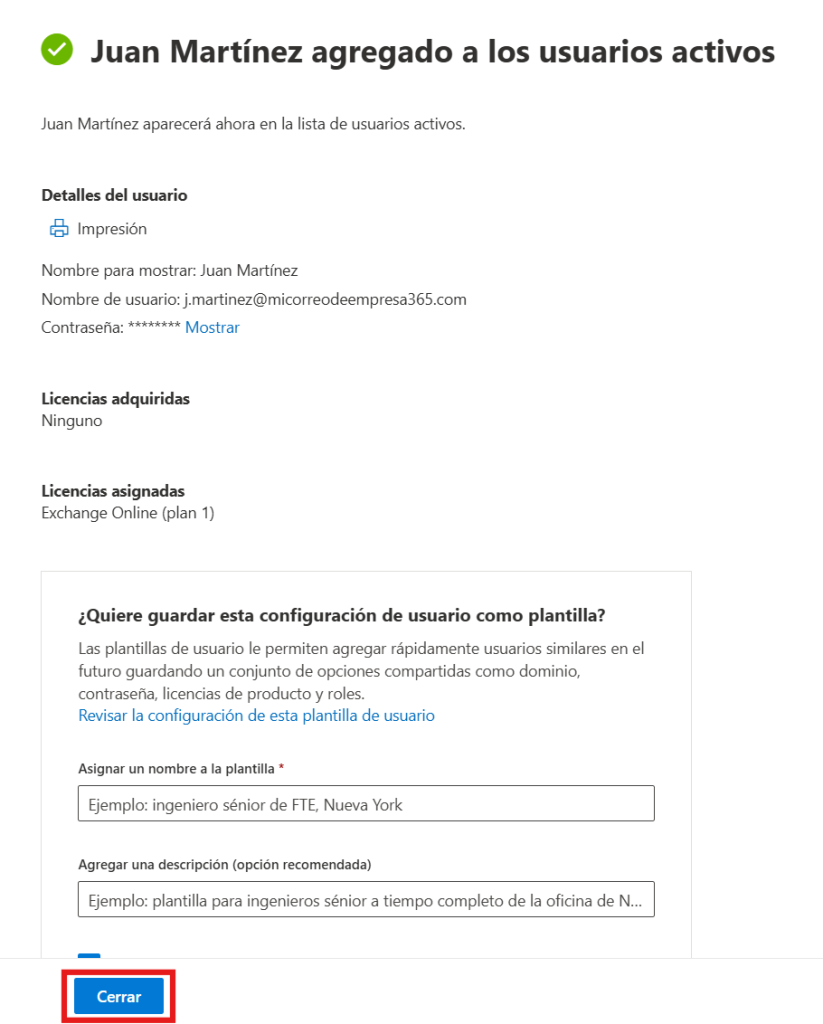
Por último, haz clic en el botón "Cerrar":
En esta pantalla podrás consultar nuevamente la contraseña asignada con la opción "Mostrar":
Y al volver al menú "Usuarios > Usuarios Activos", el nuevo usuario ya te aparecerá creado, junto con la licencia asignada:
Y ya puedes decirle al usuario que acceda a su correo de Office 365 mediante el portal de Microsoft, con el correo y contraseña creados.