
Asistencia para clientes de Nominalia
Zona Cliente de Nominalia -Como consultar la modalidad de renovación
¿Cómo consultar el estado de renovación de sus dominios o productos?
En esta guía, le mostraremos como consultar el estado de renovación de todos sus productos. Existen dos maneras de poder comprobar esta información.
1) A través del apartado de productos
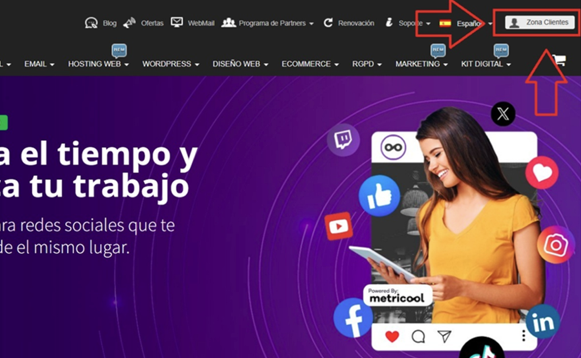
En primer lugar, deberás acceder a tu Zona Cliente de Nominalia. Puedes acceder a través de la web de nominalia.com haciendo click en el botón que aparece en la parte superior derecha:
Debe clicar sobre la opción “Dominios y productos”, debajo del apartado ACTIVOS, dentro del recuadro oscuro a la derecha de su panel:
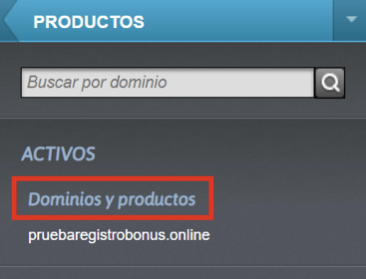
NOTA: También se puede pulsar sobre la palabra ACTIVOS, ambas opciones redirigen a la misma pantalla posterior.
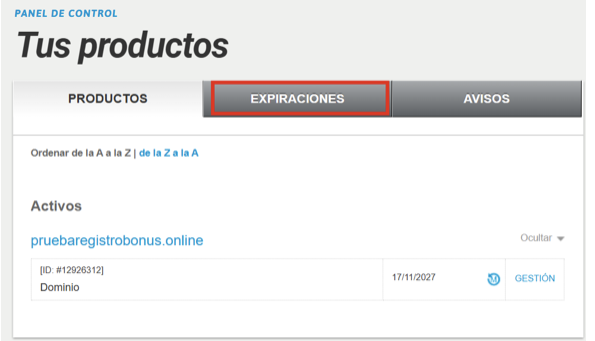
Una vez dentro, le aparecerá un listado con todos sus dominios y productos, y en la parte superior, verá tres pestañas. Una de ellas es la de “Expiraciones”, que es la que deberá pulsar.
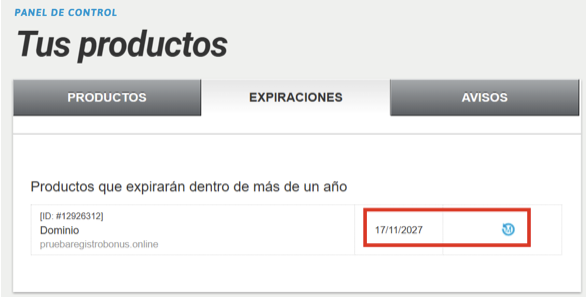
En la siguiente pantalla, volverán a aparecer listados todos sus productos y dominios, y en la parte derecha de cada una de las líneas, aparecerá un icono que le indicará si ese dominio o producto se encuentra en renovación manual o en renovación automática.
Si el icono aparece de color azul (puede ponerse encima de él y le aparecerá un pop up que le indica qué tipo de renovación tiene activada), es que se encuentra en renovación manual. Si por el contrario el icono aparece de color gris, es que tiene la renovación automática activada.
La fecha que aparece a la izquierda de cada icono es la de expiración actual de ese dominio o producto.
2) A través del apartado de gestión de cuenta
La otra opción para poder consultar el estado de sus dominios y productos, es a través del apartado de gestión de la propia cuenta. En este caso, una vez esté dentro de su Panel de Cliente, deberá pulsar en el apartado “Gestión de la cuenta, facturas y pagos”, dentro del recuadro oscuro de la derecha, justo debajo de su nombre y código de cliente y encima del apartado de productos.
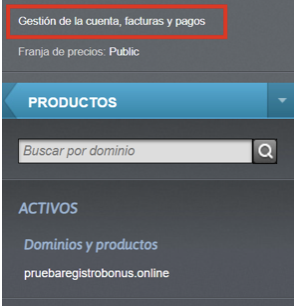
Acto seguido, se abrirá una pantalla con varias opciones en la parte izquierda, todas ellas relacionadas con la cuenta actual. Deberá buscar el apartado de “Pagos” y pulsar sobre la opción “Renovaciones automáticas”, de esa manera se le abrirá una página con todo el listado de sus dominios y productos de nuevo.

IMPORTANTE: Este método sirve también para activar o desactivar la renovación automática de todos sus productos. Si necesita soporte para realizar dicha acción, puede consultar los siguientes enlaces para realizar dicha gestión paso a paso:
1. Activar la renovación automática: https://www.nominalia.com/help/zona-cliente-de-nominalia-activar-la-renovacion-automatica-de-tus-servicios/
2. Desactivar la renovación automática: https://www.nominalia.com/asistencia/como-quitar-renovacion-automatica-servicios/
Una vez esté en la siguiente pantalla, y tenga delante el listado de todos sus dominios y productos, comprobará que al lado derecho de cada uno de ellos aparece una columna que le indica si dicho producto tiene aplicada la renovación automática o bien la manual:
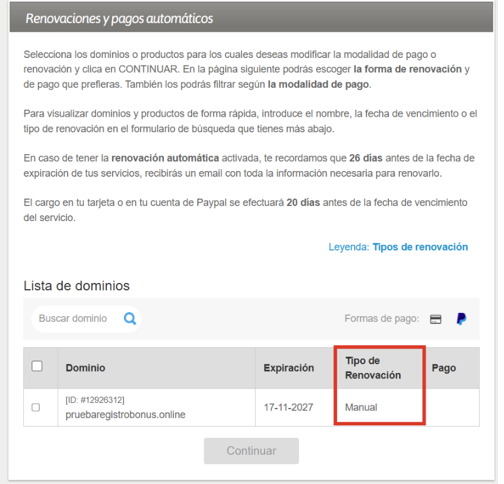
Siguiendo estos sencillos pasos, podrá comprobar en cuestión de segundos el estado de cada uno de sus servicios, pudiendo así gestionarlos de la manera que más se adapte a sus necesidades. Si tiene cualquier duda al respecto, no tiene más que contactarnos de vuelta.
You haven't found what you are looking for?
Contact our experts, they will be happy to help!
Contact us