
Asistencia para clientes de Nominalia
Com canviar la contrasenya en WordPress?
Vols fer canvis en la teva web creada amb Wordpres i t'adones que se t'ha oblidat la contrasenya d'accés? Tens accés al dashboard de WordPress però vols canviar la contrasenya d'un usuari? No et preocupis, en aquesta guia t'explicarem com fer-ho. Primer, tria el que vols fer:
- He oblidat la meva contrasenya d'accés a WordPress
- Tinc accés al dashboard i vull canviar la contrasenya d'un usuari
He oblidat la meva contrasenya d'accés a WordPress
Si no recordes quina és la teva contrasenya d'accés al dashboard de WordPress, segueix aquests passos. Primer, has d'accedir a l'apartat d'accés del teu WordPress, que usualment és:
https://XXXXXX/wp-admin
On XXXXXX és el teu domini.
On "XXXXXX" és el nom del teu domini. Per exemple, si la nostra web és "esteesmidominio.com", haurem d'accedir a https://esteesmidominio.com/wp-admin
En accedir, veurem una finestra com la següent:
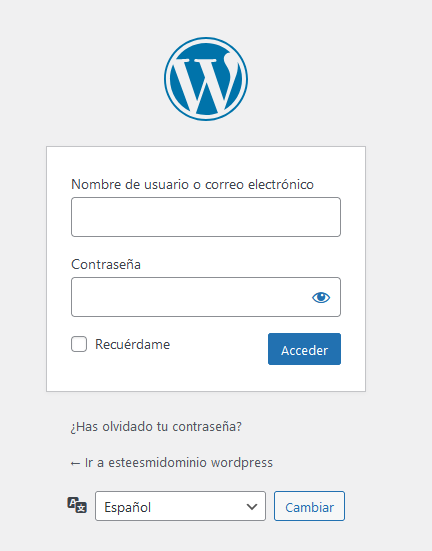
Com no recordes la contrasenya, has de clicar sobre l'opció de "Has oblidat la teva contrasenya?":
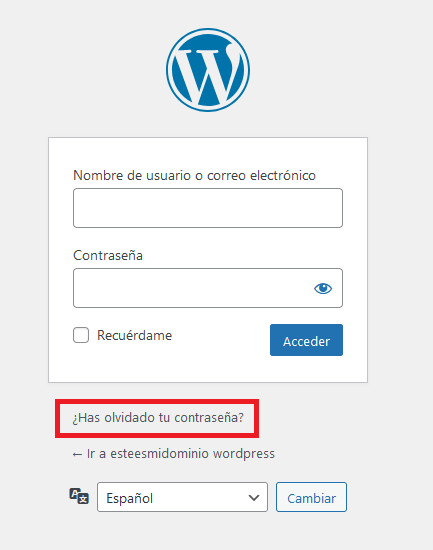
A la següent finestra hauràs d'escriure l'usuari o el correu electrònic que fasa servir per a accedir habitualment i després fer clic en el botó "Obtenir una contrasenya nova":
IMPORTANT: Si uses un Microhosting i és la teva primera instal·lació de WordPress, el correu que s'ha utilitzat és el que tens en el teu compte de Nominalia.
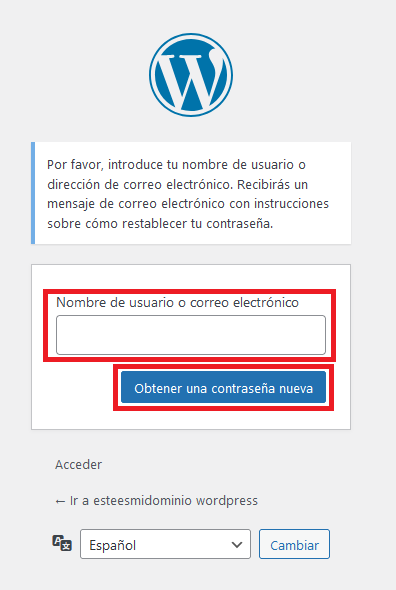
Després de fer clic en el botó, apareixerà aquest missatge:
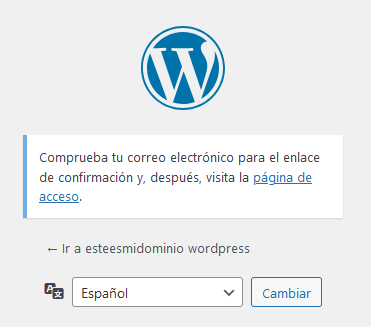
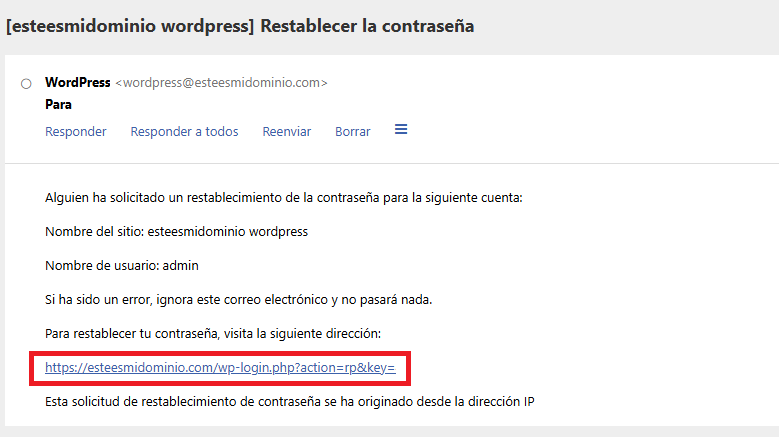
Accedeix a la safata d'entrada del teu correu i veuràs que t'haurà arribat un mail amb un enllaç, fes clic sobre aquest:
IMPORTANT: Si no veus el correu a la Safata d'Entrada, cerca en SPAM.
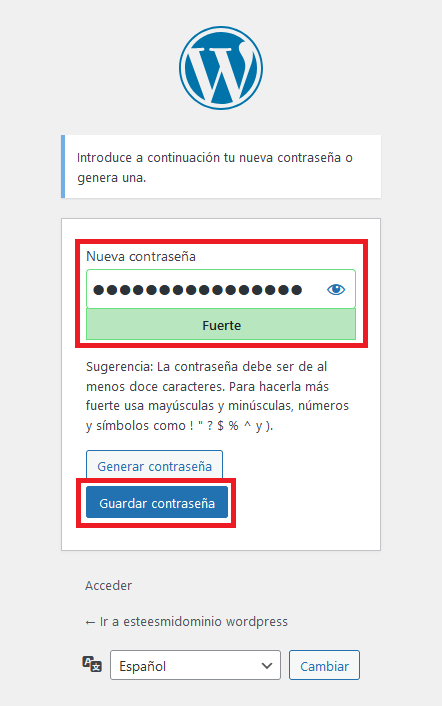
Se t'obrirà una finestra com la següent. Escriu la nova contrasenya (recorda apuntar-la en algun lloc!) i fes clic a "Desar contrasenya":
NOTA: Amb la icona de l'ull podràs veure què estàs escrivint.
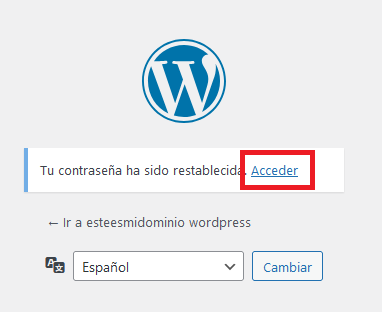
T'apareixerà un missatge informant-te que la contrasenya ja està canviada. Fes clic a "Accedir":
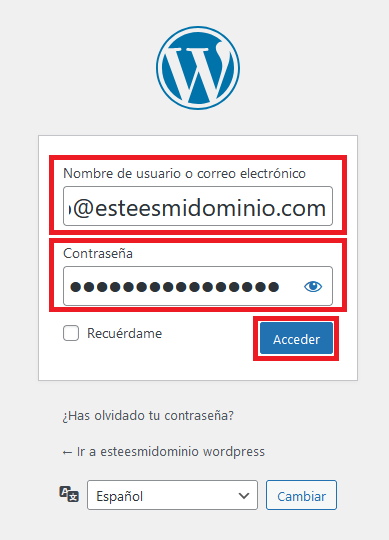
Escriu el teu usuari o correu, la contrasenya nova i fes clic a "Accedir":
I ja estaràs dins del teu WordPress amb la teva nova contrasenya!
Tinc accés al dashboard i vull canviar la contrasenya d'un usuari
Si ja tens accés al panell de WordPress i vols canviar una contrasenya (ja sigui la teva o la d'un altre usuari), segueix aquests passos. Primer, has d'accedir a l'apartat d'accés del teu WordPress, que usualment és:
https://XXXXXX/wp-admin
On "XXXXXX" és el nom del teu domini. Per exemple, si la nostra web és "esteesmidominio.com", haurem d'accedir a https://esteesmidominio.com/wp-admin
En accedir, veuràs una finestra com la següent, en la qual has de posar el teu usuari i contrasenya de WordPress:
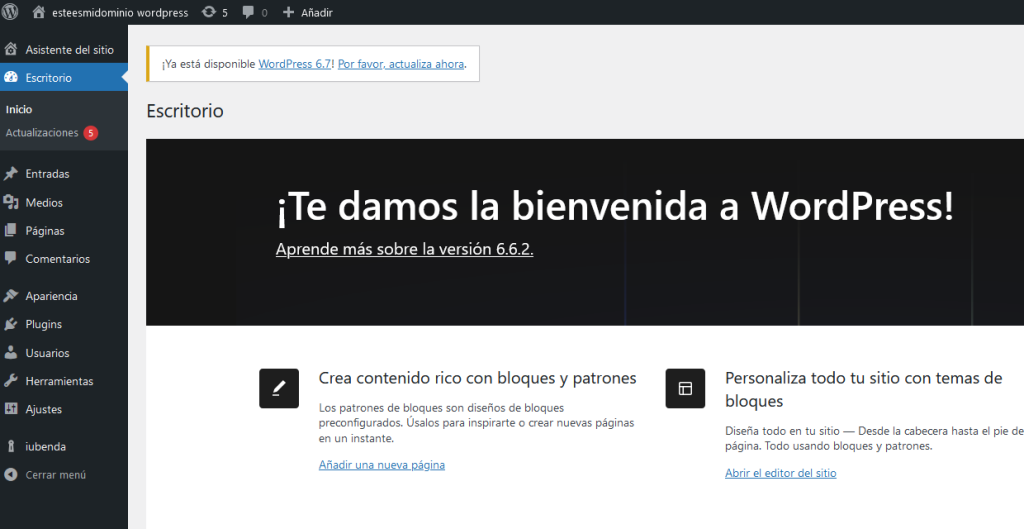
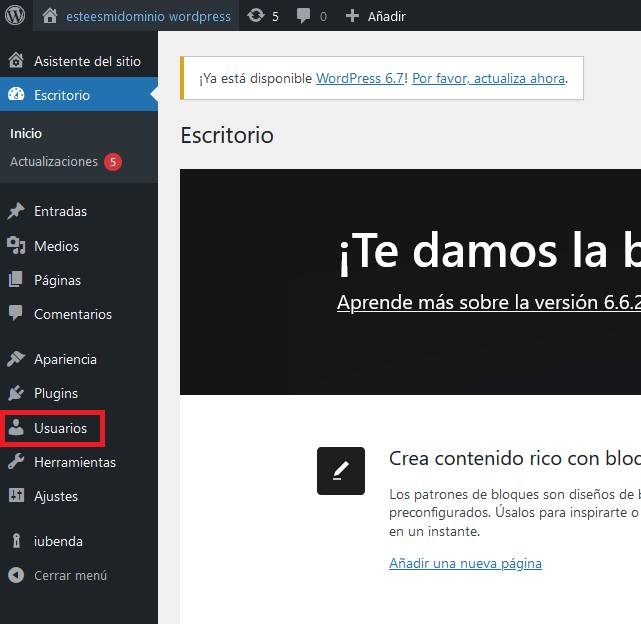
Una vegada dins del panell de WordPress, fes clic en la columna de l'esquerra sobre "Usuaris":
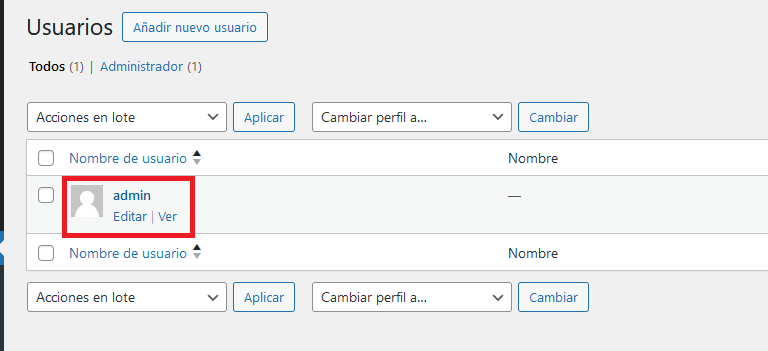
Aquí t'apareixeran tots els usuaris que tens creats al teu WordPress. Per editar un, posa el ratolí damunt del mateix i apareixerà l'opció "Editar", fes clic damunt d'aquesta nova opció:
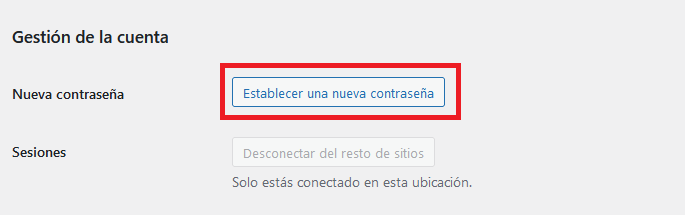
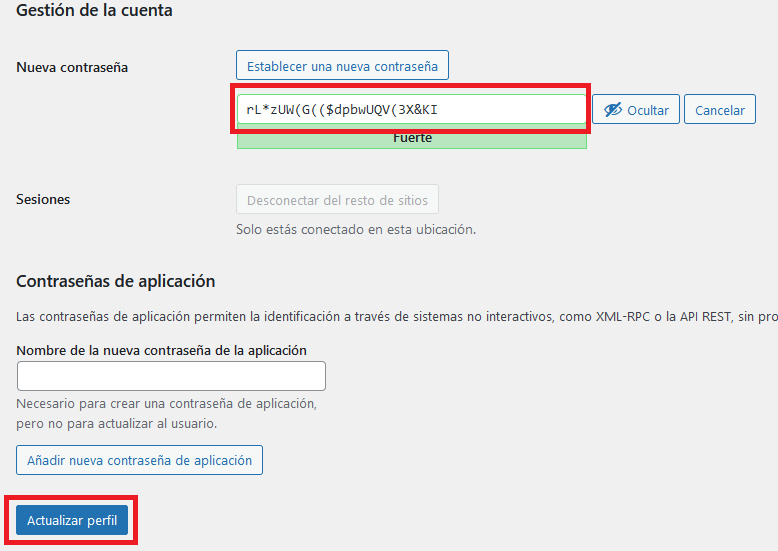
Aquí, baixa fins a la secció "Gestió del compte" i a la dreta de "Nova contrasenya", fes clic sobre "Establir una nova contrasenya":
IMPORTANT: Si tens algun plugin de gestió d'usuaris, és possible que el procediment o la secció sigui diferent. En aquest cas, consulta amb el desenvolupador del plugin els passos a seguir.
Apareixerà un requadre per posar una nova contrasenya. Escriu la que desitgis i fes clic a "Actualitzar Perfil":
La pàgina s'actualitzarà i a dalt t'apareixerà un avís de "Perfil actualitzat".
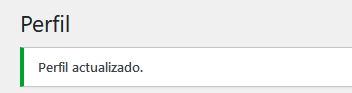
I ja tindràs la contrasenya modificada!
You haven't found what you are looking for?
Contact our experts, they will be happy to help!
Contact us