
Asistencia para clientes de Nominalia
SSL- Instal·lació de Certificat en Hosting WordPress, Superrápid i Microhosting
IMPORTANT: Aquest manual és per a la Instal·lació del certificat SSL. Abans d'instal·lar-ho, cal Emetre el Certificat SSL, si encara no ho has fet, hauràs d'anar al manual corresponent d'emissió de Certificat SSL. Si el certificat que instal·laràs l'has adquirit en un altre proveïdor, pots ignorar aquest missatge.
En aquest manual se t'indicarà pas a pas com Instal·lar un certificat SSL en els següents allotjaments (si necessites instal·lar-lo en un altre allotjament, ves al següent enllaç):
- Microhosting.
- Hosting Web Linux Superrápid Starter, Advanced i Expert.
- Hosting WordPress Start, Business, Digital i Premium (en modalitat Gestionada i No Gestionada).
RECORDA! Per a aquesta instal·lació hauràs de tenir a mà el fitxer .CRT, la Clau Privada i el Certificat intermedi (CA) que vas descarregar durant l'emissió del certificat.
Per a iniciar el procés d'instal·lació del certificat SSL, accedeix a la teva Zona Client de Nominalia i fes clic en la columna de la dreta sobre el certificat, sota la secció de “Certificats SSL”:
IMPORTANT: Si el certificat apareix sota la secció de "PER ACTIVAR" voldrà dir que encara no l'has emès, així que revisa la primera frase en vermell d'aquest manual.
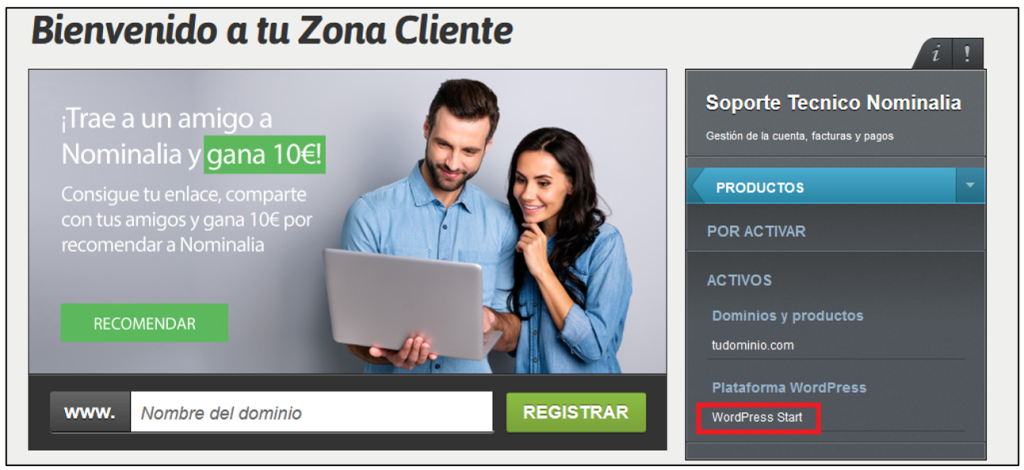
A la següent finestra, fes clic sobre el nom del domini:
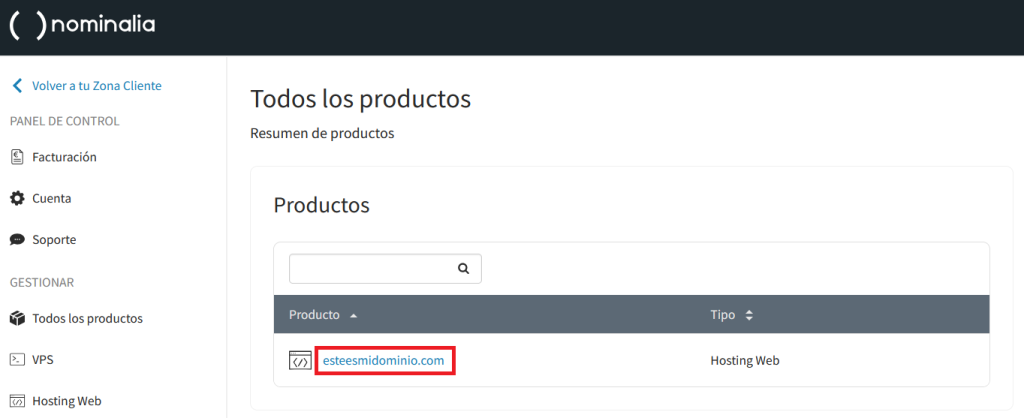
Ara, per a instal·lar-ho, dependrà del tipus d'allotjament que tinguis:
- Hosting WordPress Start, Business, Digital i Premium (en modalitat Gestionada i No Gestionada)
- Microhosting o Hosting Web Linux Superrápido Starter, Advanced i Expert.
Hosting WordPress
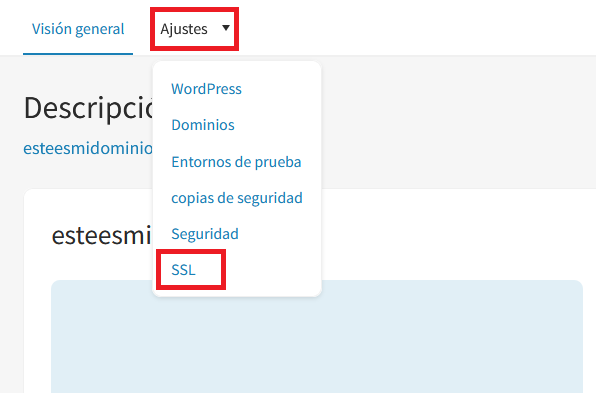
Fes clic sobre el menú "Configuració > SSL":
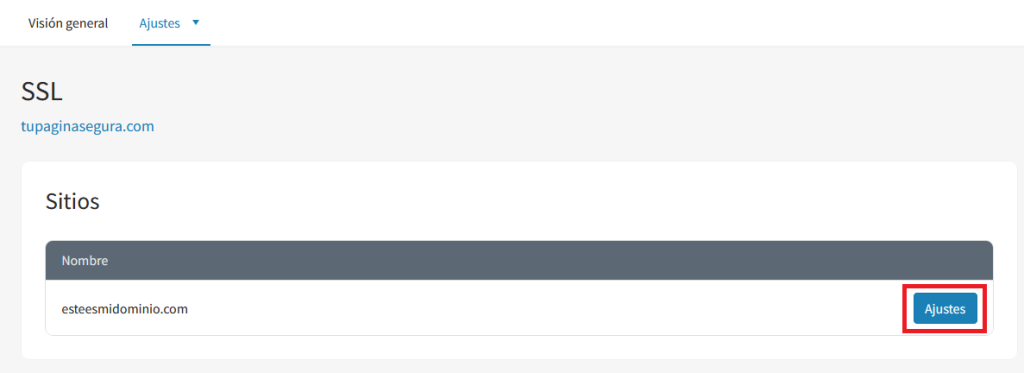
Fes clic en el botó "Configuració":
En la següent finestra, baixa fins a la secció "Visió general de SSL" i fes clic en el botó "+ Afegiu un certificat SSL extern":
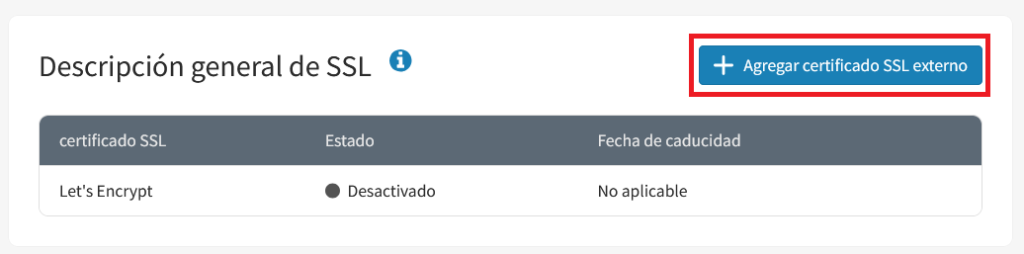
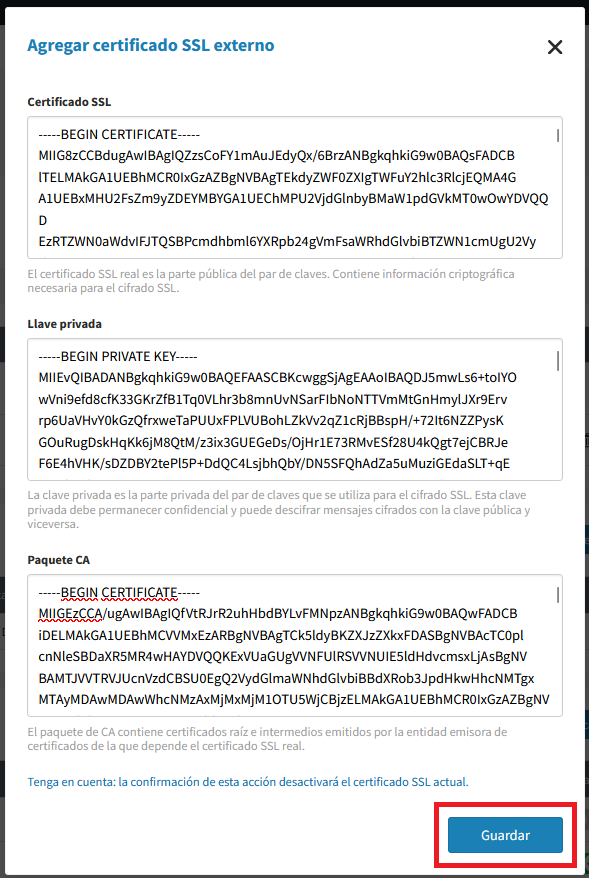
Apareixerà una finestra amb 3 apartats, en els quals hauràs de pegar els codis que t'has descarregat prèviament:
- Certificat SSL: Pega el codi del primer fitxer CRT que t'has descarregat.
- Clau Privada: Enganxa el codi de la Clau Privada que vas descarregar en emetre el SSL.
- Paquet de CA: Pega el codi del Certificat Intermedi que t'has descarregat desprès d'emitir el SSL.
Una vez rellenados los campos, haz clic en el botón de "Desa":
I ja ho tindràs instal·lat en aquesta allotjament:

Microhosting i Hosting Web
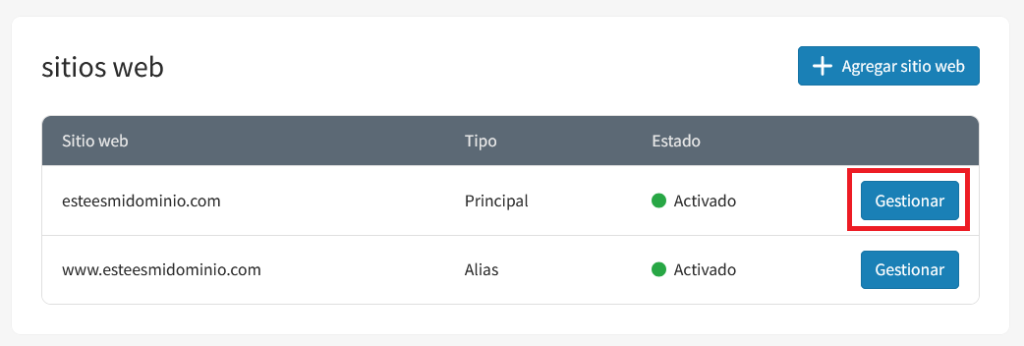
Baixa fins a trobar l'apartat de "Llocs web" i fes clic en el botó "Gestionar" que hi ha a la dreta del domini:
En la següent finestra, baixa fins a la secció "Visió general de SSL" i fes clic en el botó "+ Afegiu un certificat SSL extern":
Apareixerà una finestra amb 3 apartats, en els quals hauràs de pegar els codis que t'has descarregat prèviament:
- Certificat SSL: Enganxa el codi del fitxer CRT que t'has descarregat després d'emetre el SSL.
- Clau Privada: Enganxa el codi de la Clau Privada que vas descarregar en emetre el SSL.
- Paquet CA: Enganxa el codi del Certificat Intermedi que t'has descarregat després d'emetre el SSL.
Una vez rellenados los campos, haz clic en el botón de "Desa":
I ja ho tindràs instal·lat en aquesta allotjament:
You haven't found what you are looking for?
Contact our experts, they will be happy to help!
Contact us