Asistencia para clientes de Nominalia
Recuperación desde copia de seguridad: Guía de configuración
Esta página tiene el propósito de describir el servicio de recuperación desde copia de seguridad de un buzón de correo. El servicio de copia de seguridad se proporciona con copias diarias de hasta 5 días de antigüedad.
CUÁNDO ES ÚTIL LA RECUPERACIÓN DESDE COPIA DE SEGURIDAD
- El servicio de recuperación desde copia de seguridad puede utilizarse en estos casos
- Cuándo, por el contrario, la recuperación desde copia de seguridad es inútil
CÓMO CONFIGURAR LA CUENTA DE COPIA DE SEGURIDAD
- Creación de la cuenta de copia de seguridad
CÓMO USAR LA CUENTA DE COPIA DE SEGURIDAD
- Próximo lanzamiento: Configuración mediante el Nuevo Webmail (Roundcube)
- Cómo configurar
- Para ser descatalogado: Configuración mediante el Antiguo Webmail (OX)
- Configuración mediante Gmail (webmail)
- Configuración mediante cliente IMAP (Outlook)
- Configuración mediante cliente IMAP (Thunderbird) Configuración mediante cliente POP (Outlook)
CUÁNDO ES ÚTIL LA RECUPERACIÓN DESDE COPIA DE SEGURIDAD
El servicio de recuperación desde copia de seguridad puede utilizarse en estos casos:
- se ha eliminado todo el buzón por error: podemos recrear el buzón (mismo nombre de cuenta) y recuperar la copia de seguridad si aún estamos dentro de los 5 días posteriores a la eliminación; si el nombre de la cuenta sigue siendo el mismo, el sistema de recuperación asocia automáticamente la nueva cuenta con la copia de seguridad antigua.
- se ha eliminado todo el buzón mediante un procedimiento automático: si la eliminación se produjo dentro de los 5 días anteriores a hoy, podemos recuperar la copia de seguridad.
- se ha eliminado un solo mensaje o una carpeta entera por error: podemos recuperar los mensajes/carpetas perdidos arrastrándolos desde la cuenta de copia de seguridad.
Cuándo, por el contrario, la recuperación desde copia de seguridad es inútil:
- Recuperación masiva: cada cuenta tiene que ser recuperada una por una.
- El buzón/carpeta/mensaje se ha perdido hace más de 5 días: no hay copia de seguridad disponible.
- Dominio transferido a otro proveedor o ya no disponible: el procedimiento se inicia desde el panel de control de correo electrónico y requiere un dominio activo.
- buzón perdido, pero no hay espacios disponibles ahora: el correo electrónico perdido no puede recrearse (y su copia de seguridad no puede recuperarse) hasta que haya un espacio disponible (eliminar otro correo, comprar un producto de correo, etc.).
CÓMO CONFIGURAR LA CUENTA DE COPIA DE SEGURIDAD
La recuperación desde copia de seguridad se habilita mediante el nuevo panel de control; el lanzamiento a los clientes finales irá en paralelo con el lanzamiento del nuevo panel de control de marca blanca.
El servicio de recuperación se basa en el concepto de cuenta de copia de seguridad: la copia de seguridad se ve como un buzón real y se puede configurar en cualquier cliente de correo o webmail; la cuenta de copia de seguridad está en modo de solo lectura, por lo que nada puede ser eliminado y cualquier eliminación de un mensaje o carpeta es solo aparente según lo muestra el propio cliente de correo, no puede recibir ni ser utilizada para enviar correos electrónicos. El único uso de la cuenta de copia de seguridad es ser configurada como cuenta adicional y utilizar la operación de arrastrar y soltar para recuperar desde la copia de seguridad.
Veamos cómo generar la cuenta de copia de seguridad:
Creación de la cuenta de copia de seguridad
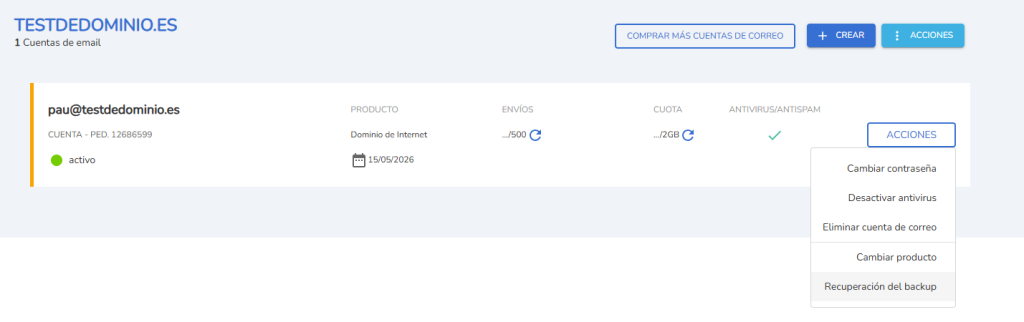
Una de las funciones del nuevo panel de control para cada buzón será la recuperación desde copia de seguridad.
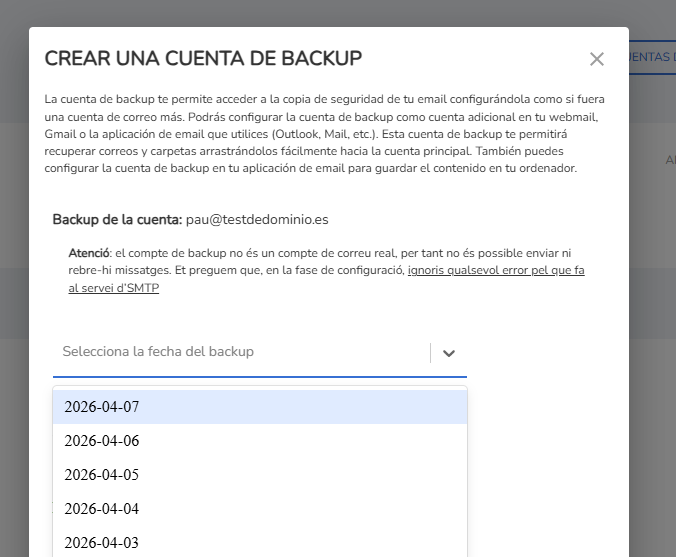
La interfaz abre una ventana superpuesta que pide primero elegir la copia de seguridad; en estado normal (buzones con más de 5 días de antigüedad) las copias de seguridad están disponibles diariamente durante 5 días.
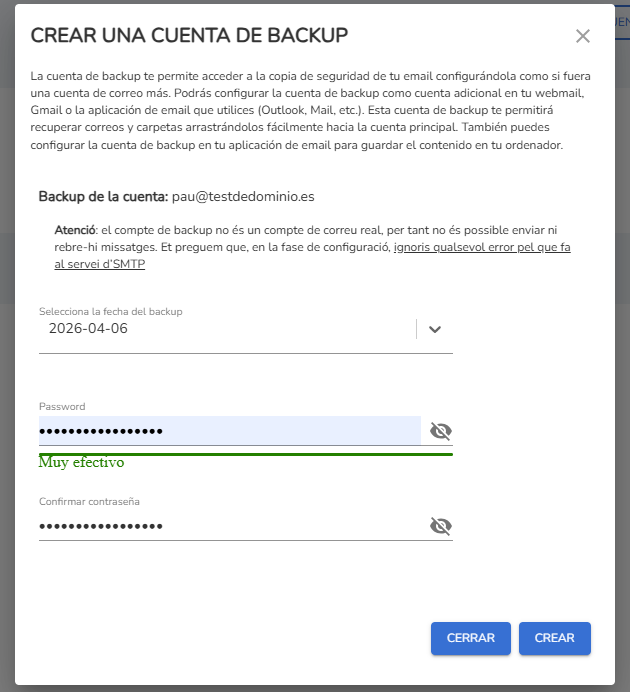
Luego se establece la contraseña de la cuenta de copia de seguridad. Un texto arriba explica cómo usar la cuenta de copia de seguridad y qué es una cuenta de copia de seguridad.
Una vez creada, se muestra un resumen de la nueva cuenta:
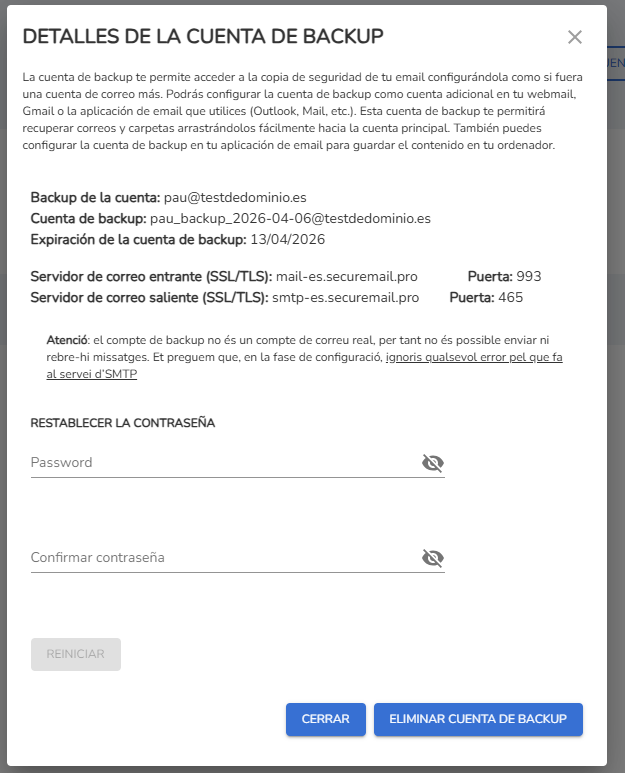
En la página vemos:
- el buzón al que se refiere la copia de seguridad
- el nombre de usuario de la cuenta de copia de seguridad
- la fecha de caducidad: después de esta fecha la cuenta de copia de seguridad ya no podrá utilizarse, las posibles copias aún en curso fallarán
- configuración del cliente: servidor de entrada y puerto (SSL/TLS)
- configuración del cliente: servidor de salida y puerto (SSL/TLS)
Ten en cuenta que esta cuenta no puede ni recibir ni enviar, los servidores son solo para la autenticación IMAP y para responder a los requisitos de los clientes de correo.
En cualquier momento antes de la fecha de caducidad, el cliente puede acceder a esta ventana simplemente haciendo clic de nuevo en la función de recuperación desde copia de seguridad.
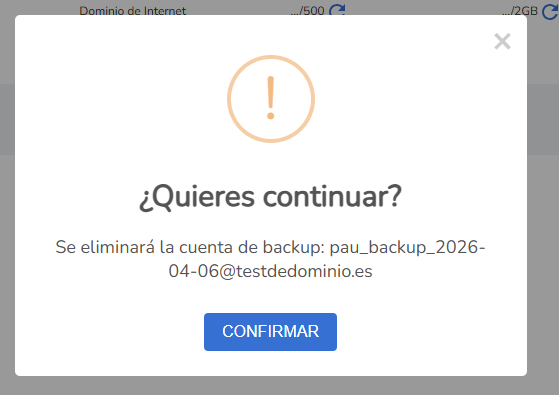
En cualquier momento el cliente también puede eliminar la cuenta de copia de seguridad, eso no significa borrar la copia de seguridad sino solo borrar la cuenta temporal. En cualquier paso, se abre una alerta por si acaso.
CÓMO USAR LA CUENTA DE COPIA DE SEGURIDAD
próximo lanzamiento: Configuración mediante el Nuevo Webmail (Roundcube)
El uso de la cuenta de copia de seguridad es extremadamente fácil en el nuevo webmail. La creación de la cuenta de copia de seguridad vista anteriormente activa automáticamente la creación de una nueva carpeta virtual en el webmail, con una sintaxis: BACKUP_SNAPSHOT_2026_03_24
Cómo configurar
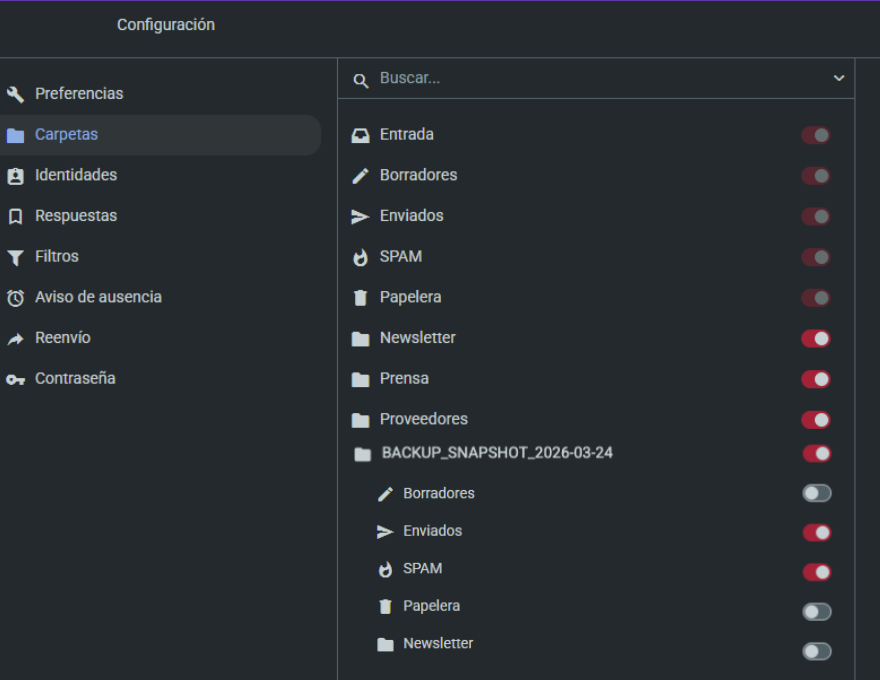
Una vez creada la cuenta de copia de seguridad mediante el panel de control, la carpeta no es visible por defecto en el webmail.
1- ve a Configuración > Carpetas y busca la carpeta "backup snapshot". La carpeta está desactivada por defecto, todo lo que debes hacer es activar la carpeta de copia de seguridad y la(s) subcarpeta(s) que quieras mostrar.
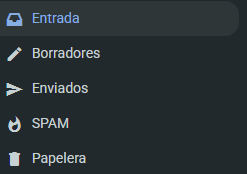
2- vuelve a CORREO: verás la carpeta disponible en la parte inferior del árbol.
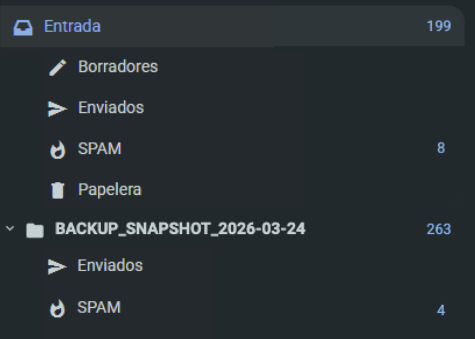
3- simplemente arrastra y suelta el contenido que desees recuperar.
Opcional- ¿Necesitas listar y pegar más mensajes a la vez y el webmail solo muestra 50 mensajes? Aumenta el número de filas por página.

Notas importantes:
Al vencimiento del snapshot (al 5º día después de la fecha), la carpeta desaparecerá del webmail. El mismo comportamiento ocurre si el usuario cambia la elección de la copia de seguridad desde el panel de control.
A punto de ser descatalogado: Configuración mediante el Antiguo Webmail (OX)
La cuenta de copia de seguridad se puede añadir como cuenta adicional utilizando la función del webmail OX; ve a configuración manual.
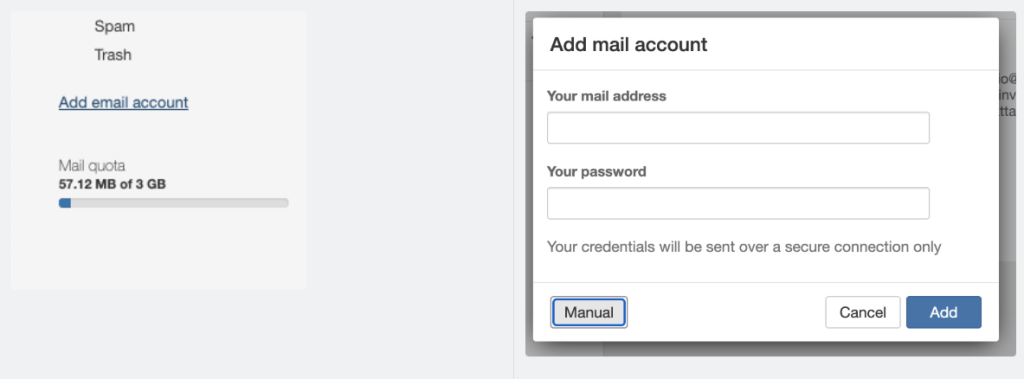
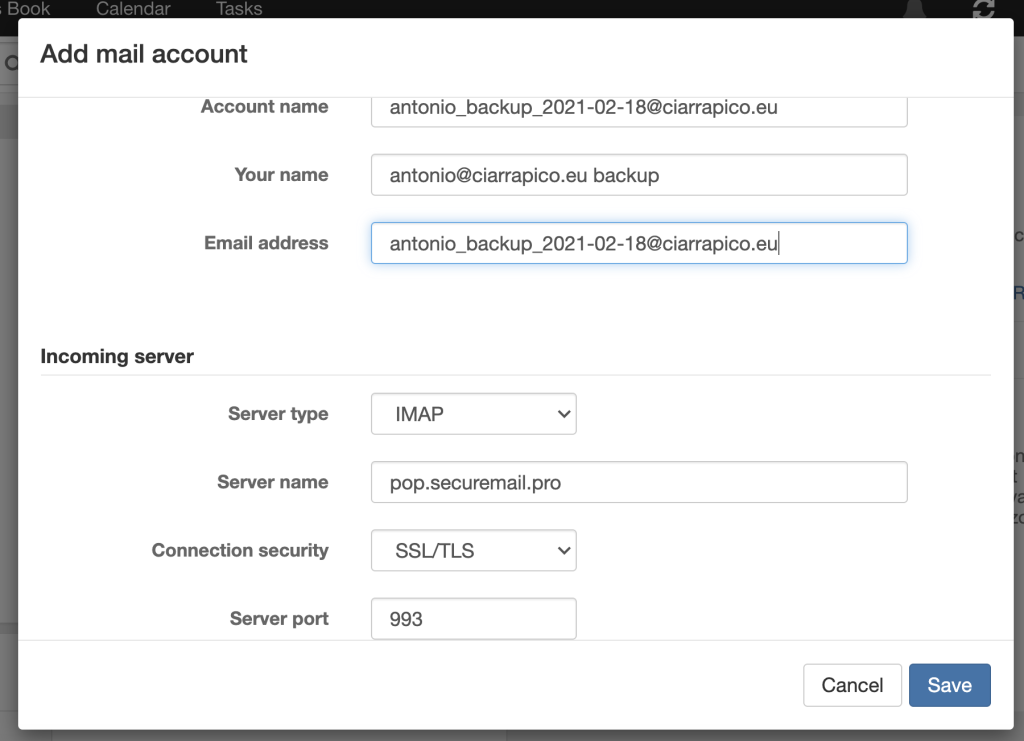
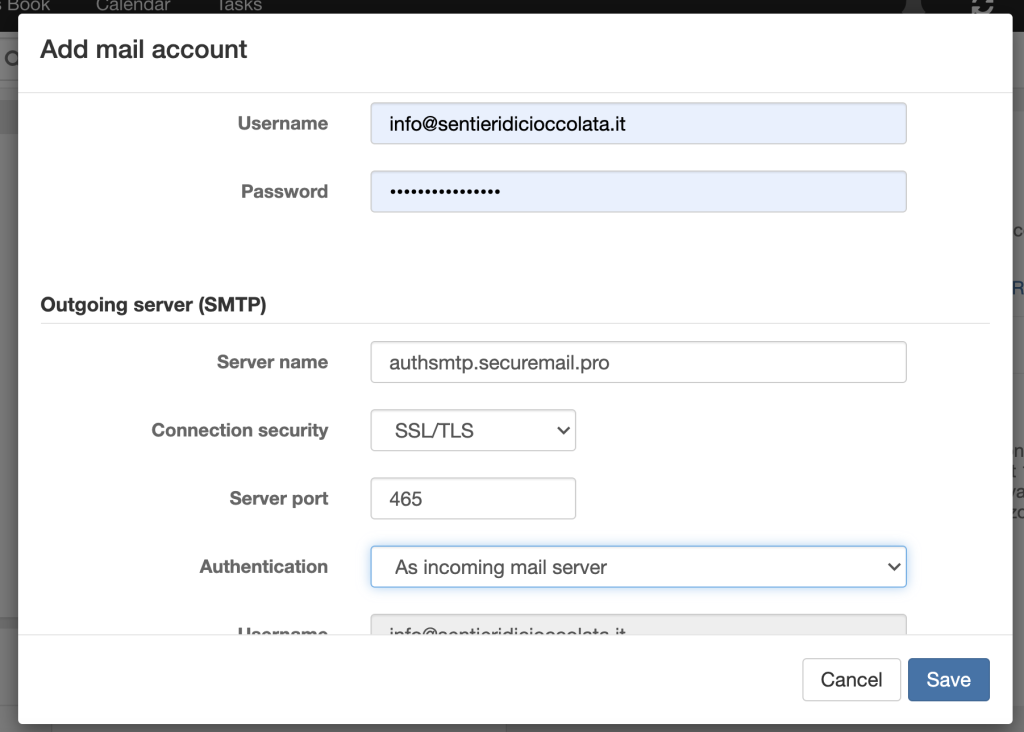
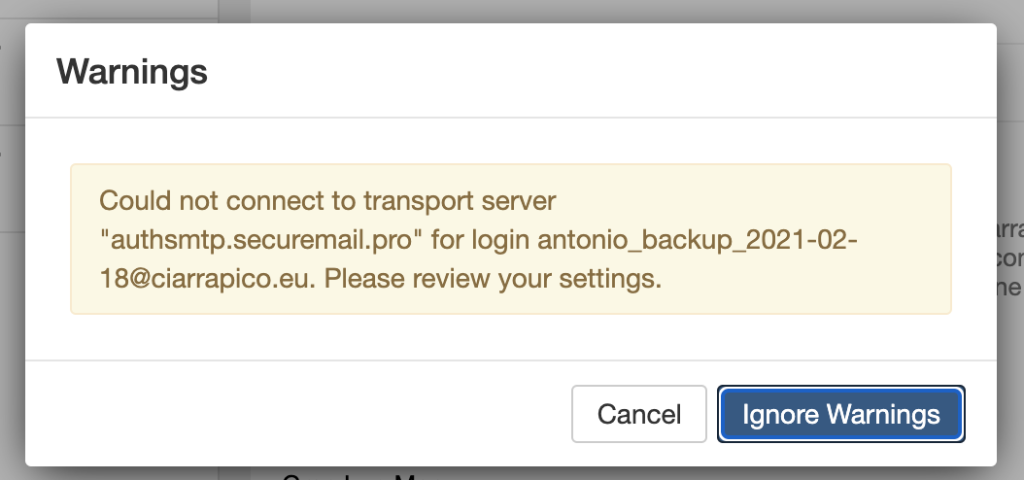
El último paso responderá con un error: puedes ignorarlo. Es un error de SMTP, pero la cuenta de copia de seguridad no puede usarse para enviar mensajes, así que no lo necesitarás.
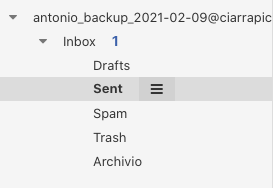
La cuenta de copia de seguridad se mostrará en la barra lateral como una carpeta.
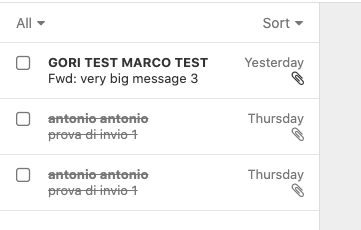
OX permite arrastrar mensajes individuales o múltiples, pero no carpetas enteras. Cuando un mensaje se arrastra desde la cuenta de copia de seguridad a la cuenta del buzón, el mensaje o mensajes se marcan con un tachado.
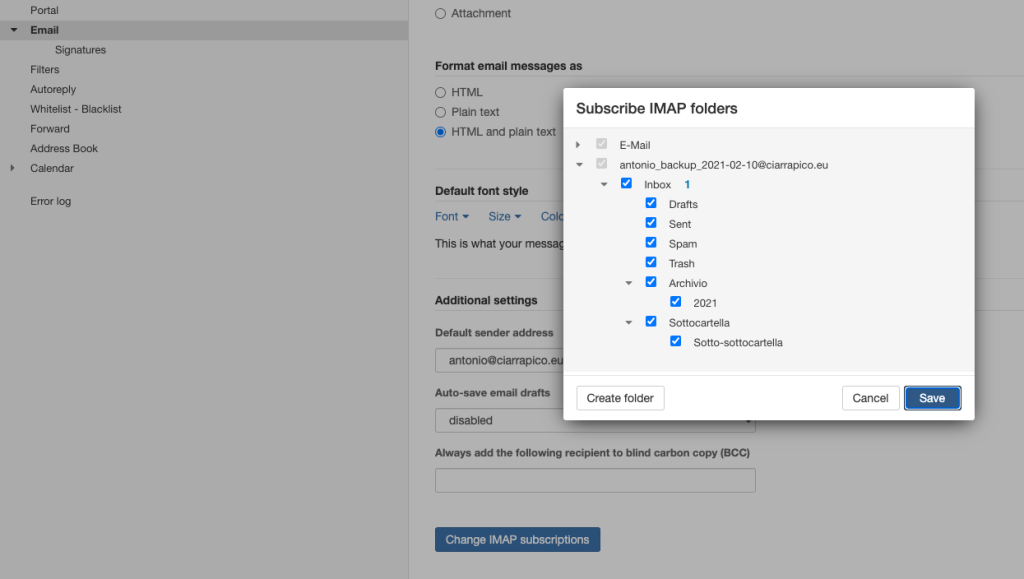
En caso de que falten una o más subcarpetas, probablemente sea una cuestión de suscripción IMAP. Ve a Configuración > Cambiar suscripción IMAP > busca la(s) carpeta(s) y añádelas.
Configuración mediante Gmail (webmail)
Primero añade la cuenta de copia de seguridad como cuentas adicionales, desde la configuración:

Sin embargo, Gmail parece no ver nuestro servidor pop.securemail.pro como un servidor POP, sino solo como un servidor IMAP. Esto resulta en un error de conexión, que también ocurre para cualquier otra cuenta de correo de la plataforma Register.
Por el momento no soy capaz de configurarlo en Gmail.
Configuración mediante cliente IMAP (Outlook)
Añade la cuenta de copia de seguridad como cuenta adicional.
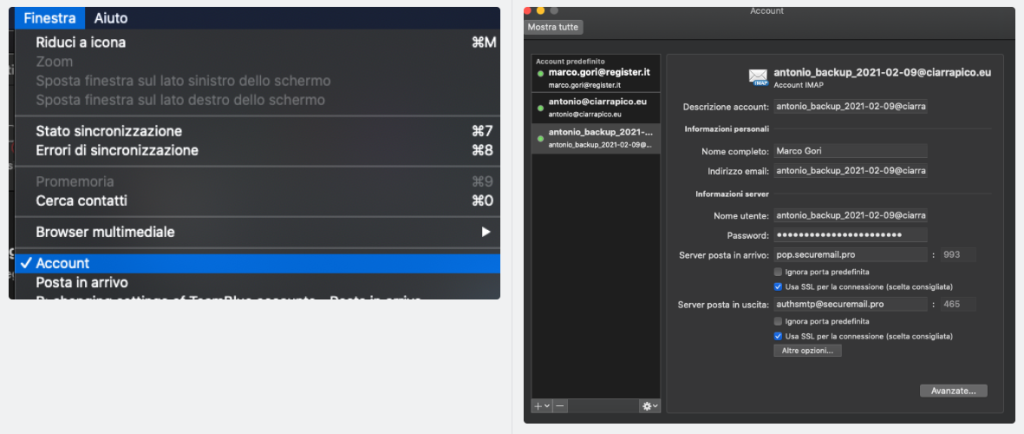
Copiar con el cliente de correo es fácil, arrastrando y soltando mensajes individuales, múltiples o carpetas enteras, incluso si contienen subcarpetas.
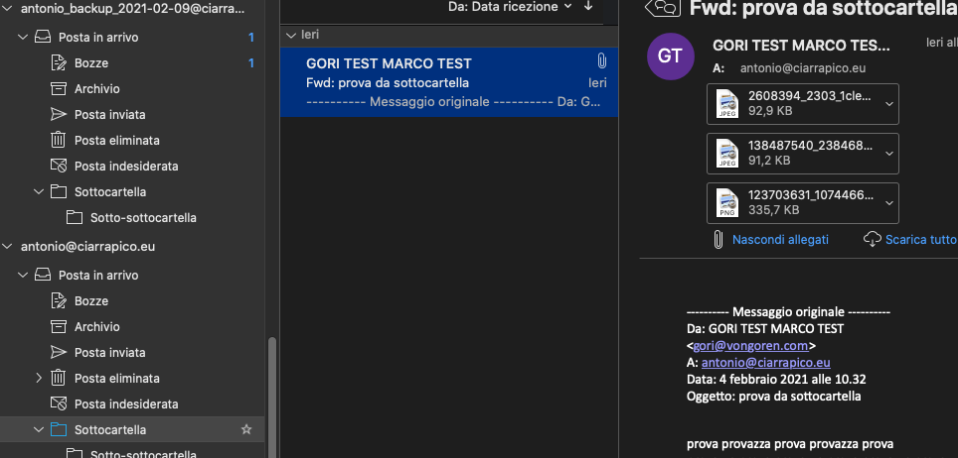
Configuración mediante cliente IMAP (Thunderbird)
Añade la cuenta de copia de seguridad como cuenta adicional.
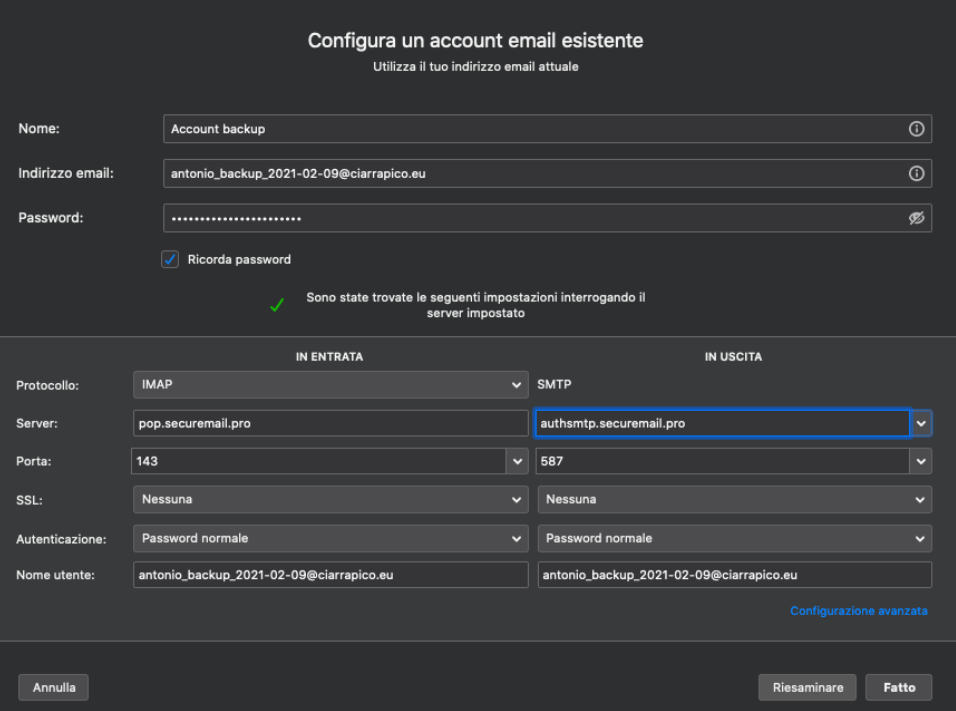
El sistema de detección automática de Thunderbird detectará la cuenta y la configurará. El uso para recuperar desde la copia de seguridad sigue siendo mediante arrastrar y soltar como en Outlook.
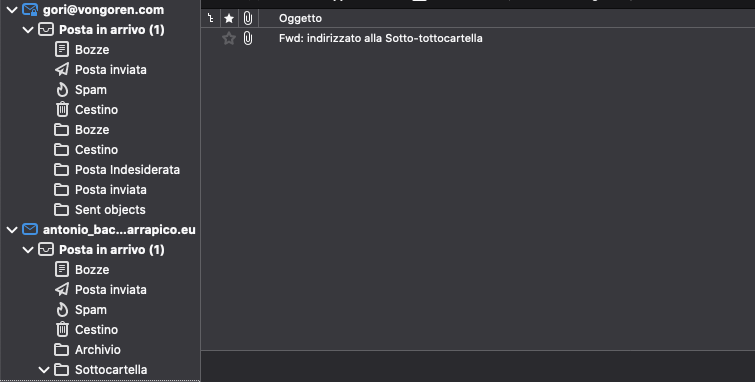
Configuración mediante cliente POP (Outlook)
Añade la cuenta de copia de seguridad como cuenta adicional, seleccionando la opción POP: este protocolo permite descargar el contenido en el dispositivo local. La opción de dejar el correo en el servidor es inútil: la cuenta de copia de seguridad está en modo de solo lectura.
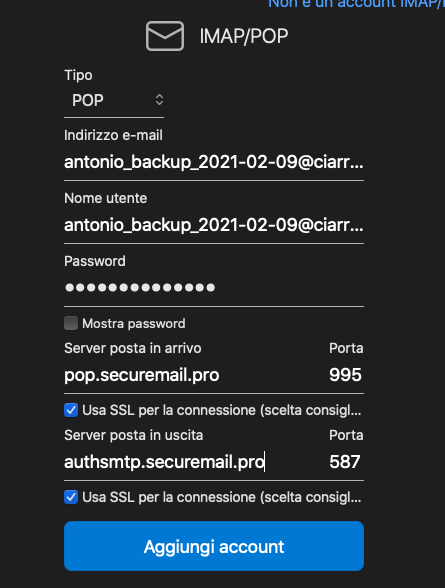
Ten en cuenta que en POP no se mantiene la organización en subcarpetas, solo se descarga la bandeja de entrada (INBOX).