
Asistencia para clientes de Nominalia
Importar contactos, calendario y firma desde OpenXchange a RoundCube
Alcance de la función
La función de importación permite al usuario importar contactos, el calendario y la firma desde OpenXchange (Webmail actual) a RoundCube (nuevo Webmail). La función puede trabajar para el mismo correo electrónico desde un OpenXchange existente a Roundcube. Todas las importaciones pueden reiterarse tantas veces como se desee: los elementos existentes no se sobrescribirán y se añadirán los nuevos.
¡atención! si un contacto o una cita ha sido modificado en OpenXchange, el de Roundcube no se actualizará; será necesario eliminar los contactos / calendarios cambiados (o todos, si es más fácil) en Roundcube e importar de nuevo desde OpenXchange.
¡atención! no se realizará ninguna importación hacia OpenXchange. Esta no es una sincronización bidireccional, todos los cambios en Roundcube no se importarán en OpenXchange.
Ruta de la función
En el nuevo Webmail, la función es accesible en Configuración > Migración de datos. La interfaz de usuario permite elegir la importación de contactos, calendarios y firmas en el mismo proceso o mediante acciones distintas. Ten en cuenta que si se ha realizado una migración previa, la fecha/hora de la misma queda registrada en la interfaz (ver imagen).
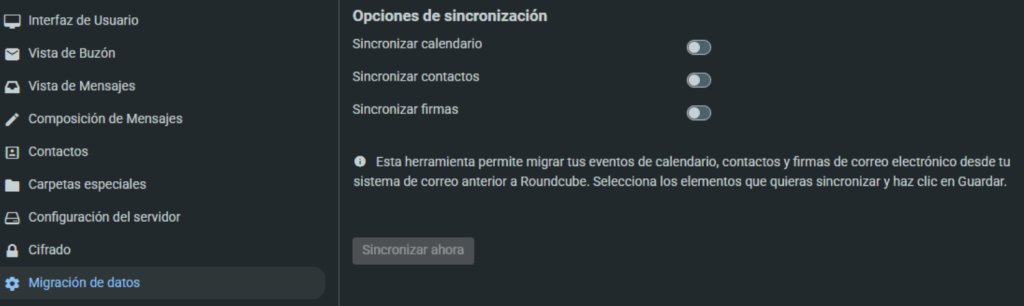
Acción de importación
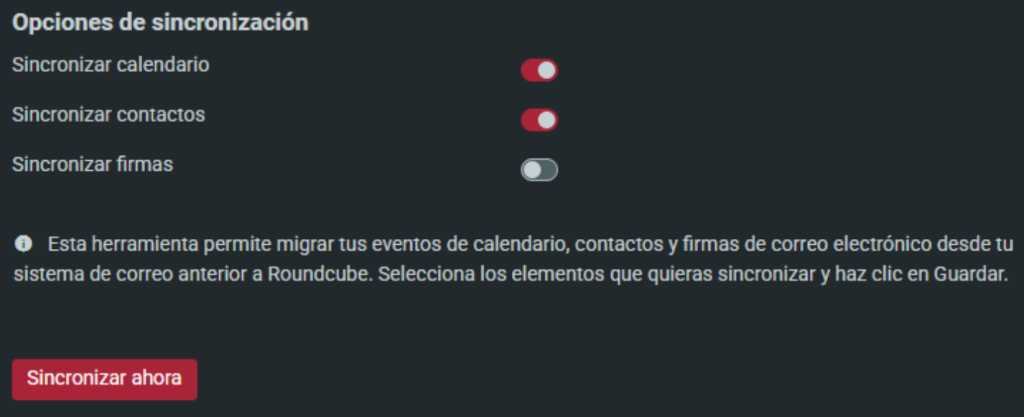
Como se ha dicho, la selección permite decidir si se importa uno, dos o los tres elementos involucrados.
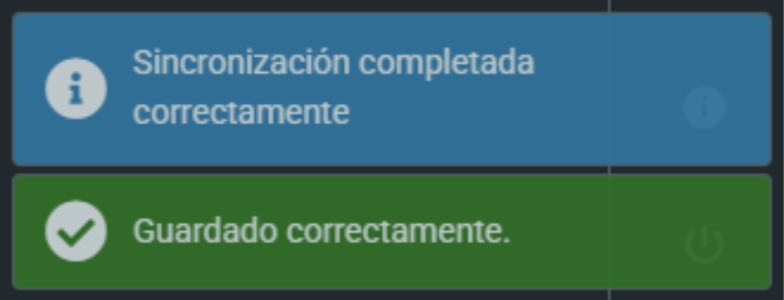
En caso de una importación exitosa, aparece un mensaje azul en la parte inferior derecha de la interfaz.
En caso de una importación fallida, aparece un mensaje rojo informando del elemento que no ha sido importado.

Importación de contactos
Queremos importar un conjunto de contactos desde OpenXchange utilizando la herramienta.
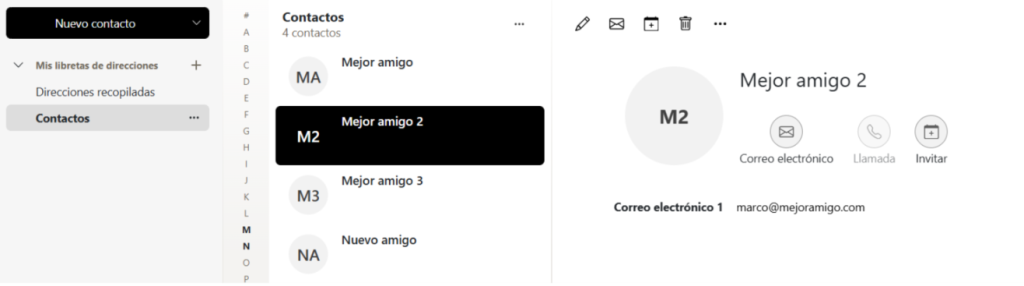
Tras el lanzamiento del proceso de importación, todos los contactos se importarán en el nuevo Webmail en la Libreta de direcciones correcta.

Los contactos se importarán debidamente en las libretas de direcciones adecuadas.
¡atención! los contactos sin una dirección de correo electrónico no serán tenidos en cuenta por la herramienta de importación.
¡atención! los contactos con la misma dirección de correo electrónico serán considerados duplicados y sólo se importará uno.
En caso de problemas: solución alternativa para contactos
Si algo no funcionara como se espera en la importación de contactos, o si el usuario quisiera importar contactos en los dos casos de advertencia anteriores, la forma clásica de importar manualmente es:
- desde OpenXchange, para cada libreta de direcciones, exportar como vCard (.VCF).
- desde Roundcube, hacer clic en la función “Importar” de la barra superior.
- subir el archivo VCF y seguir las sencillas instrucciones.
Importación de calendarios
Queremos importar un conjunto de citas y calendarios desde OpenXchange utilizando la herramienta.
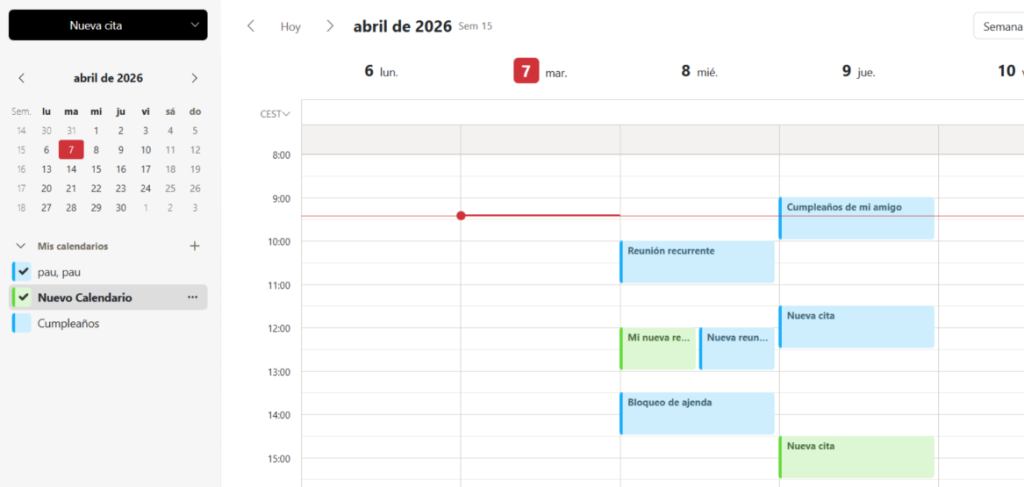
Tras el lanzamiento del proceso de importación, todos los elementos se importarán en el nuevo Webmail en los Calendarios correctos. Ten en cuenta que el calendario principal (en OpenXchange etiquetado con el Nombre a mostrar, pau, pau en el ejemplo) se importa como Calendario. En el ejemplo, el nuevo calendario es uno preexistente.
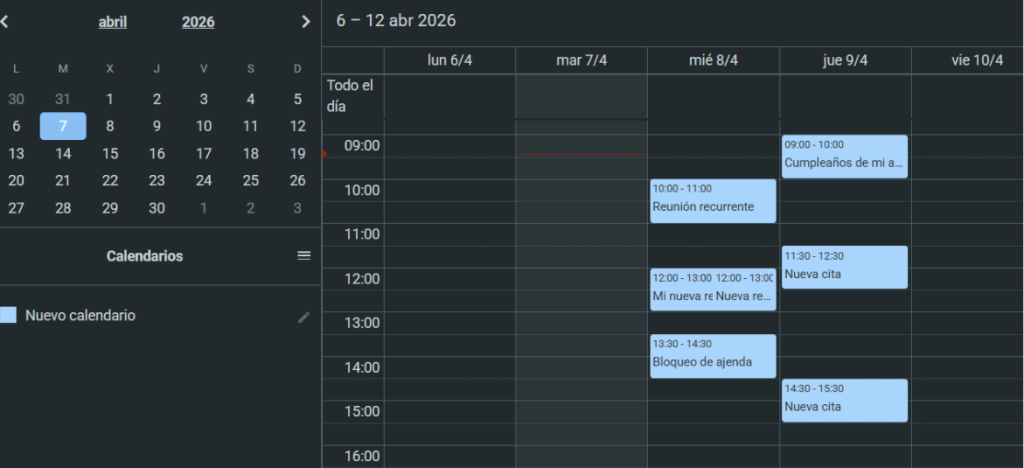
Todos los elementos se importarán debidamente en la organización de calendarios adecuada.
¡atención! los colores de los elementos del calendario se perderán; no obstante, pueden configurarse fácilmente editando los calendarios.
¡atención! El cumpleaños se ha introducido como calendario predeterminado por la última versión de OX. Por alguna razón, no se importa.
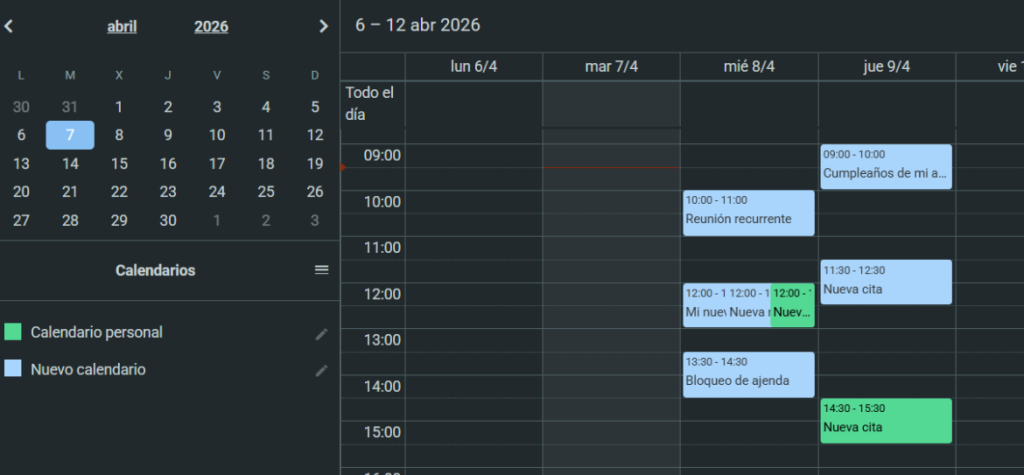
En caso de problemas: solución alternativa para calendarios
Si algo no funcionara como se espera en la importación de calendarios, la forma clásica de importar manualmente es:
- desde OpenXchange, para cada calendario, exportar como .ICF (p. ej. mi calendario.icf).
- desde Roundcube, crear un nuevo calendario y editarlo.
- hacer clic en la función “Importar/Exportar” de la barra superior.
- subir el archivo ICF y seguir las sencillas instrucciones.
Importación de firma
Queremos importar un conjunto de firmas desde OpenXchange utilizando la herramienta.
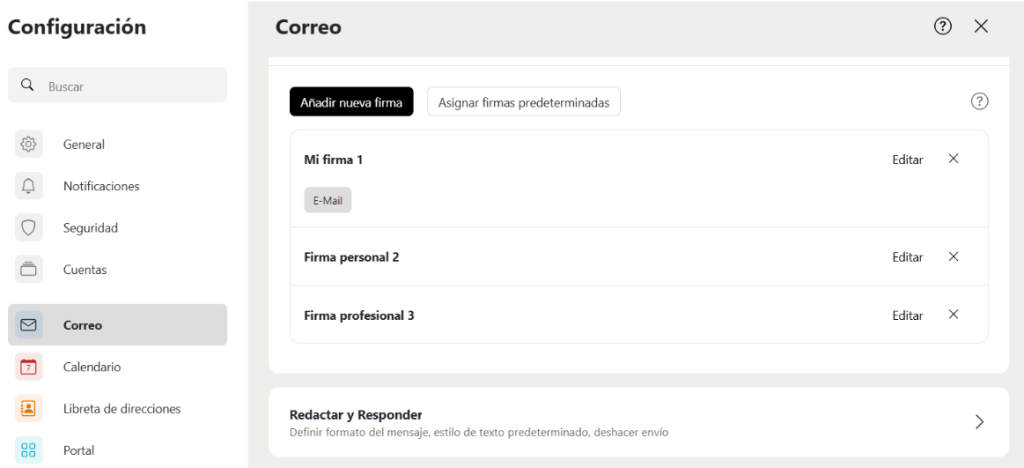
Tras el lanzamiento del proceso de importación, todas las firmas se importarán en el nuevo Webmail como Identidades.
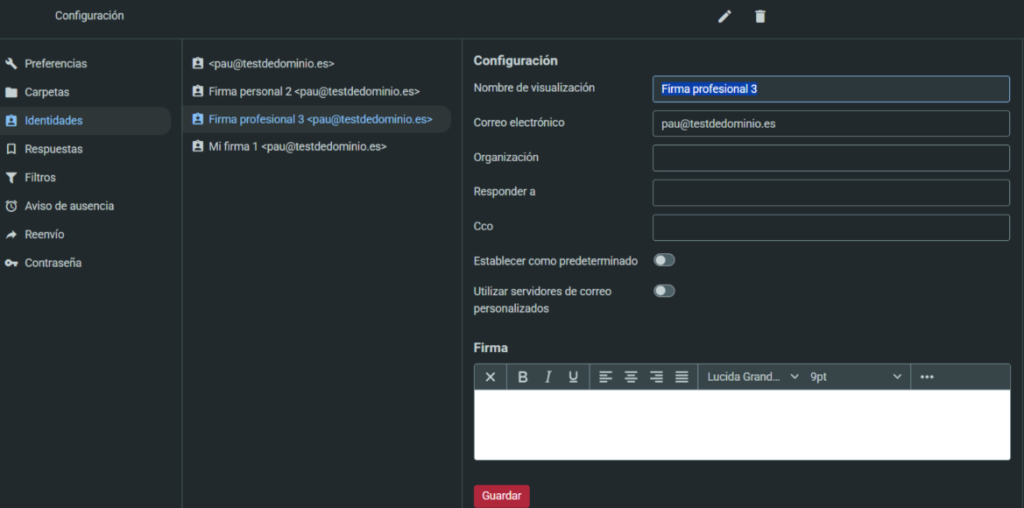
¡atención! La etiqueta de la Firma (nombre de la firma) se utilizará como Nombre a mostrar del mensaje enviado. Si no es adecuado para usarse como nombre a mostrar, el cliente debe cambiarlo en la página de configuración de Identidades.
Notificación de la función
Para los principiantes en el nuevo Webmail, queremos destacar las funciones de importación mostrando una ventana de diálogo que detiene al usuario en cada acceso.
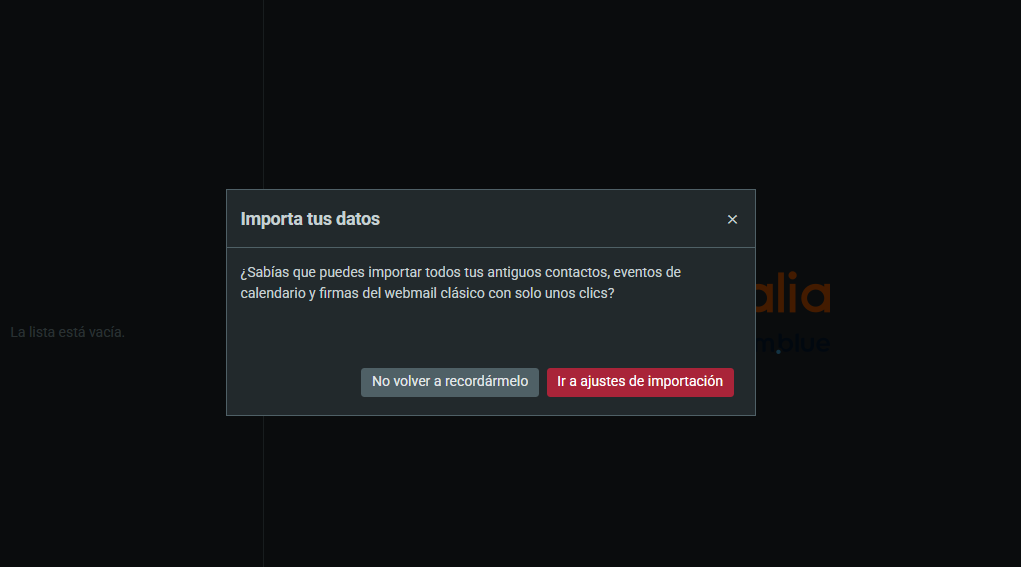
Las condiciones para este mensaje son:
- si se cierra con la X, el mensaje vuelve a aparecer en el siguiente inicio de sesión o al refrescar la página.
- si se cierra mediante “Ir a la configuración de importación”:
- si el cliente llega a la página de importación y no realiza ninguna acción, la notificación vuelve a aparecer.
- si el cliente llega a la página de importación y realiza una importación, el mensaje no se vuelve a mostrar más.
- si se cierra mediante “No volver a recordármelo”, el mensaje no se vuelve a mostrar más. Ten en cuenta que el mensaje se muestra SOLO si hay una cuenta de OpenXchange disponible para el mismo correo electrónico. Ten en cuenta que el mensaje toma el idioma de la configuración de idioma del Webmail.