Asistencia para clientes de Nominalia
Hosting Wepanel- Escanear y limpiar el malware de tu web con Inmunify360
Para reforzar la seguridad de tu sitio web, el alojamiento Wepanel integra Imunify360, una solución que te permite escanear y limpiar archivos y bases de datos de manera rápida y sencilla. Gracias a su motor inteligente y su capacidad para detectar y bloquear actividades sospechosas, Imunify360 mantiene tu sitio protegido de forma continua. Además, te ofrece la posibilidad de revisar los cambios realizados y elegir si prefieres que los procesos de limpieza se ejecuten automáticamente o supervisarlos personalmente.
Acceder a Inmunify360
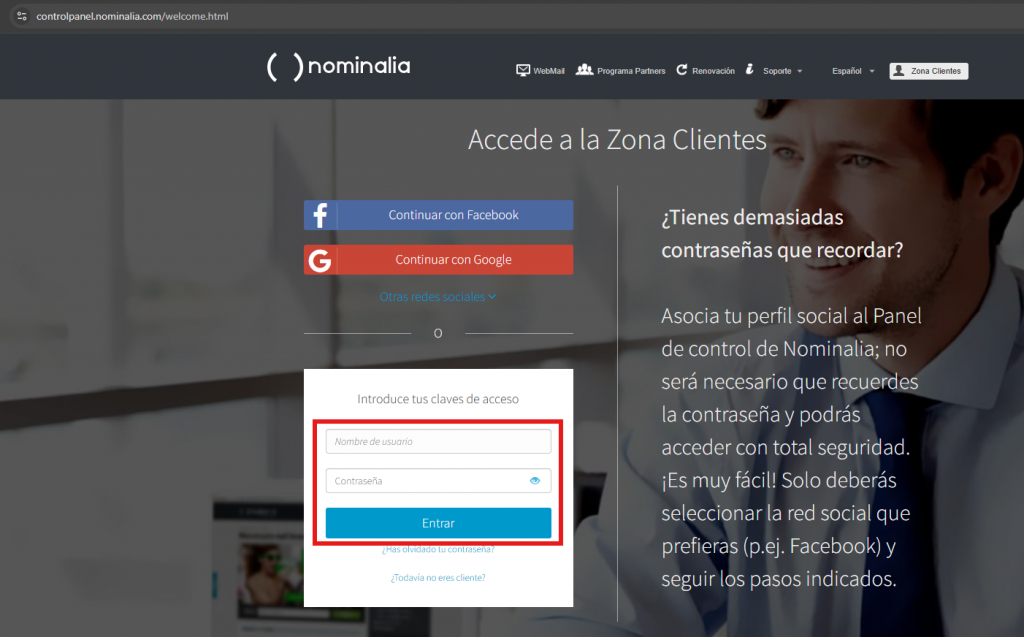
Para usar a Inmunify360, deberás acceder a tu Zona Cliente de Nominalia, haciendo clic sobre el siguiente enlace e introduciendo tu usuario y contraseña de Nominalia:
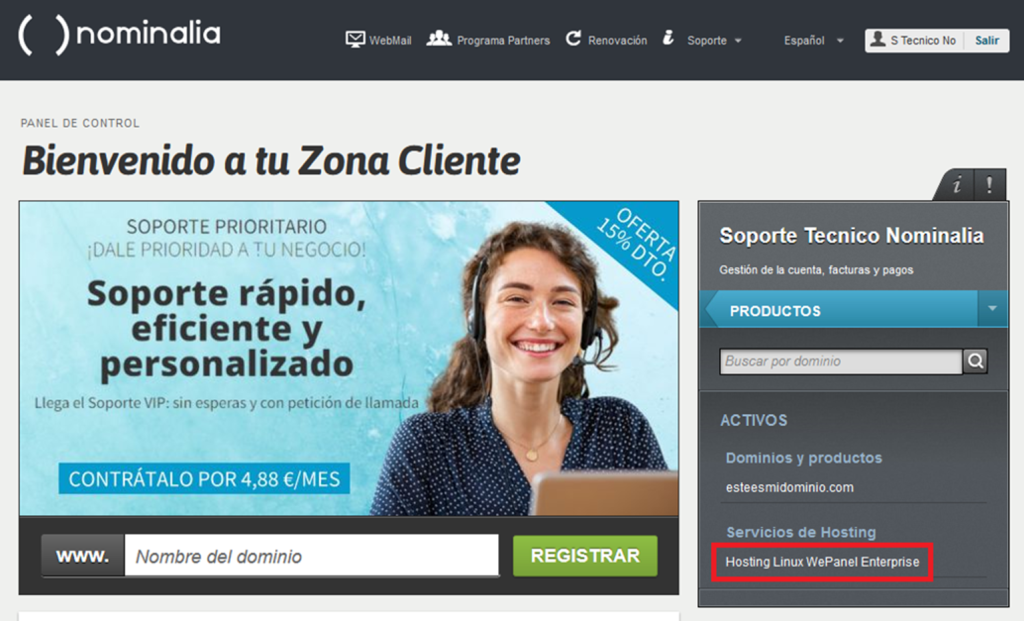
Luego, en la columna de la derecha, haz clic sobre tu alojamiento WePanel:
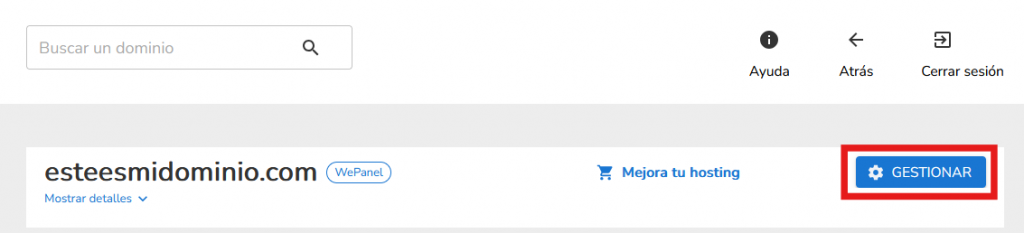
Luego, haz clic sobre el botón "Gestionar" y estarás dentro del panel de Wepanel:
En el Wepanel, busca la sección "Seguridad" y haz clic en el botón "Inmunify360":
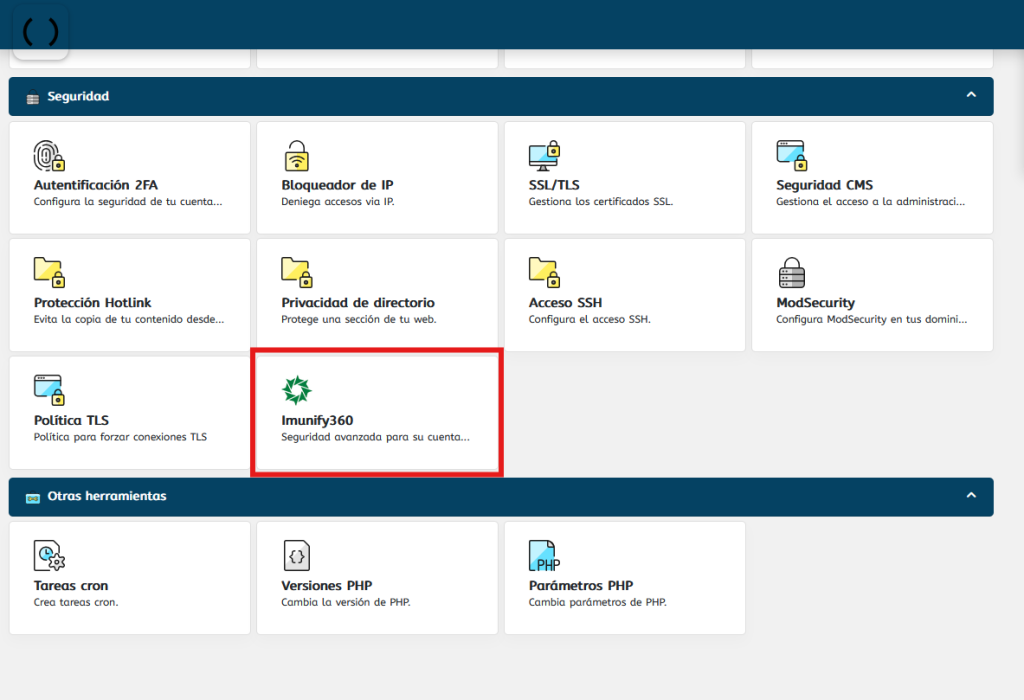
Y ya estarás dentro del panel de Inmunify, desde donde podrás realizar varias acciones:
- Escanear el alojamiento
- Limpiar ficheros y bases de datos infectadas
- Ver el contenido de un fichero sospechoso
- Restaurar un fichero eliminado previamente
- Poner ficheros en Lista Blanca
- Consultar las acciones realizadas en Inmunify360
Escanear el alojamiento
Si quieres escanear todos tus ficheros y bases de datos en busca de malware, ve primero a la pestaña "Escáner de Malware" y luego a "Maliciosos":
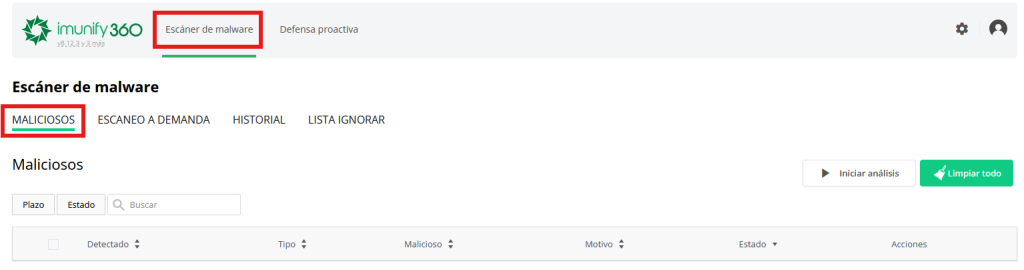
Aquí, si ya se han encontrado ficheros anteriormente, aparecerán en el listado.
Para iniciar un nuevo escaneo, haz clic en el botón "Iniciar Análisis":
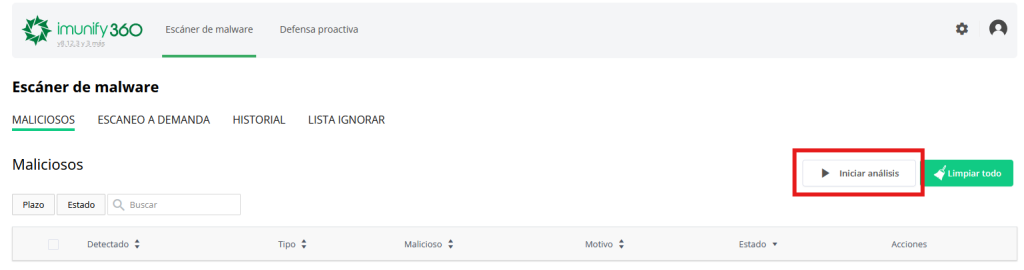
Al hacerlo, el proceso de revisión se pondrá en la cola de escaneos.
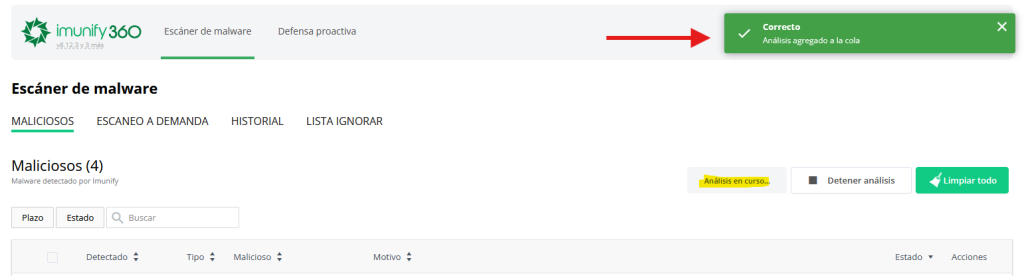
Si vas a la pestaña "Escaneo a Demanda", verás el estado de los escaneos actuales:
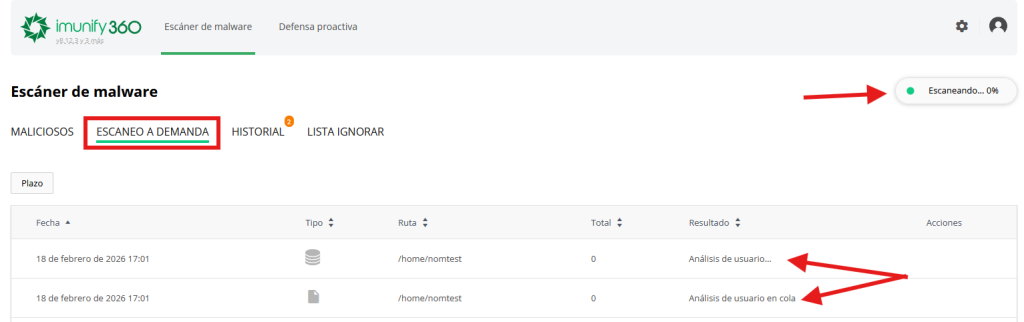
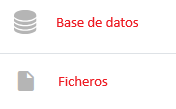
El escáner se hará tanto en las Bases de Datos, como en los Ficheros:
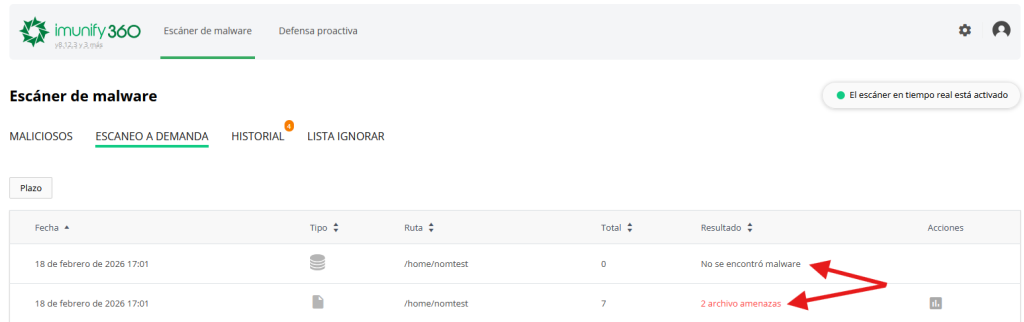
Cuando acabe el escáner, se te indicará cuantos ficheros o registros de base de datos se han encontrado:
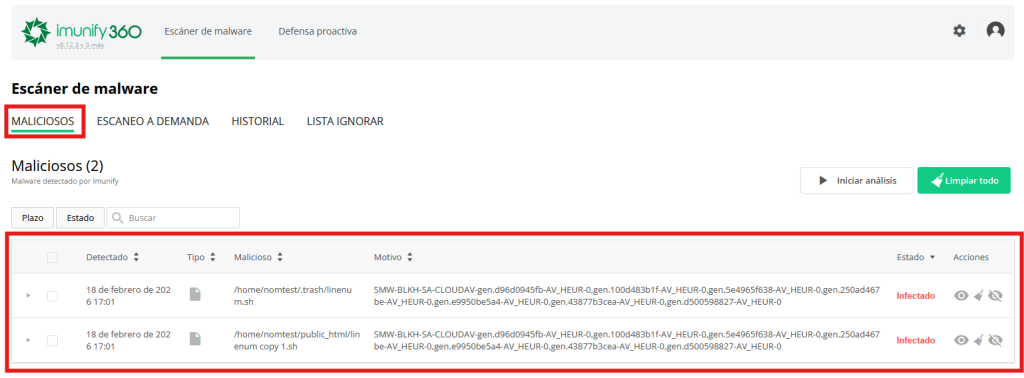
Y si vuelves a la pestaña "Maliciosos", podrás encontrar el listado de los ficheros y registros encontrados, así como la ruta dentro del hosting en la que se encuentran:
Limpiar ficheros y bases de datos infectadas
Una vez tengas el listado de ficheros, tienes 2 opciones de limpieza
Limpiar todos los ficheros
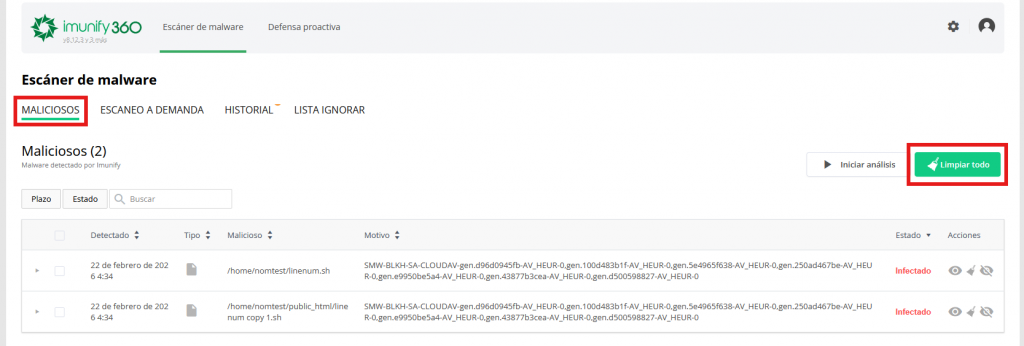
Para limpiar todos los ficheros encontrados, dentro de la pestaña "Maliciosos", haz clic en el botón "Limpiar todo":
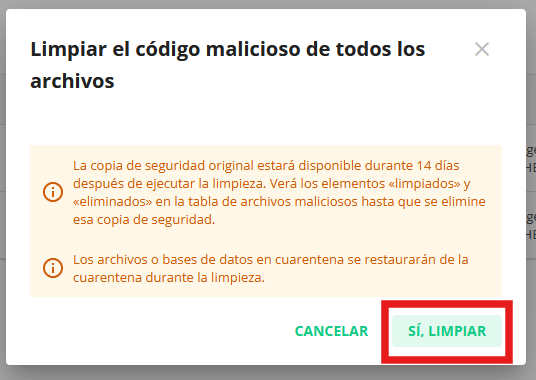
Luego, haz clic en el botón "Si, Limpiar" para confirmar la acción:
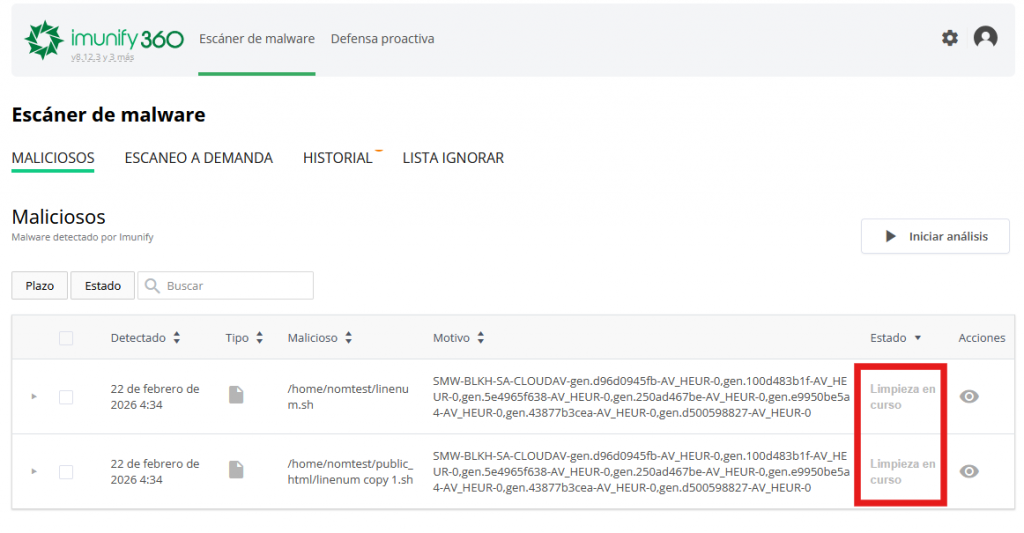
La limpieza empezará...
Y cuando ya estén limpios, aparecerá el mensaje de "Contenido eliminado" a la derecha de casa fichero:
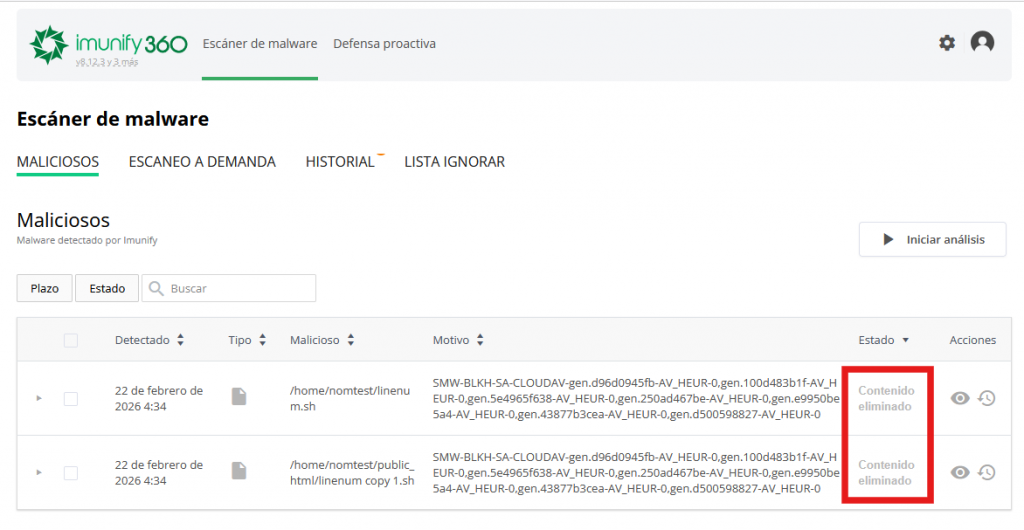
¡Ya ya habrás limpiado todos tus archivos y registros de la base de datos maliciosos!
Limpiar los ficheros uno a uno
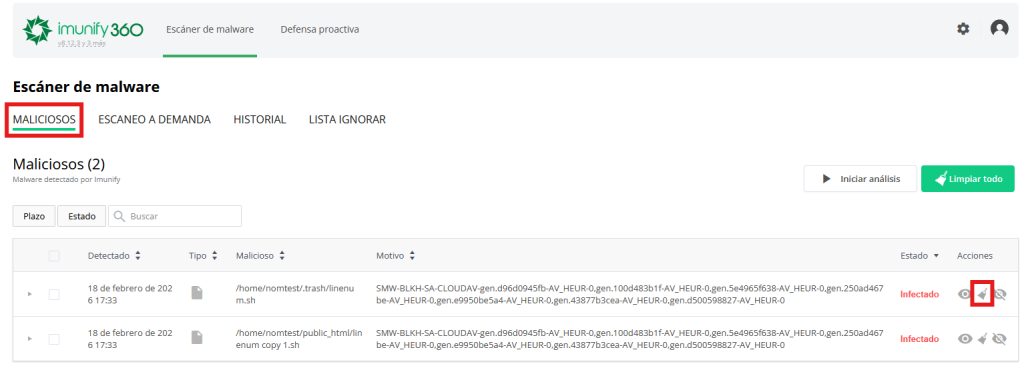
Si no quieres limpiar todos los ficheros a la vez, puedes eliminarlos también uno a uno, para ello, dentro de la pestaña "Maliciosos" busca el fichero y luego, haz clic en el botón "Limpiar el código malicioso de estos archivos" (icono de la escoba):
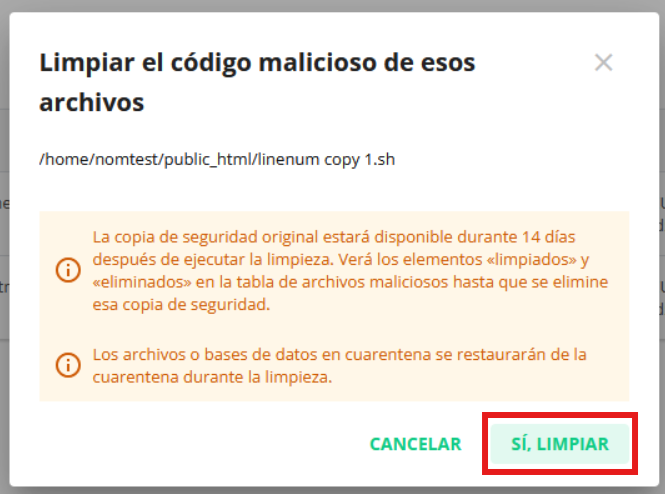
Te aparecerá un aviso que te pedirá tu confirmación. Haz clic en "Si, limpiar":
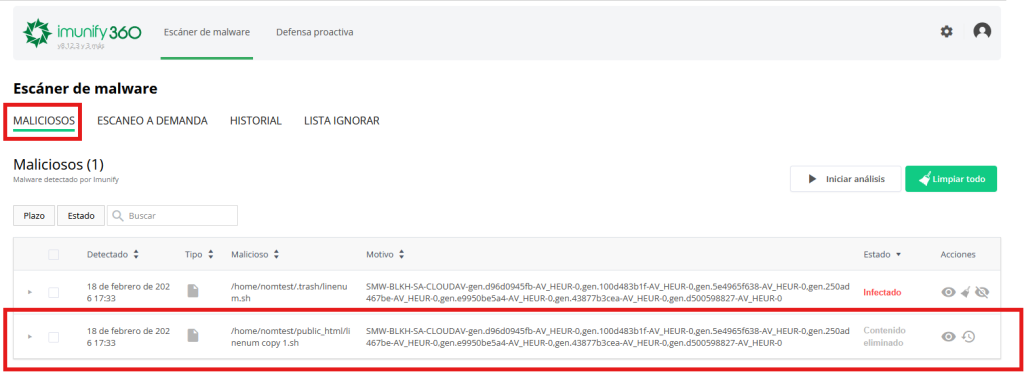
Inmunify limpiará el contenido del fichero y aparecerá en el listado como "Contenido eliminado":
Ver el contenido de un fichero sospechoso
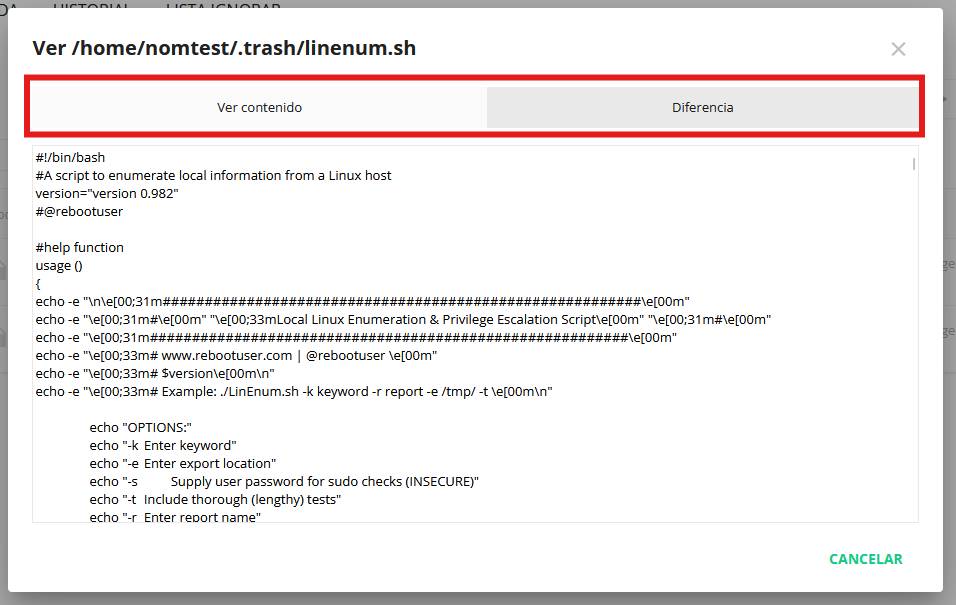
Puedes examinar el contenido del fichero y además, ver los cambios recientes que han habido, dentro de la pestaña "Maliciosos" con el botón "Ver archivo" (icono del ojo abierto) que hay a la derecha del fichero:
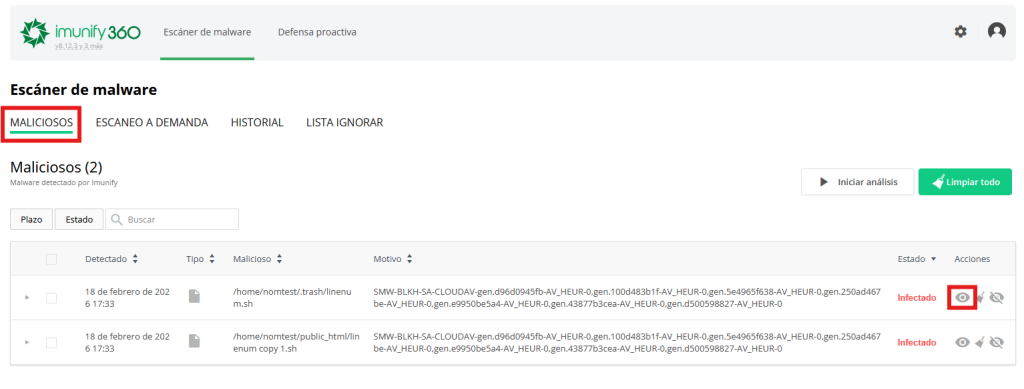
Aquí verás dos pestañas:
- Ver contenido: Te mostrará el contenido actual del fichero.
- Diferencia: Te mostrará la diferencia que hay entre el contenido del fichero actual y antes de la última modificación.
Restaurar un fichero eliminado previamente
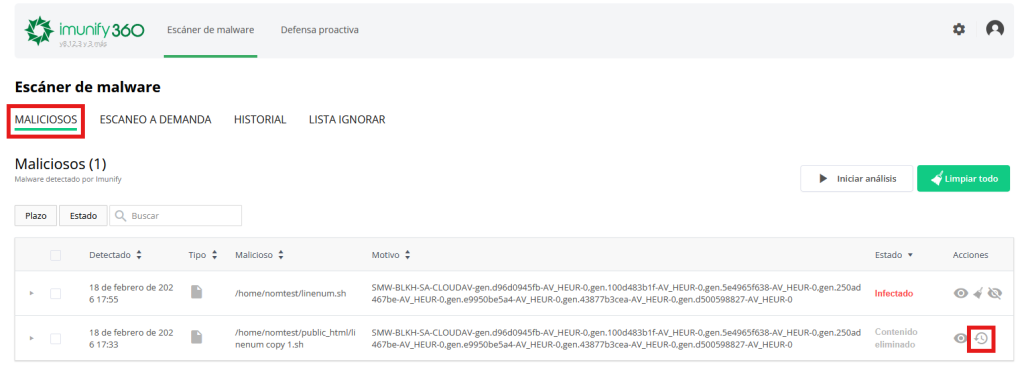
¿Has limpiado el código de un fichero y luego te has dado cuenta de que el código era legítimo? No te preocupes, desde la pestaña "Maliciosos", busca el fichero y haz clic en el botón "Restaurar archivo" que hay a su derecha:
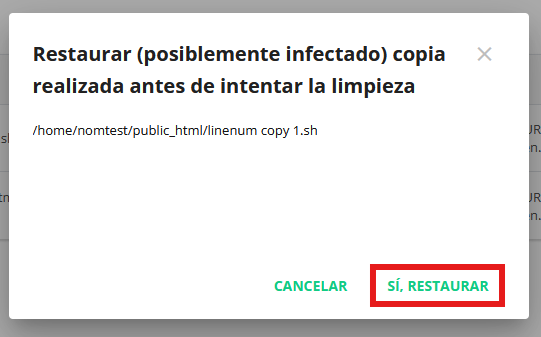
Luego, haz clic en el botón "Si, restaurar" para confirmar la acción:
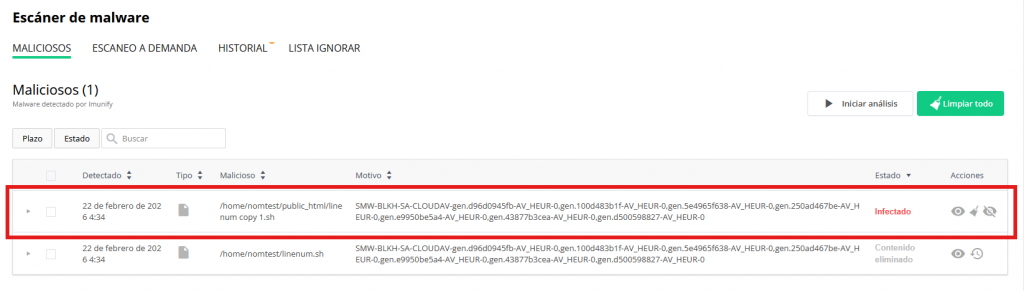
Y volverá a aparecerte en el listado:
Y si no quieres que vuelva a ser detectado por el escáner, te recomendamos que lo añadas a la "Lista Blanca". Para ello, revisa la siguiente sección.
Poner ficheros en Lista Blanca
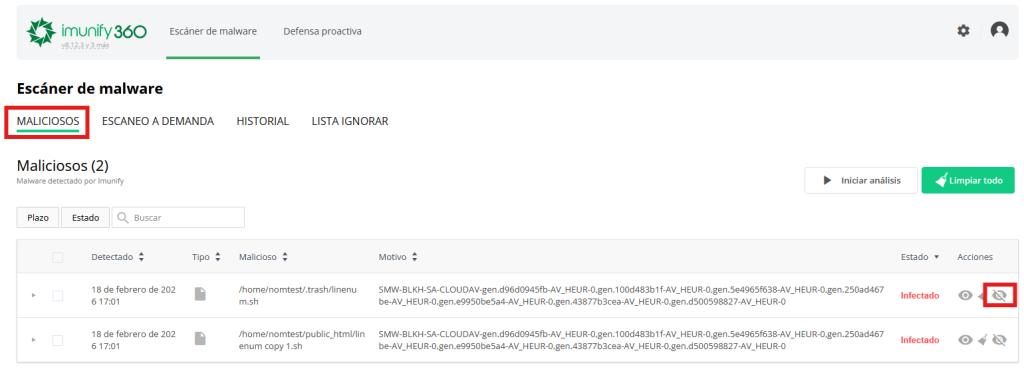
Si el escáner ha detectado un falso positivo y ha marcado como malicioso un fichero que tú sabes que no lo es, puedes añadir lo a la Lista Blanca del escáner para evitar que vuelva a ser detectado como tal. Para ello, en la pestaña "Maliciosos", localiza el fichero que te interese de la lista, y haz clic en el botón "añadir a Lista Ignorar" (icono del ojo tachado):
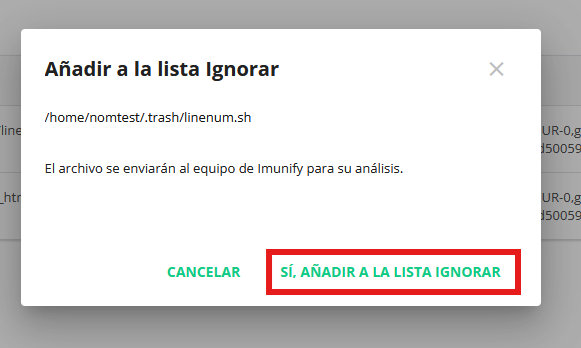
Confirma tu decisión con el botón "Si, añadir a la lista ignorar":
Y el fichero que se ha añadido a la Lista Blanca, se podrá consultar desde la pestaña "Lista Ignorar":
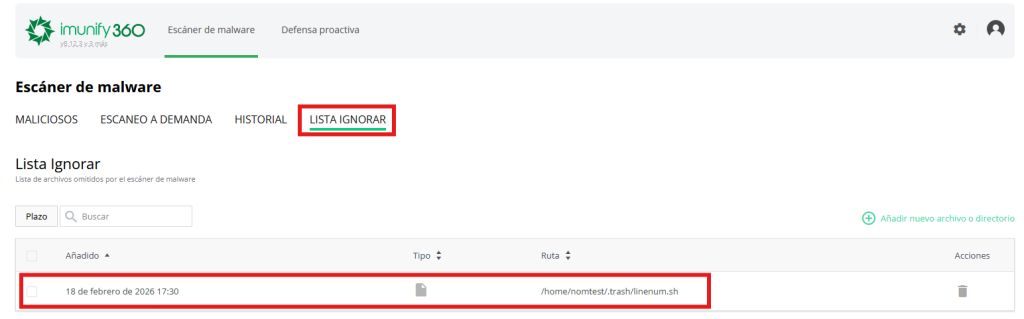
Y este fichero no será marcado como malicioso en próximos escáneres.
Consultar las acciones realizadas en Inmunify360
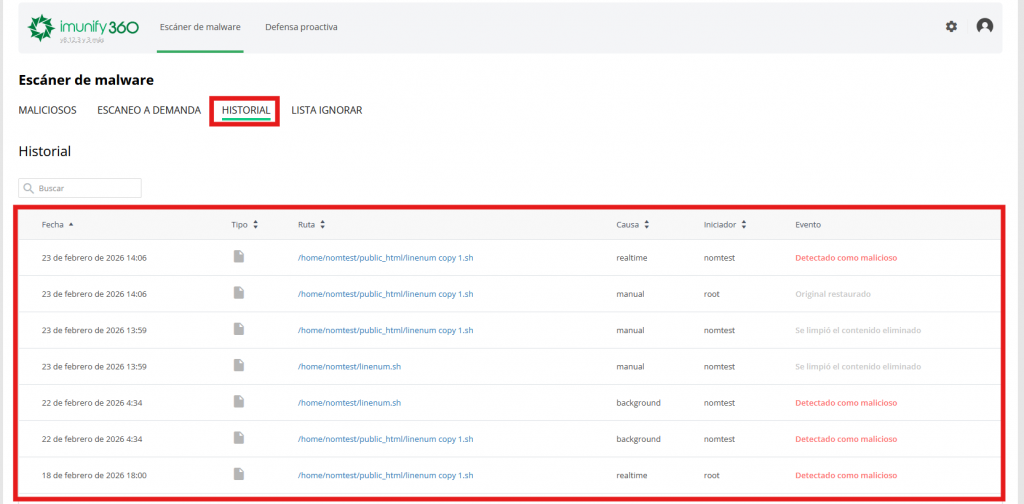
Si quieres ver un log de todos los cambios y acciones que se han realizado en Inmunify360, ve a la pestaña "Historial", y aquí te aparecerá un listado con todas las acciones que se han ido realizando con el escáner: