
Asistencia para clientes de Nominalia
Email- Crear un mensaje de autorrespuesta en el correo
Te vas de vacaciones, estás de baja, has cambiado de dirección de correo… Son muchas las situaciones en las que queremos que un remitente que nos escriba, tenga una respuesta automática con cierta información. Para ello, puedes configurar la opción de Autorrespuesta que incluye tu Webmail de Nominalia. Para ello, sigue los pasos de esta guía.
Primero accede a la web del Webmail de Nominalia:
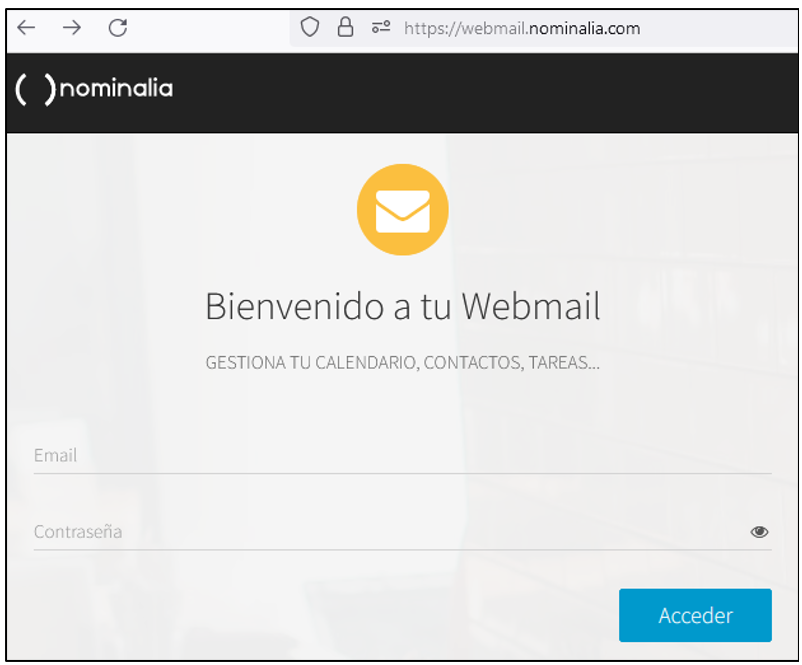
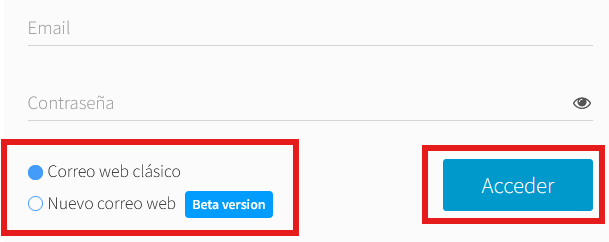
Pon el usuario y la contraseña y escoge el tipo de interfaz que querrás utilizar:
- Correo Web Clásico: La interfaz de siempre.
- Nuevo Correo Web: La nueva interfaz de Roundcube.
Por último, haz clic en el botón "Acceder".
Para ver los pasos según la interfaz, selecciona cuál escogiste:
Correo Web Clásico
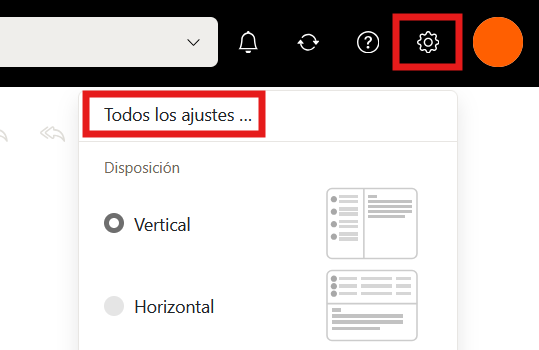
Una vez dentro, haz clic arriba a la derecha sobre el icono de la rueda dentada y luego en "Todos los ajustes...":
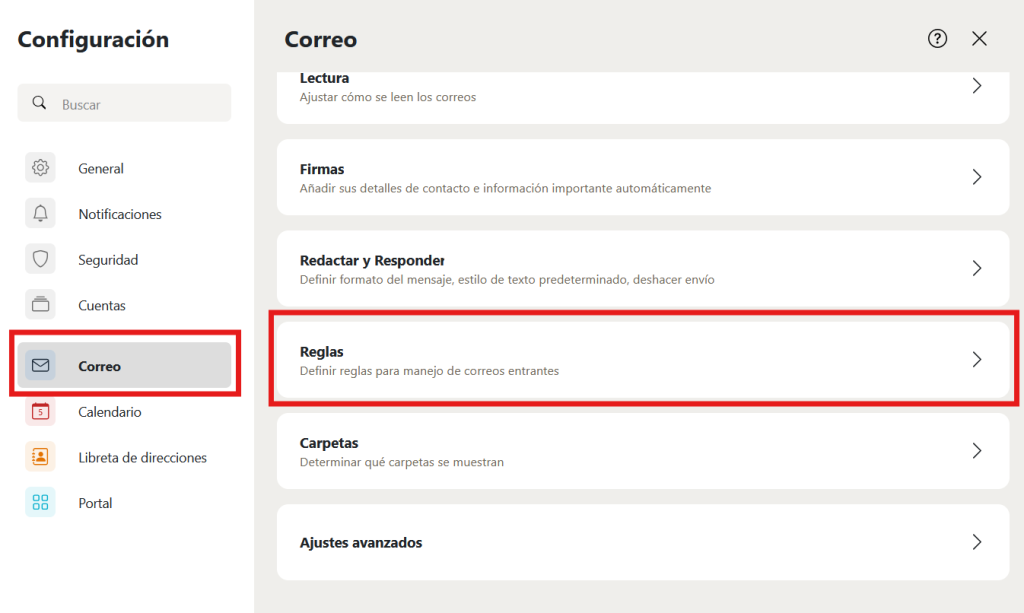
En el menú de la izquierda, haz clic en “Correo”, luego a la derecha, en “Reglas”:
Luego, haz clic en “Aviso de Ausencia:
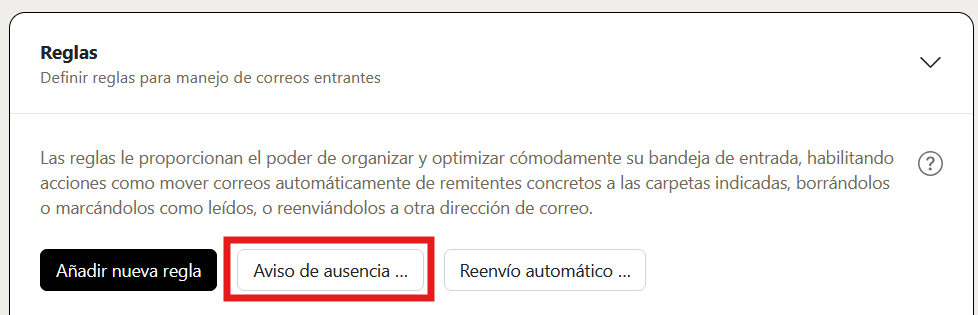
Aparecerá un recuadro en el que podrás configurar el aviso, empieza activando el selector para que aparezca verde:
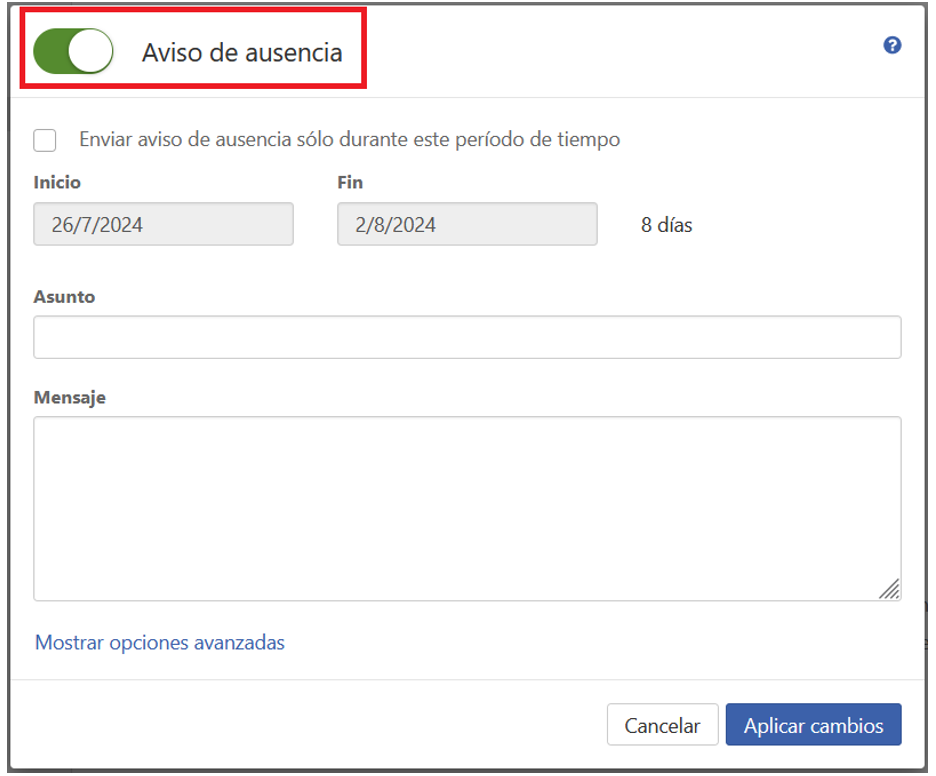
Ahora puedes escoger:
- Si quieres que la autorrespuesta se envíe durante un tiempo determinado: Activa la opción de “Enviar aviso de ausencia sólo durante este período de tiempo” y selecciona el rango de días.
- Si quieres que la autorrespuesta se vaya enviando y ya la desactivarás tú manualmente: NO marques la opción de “Enviar aviso de ausencia sólo durante este período de tiempo”.
Luego verás las opciones de “Asunto” y “Mensaje”, donde podrás redactar el asunto y el mensaje que tendrá la autorrespuesta:
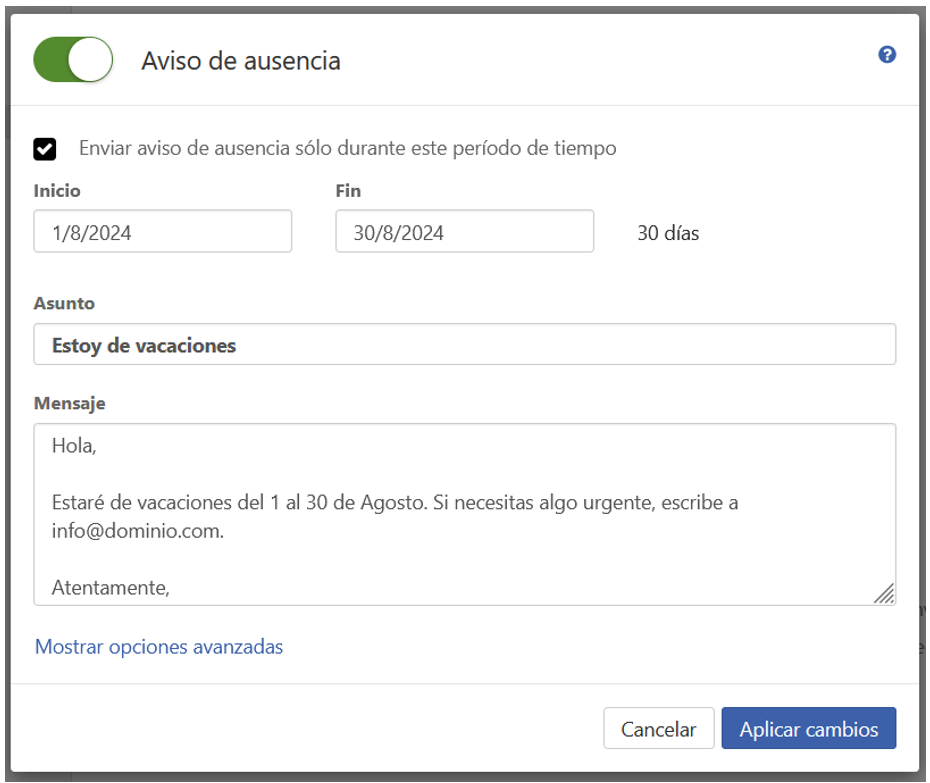
A continuación, tendrás la sección de “Mostrar opciones avanzadas”, que tiene dos apartados:
- Días entre avisos al mismo remitente: Para evitar saturar las bandejas con avisos, se envía una sola autorrespuesta al día por remitente. De esta forma si un cliente te envía 5 mensajes en un mismo día, solo recibe un aviso de autorrespuesta (con el primer correo que envió). Con esta opción, puedes indicar cuántos días deben pasar antes de enviar otra vez la autorrespuesta.
- Enviar Desde: En este apartado podrás escoger el remitente que aparece en la autorrespuesta enviada, ya sea tu correo por defecto, o un correo que tengas adicional configurado en tu Webmail.
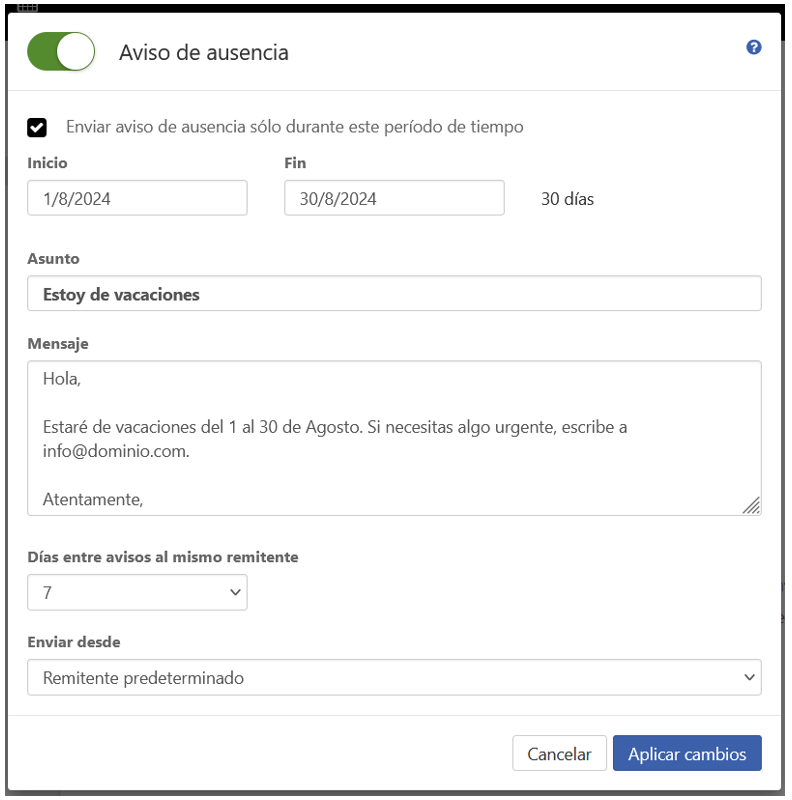
Una vez esté todo rellenado, haz clic en el botón de 'Aplicar cambios' y ya lo tendrás creado.
Si quieres información sobre otros filtros, revisa nuestra Guía Avanzada de Filtros de Correo.
Nuevo Correo Web
Una vez dentro, verás la nueva interfaz de correo. Haz clic en el botón de configuración que hay a la derecha:
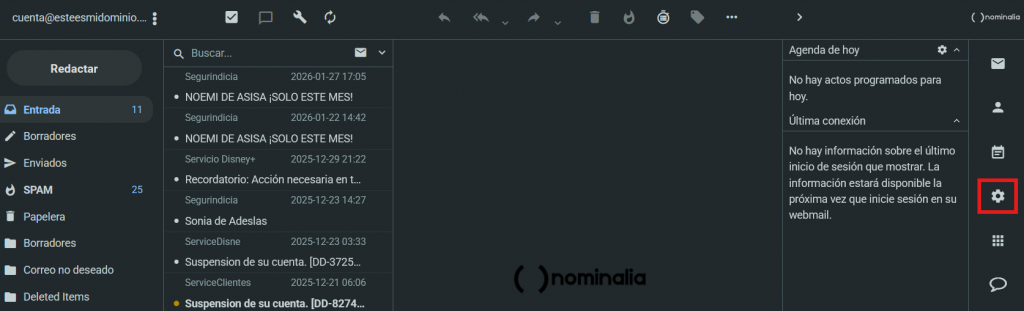
En la columna de la izquierda, haz clic sobre la opción "Aviso de Ausencia":
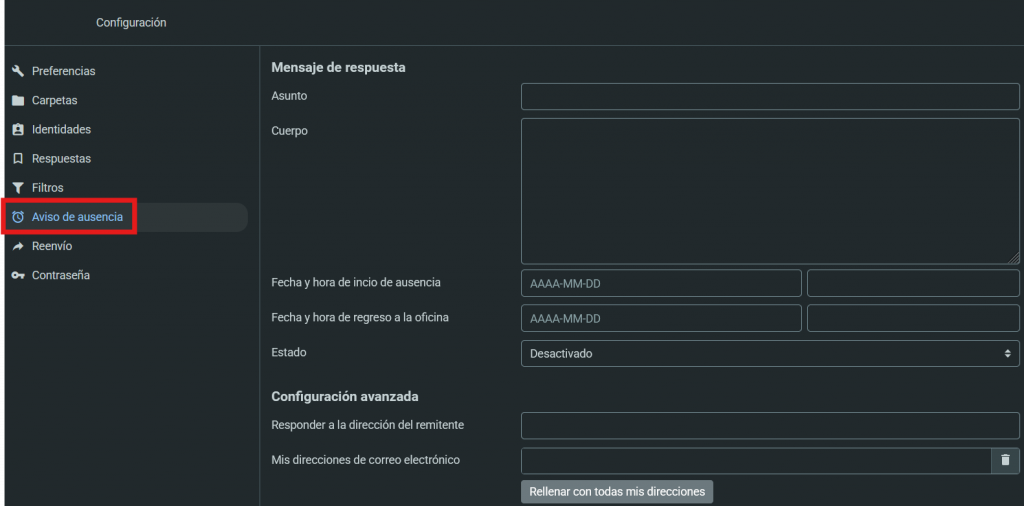
Y a la derecha, verás todas las opciones con las que crear el mensaje de Autorrespuesta. Te las detallamos a continuación:
- Asunto: El título de tu mensaje de respuesta.
- Cuerpo: El mensaje que quieres que reciba el remitente del mensaje.
- Fecha y hora de inicio de ausencia: Cuando quieres que se empiece a enviar el mensaje. Si se deja en blanco, empezará desde ahora mismo.
- Fecha y hora de regreso a la oficina: Cuando quieres que se pare el envío del mensaje. Si se deja en blanco, no se detendrá.
- Estado:
- Desactivado: No se enviará ningún mensaje de autorrespuesta.
- Activado: Se enviarán los mensajes de autorrespuesta.
- Opciones avanzadas:
- Responder a la dirección del remitente: En este apartado podrás escoger el remitente que aparece en la autorrespuesta enviada, ya sea tu correo por defecto, o un correo que tengas adicional configurado en tu Webmail. Recomendamos que sea el mismo correo o del mismo dominio.
- Mis direcciones de correo electrónico: Si en tu Webmail tienes varias direcciones añadidas, este campo te permite especificar para cuáles de esas direcciones se activará la Autorrespuesta automática. Solo los correos que escribas aquí, serán los que envíen dicha autorrrespuesta.
- Intervalo de respuesta: Para evitar saturar las bandejas con avisos, habitualmente, se envía una sola autorrespuesta al día por remitente. De esta forma si un cliente te envía 5 mensajes en un mismo día, solo recibe un aviso de autorrespuesta (con el primer correo que envió). Con esta opción, puedes indicar cuántos días deben pasar antes de enviar otra vez la autorrespuesta.
- Acción para mensaje entrante: Lo que quieres que ocurra con el mensaje dentro de tu buzón.
- Mantener: El mensaje se guarda en tu Bandeja de Entrada.
- Descartar: El mensaje no entra a la Bandeja de Entrada.
- Reenviar a: El mensaje es reenviado a otro correo y NO entra a la bandeja de entrada. Deberás escribir el correo al que deseas reenviarlo.
- Enviar copia a: El mensaje es reenviado a otro correo y se guarda en la bandeja de entrada.
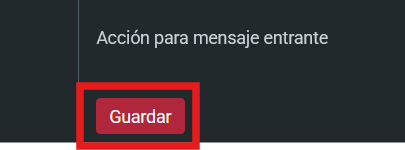
Una vez configurado todo a tu gusto, haz clic en el botón inferior de "Guardar":
Para confirmar que se ha guardado, te aparecerá el siguiente mensaje abajo a la derecha:
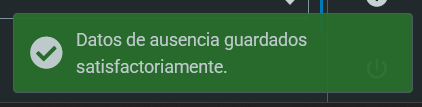
¡Y ya tendrás el Mensaje de Autorrespuesta creado!
Si quieres información sobre otros filtros, revisa nuestra Guía Avanzada de Filtros de Correo.