
Asistencia para clientes de Nominalia
Zona Cliente de Nominalia- Cómo activar la Autenticación en dos Factores (2FA) para acceder a tu Panel de Control
En este manual te explicamos cómo activar la autenticación en dos factores para el acceso a tu zona de clientes de Nominalia. Si lo que buscas es cómo desactivar la autenticación en dos factores, revisa este otro manual.
La autenticación en dos factores es un método de control de acceso en el que a un usuario se le concede acceso al sistema solo después de que presente dos pruebas diferentes de que es quien dice ser, en éste caso, además de la contraseña de acceso a tu zona de cliente, deberás confirmar un código numérico que puedes obtener mediante una App de autenticación 2FA. Nosotros pondremos como ejemplo la App de Google Authenticator.
Vamos a ver cómo activar esta funcionalidad:
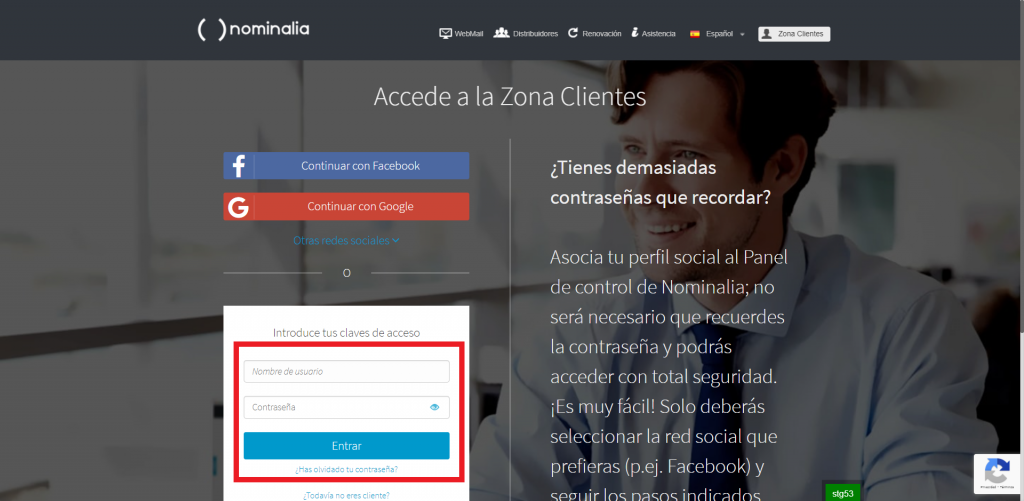
En primer lugar deberás acceder a tu zona de clientes de Nominalia con tu usuario y contraseña habituales.
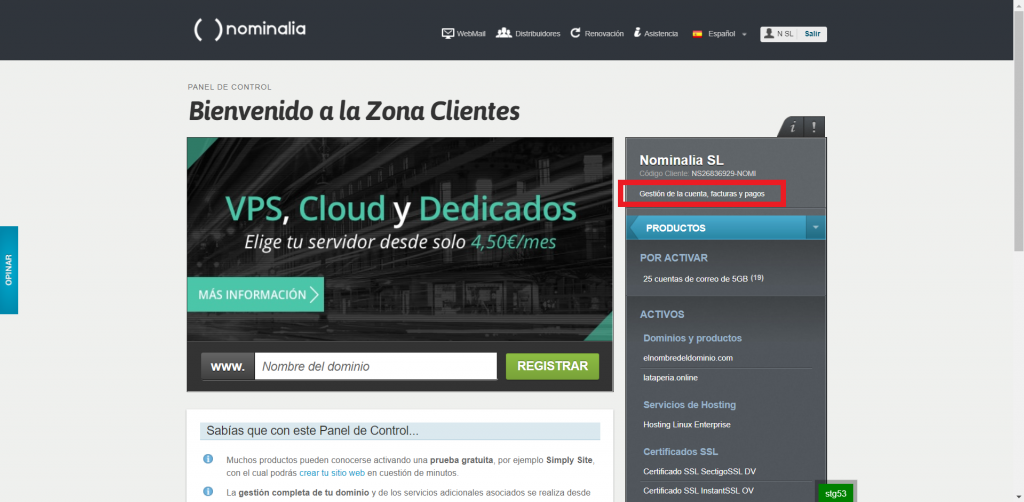
Una vez dentro de tu área de cliente, deberás acceder al apartado "Gestión de la cuenta, facturas y pagos":
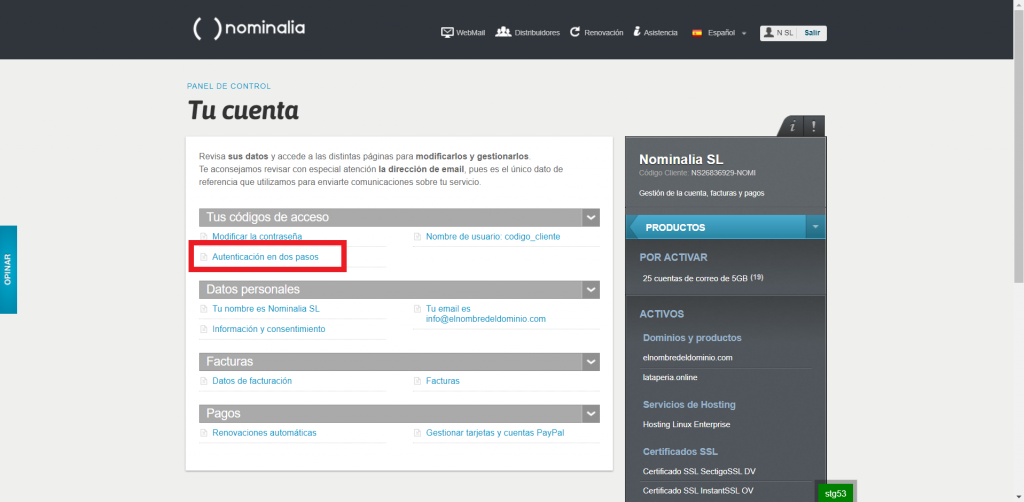
Ahí encontrarás la opción "Autenticación en dos pasos", debes acceder a ella:
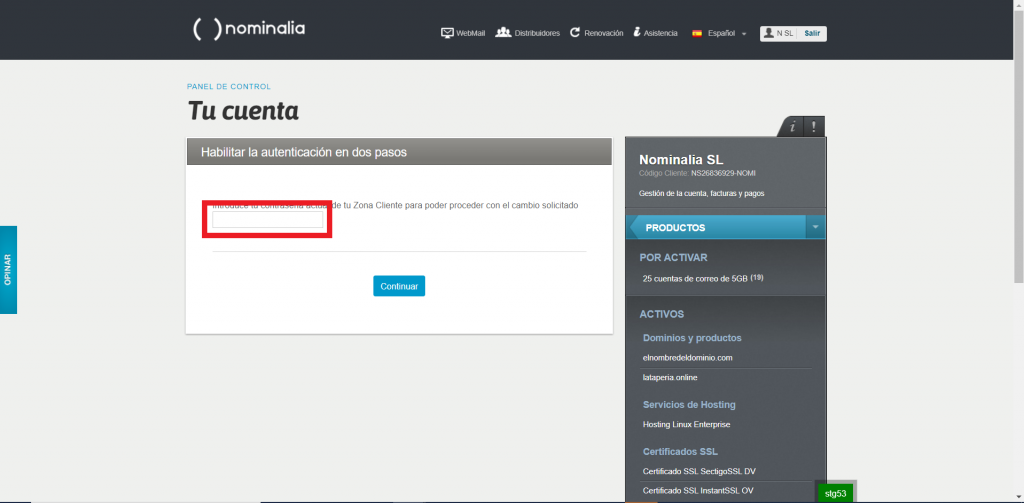
Cuando entres en esta sección deberás introducir de nuevo tu contraseña de acceso a la zona de cliente:
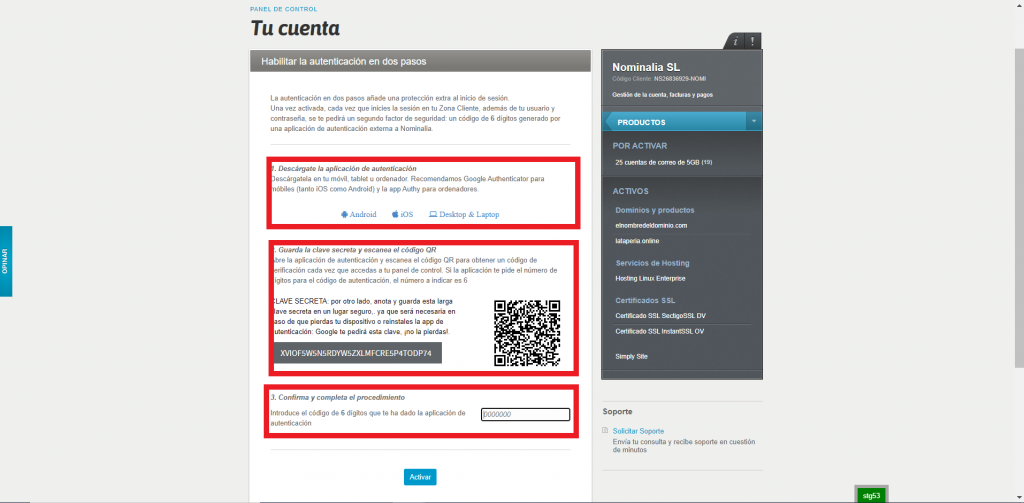
A continuación accederás a una página dónde te informamos de los pasos a seguir para activar la autenticación en 2 factores:
- Primero deberás descarga la App de 2FA, (por ejemplo "Google authenticator") en tu móvil.
- Una vez instalada ésta App, al abrirla podrás elegir la opción para escanear el código QR que te aparecerá en pantalla
- Tras escanearlo,la aplicación te facilitará un código de 6 dígitos que deberás escribir en la 3ª opción de ésta página "Confirma y completa el procedimiento":
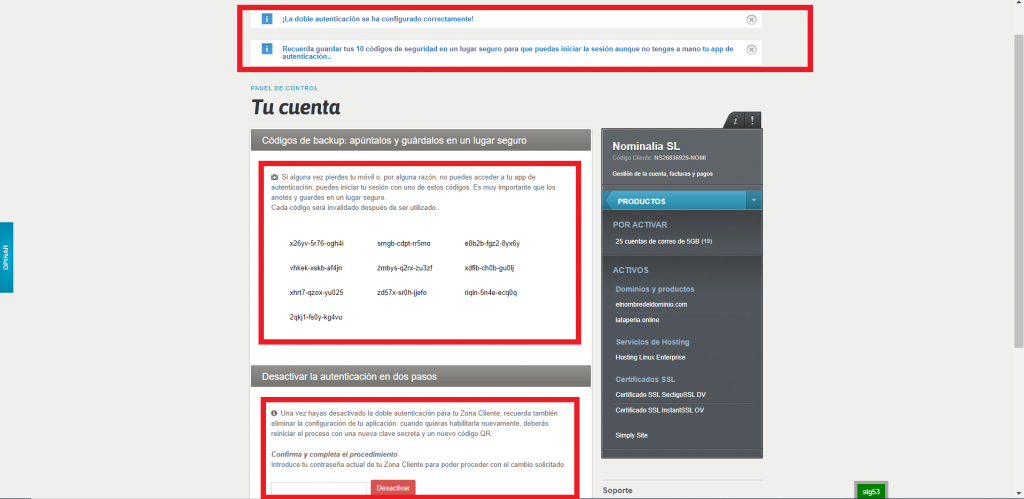
Tras confirmar el código podrás ver 2 mensajes de confirmación en la parte superior de tu panel de control que te verificarán que la autenticación en 2 factores está activa.
También te aparecerán 10 códigos de seguridad, estos códigos serán necesarios para restablecer el acceso a tu zona de cliente si, por ejemplo, pierdes tu teléfono móvil y por lo tanto no puedes acceder a la doble autenticación, te aconsejamos apuntarlos en un documento de texto (Word, bloc de notas, etc) e incluso imprimirlos para tenerlos a mano en caso de necesitarlos.
Por último podrás ver la opción para "Desactivar la autenticación en dos pasos".
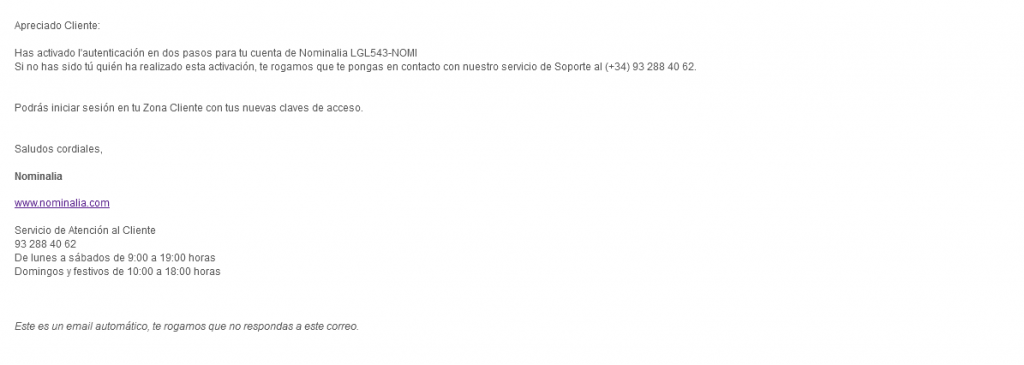
Además, recibirás un correo electrónico en tu email de contacto confirmando la activación de la 2FA:
A partir de éste momento, cada vez que accedas a tu zona de cliente, tras poner tu usuario y contraseña, verás una pantalla como la siguiente:
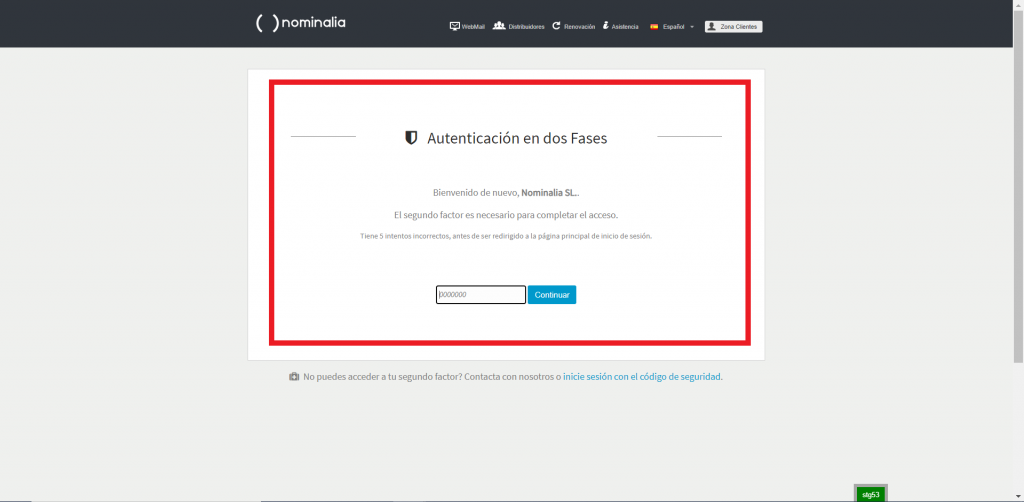
Debes acceder a tu App de 2FA y verás el código de 6 dígitos que debes añadir para completar la doble autenticación. Tras clicar en "continuar" habrás accedido a tu zona de clientes.
¡Y ya está! Ya tienes activa la doble autenticación para poder acceder a tu zona de cliente de una forma más segura. 🙂