
Asistencia para clientes de Nominalia
Email- Configurar el correo de Nominalia en WebMail
Como ya sabes, puedes acceder a tu Webmail de Nominalia para consultar tu correo. Aparte, puedes añadir dentro de una cuenta de correo, otras adicionales, de esta forma, puedes consultar varias cuentas de correo desde una misma ventana de Webmail. En esta guía te daremos los pasos para añadir una cuenta de correo adicional a tu Webmail.
Recuerda: Para cuentas de correo alojadas en otro proveedor, tendrás que contactar con éste para que te facilite los parámetros de configuración correspondientes.
Antes de empezar, para entender mejor las instrucciones, haremos la siguiente distinción:
- La Cuenta Original: Cuando hablemos de esta cuenta, nos referiremos a la que usamos para acceder al Webmail.
- La Cuenta Adicional: Cuando hablemos de esta cuenta, nos referiremos a la que queremos añadir de forma adicional al buzón del Webmail de la Cuenta Original.
En esta guía, tenemos la Cuenta Original llamada "cuentaoriginal@esteesmidominio.com" y una Cuenta Adicional que queremos añadir dentro de su Webmail, llamada "cuenta@esteesmidominio.com".
Primero accede a la web del Webmail de Nominalia:
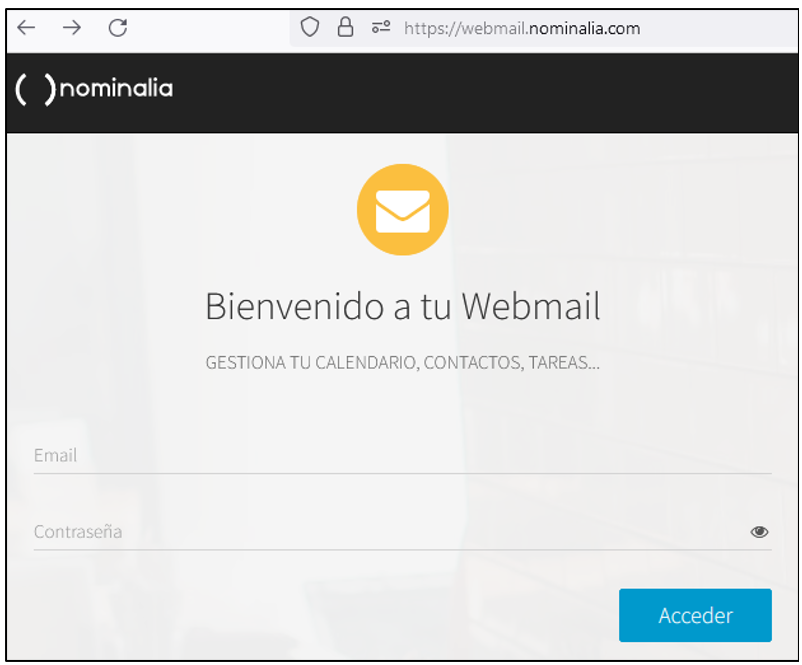
Pon el usuario y la contraseña de la Cuenta Original y escoge el tipo de interfaz que querrás utilizar:
- Correo Web Clásico: La interfaz de siempre.
- Nuevo Correo Web: La nueva interfaz de Roundcube.
Por último, haz clic en el botón "Acceder".
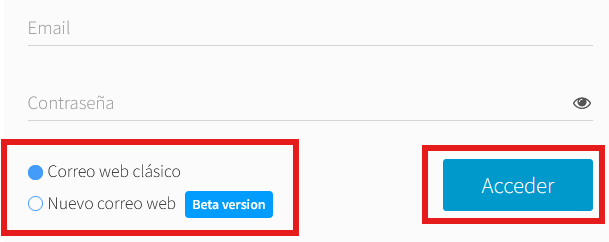
Para ver los pasos según la interfaz, selecciona cuál escogiste:
Correo Web Clásico
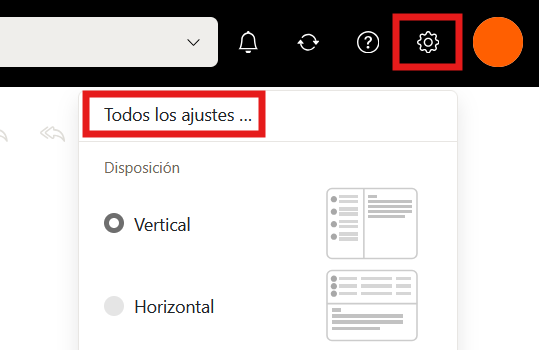
Una vez dentro, haz clic arriba a la derecha sobre el icono de la rueda dentada y luego en "Todos los ajustes…":
En el menú de la izquierda, haz clic en “Cuentas”, aquí aparecerá la Cuenta Original, y si ya has añadido otras cuentas anteriormente, también aparecerán aquí:
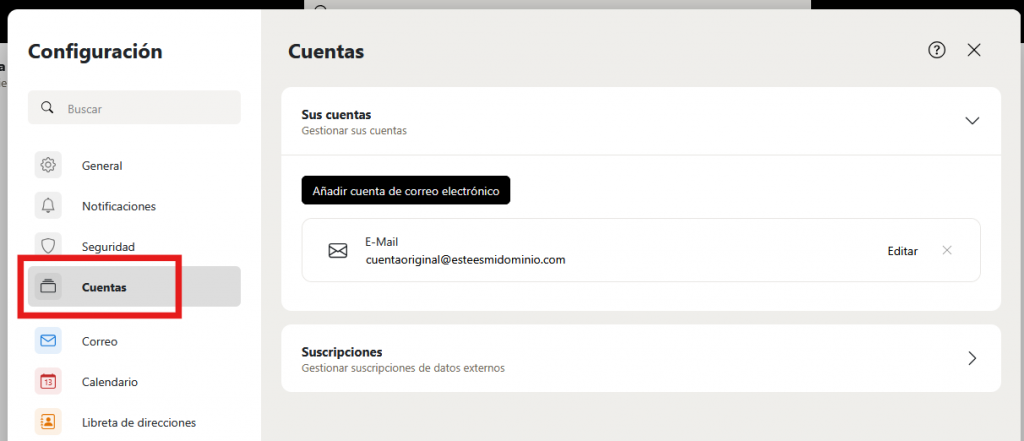
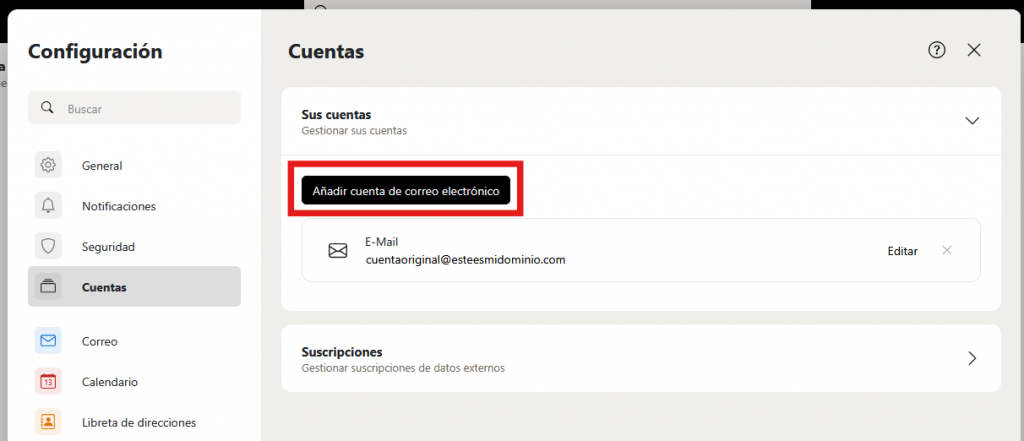
Para añadir la Cuenta Adicional, haz clic en el botón "Añadir cuenta de correo electrónico":
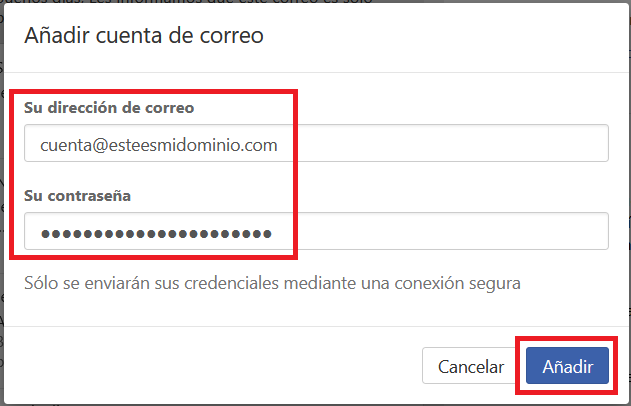
En la ventana emergente, escribe el nombre de la Cuenta Adicional y su contraseña. Luego, haz clic en el botón "Añadir":
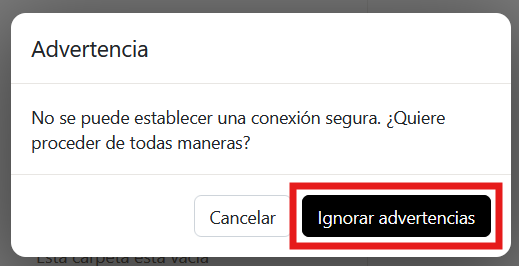
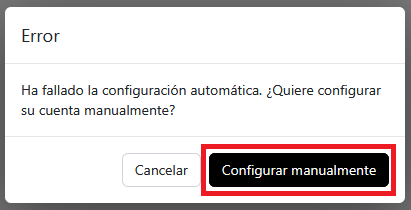
Es posible que aparezcan los siguientes errores, porque Webmail tratará de poner unos valores automáticos. Haz clic en "Ignorar Advertencias" y "Configurar manualmente":
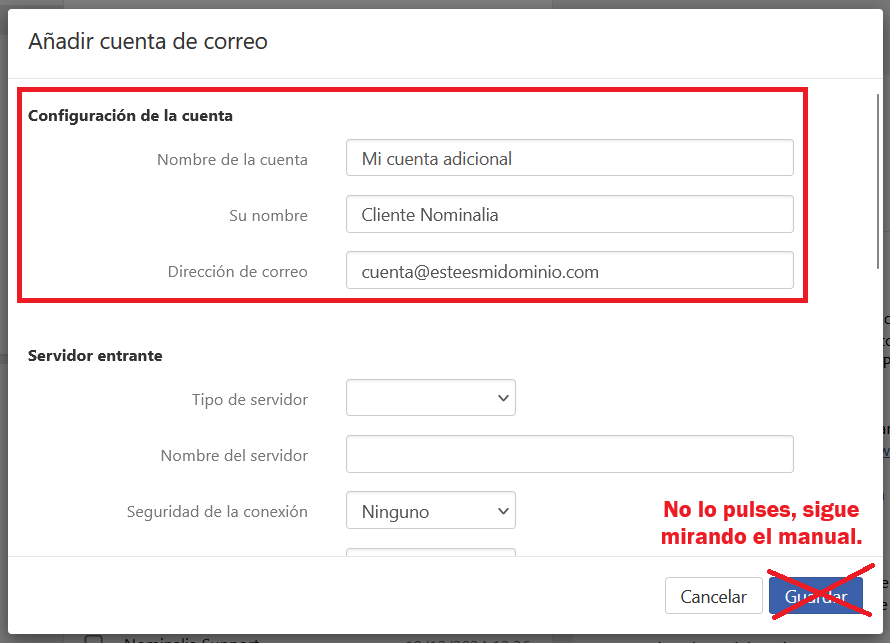
Ahora, deberás rellenar los datos de conexión con los servidores de entrada y de salida. Te los indicamos a continuación por partes:
- Configuración de la cuenta:
- Nombre de la cuenta: Es solo un nombre descriptivo, pon lo que quieras.
- Su nombre: El nombre que quieras que aparezca como remitente de tus mensajes
- Dirección de correo electrónico: La Cuenta Adicional de correo electrónico que quieres configurar.
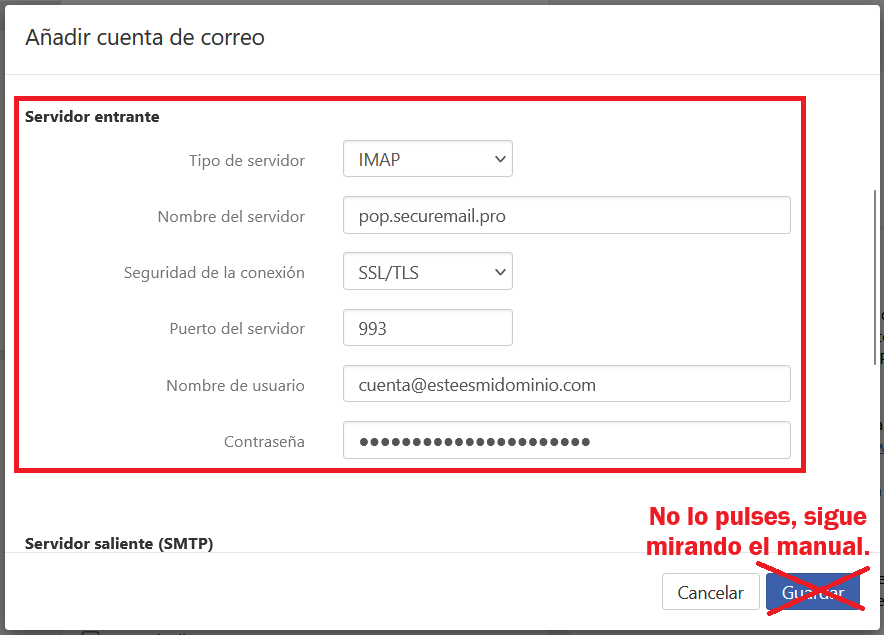
- Servidor Entrante
- Tipo de Servidor: Puede ser IMAP o POP. (Recomendamos utilizar IMAP para poder sincronizar en varios dispositivos los mensajes)
- Nombre del servidor: pop.securemail.pro
- Seguridad de la conexión: SSL/TLS
- Puerto del Servidor:
- Si es IMAP: 993
- Si es POP: 995
- Nombre de Usuario: La Cuenta Adicional de correo electrónico que quieres configurar.
- Contraseña: La contraseña de la Cuenta Adicional.
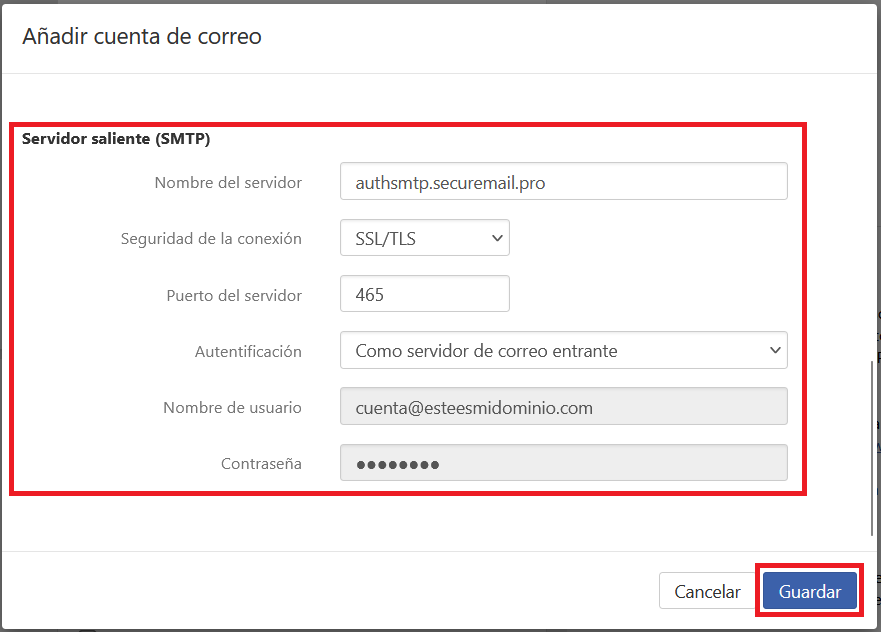
- Servidor Saliente (SMTP)
- Nombre del servidor: authsmtp.securemail.pro
- Seguridad de la conexión: seleccionar SSL/TLS
- Puerto del servidor: 465
- Autentificación: seleccionar “Como servidor de correo entrante”
- Nombre de Usuario: La Cuenta Adicional de correo electrónico que quieres configurar.
- Contraseña: La contraseña de la Cuenta Adicional.
Una vez rellenados, haz clic en el botón "Guardar":
Arriba, aparecerá un aviso confirme la cuenta ha sido añadida correctamente:

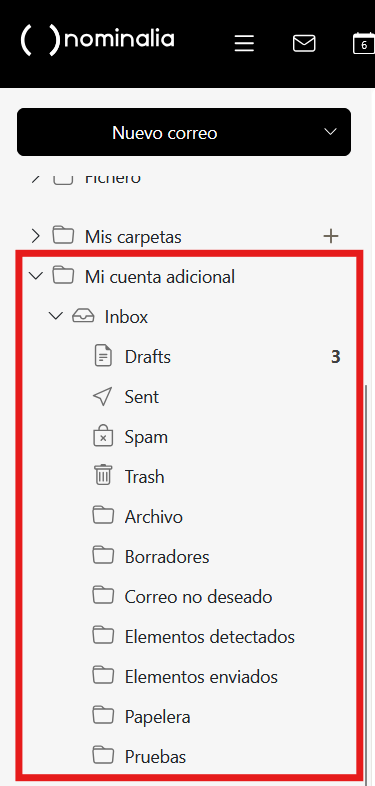
La Cuenta Adicional aparecerá en el buzón, justo debajo de la Cuenta Original:
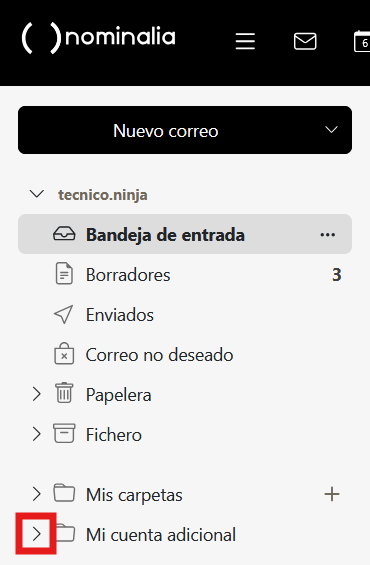
Y si la despliegas, verás todas las carpetas que contiene:
¡Y ya está! Con esto has configurado otra cuenta dentro de Webmail. 🙂
Nuevo Correo Web
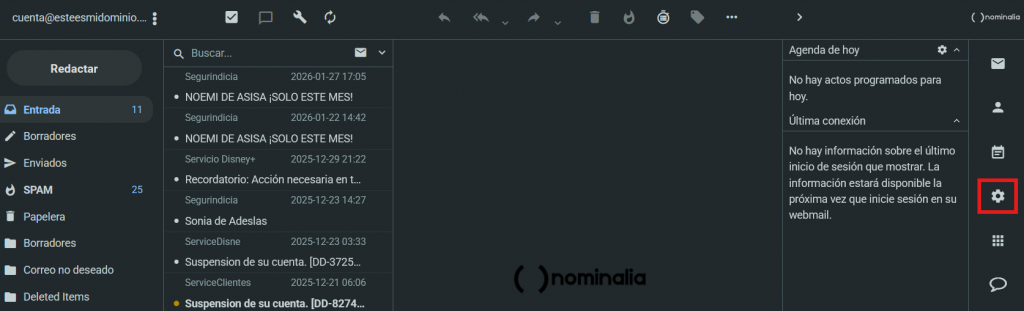
Una vez dentro, verás la nueva interfaz de correo. Haz clic en el botón de configuración que hay a la derecha:
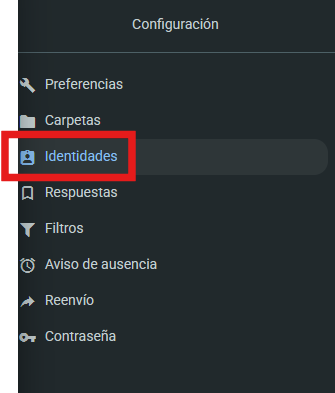
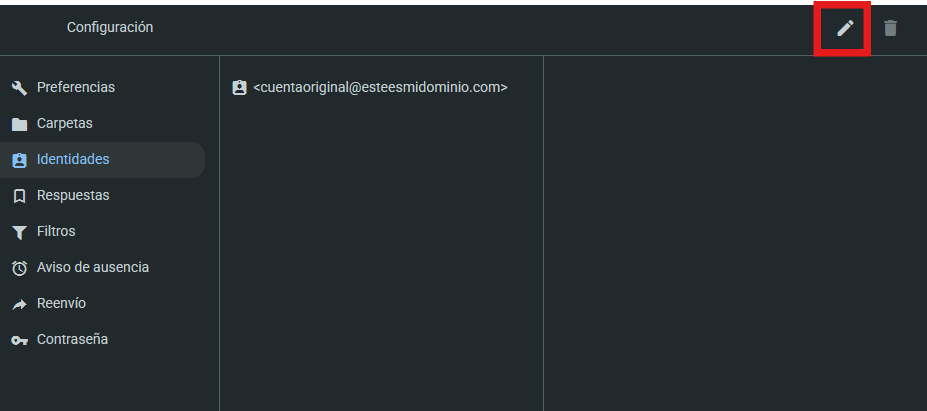
En la columna de la izquierda, haz clic en el menú "Identidades":
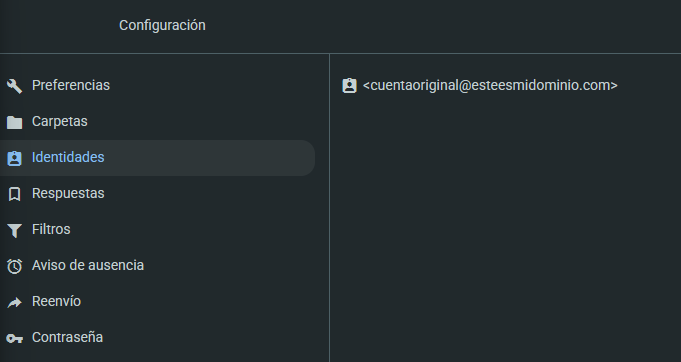
Aquí aparecerá la Cuenta Original, y si ya has añadido otras cuentas anteriormente, también aparecerán aquí:
Para añadir la Cuenta Adicional, haz clic en el botón "Crear" que tiene un icono de un lápiz arriba a la derecha:
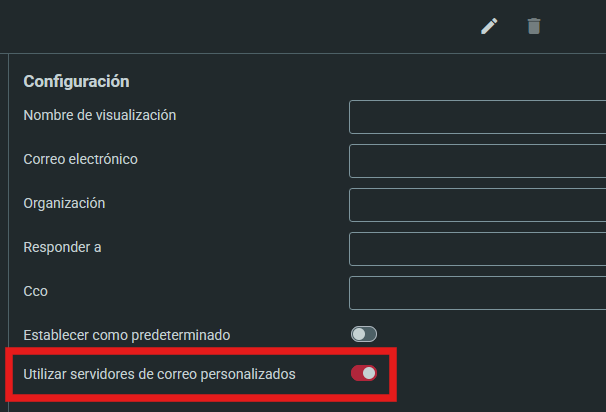
Aparecerá un formulario que deberás de activar la opción llamada "Utilizar servidores de correo personalizados", esto te activará más opciones:
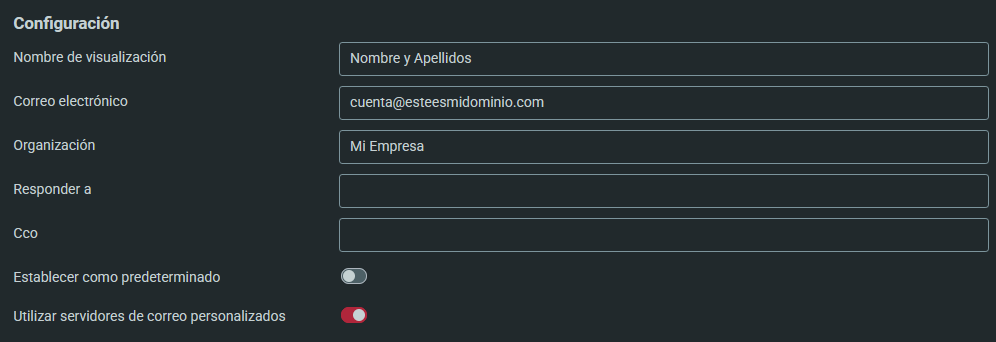
Ahora, rellena el formulario con los datos que te indicamos:
Recuerda: Estos datos son de una cuenta de correo de Nominalia, si usas un proveedor externo, deberás utilizar los servidores, usuarios y contraseñas que te indiquen ellos.
- Configuración:
- Nombre de visualización: Es el nombre que aparecerá como remitente de los mensajes.
- Correo electrónico: La Cuenta Adicional de correo electrónico que quieres configurar.
- Organización: Opcional. No afecta al funcionamiento, puedes poner el nombre de tu empresa o dejarlo en blanco.
- Responder a: Opcional. Si quieres que cuando el destinatario reciba el mensaje, se le indique otra cuenta para responderle, ponla aquí. Si no, déjala en blanco. Al ir a redactar un mensaje, lo verás y podrás eliminar ese correo si quieres.
- CCo: Si quieres poner a alguien en copia oculta de todos tus correos. Si no, déjala en blanco. Al ir a redactar un mensaje, lo verás y podrás eliminar ese correo si quieres.
- Establecer como predeterminado: Al ir redactar un mensaje desde Webmail, el remitente por defecto será la Cuenta Original (pero podrás cambiar a la Cuenta Adicional si quieres). Si quieres que la Cuenta Adicional sea por defecto la predeterminada en su lugar, activa esta opción.
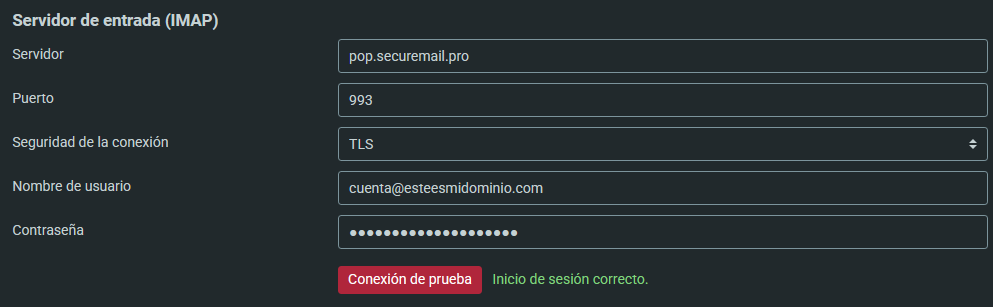
- Servidor de Entrada (IMAP) (Este Webmail no admite cuentas POP):
- Servidor: pop.securemail.pro
- Puerto: 993
- Seguridad de la conexión: TLS
- Nombre de Usuario: La Cuenta Adicional de correo electrónico que quieres configurar.
- Contraseña: La contraseña de la Cuenta Adicional.
- Botón "Conexión de prueba": Puedes usar este botón para confirmar que los datos proporcionados son correctos. Si todo está bien, saldrá en verde "Inicio de sesión correcto".
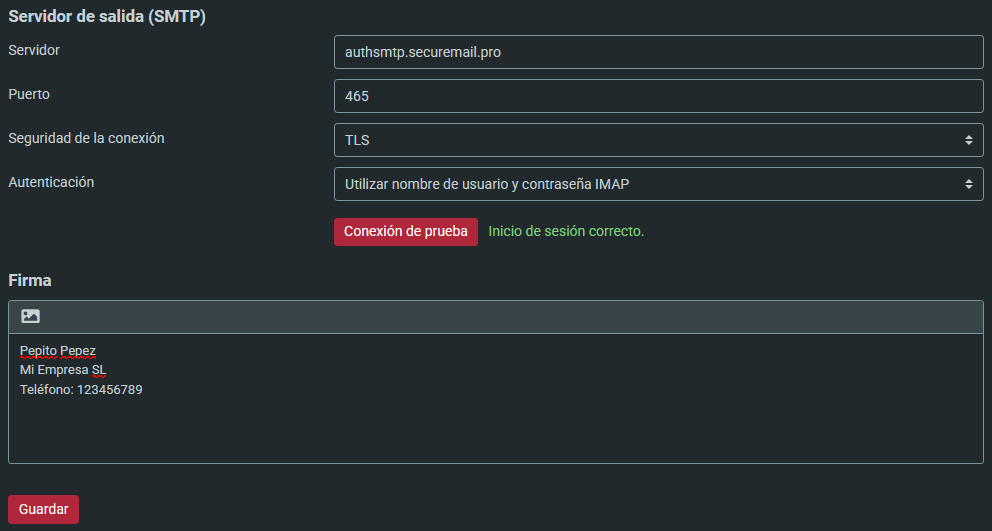
- Servidor de Salida (SMTP)
- Servidor: authsmtp.securemail.pro
- Puerto: 465
- Seguridad de la conexión: TLS
- Autenticación: Selecciona "Utilizar nombre de usuario y contraseña IMAP".
- Conexión de prueba: Puedes usar este botón para confirmar que los datos proporcionados son correctos. Si todo está bien, saldrá en verde "Inicio de sesión correcto".
- Firma: Por si quieres añadir una firma a esta Cuenta Adicional de correo.
Quedaría algo así:
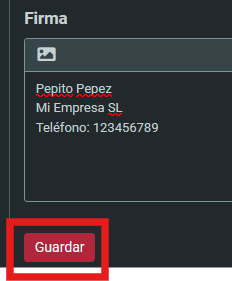
Por último, haz clic en el botón de guardar que hay abajo a la izquierda:
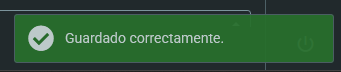
Aparecerá un aviso abajo a la izquierda indicando que los cambios se han guardado correctamente:
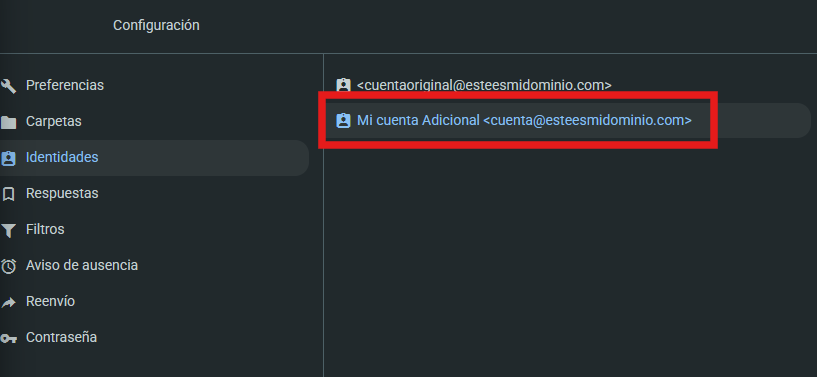
Y la cuenta aparecerá creada dentro del menú "Identidades", desde donde podrás modificarla de ahora en adelante:
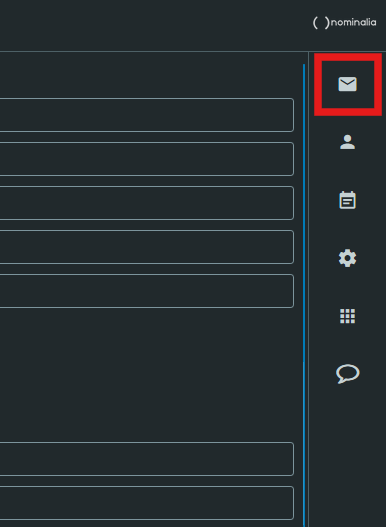
Ahora, para ver los correos de este buzón, haz clic en la columna de la derecha sobre "Correo":
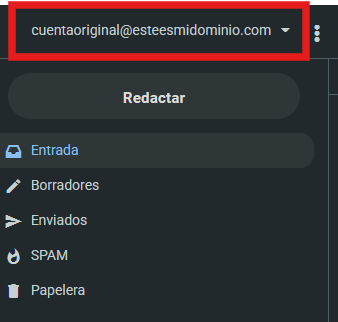
Haz clic arriba a la izquierda sobre la cuenta de correo actual:
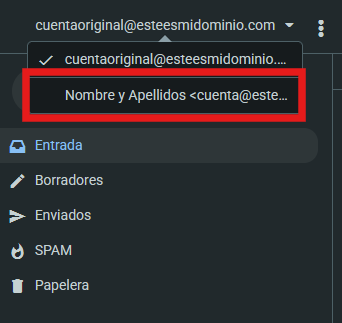
Haz clic sobre la nueva cuenta que has añadido:
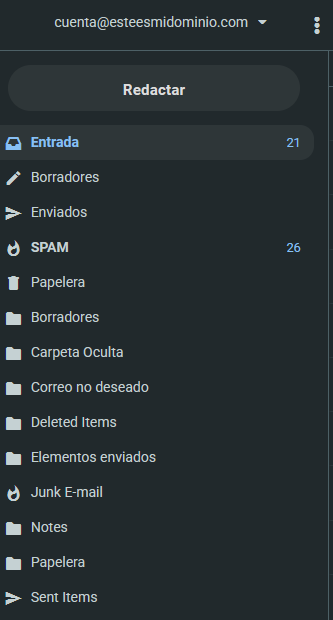
Y ya te aparecerán todas las carpetas y su contenido:
¡Y ya está! Con esto has configurado otra cuenta dentro de Webmail. 🙂